



 ChatGPT
 Perplexity
 Gemini
 Claude
 Grok
Grok
Telegram 是一款高效、安全且操作直覺的通訊工具,讓使用者能輕鬆與親朋好友保持聯繫。然而,許多使用者對於如何操作 Telegram 的網頁版仍不甚了解。
若在工作場合無法使用手機,該如何不漏接重要訊息?又該如何善用 Telegram 的彈性功能來提升效率?
本篇文章將深入介紹 Telegram Web 網頁版 的使用方法,並提供完整操作流程說明,協助你在電腦端也能輕鬆管理對話與訊息。現在就一起來瞭解吧!
目錄
第一部分:Telegram 介紹
首先,讓我們深入了解這款日常溝通不可或缺的工具。
Telegram 是一款跨平台即時通訊服務,具備端對端加密功能,專注於提供高安全性與快速的訊息傳遞。這款應用程式由兩位兄弟 Nikolai 和 Pavel Durov 於 2013 年推出,至今每月活躍使用者已突破 5 億。

相容性: 如同前述,Telegram 的最大特色之一就是其廣泛的相容性,支援 Mac、Windows 及 Linux 等多種作業系統。當然,Android 與 iOS 使用者也能輕鬆使用,因為 Telegram 提供專屬的行動裝置應用程式。
如果你不希望在電腦上安裝 Telegram 軟體,也可以選擇使用 Telegram 中文網頁版。其操作方式有兩種:
- 直接透過瀏覽器造訪 Telegram 官方網站,進行網頁端的即時聊天。
- 在 Chrome 瀏覽器上安裝 Telegram 擴充功能,即可快速啟用。
若選擇安裝 Chrome 擴充功能,僅需點按上述官方連結,即可輕鬆完成安裝。本文將主要介紹如何在電腦瀏覽器中便捷使用 Telegram。
第二部分:兩種方法教你用瀏覽器開 Telegram 網頁版
你可以透過以下兩種方式驗證帳號,順利使用 Telegram 網頁版:
- 透過手機 App 掃描網頁版的 QR Code。
- 透過手機號碼登入。
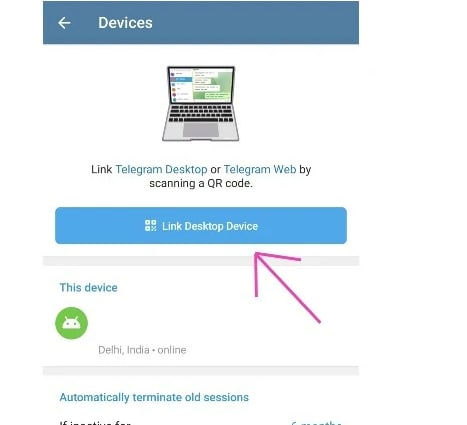
方法一:掃描 QR Code
若你希望透過瀏覽器使用 Telegram,可以依照以下步驟,利用 QR Code 來驗證你的帳號:
步驟一: 在電腦上開啟瀏覽器,前往 Telegram 官方網頁版,或安裝擴充功能並啟用。
步驟二: 打開手機上的 Telegram App,點按螢幕下方的「設定」選項。

步驟三: 在設定頁面中選擇「裝置」,再點按「連結電腦裝置」。接著,使用手機掃描電腦螢幕上的 QR Code,即可完成帳號登入。
方法二:使用手機號碼登入
若你希望透過手機號碼來驗證 Telegram 帳號,請依照以下步驟操作:
步驟一: 在電腦上開啟瀏覽器並前往 Telegram 網頁版。
步驟二: 點選畫面下方的「使用手機號碼登入」,選擇你的國家,輸入手機號碼後,點按「下一步」。
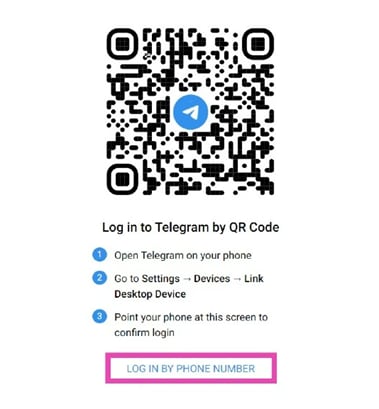
步驟三: 系統會彈出確認視窗,請再次確認手機號碼是否正確,若無誤,點按「確定」。
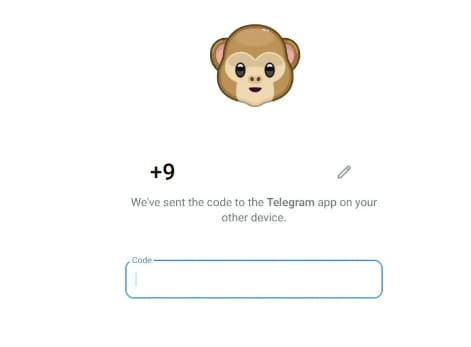
步驟四: Telegram 將會傳送一組驗證碼至你的手機,輸入該驗證碼並點選「下一步」。完成後,你便可成功登入 Telegram 網頁版,開始加入群組或進行語音通話。

教學影片 - 如何使用瀏覽器開啟 Telegram 網頁版?
第三部分:Telegram 手機網頁版與電腦網頁版的差異
當你熟悉 Telegram 網頁版並體驗到隨時與親友保持聯繫的便利後,或許會好奇:Telegram 的電腦瀏覽器版與手機版有何不同之處?
其實,這兩個版本之間確實存在幾項顯著差異,以下是主要的區別:
- Telegram 電腦瀏覽器版專為希望在電腦端使用 Telegram 的使用者設計,無需透過手機操作。
- 在訊息傳送與接收速度上,Telegram 網頁版通常優於手機版,提供更快速的反應。
- 相較於手機版本佔用手機儲存空間,瀏覽器版可以有效節省電腦的存儲空間。
- Telegram 的電腦版提供比手機版更高的安全性,能更有效保護你的帳號不被未經授權的第三方入侵或追蹤,進一步保障隱私。
- 瀏覽器版能夠實現跨裝置同步,無論在哪個設備上,都能輕鬆保存聊天紀錄、檔案與聯絡人資料。
第四部分:加碼技巧!教你怎麼下載 Telegram 影片(手機 & 電腦版)
現在你已經熟悉如何在 Telegram 上使用各項功能,是否也想進一步發掘更多實用技巧?其中一個非常便捷的功能,便是可以輕鬆地從手機或電腦版本下載 Telegram 影片。
這項功能特別適用於你想要保存影片以便稍後觀看,或是將影片分享給尚未安裝 Telegram 應用程式的朋友。為了幫助你更有效利用這項功能,我們準備了詳細的教學,教你如何從手機與電腦版 Telegram 下載影片,讓你在使用過程中收穫更多便捷與樂趣。詳情請參考 如何從手機與電腦版 Telegram 下載影片。
立即體驗 Wondershare Filmora AI 剪輯軟體,輕鬆創作 Telegram 影片!




Telegram 網頁版常見問題
-
1. 可以不使用手機,直接在筆電上使用 Telegram 嗎?
可以的,你可以在筆記型電腦上使用 Telegram。不過,首次登入時仍需使用手機號碼進行驗證來啟用帳號。 -
2. 其他人能在 Telegram 上追蹤我的訊息嗎?
與其他通訊軟體不同,Telegram 採用端對端加密技術,這意味著你的對話內容只有你和對方能夠看到,任何第三方都無法追蹤你的訊息或對話。 -
3. Telegram 上的聯絡人能看到我的手機號碼嗎?
是的,若對方已經被你加入聯絡人,預設情況下他們能夠看到你的手機號碼。除此之外,其他未被你加入聯絡人的使用者無法看到你的手機號碼。
結語
本文中,我們深入介紹了 Telegram 通訊軟體的功能與相容性,並提供了兩種詳盡的操作教學,幫助你輕鬆上手 Telegram 網頁版,隨時與親朋好友保持聯繫。
我們還對比了 Telegram 電腦瀏覽器版與手機版的主要差異,協助你依據需求選擇最適合的使用方式。
最後,我們整理了幾個常見問題並提供詳細解答,期望能幫助你解決使用 Telegram 的各種疑問,讓你無障礙地運用 Telegram 網頁版,享受更便捷的通訊體驗。

