

 AI 摘要
AI 摘要
在 TikTok 中,你可以透過預覽畫面或內建編輯器快速為影片原音及旁白套用語音特效或 AI 文字轉語音,但若要在同一片段混搭多種變聲效果,則需依賴 Filmora 行動版等外部工具來突破原生功能的單一特效限制。
● TikTok 的內建語音特效每個片段僅能套用一種,且特定濾鏡疊加平台的音訊壓縮可能會降低聲音清晰度,建議維持原始音量平衡並避免過度堆疊特效。
● 若帳號未顯示語音特效工具,通常肇因於應用程式版本過舊、地區分階段推出的限制、開啟了 VPN 干擾,或是匯入的影片格式不受支援,可透過清除快取或在 App 內錄製新片段來排除問題。
● 使用 Filmora 行動版處理音訊時,關鍵步驟是先將音軌從影片中分離並進行裁切,這樣才能在不影響畫面的前提下,為單一片段的不同段落精準切換相異的變聲風格或 AI 朗讀聲音。
向 AI 詢問摘要
 ChatGPT
 Perplexity
 Gemini
 Claude
 Grok
Grok
想讓你的 TikTok 影片脫穎而出嗎?學習如何在 TikTok 上添加語音效果是提升互動率的秘訣。無論你想使用經典的TikTok 變聲器、探索新的AI 語音濾鏡,或是在錄製後編輯旁白,我們都能為你提供協助。這份 2026 年指南涵蓋了基礎、進階和 AI 方法,讓你能立即轉換音訊。
第一部分:基礎方法:從預覽畫面添加語音效果
如果你想要快速學習如何在 TikTok 上添加語音效果,請從預覽畫面開始。你先錄製影片片段,然後在發布前從預覽畫面套用語音效果。此方法適用於你的原始聲音和任何你添加的旁白。
如何從預覽畫面添加語音效果
按照以下步驟學習如何在 TikTok 上添加麥克風效果並改變你錄製的聲音:
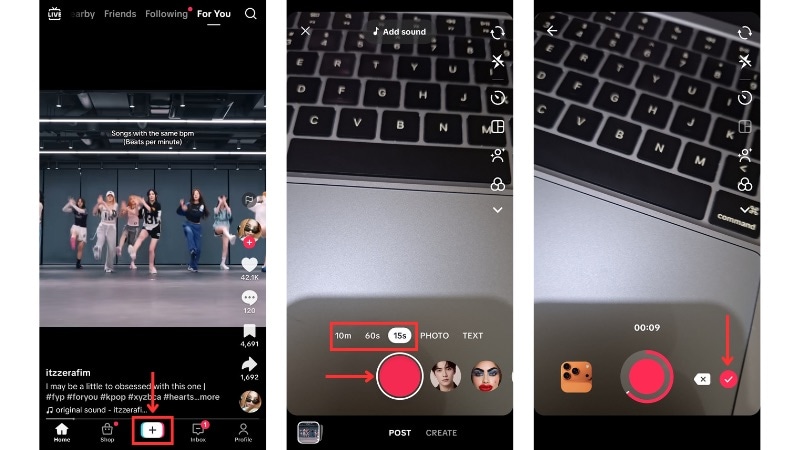
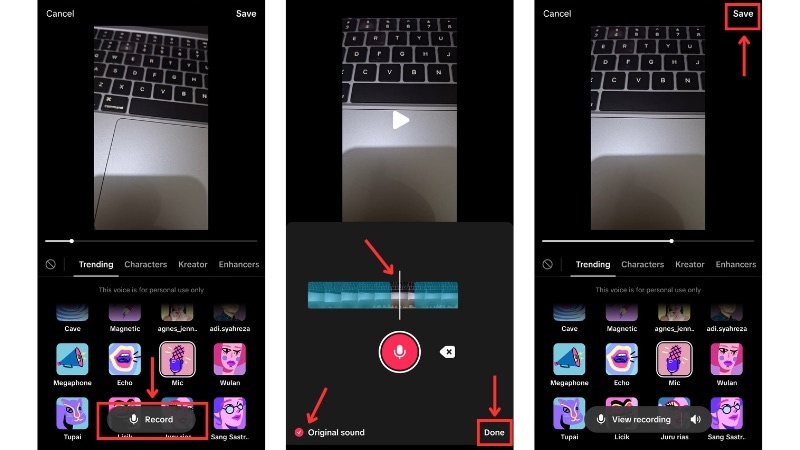
啟動 TikTok 應用程式並點擊加號 (+)按鈕。像平常一樣錄製影片,然後點擊打勾圖示以進入預覽畫面。
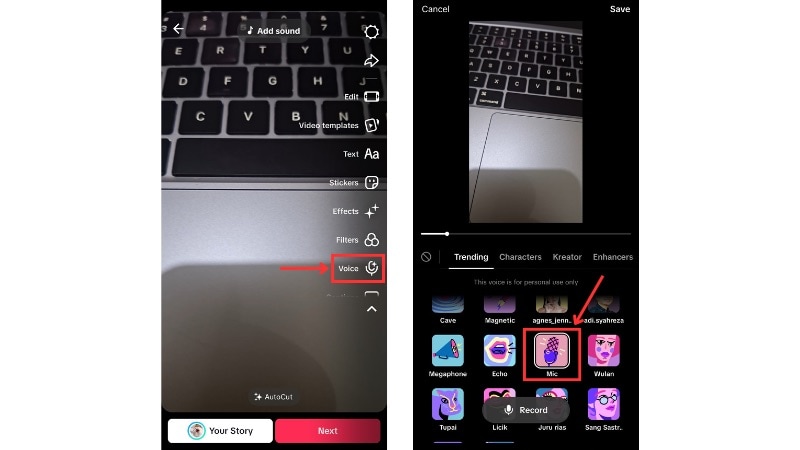
在右側工具列上,點擊語音工具。畫面底部將顯示內建語音效果清單。
點擊每個效果以聆聽它如何改變你的音訊。在此範例中,選擇麥克風選項。TikTok 會將效果套用到你的原始聲音。
如果你想添加套用效果的旁白,請點擊錄製按鈕以開啟語音錄製畫面。
- 按下錄製按鈕開始你的旁白,再次點擊以暫停。你可以透過移動時間軸上的播放頭來跳過部分內容。
- 如果你不希望語音效果套用到錄製的影片片段,請關閉「原始聲音」選項。
點擊播放以預覽聲音效果,然後點擊完成以確認。返回語音效果選單後,點擊儲存以保留你的編輯。
第二部分:進階方法:在 TikTok 編輯器中添加或更改語音效果
TikTok 也有內建的影片編輯器,讓你對音訊有更多控制權。此方法展示如何從完整編輯頁面在 TikTok 上添加語音濾鏡。在這裡,你可以套用語音效果、修正音訊時間並優化影片。
當你的手機上已經有素材,並且想在不重新錄製的情況下改變聲音時,這種方法非常適用。
步驟說明:如何在 TikTok 編輯器中添加語音效果
按照以下說明學習如何使用 TikTok 影片編輯器在錄製後添加語音效果:
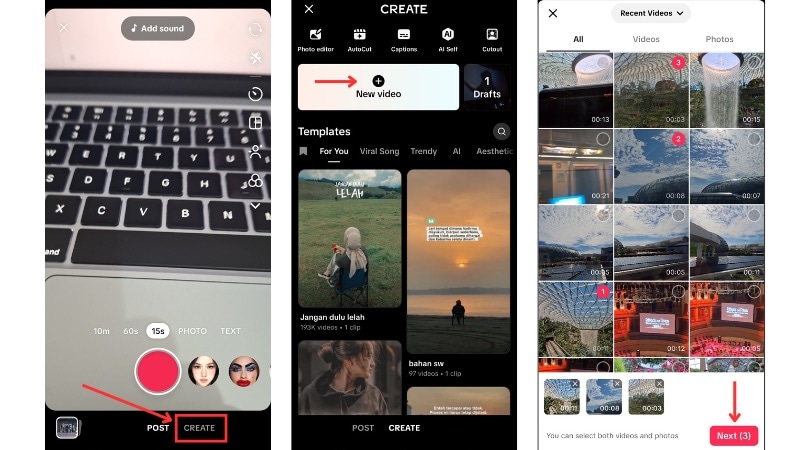
- 點擊 TikTok 上的加號 (+)按鈕,然後前往建立選單。
- 點擊新影片開始建立新影片,並從手機中選擇一個或多個影片片段。
- 點擊下一步進入編輯頁面。
在編輯頁面上,點擊時間軸上的片段。然後,滑動工具列直到找到語音效果。點擊任何語音效果以預覽它如何改變你的聲音。
選擇效果後,關閉面板以將其保留在片段上。
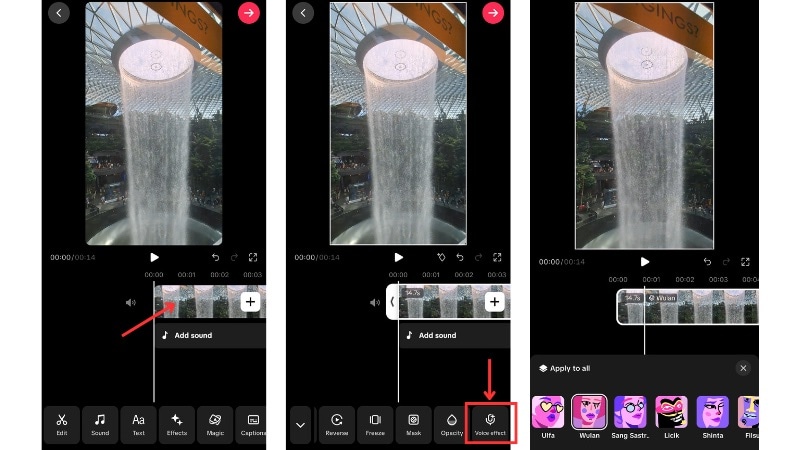
前往音量工具並調整滑桿以平衡你的聲音。你也可以使用 TikTok 的編輯器工具繼續優化影片。
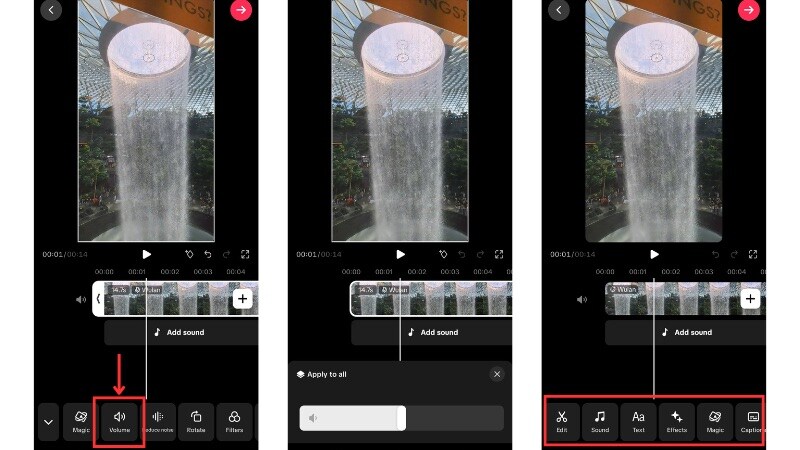
第三部分:AI 革命:使用文字轉語音 (TTS) 濾鏡
如果你不想錄製自己的聲音,可以使用 TikTok 的文字轉語音功能。它讓你能使用 AI 語音將文字腳本轉換為口述音訊。這些 AI 語音非常適合用於故事影片、產品影片和需要清晰穩定旁白的教學影片。
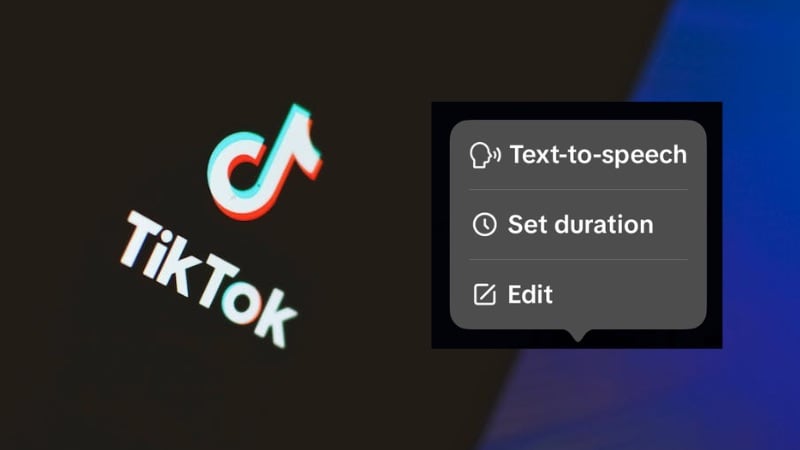
步驟說明:如何在 TikTok 上使用 AI 文字轉語音
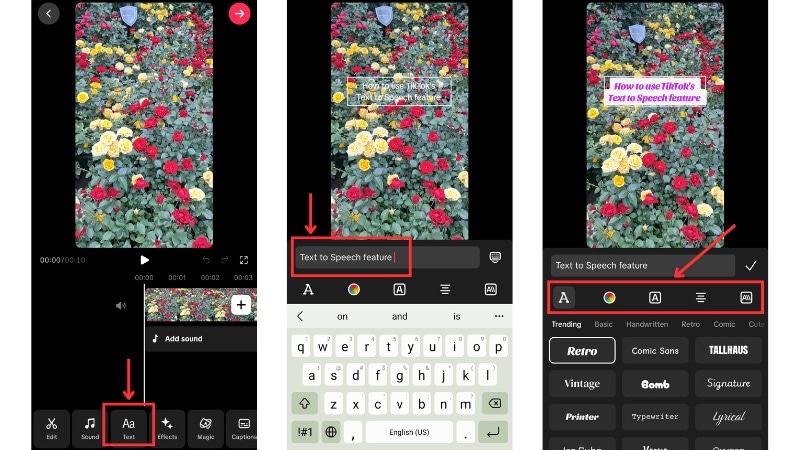
按照以下步驟學習如何使用 TikTok 的文字轉語音功能添加變聲器:
錄製新片段或從手機上傳影片。點擊下一步以進入編輯頁面。
點擊文字並輸入你想讓 TikTok 朗讀的文字。調整大小或移動文字框以將其放置在螢幕上想要的位置。點擊打勾圖示以儲存編輯。
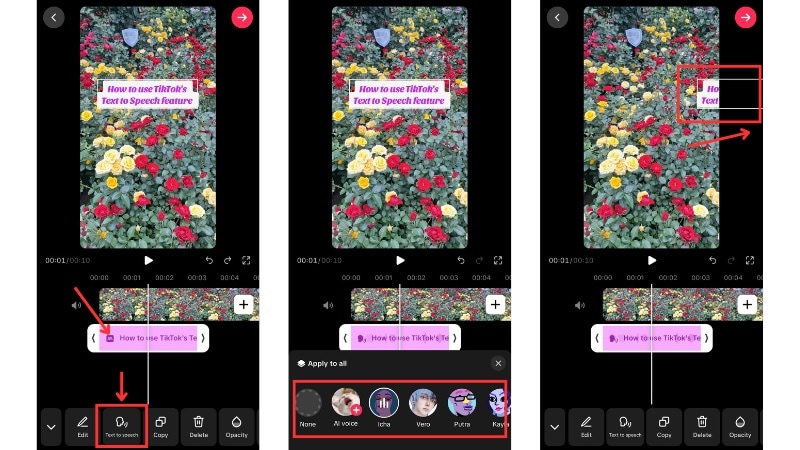
點擊時間軸中剛添加的文字軌道,然後前往文字轉語音。選擇符合你內容的語音。
在時間軸上拖曳文字框以配合語音應開始和結束的時間。
第四部分:超越 TikTok:使用 Filmora 獲得專業語音效果
你現在已經知道如何使用基礎、進階和 AI 方法在 TikTok 上添加語音效果。TikTok 的內建語音工具適合快速編輯,但當創作者需要更多控制權時就有其限制。

 安全下載
安全下載雖然 TikTok 的原生工具非常適合快速編輯,但它們常常限制你的創意。例如,你無法輕鬆地將不同效果套用到單一片段的特定部分。Filmora 行動版打破了這些界限,提供 TikTok 所缺乏的專業AI 變聲器和多軌音訊編輯功能。這是為你的病毒式內容獲得高品質、客製化音訊的最佳方式。
步驟說明:使用 Filmora 行動版為影片添加語音效果
此工作流程展示如何在將影片上傳到 TikTok 之前,在 Filmora 中準備語音效果。從App Store or Google Play 並依照以下步驟操作。
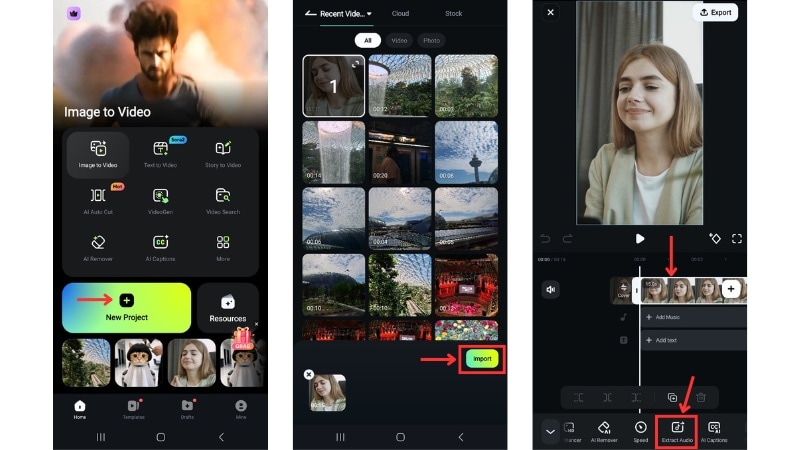
開啟應用程式並開始新專案。選擇您想要編輯的影片並點擊匯入.
點擊時間軸上的影片片段,並使用提取音訊選項將音訊分割到獨立軌道。這讓您能在不更改影片的情況下更好地控制聲音。
點擊時間軸上的音訊軌道並開啟語音效果工具。選擇任何語音風格並點擊打勾圖示以儲存選擇。
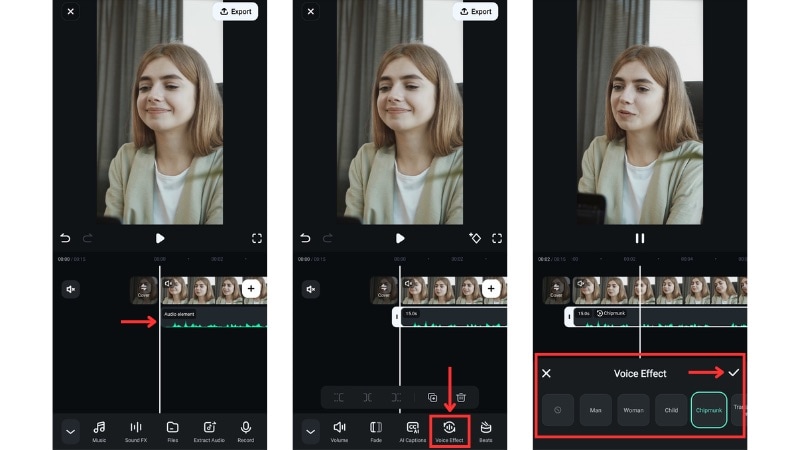
注意:您可以分割音訊軌道,僅對片段的部分套用語音效果。這種方法也讓您能在一個場景使用一種語音風格,並在下一個場景切換到不同風格。
逐步教學:在 Filmora Mobile 中使用文字轉語音新增 AI 語音
如果您不想錄製自己的聲音,Filmora Mobile 也包含文字轉語音工具。
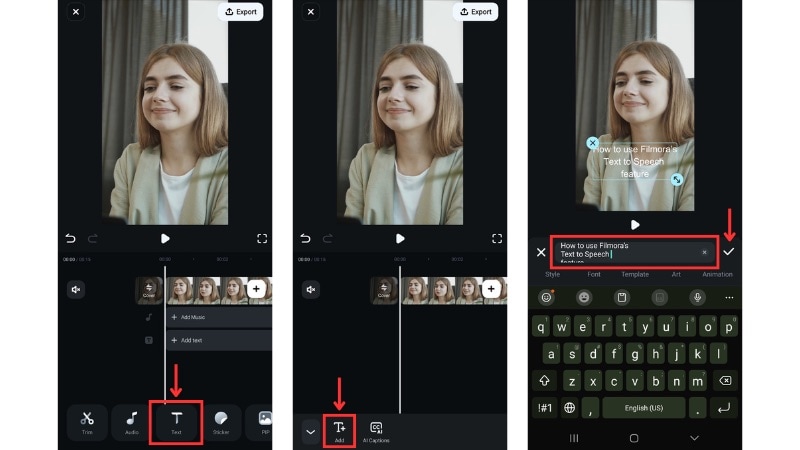
前往文字 > 新增選單,並輸入您想要 AI 語音朗讀的文字稿。調整字體樣式、大小或位置,然後點擊打勾圖示以儲存您的編輯。
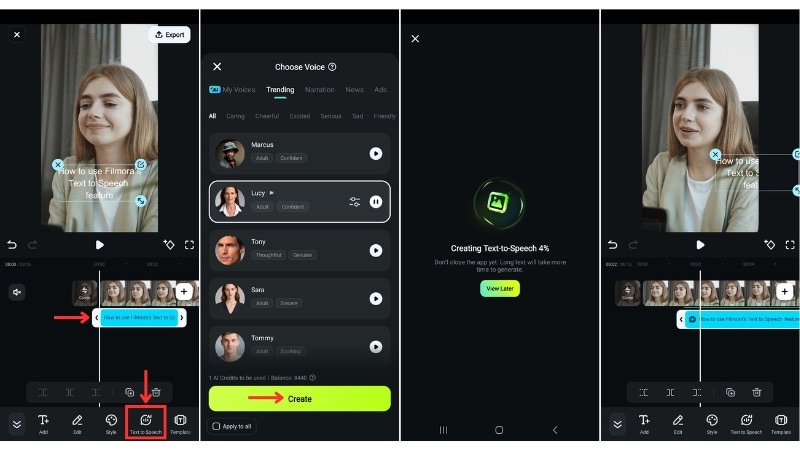
點擊時間軸上的文字方塊。從工具列中選擇文字轉語音以開啟 AI 語音選項。選擇一個,然後點擊建立從您的文字建立語音音訊。
沿著時間軸移動文字方塊或音訊軌道,以設定語音開始和停止的時間。如果您只需要音訊,請將文字方塊放在畫面外。
第 5 部分:疑難排解:為什麼我無法在 TikTok 上使用語音效果?(4 個快速修復方法)
您是否按照如何在 TikTok 上新增語音效果的步驟操作,但找不到此功能?問題可能來自應用程式版本限制、帳號設定或地區推出。TikTok 分階段發布工具,因此並非每位使用者都能同時看到相同功能。
查看最常見的原因及通常的修復方法:
- 您的 TikTok 應用程式版本過舊:將 TikTok 更新到最新版本。許多缺少功能的問題來自不包含最新語音工具的舊版本。
- 您的地區或帳號尚未支援語音效果:TikTok 分階段推出功能,某些帳號會較晚取得。如果您使用 VPN,請關閉它,因為它可能會影響顯示的功能。
- TikTok 不支援此影片的語音效果:由於檔案格式限制或應用程式故障,某些匯入的影片或較舊的草稿可能不會顯示語音效果選項。嘗試在 TikTok 內錄製新影片以檢查功能是否出現。如果出現,問題來自原始檔案。
- 快取問題阻擋了此功能:損壞的應用程式檔案或快取資料可能阻止工具載入。清除 TikTok 的快取,然後重新開啟應用程式。如果工具仍未顯示,請重新安裝 TikTok 以重設應用程式檔案。
結論
本指南向您展示了如何使用 TikTok 的預覽畫面、內建編輯器和 AI 工具新增語音效果。這些選項適用於原始音訊和旁白,無論您是在應用程式內錄製還是從手機上傳影片。
在 TikTok 中新增語音效果適合快速編輯,但當您需要更多音訊控制時會有限制。Filmora Mobile 可以幫助您在上傳到 TikTok 之前準備語音效果。立即按照我們關於如何在 TikTok 上套用語音效果的指南操作,並測試哪種方法最適合您的內容。
常見問題
-
我可以在同一支 TikTok 影片中使用多個語音效果嗎?
TikTok 每個片段只能套用一個語音效果。如果您想在不同部分使用不同效果,需要將影片分割成單獨的片段,並對每個部分套用不同的效果。Filmora Mobile 等外部編輯器也支援此工作流程。
-
語音效果會改變我影片的音質嗎?
會的。某些語音效果可能會降低清晰度或增加失真,具體取決於濾鏡。TikTok 在匯出時也會壓縮音訊,這可能會進一步影響音質。為了獲得更清晰的效果,請保持原始音量平衡,並避免堆疊過多效果。
-
儲存草稿後,我可以移除或變更語音效果嗎?
可以。開啟您的草稿,前往預覽畫面或編輯器,再次點擊語音效果工具。選擇新效果或選擇「無」以在發布前移除現有效果。
