



 ChatGPT
 Perplexity
 Gemini
 Claude
 Grok
Grok
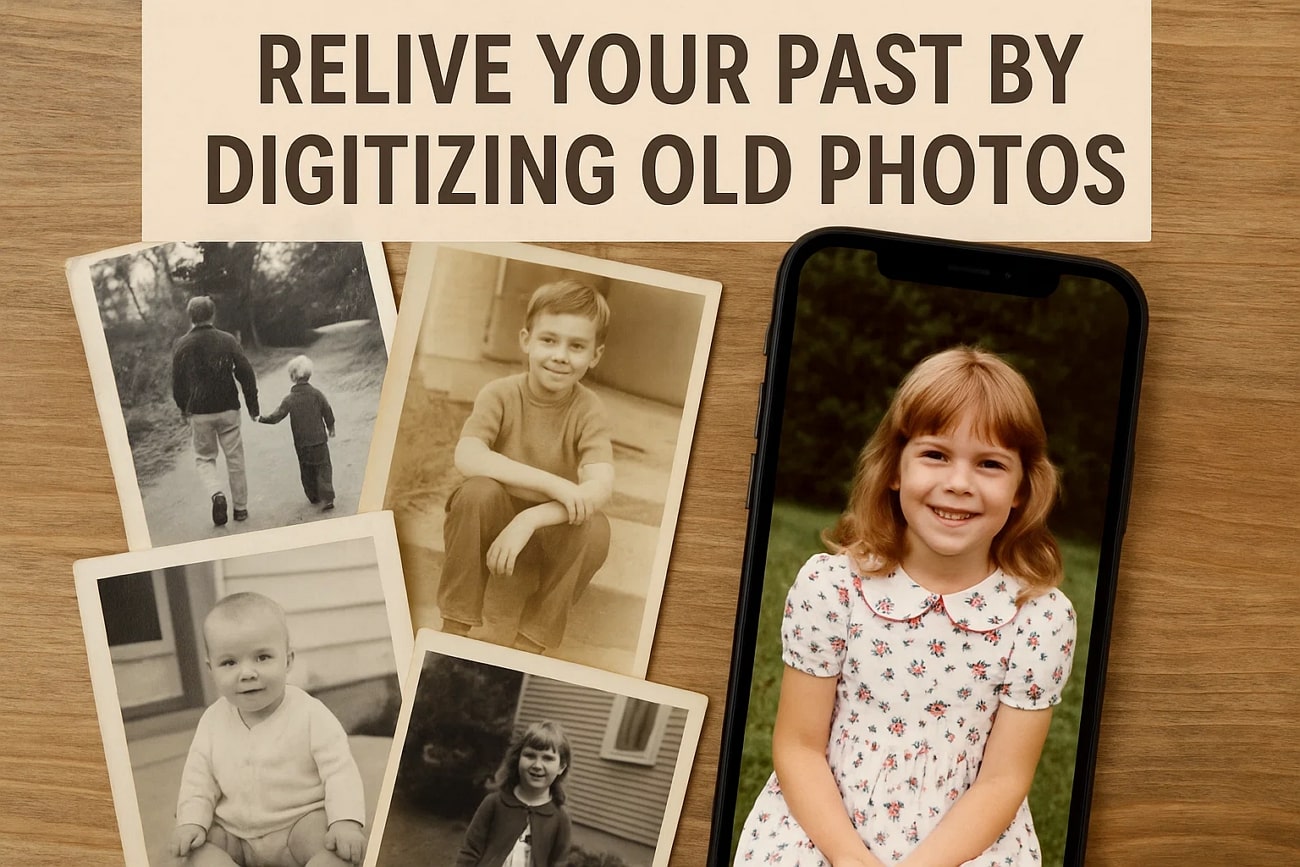
想像你打開一盒泛黃的家族老照片,每一張都默默記錄著那些無法忘懷的珍貴時刻。隨著歲月流逝,這些老照片難免會褪色,讓重現回憶變得更加困難。透過將老照片數位化,你可以讓過往的美好瞬間重現生機。數位化不僅能妥善儲存珍貴歷史,也方便傳承給下一代。本文將帶你學習如何將老照片數位化並轉換成影片,讓回憶以全新方式延續。
目錄

第一部分:7 種方法將老照片數位化
將老照片轉換為數位格式,不僅能保護珍貴回憶免於損壞與褪色,還能提升個人歷史紀錄的儲存價值,方便傳承給下一代。透過將底片或紙本照片數位化,你可以更輕鬆地儲存過往時光。以下整理 7 種創新方法來數位化老照片,並提供相關技術與操作建議:
1. 平台式掃描器
平台式掃描器兼具高解析度掃描與溫和處理能力,適合掃描不規則或褪色的照片。其平坦且開放的掃描面板可容納各種尺寸的照片,提供清晰的影像、降低損壞風險,並保持色彩精準度。以下是數位化照片的一些技巧:
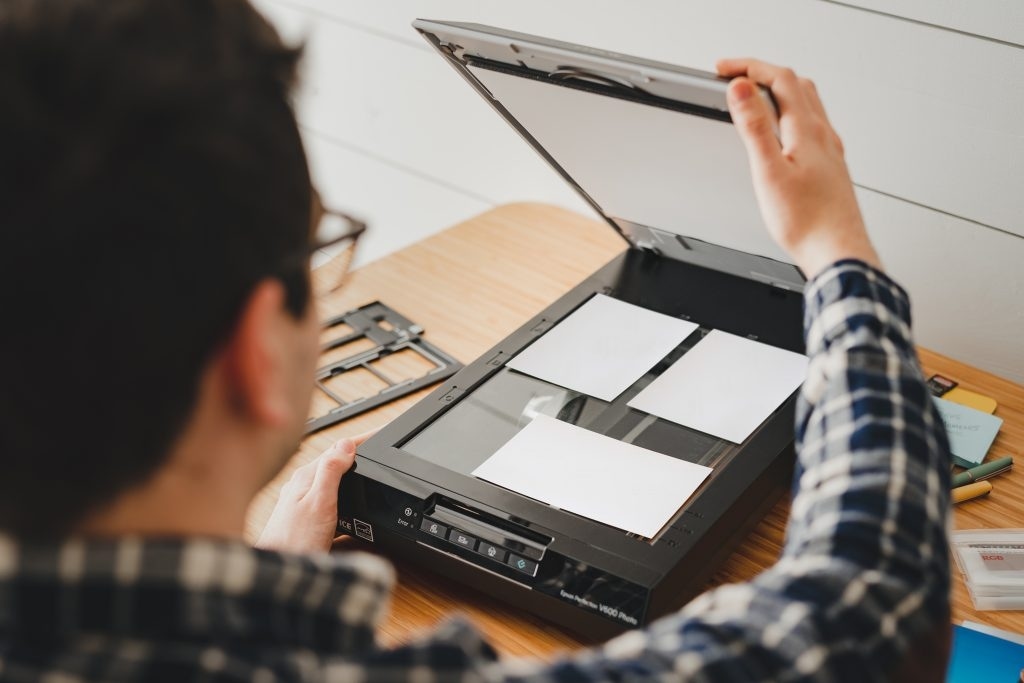
- 使用柔軟的超細纖維布清潔掃描器玻璃與照片表面,去除指紋與污漬。
- 以 300 或 600 DPI 掃描老照片,可捕捉細節,方便後續修復。
- 將影像儲存為 TIFF 或 JPG 格式,無損且便於後續編輯。
2. 手機照片掃描 App
手機照片掃描應用程式改變了將老照片轉成影片的方式。這些 App 可利用手機拍攝高畫質影像,避免拍攝歪斜與反光問題。透過邊緣偵測、自動裁切及去除反光等 AI 工具,轉換流程變得簡單。以下是更佳的數位化照片技巧:
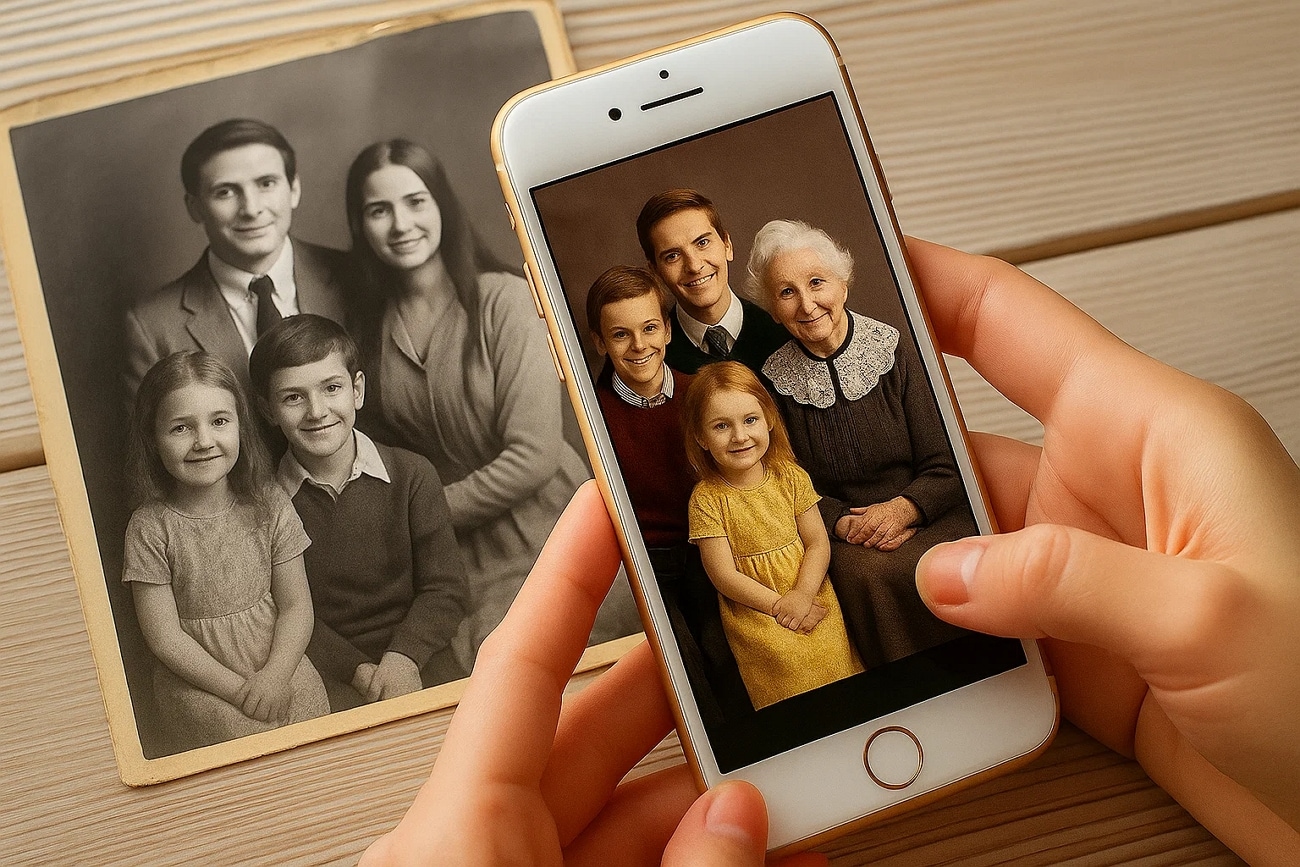
- 在柔和室內光源或自然光下拍攝,以減少反光與陰影。
- 使用手機支架穩定拍攝,校正影像透視。
- 許多 App 支援批次處理,提高效率並節省時間。
3. 自動進紙掃描器
這類掃描器包含愛普生 Epson FastFoto FF-680w 型號,專為大量批次數位化與高速掃描舊照片設計。智慧軟體與先進的進紙機制可簡化工作流程,減少人工與時間成本。以下是一些將老照片轉成數位格式的技術建議:
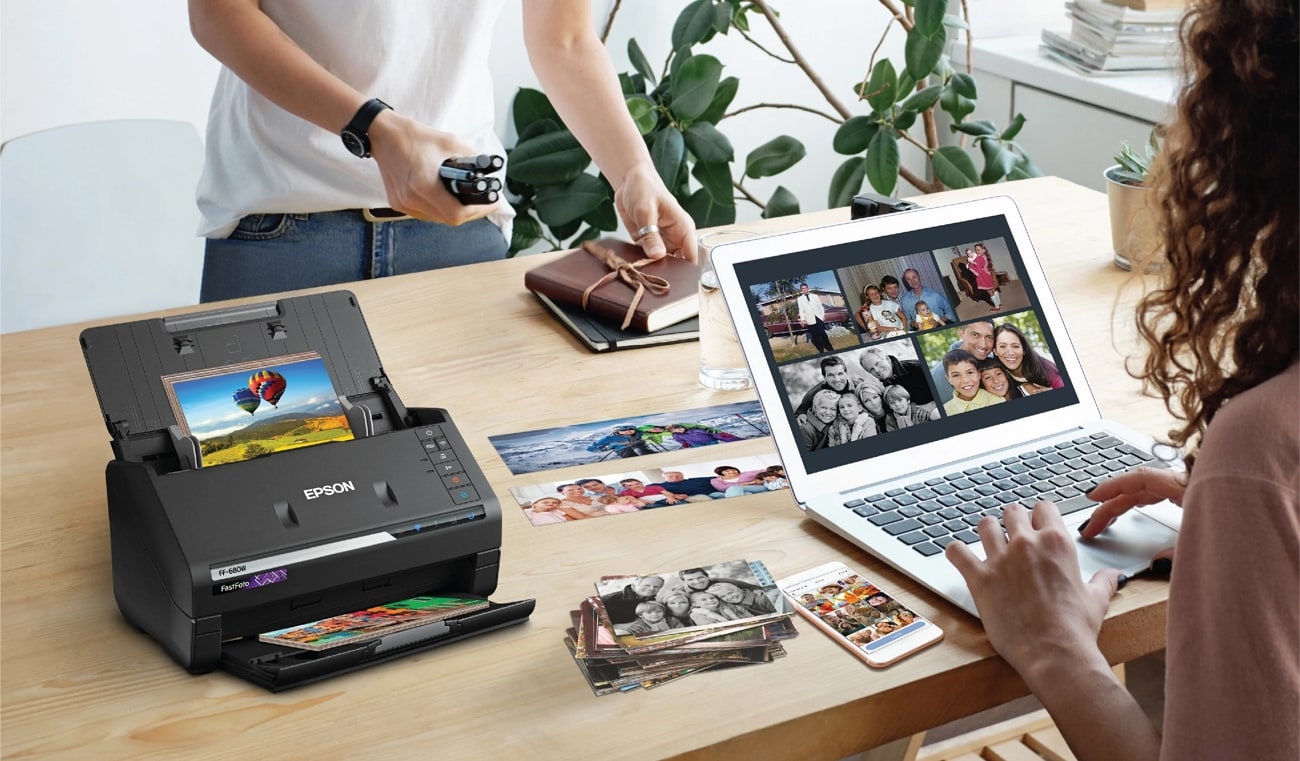
- 仔細檢查老照片堆疊,避免卡紙與脆裂。
- 使用掃描器附帶的軟體自動偵測與切分照片堆疊,可節省時間。
- 定期清潔並重新校正掃描器,以防出現影像瑕疵。
4. 多功能事務機
多功能事務機結合列印、掃描與影印於單一設備,是經濟實惠的解決方案。MFP 提供足夠的解析度與影像清晰度,適合日常照片數位化,非常適合家用。以下是使用 MFP 來數位化老照片的技巧:
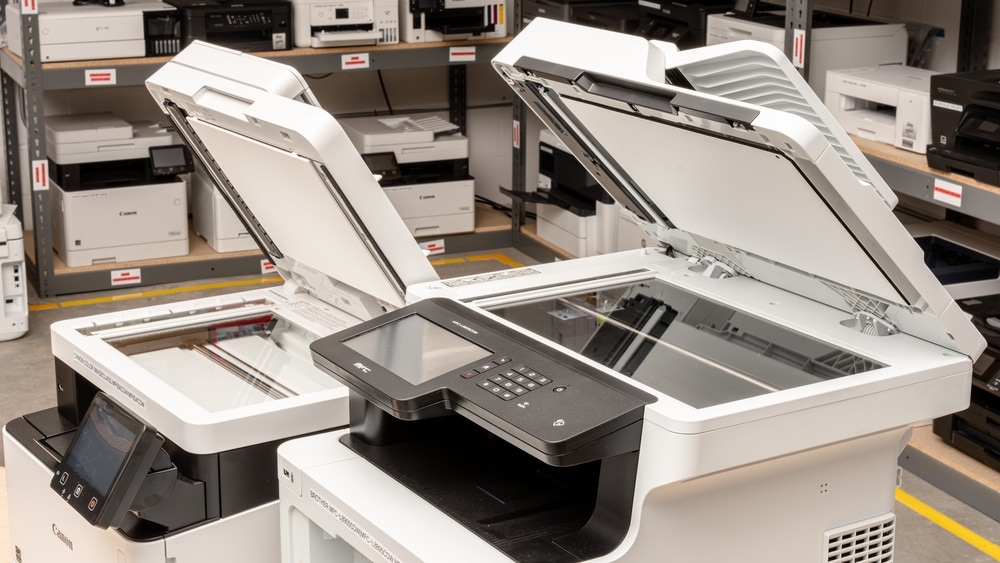
- 選擇高品質預設模式,提高銳利度、色調範圍與對比。
- 手動調整色彩可避免細節流失,適合掃描照片。
- 一次掃描一張照片,減少裁切錯誤或重疊風險。
5. DSLR 或數位相機翻拍架
使用數位相機翻拍架或 DSLR 是將老照片轉成栩栩如生影片的聰明方式。這種專業級的數位化方式適用於有框照片或超大尺寸影像。此配置讓你可掌控構圖與光線,進而修復照片。數位化老照片可透過以下技巧最佳化:
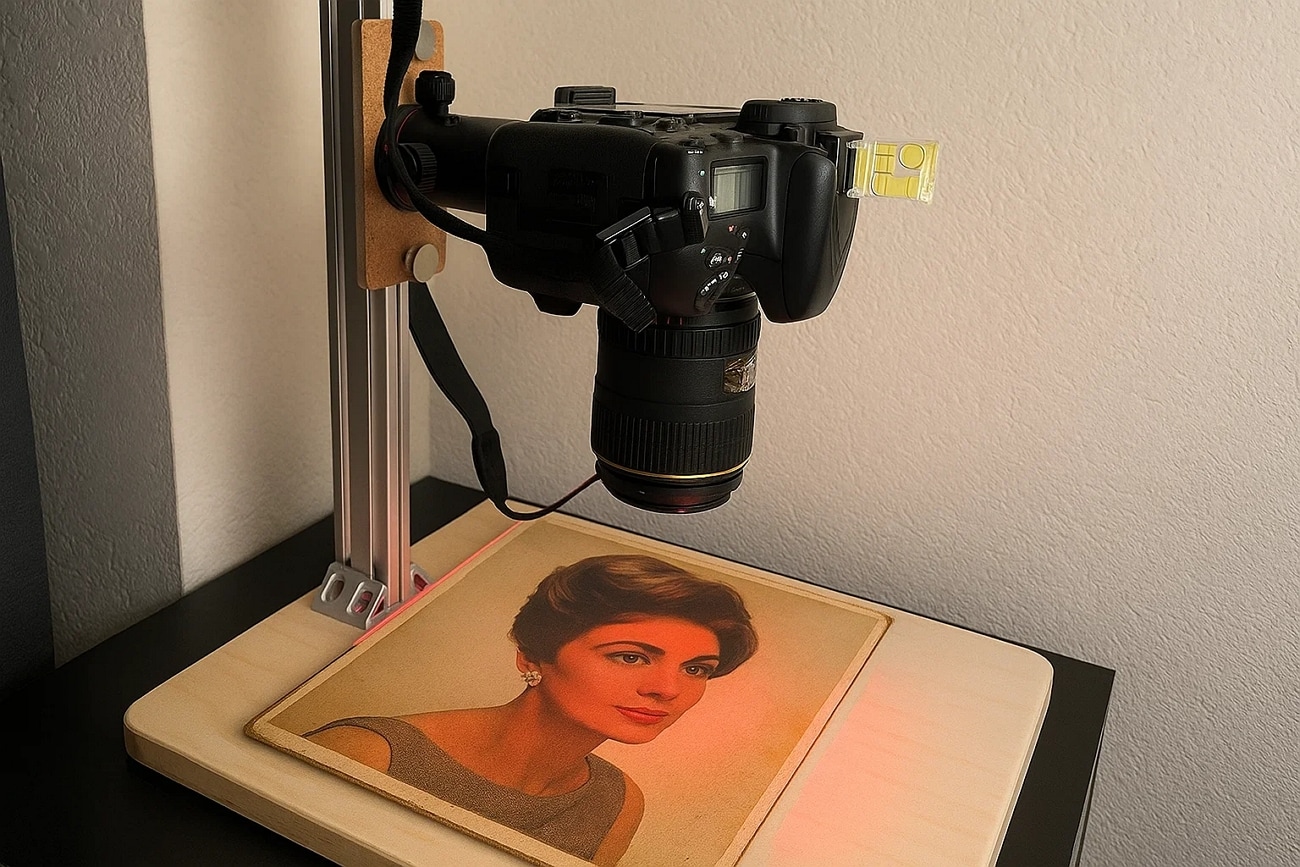
- 均衡光線避免色彩不一致與作品反光問題。
- 使用翻拍架可消除晃動,拍攝出清晰銳利的影像。
- 可使用照片編輯工具去除多餘背景,並進行必要的色彩調整。
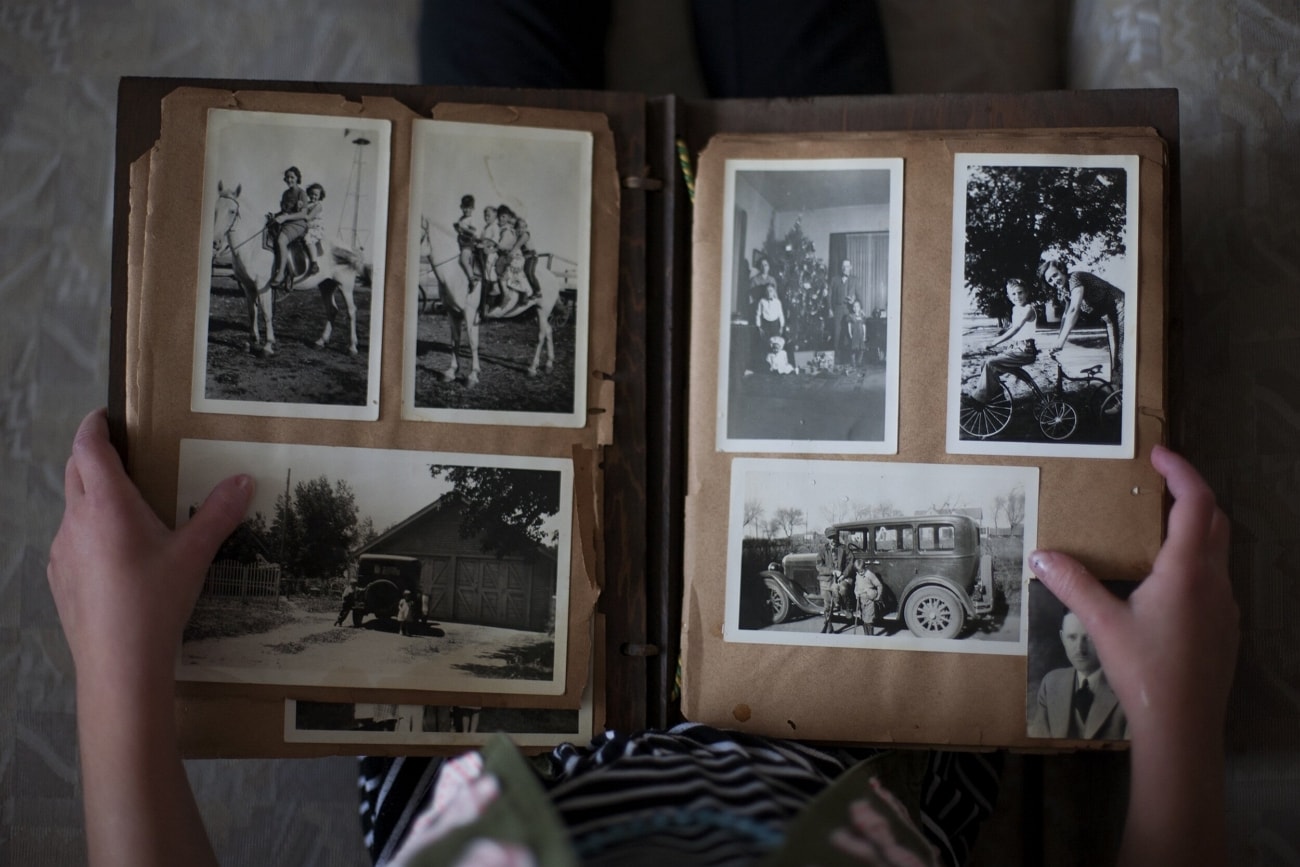
6. 專業照片數位化服務
這些服務能將實體照片轉換為工作室品質的數位格式。將照片郵寄給專業數位化服務,可簡化大量照片處理流程。提供長期儲存與備份選項的老照片數位化服務,以下提供更多技巧:
- 選擇同時提供 TIFF 與 JPEG 格式的服務,方便編輯與存檔。
- 確認服務提供的掃描 DPI,以便重新列印或放大使用。
- 確保寄回流程完善,例如追蹤、包裝與保險措施。
7. 照片整理與編輯軟體
各式照片編輯軟體在轉換掃描影像及儲存數位檔案中扮演關鍵角色。它們可提升影像品質並修復損傷,使珍貴時刻長久儲存並容易存取。以下列出一些將老照片轉成數位格式的重要技術建議:
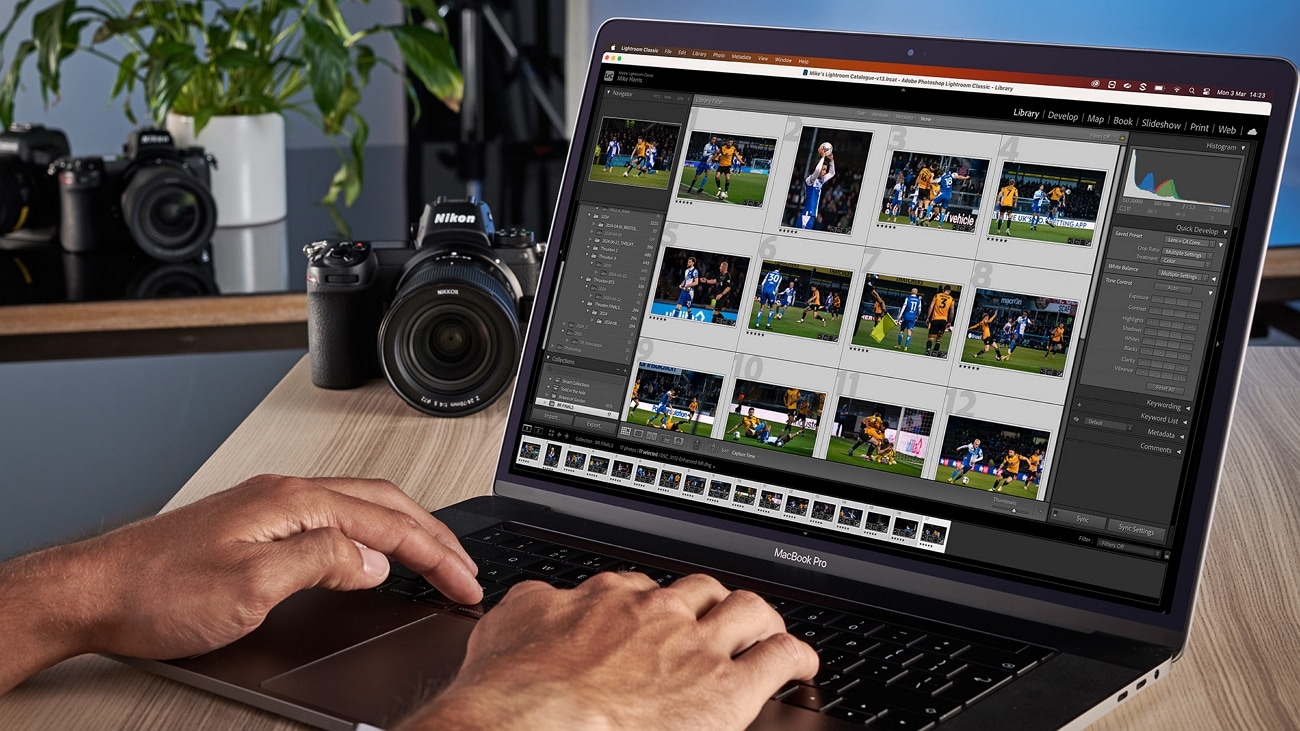
- 為影像檔重新命名,以便系統化批次管理與整理。
- 使用現代編輯軟體進行色彩增強及損傷修復,流程更順暢。
- 定期在多個位置備份數位檔案,避免意外遺失。
第二部分:如何使用 Wondershare Filmora 將老照片數位化並製作成影片?
當你再次翻開那一盒泛黃的老照片,熟悉的畫面與回憶是否瞬間湧現?透過 Wondershare Filmora 進行 老照片數位化,你不僅能儲存珍貴影像,更能進一步將靜態照片轉化為富有情感與故事性的影片作品。相較於傳統掃描或單純存檔的方式,Filmora 結合直覺化操作介面與 AI 智慧工具,提供更有效率且更具創意彈性的數位化解決方案。
Filmora 內建多款影片模板,可快速套用轉場、標題字幕與背景音樂,協助你輕鬆建立完整影片結構。同時兼顧 AI 自動化功能與進階手動編輯彈性,包含時間軸編輯、關鍵影格動畫與色彩調整等功能,讓你在將老照片製作為數位化影片時,既能快速完成,也能細緻調整畫面細節。以下為實際操作流程說明:
方法一:透過 Veo 3.1 AI 圖像轉影片將老照片轉換為影片
Filmora 的「圖像轉影片」(支援 Veo 3.1)功能,可將靜態老照片智慧轉換為動態影片,並自動加入動態效果與音效元素,讓畫面更具生命力。以下為完整步驟說明:
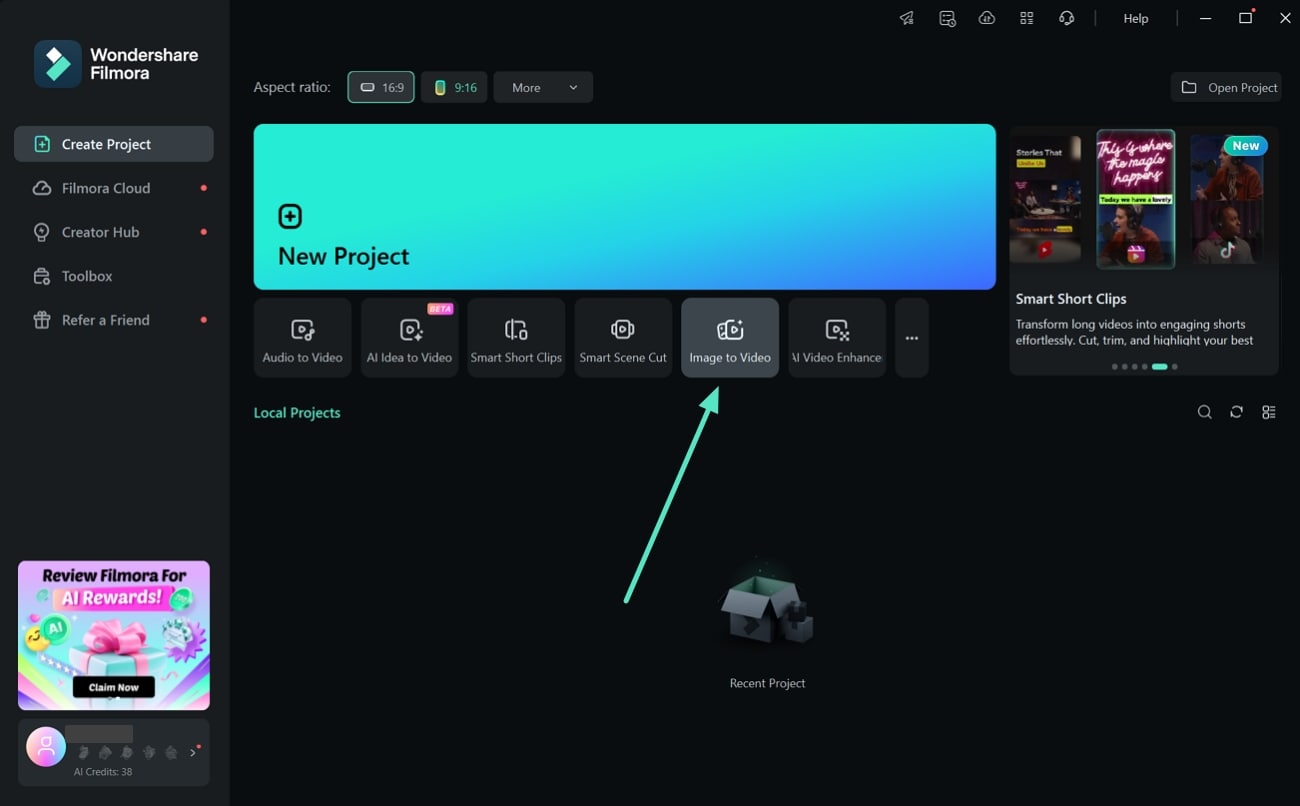
步驟一:開啟首頁並選擇「圖像轉影片」
啟動 Filmora 後,在首頁點選「圖像轉影片」功能,開始進行老照片數位化製作流程。
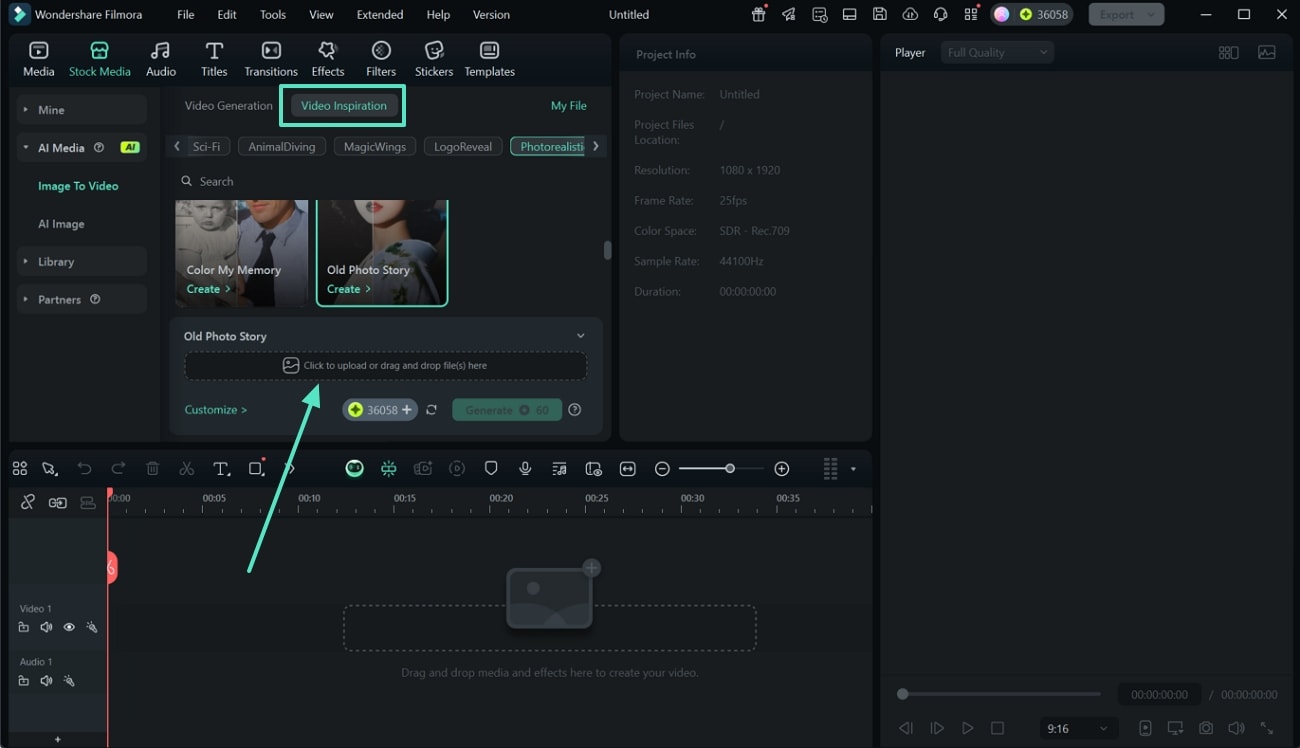
步驟二:套用影片靈感中的老照片模板
進入功能頁面後,點選「影片靈感」,並於搜尋欄輸入「老照片」以篩選相關模板。選擇合適的模板後,將照片匯入至「圖像轉影片」編輯區域。
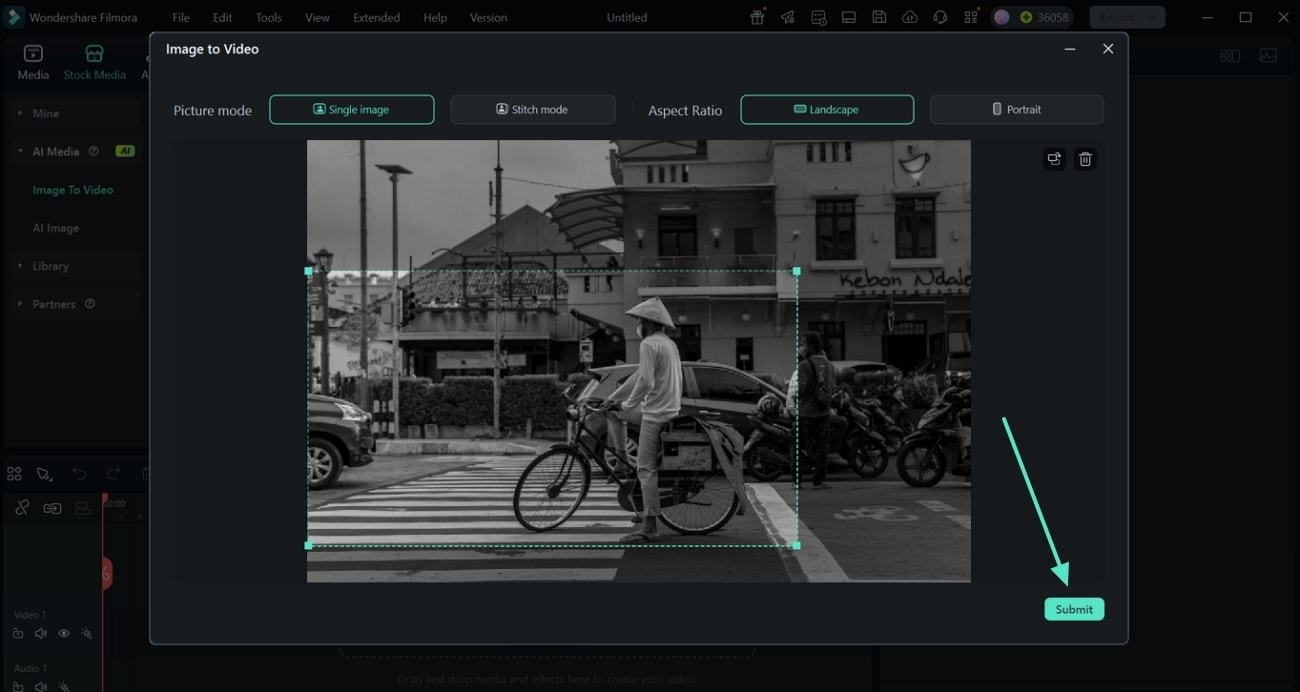
步驟三:調整照片設定並提交
依需求設定每張照片的「寬高比」,並於畫面上方選擇「圖片模式」。確認無誤後,點選下方「提交」按鈕套用設定。
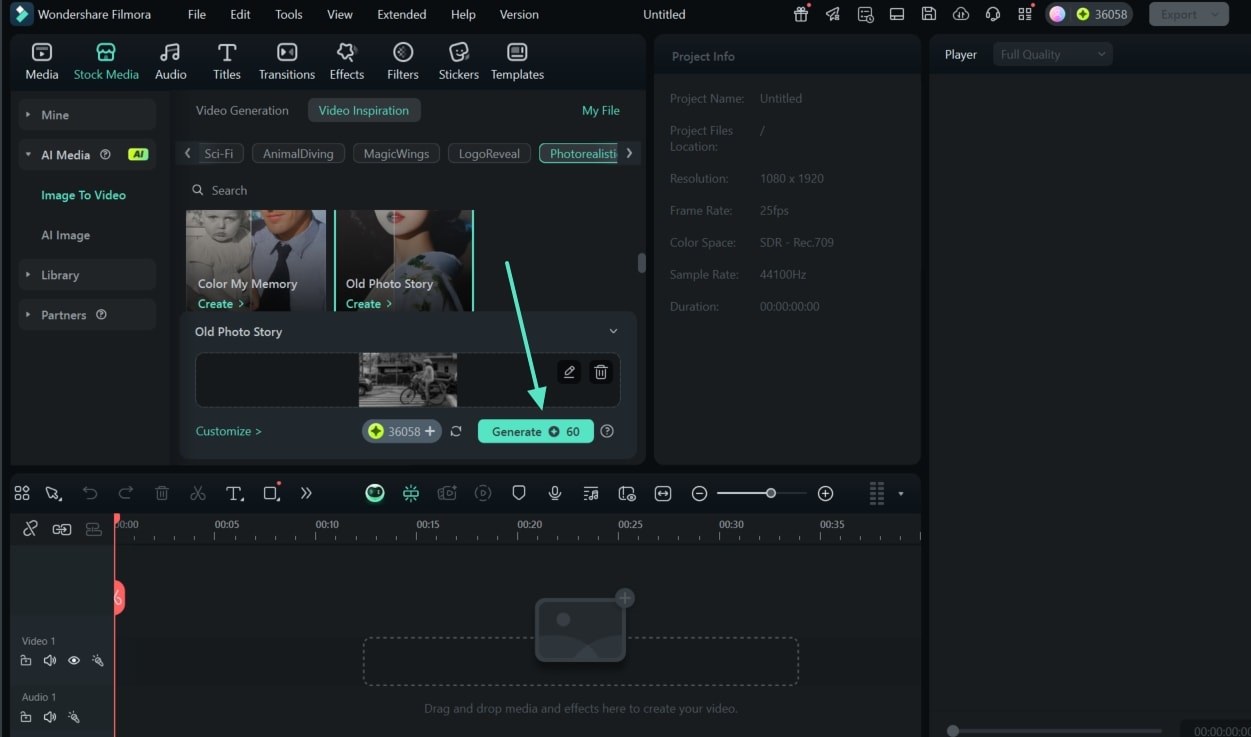
步驟四:點選「生成」製作影片
設定完成後,按下「產生」按鈕,系統將自動開始產生影片內容。
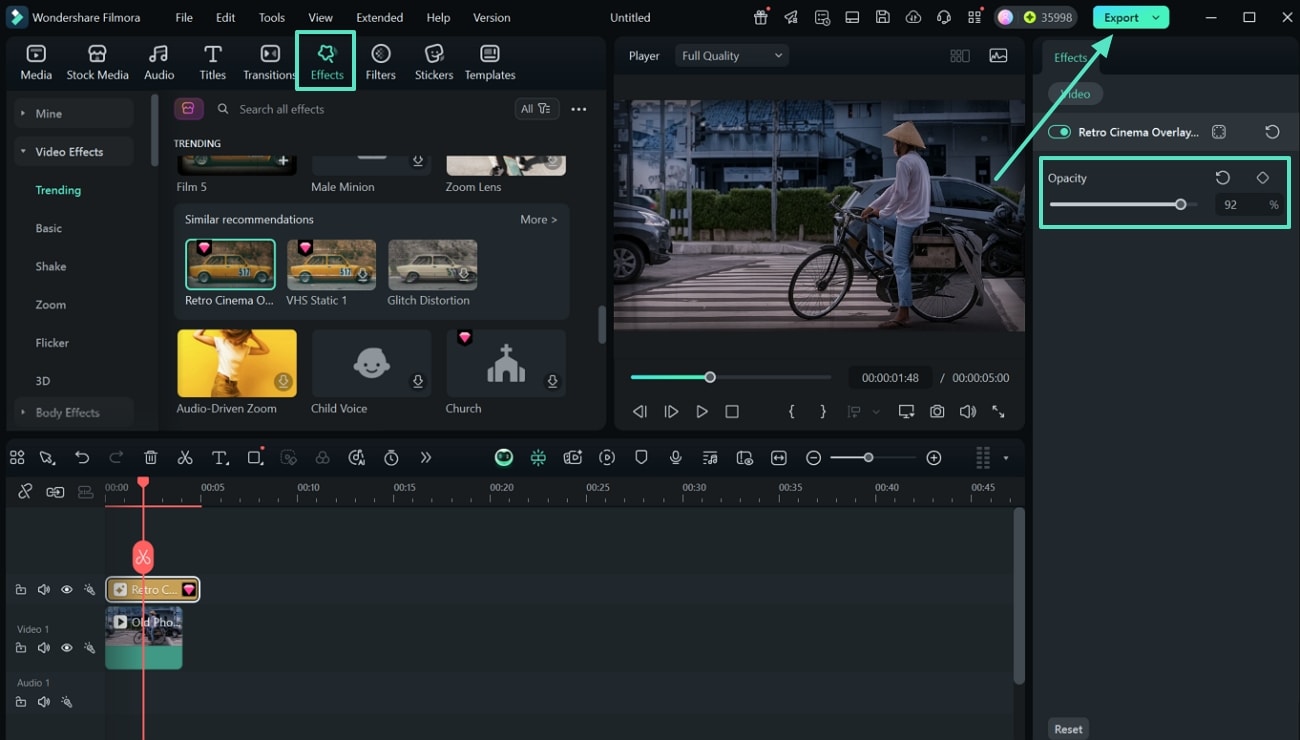
步驟五:為影片加入特效強化畫面效果
影片生成後,切換至上方工具列的「效果」分頁,挑選適合的視覺效果並拖曳至時間軸套用。可於右側屬性面板調整「不透明度」等參數,細緻優化畫面呈現。完成後,可於預覽視窗確認效果,最後點選上方「匯出」。
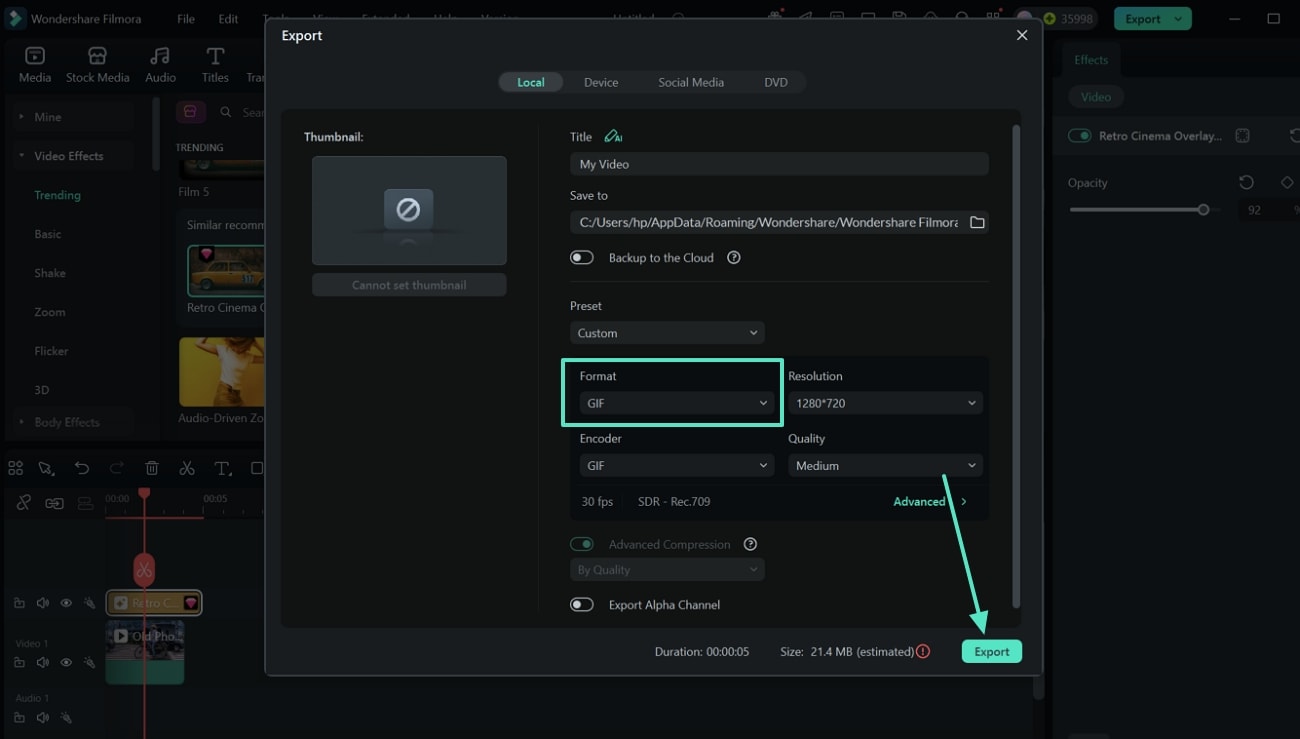
步驟六:修改匯出格式並儲存為 GIF
若需製作動態圖片,將影片格式設定為「GIF」,接著點選「匯出」,即可將檔案儲存至桌面或指定資料夾。
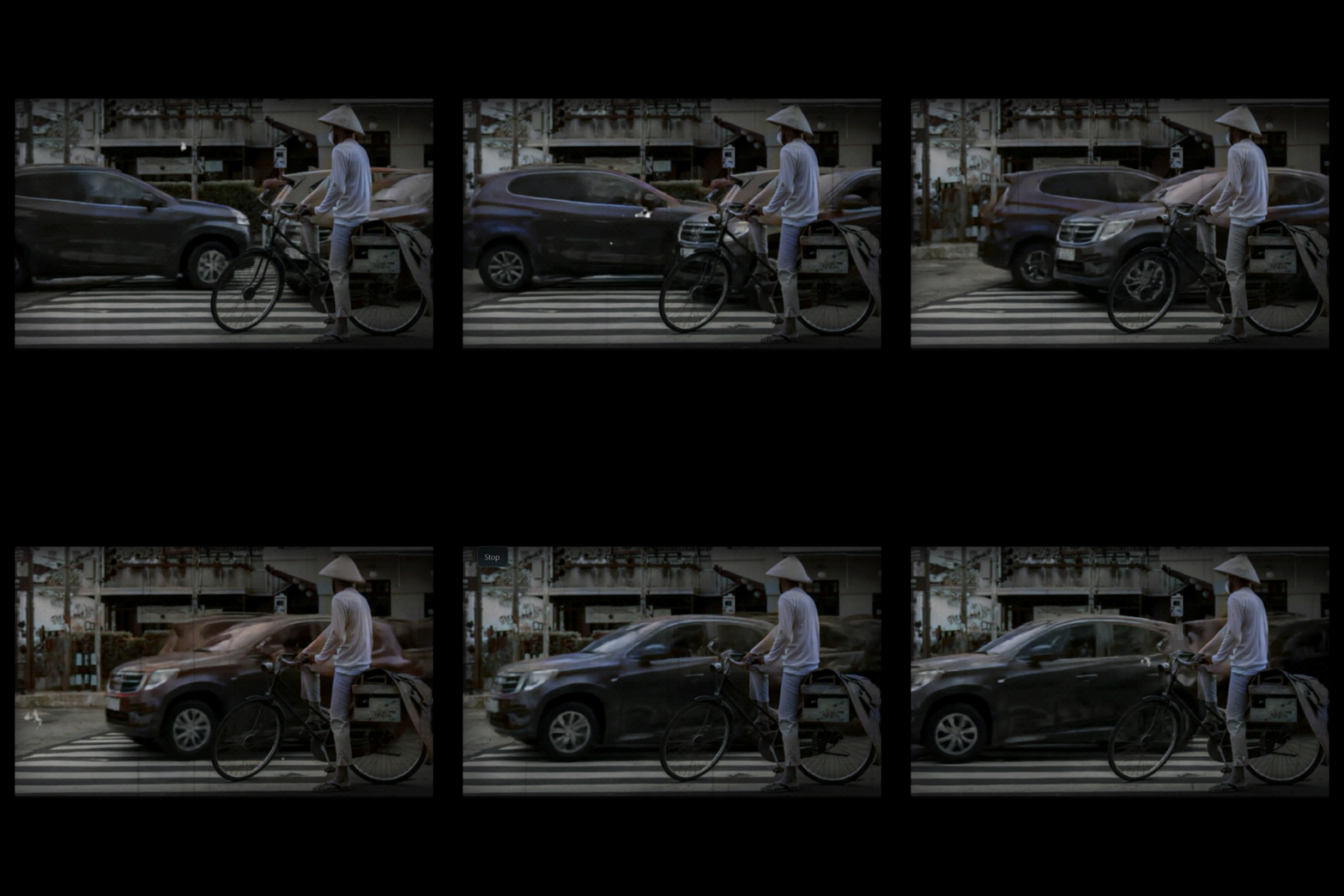
以下為實際匯出之 GIF 效果示範:


方法二:運用模板資源,快速將照片製作成影片
除了 AI 圖像轉影片功能外,你也可以透過 Filmora 內建的多元模板資源,快速將照片轉換為完整影片。只要挑選符合照片主題的模板,搭配轉場特效與背景音樂,即可有效提升整體質感與故事性。此方式特別適合希望自行掌握剪輯節奏與畫面呈現的使用者。以下為詳細操作流程:
步驟一:從 Filmora 首頁建立新專案
開啟 Filmora 後,在首頁點選「新專案」,進入編輯介面並匯入欲製作的照片素材。
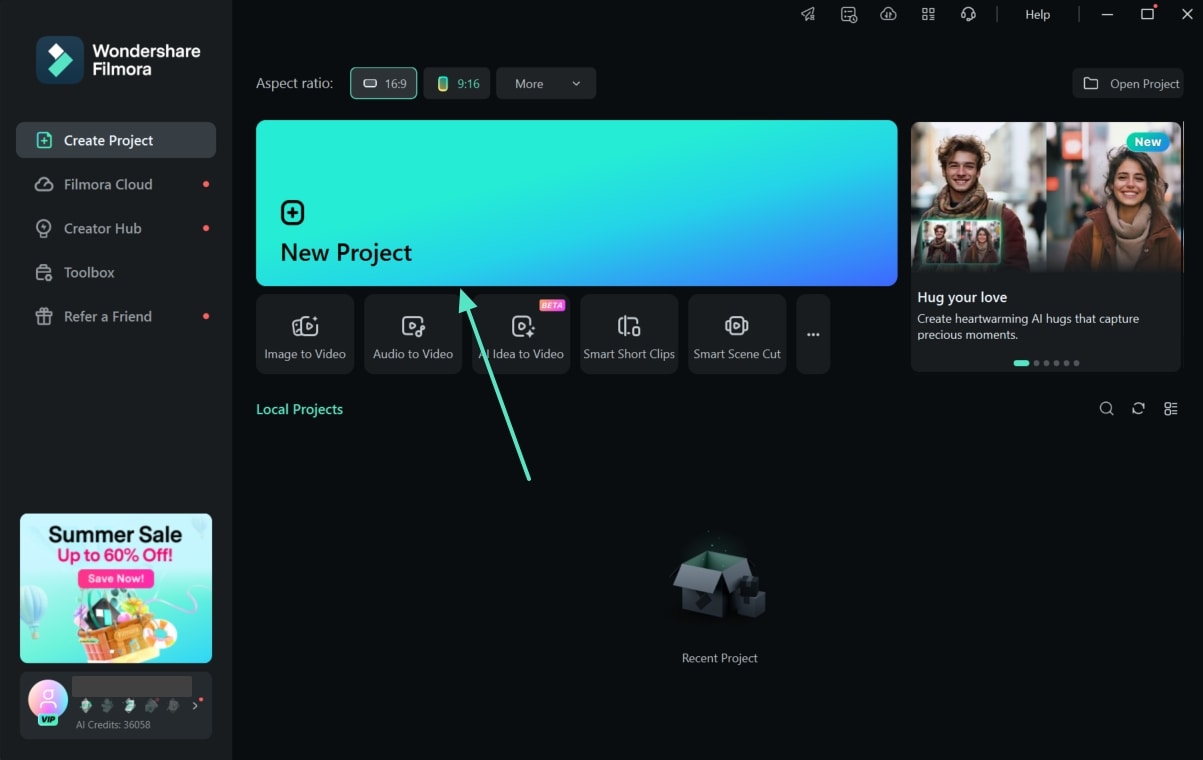
步驟二:挑選符合主題的影片模板
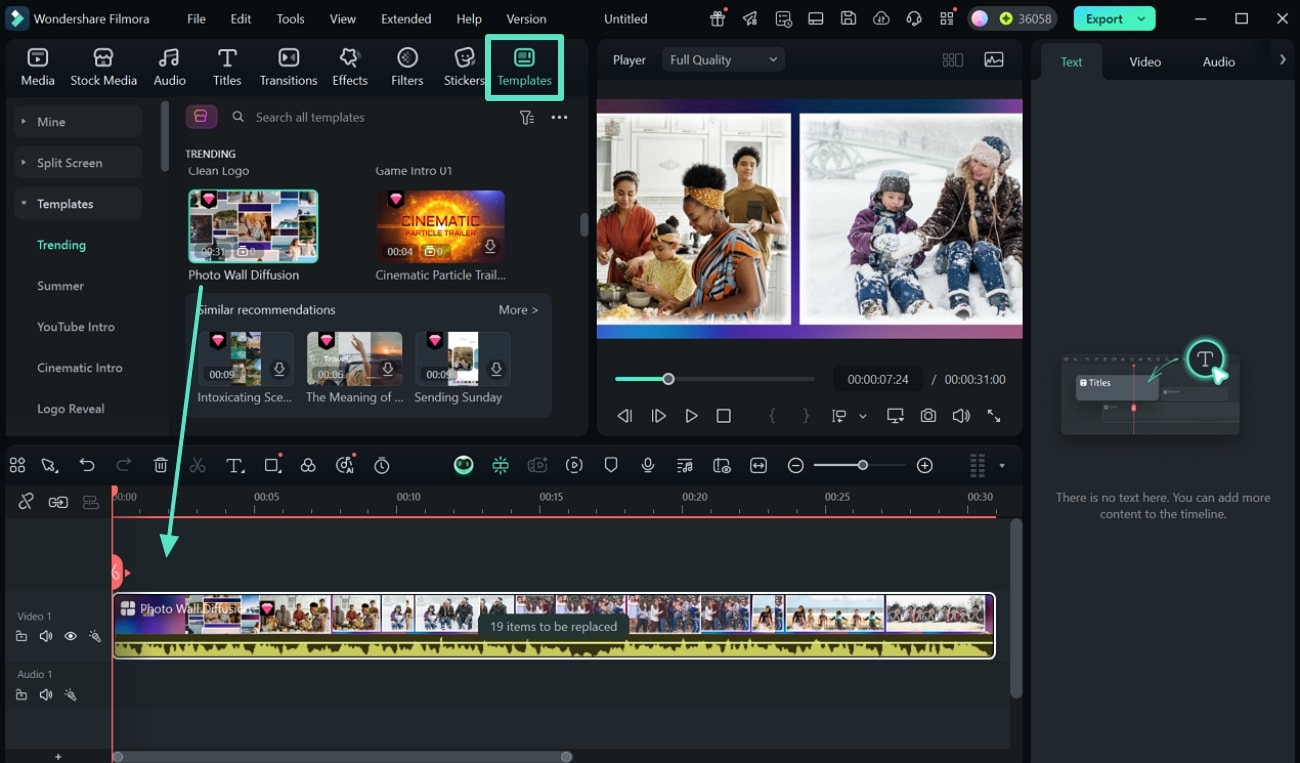
進入編輯頁面後,於上方選單點選「模板」,並在搜尋欄輸入相關關鍵字,篩選適合的模板。選定後,將模板拖曳至下方時間軸,接著連點時間軸中的模板區塊,將照片素材加入指定位置。
步驟三:新增影片標題與文字說明
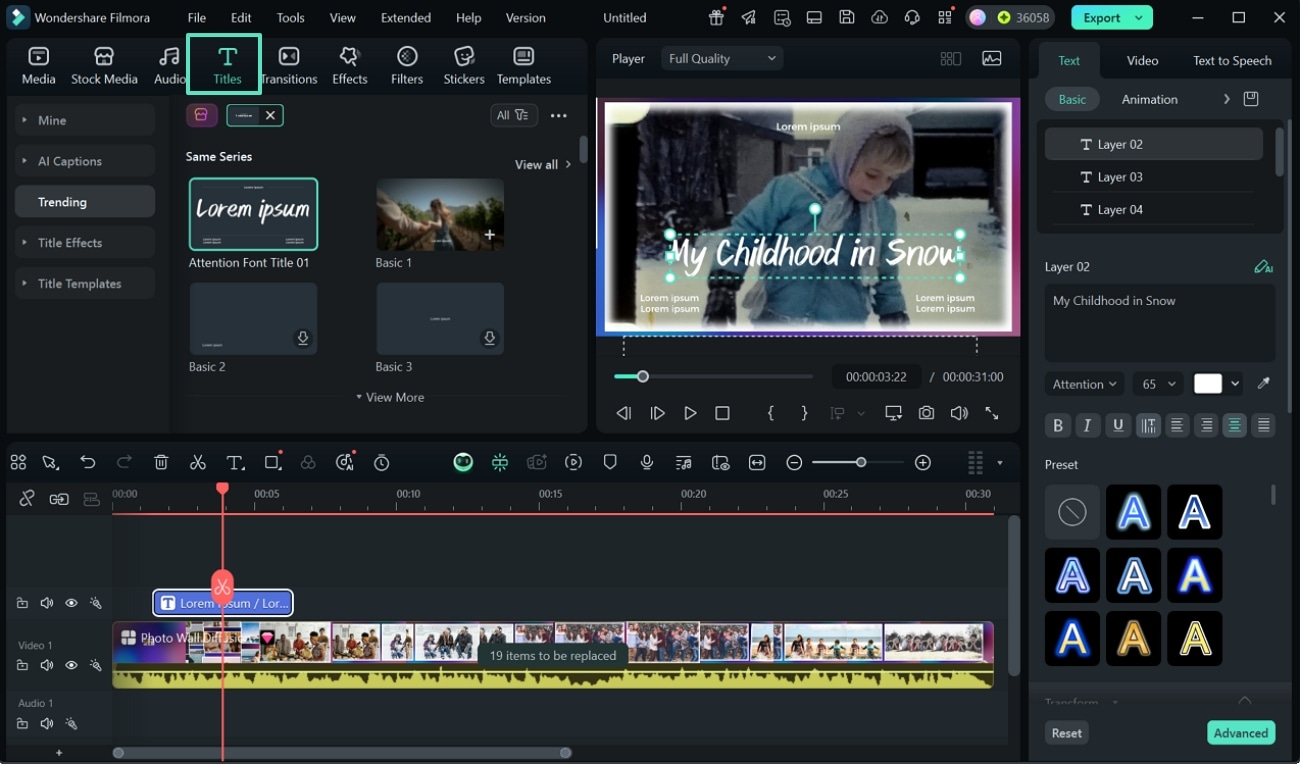
照片素材配置完成後,點選左上角的「標題」,選擇適合風格的文字模板,拖曳至時間軸適當位置,並於預覽畫面中連點文字進行內容編輯。
步驟四:套用並調整轉場效果
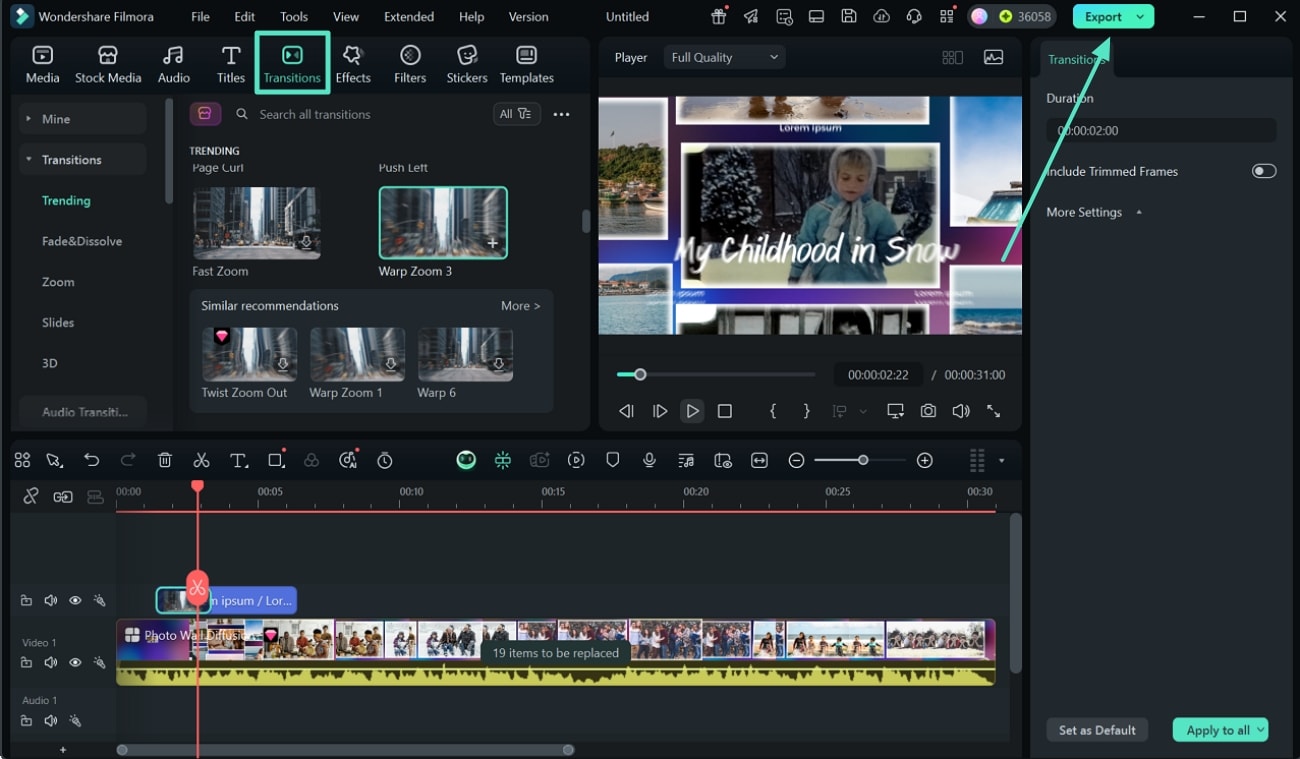
為讓畫面銜接更自然,可點選左上角的「轉場」,挑選喜愛的轉場效果後拖曳至時間軸照片之間。可於預覽視窗即時檢視轉場效果與時長,確保整體節奏流暢。
步驟五:設定輸出格式並匯出影片
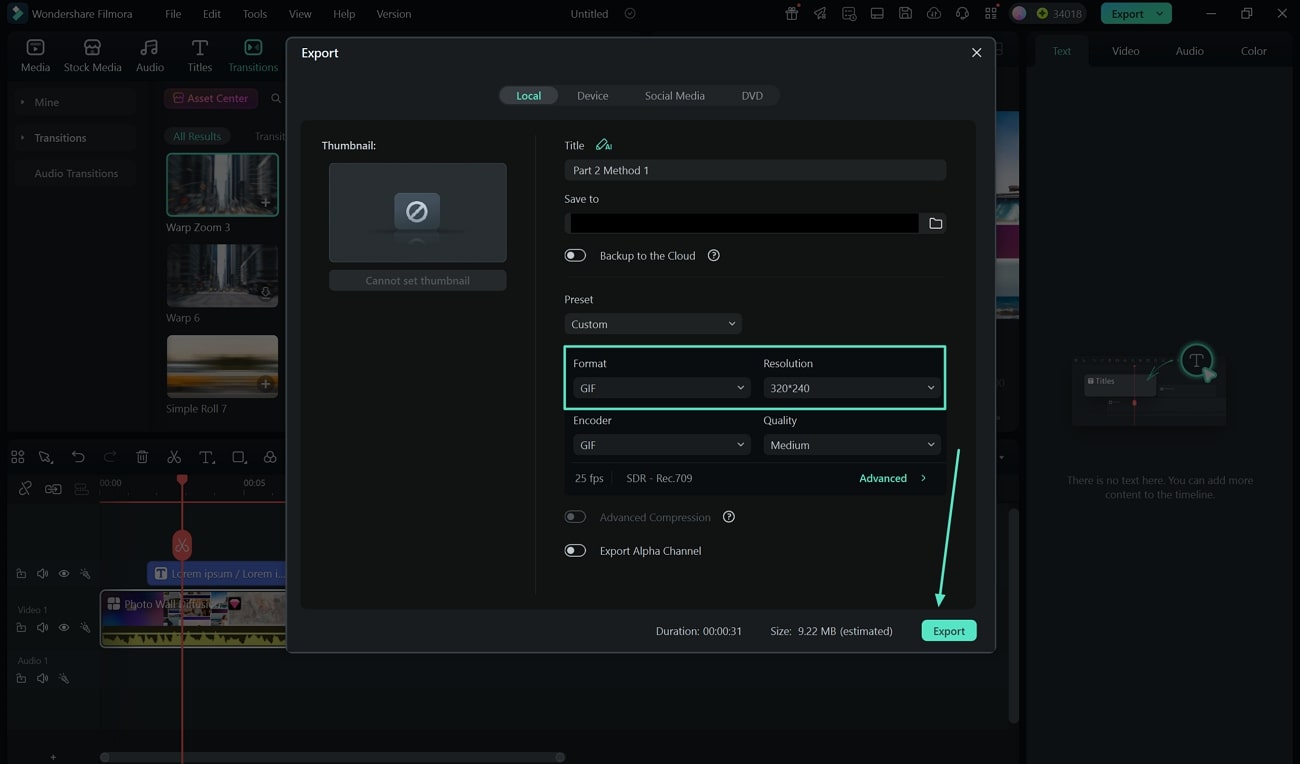
完成所有編輯後,點選右上角「匯出」,於匯出視窗中將影片「格式」設定為 MP4,並依需求調整「解析度」等參數,最後按下「匯出」即可將影片儲存至裝置。
以下為實際匯出的影片示範成果,供您參考:
第三部分:使用 Filmora App 將老照片數位化
Filmora App(iOS / Android)提供流暢且直覺的行動剪輯體驗,讓你隨時隨地將老照片轉成影片。內建 AI 圖像轉影片工具,可自動為靜態影像加入動態效果與音訊元素,並支援運動追蹤技術,使畫面更自然生動。此外,App 亦提供多款現成模板與免費音樂素材,方便快速套用動畫轉場與背景配樂,輕鬆完成具有質感的回憶影片。
方法一:透過 Veo 3.1 AI 圖像轉影片將照片轉換為影片
使用 AI 圖像轉影片(Veo 3.1)功能,可為靜態照片自動加入動態特效與背景音樂,打造近似工作室質感的影片效果。透過流暢的電影感轉場與動畫設計,讓珍貴回憶更具故事性與層次感。以下為完整操作步驟:
步驟一:選擇圖像轉影片並套用模板
開啟 App 後,在首頁點選「圖像轉影片」。接著點選「更多範本」,挑選適合的影片風格,並於「自拍」分類中選擇合適的模板。
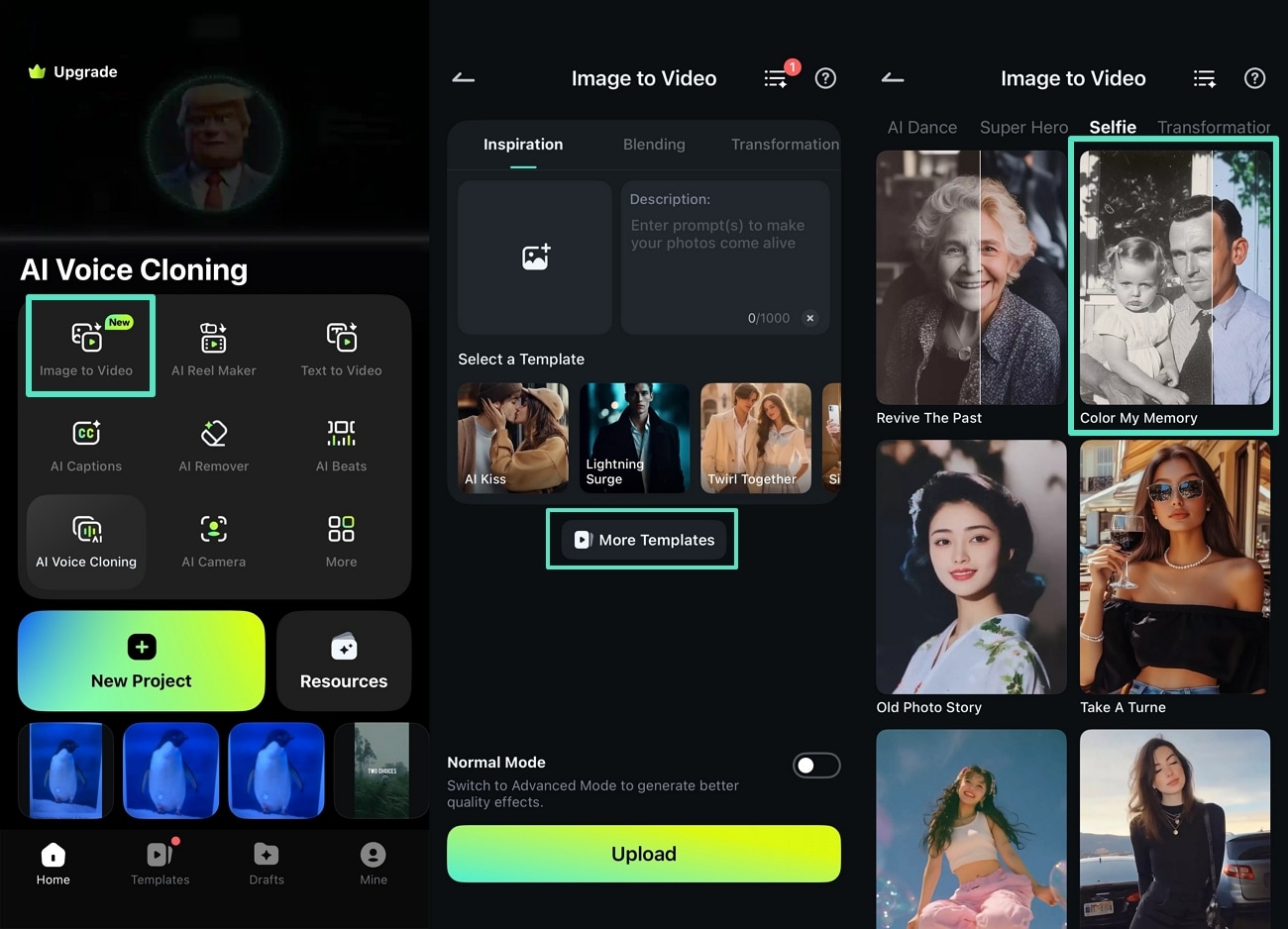
點選「生成」後,從手機相簿選擇欲轉換的老照片。系統完成轉換後,點選「工程編輯」進行後續調整。
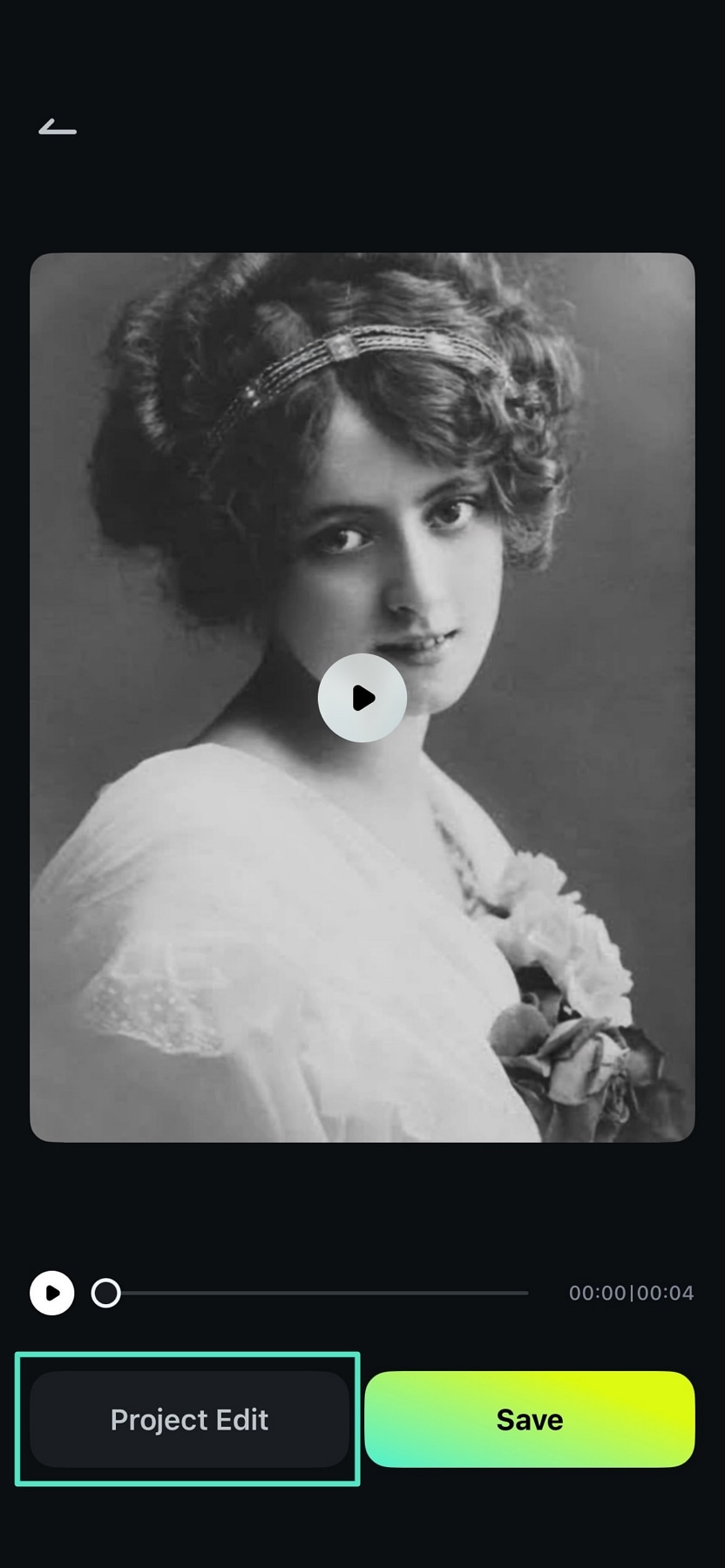
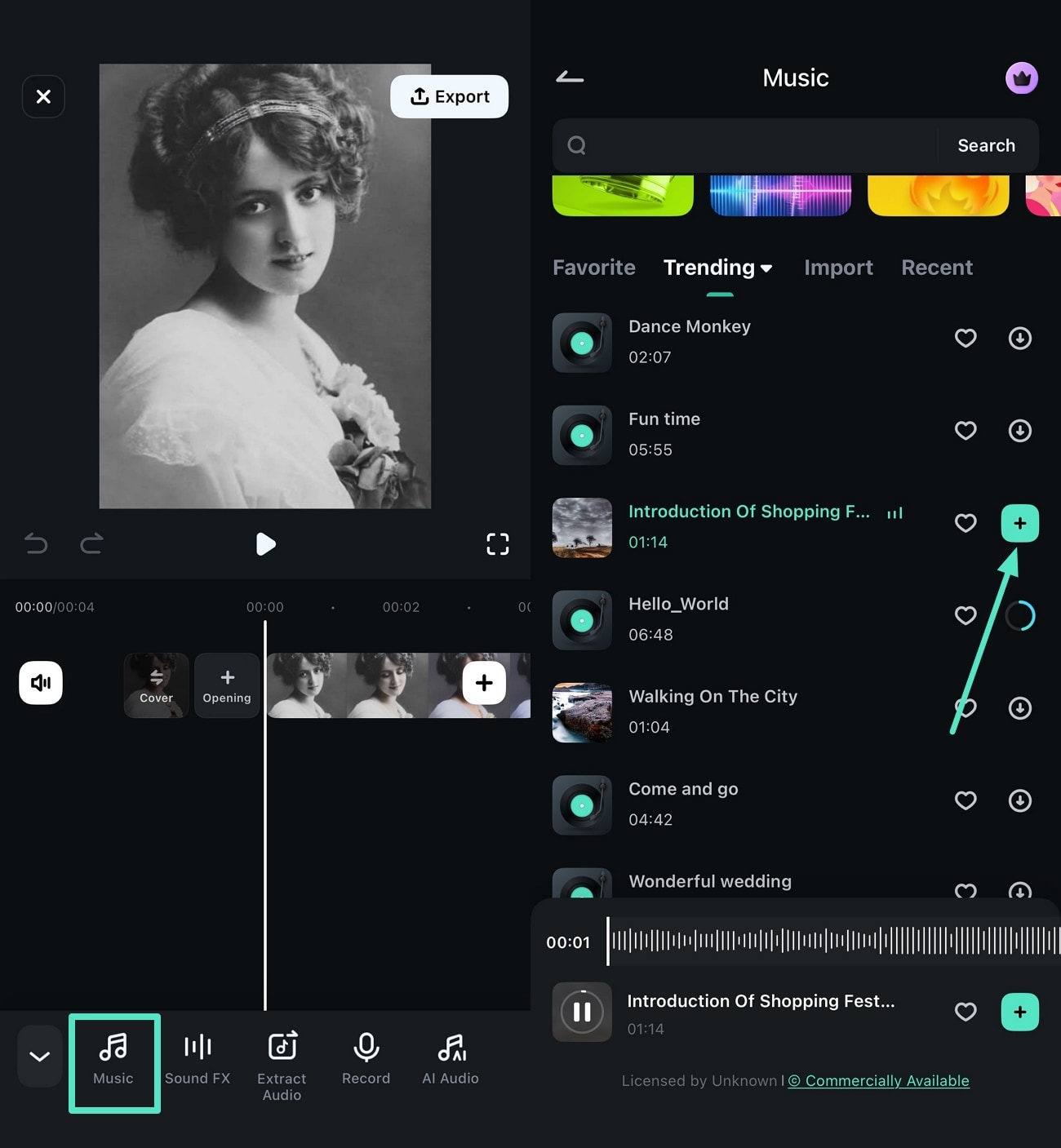
步驟二:為影片加入背景音樂
進入編輯頁面後,點選下方工具列的「聲音」,再選擇「音樂」。從內建音樂庫中挑選合適曲目,點選「+」圖示即可加入至時間軸。
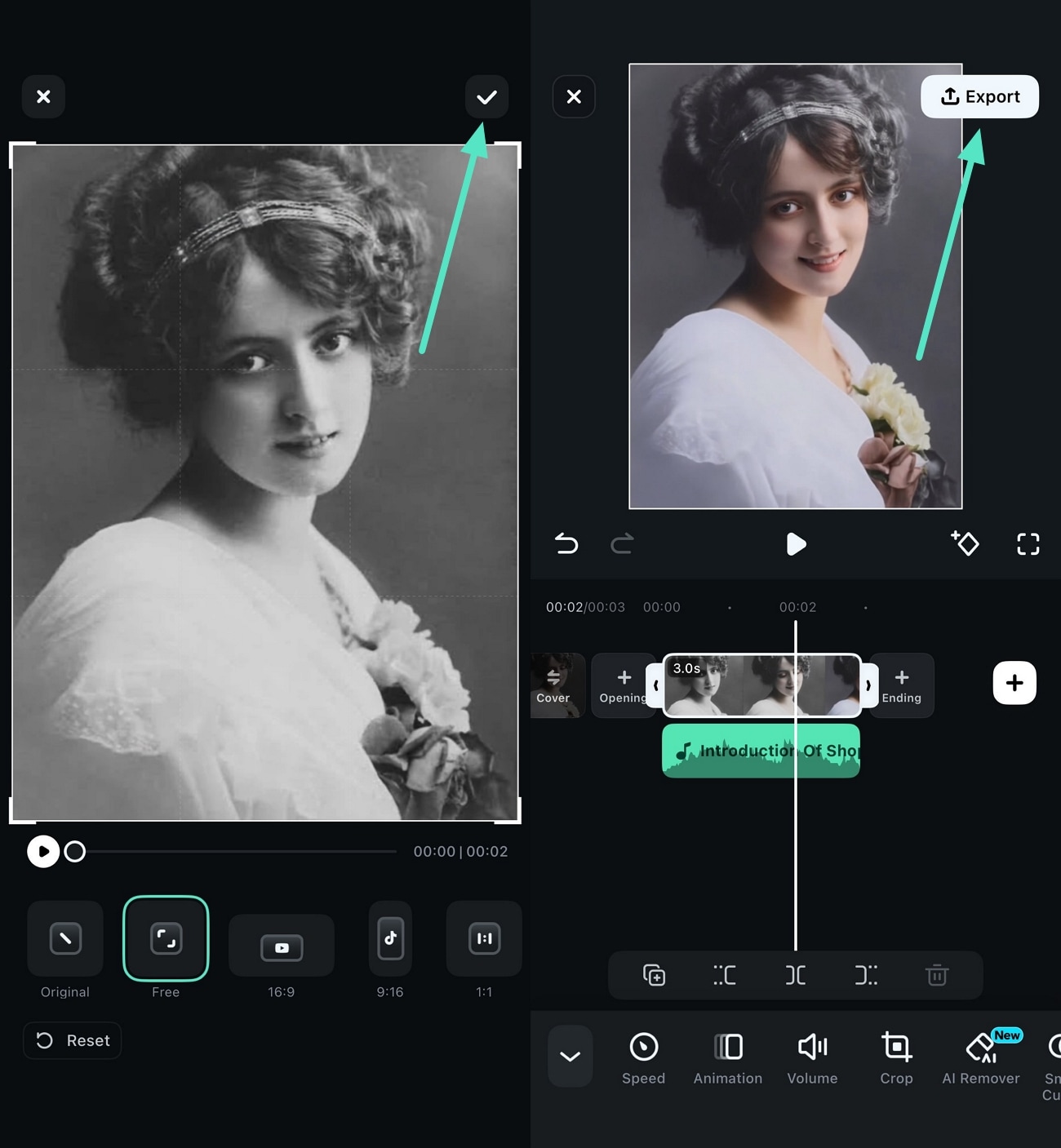
步驟三:調整影片長寬比
點選下方工具列中的「裁切」,選擇符合平台需求的長寬比(例如 16:9 或 9:16)。設定完成後,按下「√」圖示確認,再點選上方「匯出」。
步驟四:設定解析度並完成匯出
最後,依需求調整影片解析度與其他進階輸出設定,確認無誤後點選「匯出」,即可完成影片製作並儲存至裝置。
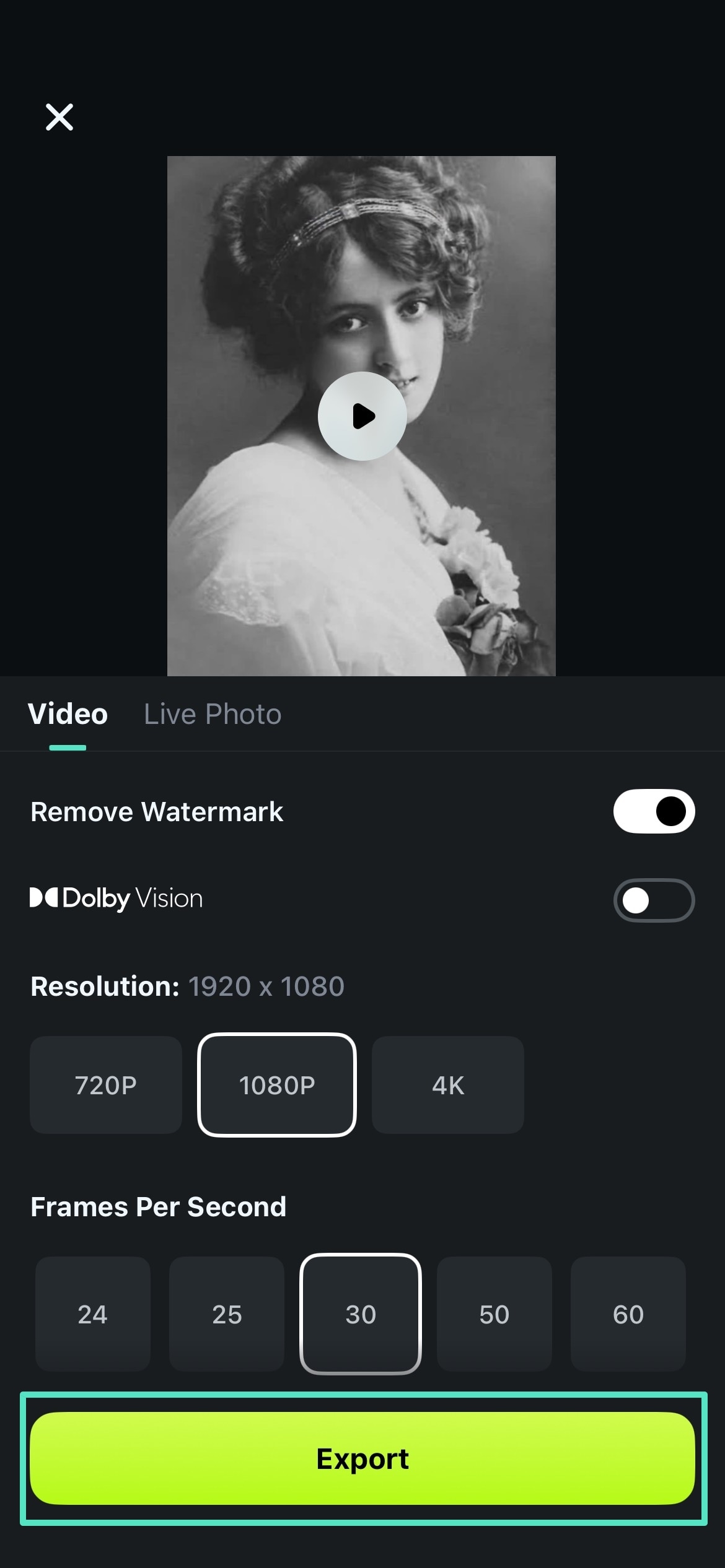
以下為實際匯出的影片效果示範。


方法二:透過範本資源快速將舊照片製作成影片
除了 AI 圖像轉影片功能外,Filmora 也提供豐富的模板資源,讓舊照片數位化與影片製作流程更加簡單流暢。透過內建主題模板,你可以一次套用動態轉場、風格化覆蓋效果與背景音樂,快速打造具有情感氛圍的回憶影片。以下為完整操作步驟說明:
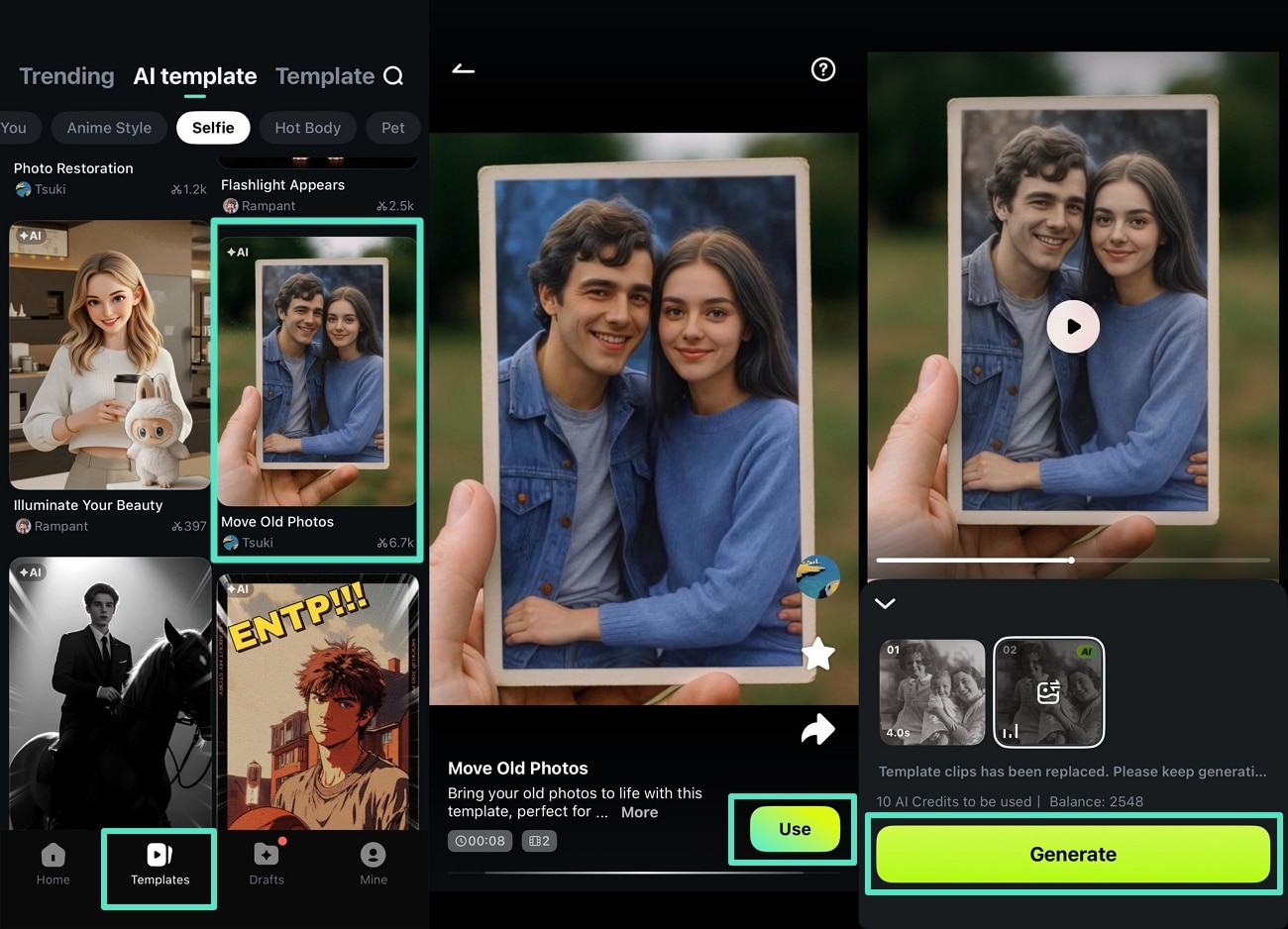
步驟一:進入首頁並點選範本
開啟 Filmora App 後,在主頁下方點選「範本」,瀏覽並選擇合適的主題範本。例如選擇「Move old Photos」範本後,點選「使用」,從手機相簿匯入照片,接著按下「生成」開始製作。
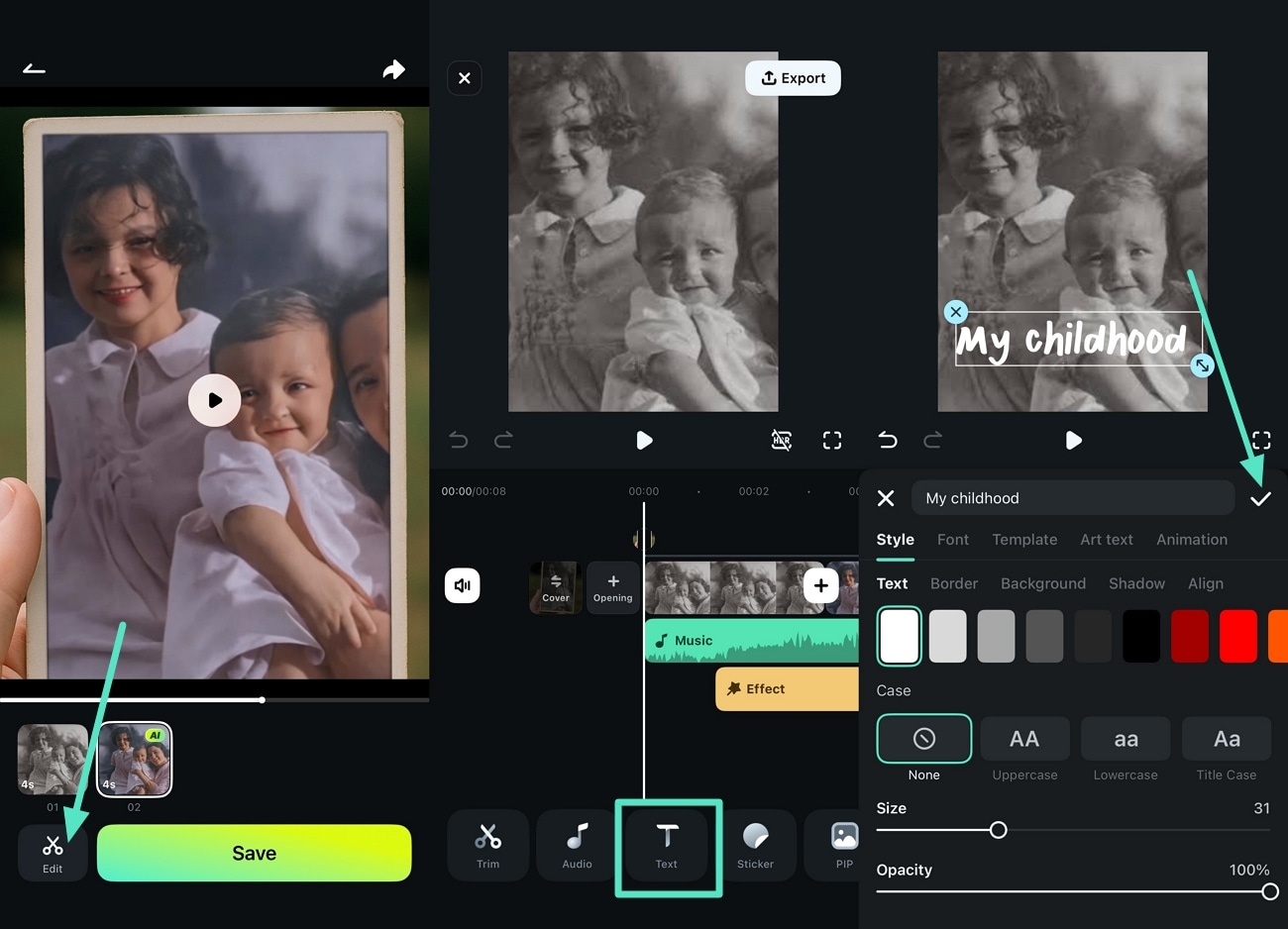
步驟二:加入文字內容,為回憶增添故事感
影片生成完成後,點選「編輯」圖示進入編輯頁面,於底部選擇「文字」功能新增字幕或紀念文字。可依需求調整字型、字級與樣式,確認後點選「√」圖示儲存變更。
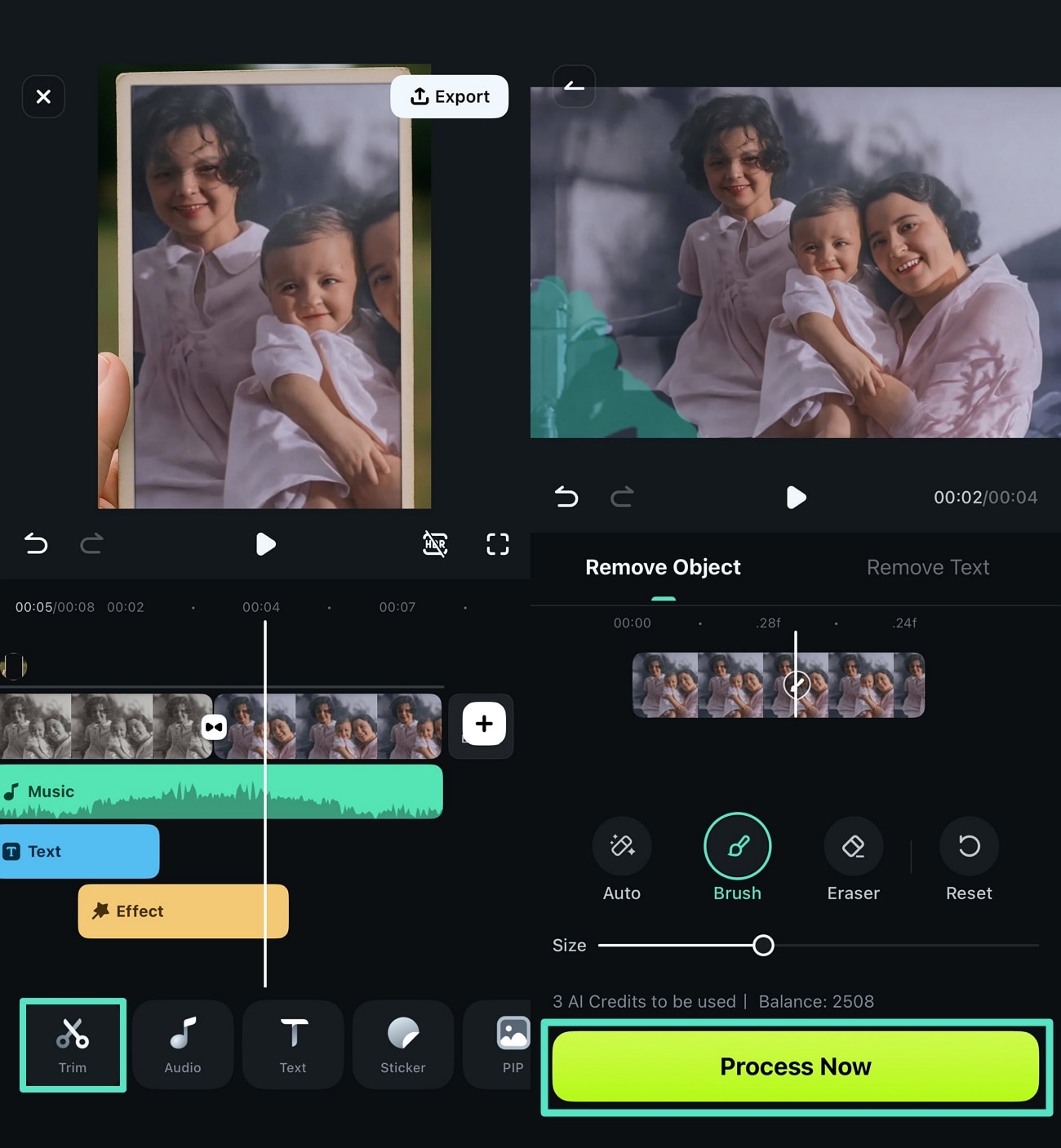
步驟三:裁切畫面並移除不必要元素
若需優化畫面構圖,可點選「裁剪」功能調整畫面比例與範圍;同時可搭配「AI 移除」工具,清除照片中多餘或干擾的物件。完成設定後,點選「立即處理」套用效果。
步驟四:進行細部設定並匯出影片
最後,依需求調整解析度或其他匯出設定,確認無誤後點選「匯出」,即可將完成的影片儲存至手機相簿,方便分享與備份。
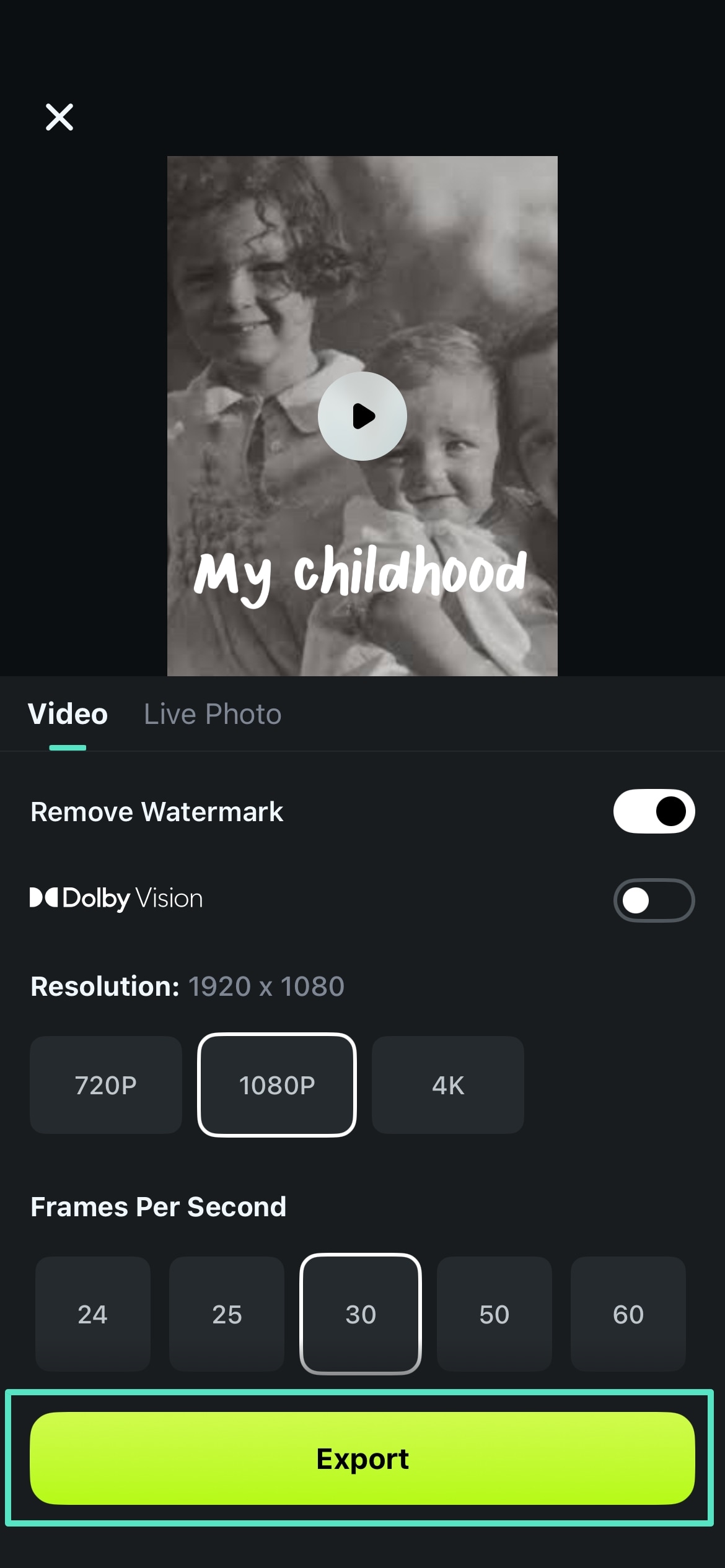
以下為實際影片匯出效果示範:
第四部分:提升影像質感的創意剪輯技巧
運用 Wondershare Filmora 的創意剪輯功能,將復古照片轉化為引人注目的影片畫面,其實並不困難。以下是一些專業的剪輯技巧,幫助你將老照片製作成高質感影片:
- 使用 AI 智慧背景移除功能,自動去除老照片中的多餘干擾物,讓主題更加突出。
- 加入富有意義的標題文字,強調影片中的關鍵時刻,增添情感深度。
- 嘗試不同風格的創意濾鏡,為整體影像帶來統一且具有氛圍感的效果。
- 利用一鍵增強功能,自動恢復照片的清晰度,並提升色彩飽和度,使畫面更具視覺衝擊。
- 為照片之間添加流暢的轉場效果,讓每個鏡頭銜接更加自然,增進影片的流動感。
結語
將老照片轉換成影片是一種結合紀錄與創意表達的方式,不僅能完美儲存家族歷史,也能重溫那些珍貴回憶。這個過程能將泛黃褪色的照片賦予新的生命,轉化為充滿情感的動態影像。透過數位化工具,無論是分享還是創作,都能呈現更具專業水準的作品。在此過程中,Wondershare Filmora 提供了多種先進的數位化功能,無疑是最佳的選擇。

