

 AI 摘要
AI 摘要
解決 OBS 無法運作或黑屏的核心方法,是確保軟體與遊戲使用相同的獨立顯示卡,並始終以系統管理員身分執行以獲取完整的裝置擷取權限。
● 修復黑屏與來源擷取失敗:若電腦具備雙顯卡,需在「Nvidia 控制台」中手動為 OBS 指定外部 GPU,接著在 OBS 輸出設定中將編碼器選擇為 NVIDIA,以解決內建顯示卡與遊戲圖形處理造成的衝突。
● 修正特定軟體與全螢幕串流異常:若無法錄製 Zoom,需捨棄「顯示器擷取」並改用「視窗擷取」將 Zoom 設為來源;若在 Facebook 等平台無法全螢幕直播,必須將遊戲設定的影片解析度調整至與實體螢幕解析度完全一致。
● 適用於硬體衝突的替代決策:若在 Mac 或筆記型電腦上持續遭遇 OBS 凍結與驅動程式問題,且使用者需要同時具備子母畫面錄製與後期剪輯功能的簡化介面,建議轉而使用 Wondershare Filmora。
向 AI 詢問摘要
 ChatGPT
 Perplexity
 Gemini
 Claude
 Grok
Grok
OBS Studio 是一款對於直播和錄製螢幕不可或缺的軟體。這是因為 OBS Studio 完全免費,且相容於任何桌面作業系統。OBS Studio 所提供的所有功能,在其他免費錄影軟體中均無法找到。正因如此,當 OBS 停止運作時,使用者不會放棄這款軟體,而是尋找解決 OBS 無法運作問題的方法。在本文中,我們將說明所有常見的 OBS 無法運作問題,並逐步示範修復 OBS 無法運作的所有步驟。
第一部分:OBS 無法運作的常見問題
以下是您可能因各種原因而遇到的所有常見 OBS 無法運作問題。
1. OBS 無法啟動:
有時您點擊桌面上的 OBS 圖示,但應用程式並未如預期般啟動。OBS 無法啟動的原因有很多,從記憶體空間不足、CPU 使用率過高、GPU 問題,到硬體驅動程式問題都有可能。事實上,OBS Studio 可能因某些原因而損毀,尤其是在上次使用時 OBS 發生崩潰的情況下,更容易發生此問題。
2. OBS 無回應:
使用 OBS Studio 時,最常見的問題之一是 OBS 突然停止回應。事實上,OBS 在 Mac/筆記型電腦上無法運作是 OBS 論壇上的常見投訴。您無法存取任何選項或功能,如果正在錄製或直播,螢幕會完全凍結。這主要是因為 CPU 和 RAM 使用量達到上限所致。
3. OBS 無法錄製音訊:
有時音訊無法正常運作或完全無法錄製。這種情況大多發生在外接麥克風輸入時,尤其是因為驅動程式過時或驅動器問題所致。不過,您應先檢查電腦的音效設定,之後再考慮更新音訊驅動程式。
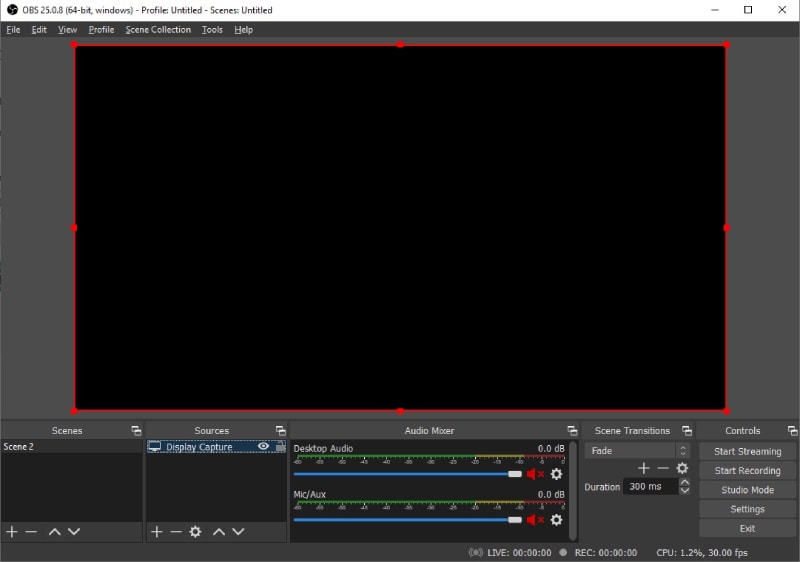
4. OBS 黑屏:
在許多情況下,人們在變更參數和設定時會遭遇 OBS 黑屏問題。事實上,許多使用者反映,一按下錄製或直播選項,OBS 螢幕就立即變黑。這可能是由於顯示卡或 GPU 所致。不過,最有可能的原因是 CPU 使用率過高,導致電腦關閉某些處理程序以降低負載。
5. OBS 未顯示遊戲擷取:
遊戲擷取選項對於錄製和直播遊戲畫面至關重要。然而,由於顯示卡驅動程式或輸入來源問題,OBS 遊戲擷取無法正常運作,該選項也會從來源標籤中消失。因此,您必須確保所有輸入均已正確連接,且所有驅動程式均已更新。
6. OBS 無法停止錄製:
當編碼過載時,OBS 將無法停止錄製。即使您按下快捷鍵和停止錄製按鈕,OBS 也不會回應。這是一個棘手的情況,因為您無法強制關閉應用程式或重新啟動電腦,否則錄製內容將無法儲存。
7. OBS 無法以全螢幕串流:
您可能遇到的另一個問題是 OBS 無法以全螢幕進行串流。OBS 在 Facebook 直播時無法全螢幕運作是非常常見的問題。這主要是由於解析度不符所致。您必須確保遊戲的解析度與螢幕解析度一致。請確認您所設定的影片設定是否正確,並可嘗試降低解析度或影片品質以確認問題是否已解決。
8. OBS 無法錄製 Zoom:
OBS 無法錄製 Zoom 是另一個常見問題。這很可能是因為選擇了錯誤的錄製來源所致。您可以不使用「顯示器擷取」,改為選擇「視窗擷取」,並將 Zoom 選為來源,以解決此問題。
第二部分:為何 OBS 無法正常運作?
以下是 OBS 無法正常運作的一些常見原因。您應留意這些原因中是否有任何一項適用於您的電腦,並儘早修復以解決 OBS 的任何常見問題。
1. 驅動程式問題 – 如果您在第一次使用該軟體時就遇到 OBS 問題,這很可能是驅動程式問題。您的驅動程式可能已過時或不相容。例如,顯示器擷取未顯示、OBS 無法全螢幕錄製以及音訊來源問題,都與驅動程式問題有關。
2. 權限受限 - 即使是權限不足也會影響 OBS 的運作。因此,以系統管理員身分執行非常重要。您必須授予所有必要的權限,以便能夠擷取螢幕畫面以及從外部裝置錄製。
3. 不同的 GPU 使用 – 如今,電腦配備多個 GPU 以提升遊戲和影片創作效能。如果 OBS 使用的 GPU 與遊戲使用的 GPU 不同,就會產生衝突。您只需變更繪圖設定,使 OBS 和遊戲均使用相同的 GPU 即可。
4. 第三方軟體 – 如果您有其他第三方錄製軟體在背景執行,這肯定會影響 OBS 的運作。請確保在使用 OBS 擷取遊戲或螢幕時,關閉第三方軟體。事實上,即使是防毒軟體和大量佔用 CPU 資源的應用程式也可能導致 OBS 運作異常。在使用 OBS 時,最好關閉所有不必要的應用程式。\u00a0
5. 防火牆設定 - 如果防火牆設定未正確更新,將導致 OBS 運作異常且無法正常運作。您將無法從外部裝置錄製影片和音訊,且 OBS 可能突然停止回應。因此,您必須正確設定防火牆,使其不干擾影片錄製。\u00a0
第三部分:如何修復 OBS 無法運作的問題
以下是解決各種 OBS 無法運作問題的可行方案。您應逐一嘗試,看看您的 OBS 問題是否已解決。在嘗試完以下所有解決方案之前,請不要放棄。
1. 切換 OBS 的 GPU
我們已提到,當您的系統上有多個 GPU(即內建 GPU 和外接 GPU)時,OBS 會選擇使用內建 GPU。相反地,第三方應用程式和遊戲則偏好使用外接 GPU 進行操作。這會造成 OBS Studio 的不相符問題,您需要切換 OBS 的 GPU,使所有應用程式使用相同的 GPU。以下是您需要遵循的步驟。
步驟 1:在桌面上按滑鼠右鍵,選擇「Nvidia 控制台」。
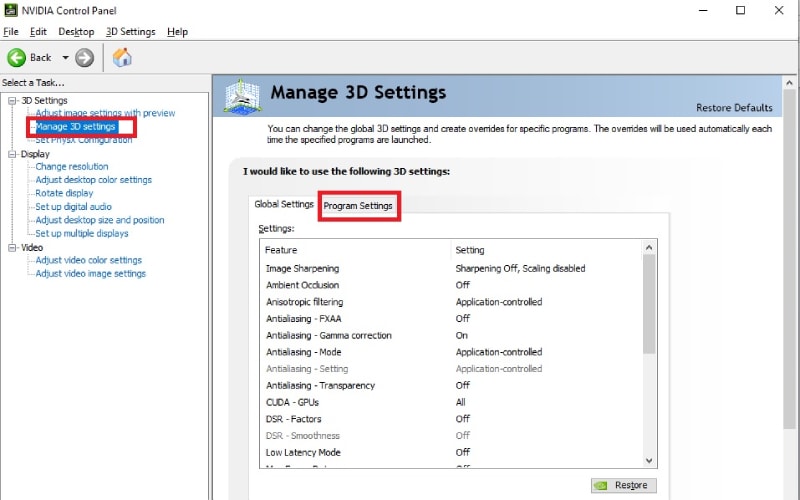
步驟 2:前往「管理 3D 設定」>「程式設定」。
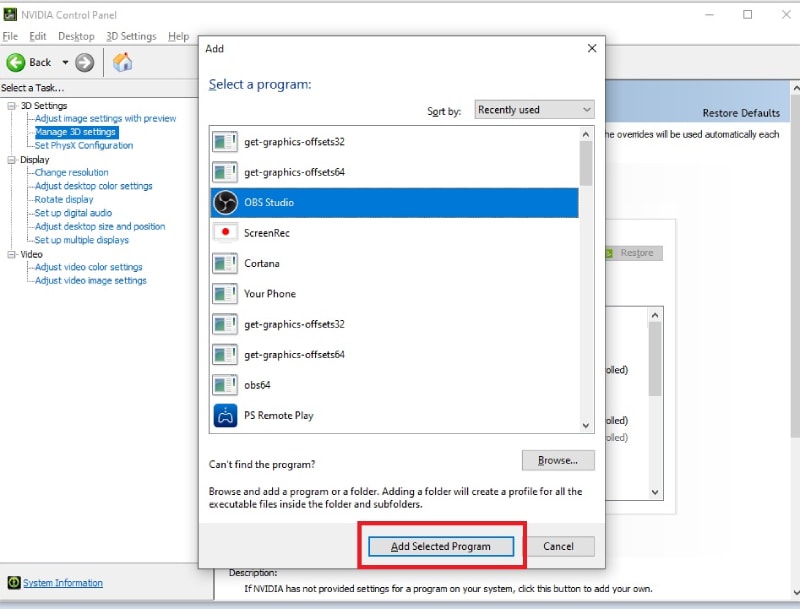
步驟 3:點擊「新增」按鈕,在彈出視窗中從清單選取 OBS,然後點擊「新增選取的程式」按鈕。
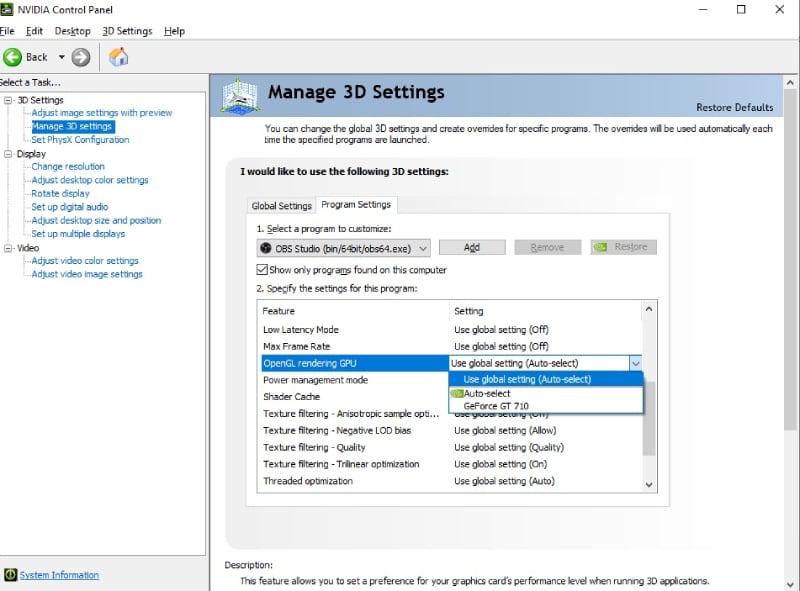
步驟 4:前往「指定設定」區段,在 GPU 選項中選擇可用的外接 GPU,而非「自動選取」選項。
您現在可以重新啟動電腦。啟動 OBS 並執行以下步驟。
步驟 1:OBS 開啟後,前往「設定」。
步驟 2:選擇「輸出」標籤,將輸出模式設為「進階」。
步驟 3:將編碼器選擇為 NVIDIA,若 GPU 設定為 0,則需將其改為 1。
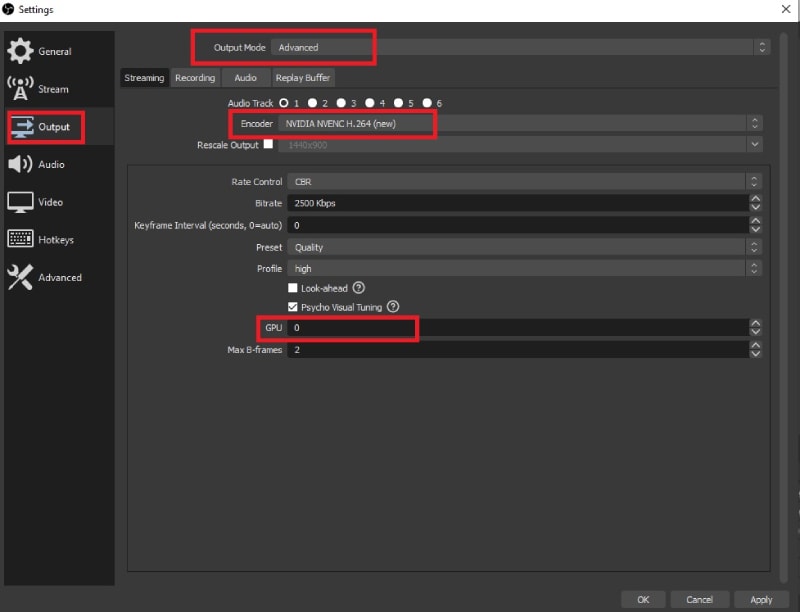
步驟 4:點擊「套用」和「確定」按鈕。
2. 以系統管理員身分執行 OBS
我們已提到,當您未以系統管理員身分執行電腦時,您會有多項受限的權限,這些限制會阻礙 OBS Studio 的順暢運作。這尤其適用於不同裝置和驅動程式的使用情況。因此,您應始終以系統管理員身分執行 OBS Studio。以下是需要遵循的步驟。
步驟 1:前往「開始」功能表並開啟「工作管理員」。
步驟 2:在「應用程式」下,對 OBS Studio 按滑鼠右鍵,選擇「內容」選項。
步驟 3:複製檔案位置,開啟「檔案總管」,將位置貼上至網址列並按下 Enter 鍵。
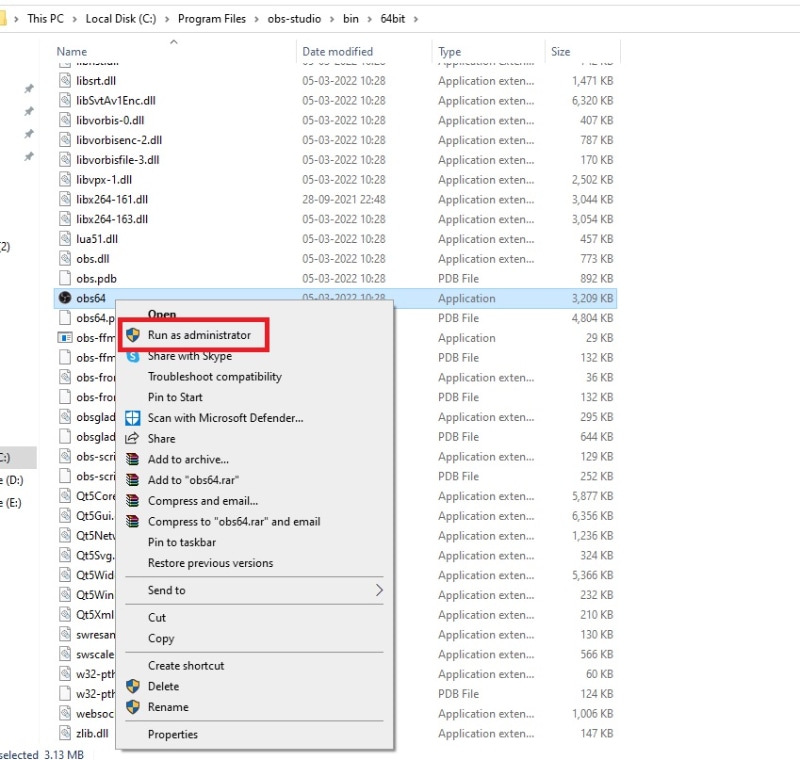
步驟 4:- 現在您應該已進入電腦上的 OBS 資料夾。找到 OBS 應用程式檔案並對其按滑鼠右鍵。
步驟 5:- 從下拉選單中選擇「以系統管理員身分執行」選項。在確認彈出訊息中點擊「仍要啟動」選項。
3. 重新安裝 OBS
如果問題不是出在 GPU,則可能是 OBS Studio 本身的問題。由於軟體或作業系統崩潰,某些檔案可能已損毀。因此,如果 OBS Studio 持續出現問題(例如 OBS 無法與 Facebook 直播搭配運作),您需要解除安裝 OBS Studio 並重新安裝。此外,重新安裝時,請確保安裝最新版本,以修復任何已知的錯誤。
步驟 1:從「開始」功能表前往「控制台」,選擇「程式和功能」選項。
步驟 2:從清單中找到 OBS Studio,點擊「解除安裝」按鈕。
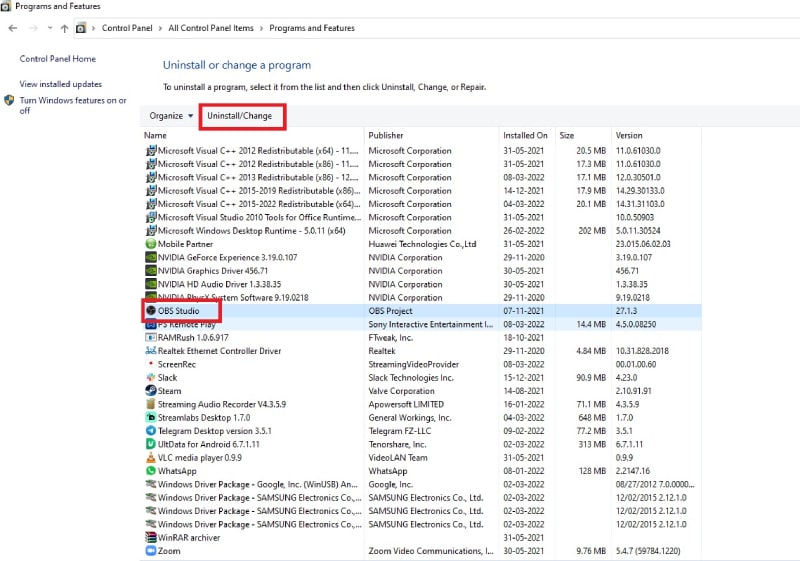
步驟 3:成功解除安裝後,開啟您的網頁瀏覽器。在網址列輸入「obsproject.com」並按下 Enter 鍵。
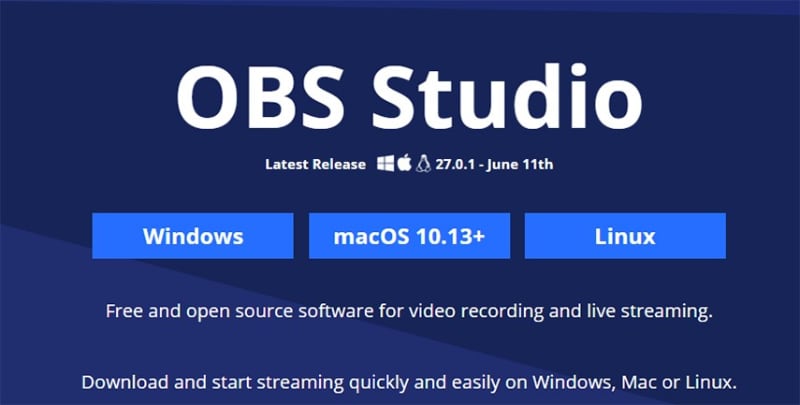
步驟 4:當 OBS Studio 官方網站開啟後,根據您的作業系統下載並安裝正確的 OBS Studio 版本。
步驟 5:安裝過程中,授予所有必要的權限,並在安裝完成後啟動 OBS Studio,查看問題是否已解決。
4. 重新啟動遊戲並以全螢幕視窗模式執行遊戲
如果您遇到 OBS 遊戲擷取無法運作或 OBS 無法以全螢幕模式擷取的問題,您需要關閉遊戲並重新啟動。事實上,在關閉遊戲後、重新啟動遊戲前,最好先重新啟動電腦一次,以便全新開始。
同樣地,如果您想透過 OBS Studio 錄製整個遊戲畫面,請確保以全螢幕模式執行遊戲。您可以前往遊戲設定,檢查影片解析度以使其與螢幕解析度相符。之後,在 OBS 上執行以下步驟。
步驟 1:開啟 OBS Studio,從「來源」中新增「顯示器擷取」。
步驟 2:對「顯示器擷取」選項按滑鼠右鍵,選擇並點擊「全螢幕投影」,然後選擇您的螢幕。
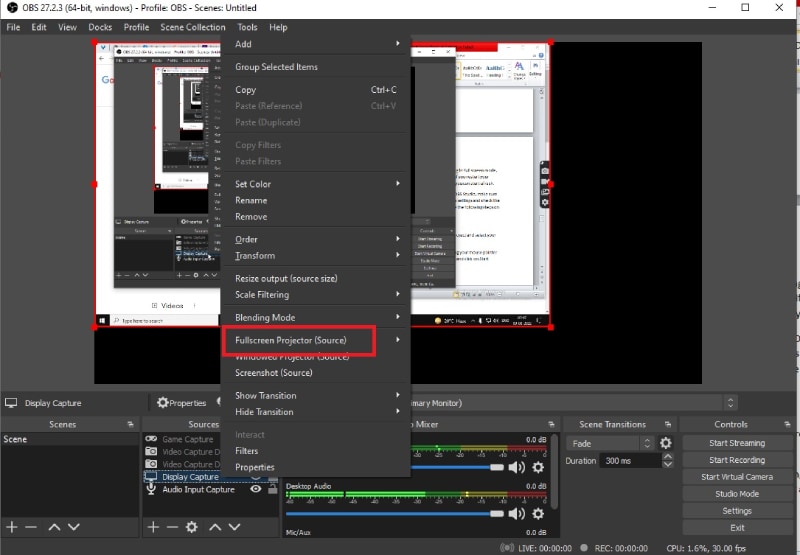
步驟 3:您可以立即透過在螢幕上移動滑鼠指標並觀察其效果,來確認是否正在擷取全螢幕。按下 Esc 鍵以取消效果,然後點擊「開始錄製」以開始錄製。
5. 選擇替代錄製軟體
如果您持續遇到 OBS Studio 的問題,例如 OBS 在 Mac/筆記型電腦上無法運作,是時候改用替代錄製軟體了。我們推薦 Wondershare Filmora 作為 OBS Studio 的最佳替代方案,用於影片錄製和影片剪輯。您可以錄製螢幕畫面以及視訊鏡頭。
您可以使用子母畫面模式,同時擷取系統和麥克風音訊。其使用者介面遠優於 OBS Studio。Filmora 是一款專業的影片編輯軟體,因此錄製內容可進行剪輯,使輸出結果更具吸引力和趣味性。以下是使用 Filmora 錄製螢幕的步驟。
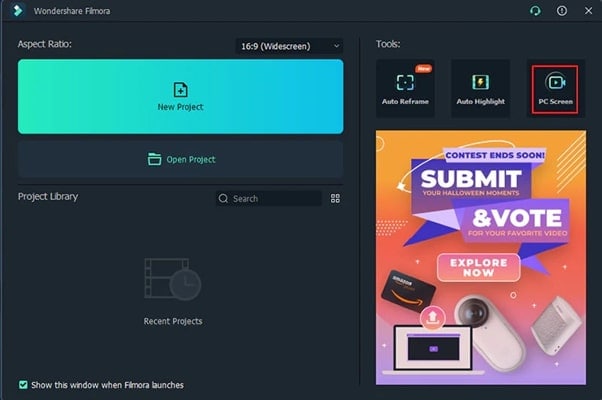
步驟 1:根據您的作業系統下載並安裝 Wondershare Filmora。啟動 Filmora 並點擊「電腦螢幕」選項。
步驟 2:選擇錄製螢幕的尺寸和音訊來源。如果您想以子母畫面模式錄製視訊鏡頭,可啟用「錄製攝影機串流」選項。
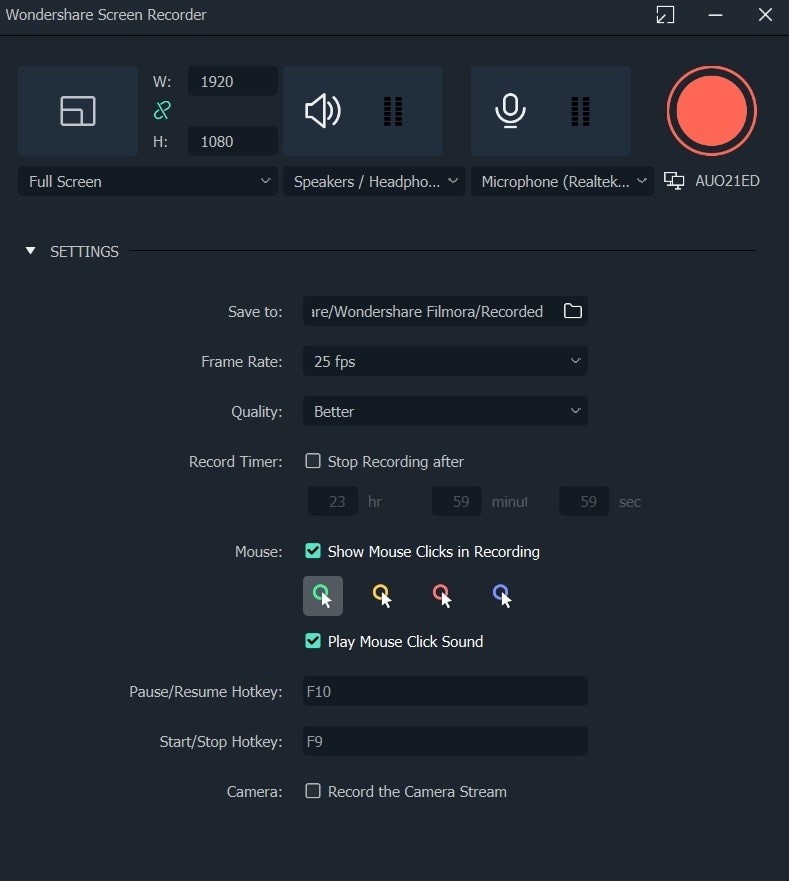
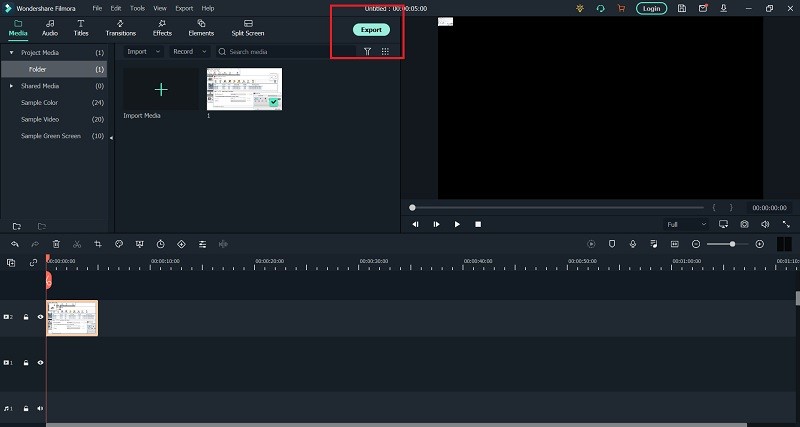
步驟 3:準備好錄製後,點擊「錄製」按鈕。您可以按下 F9 鍵停止錄製。之後,編輯您的影片並匯出錄製內容以儲存至硬碟。
結論:
當您定期使用 OBS Studio 進行影片和螢幕擷取以及直播時,將會遇到多種問題。我們已列出常見問題、問題背後的原因以及您可以套用的解決方案。如果問題仍未解決,您可以改用 Wondershare Filmora,它是 OBS Studio 更好的替代方案。
