



 ChatGPT
 Perplexity
 Gemini
 Claude
 Grok
Grok
您是否遇到了令人頭疼的 OBS 編碼過載錯誤,卻不知道如何修復?別擔心——在大多數情況下,這是一個簡單的錯誤,可以輕鬆解決。請查看以下您可以嘗試的主要方法,以修復 OBS 編碼器過載問題.
本文內容
為何會發生 OBS 編碼過載問題?
當您遇到 OBS 編碼過載錯誤時,表示在擷取、壓縮和轉換資料時發生了問題。您可能會遇到延遲問題,且某些幀可能完全無法被擷取。
這種情況可能由多種不同原因引起。以下是 OBS 影片編碼器過載錯誤最常見的一些原因。
| 原因 | 說明 | 解決方案 |
| 其他程式在背景執行 | 在背景執行的程式會佔用電腦資源,導致延遲和錯誤。 | 執行 OBS 時關閉所有其他程式。 |
| 磁碟空間不足 | 螢幕擷取和直播往往會佔用大量儲存空間。如果磁碟空間不足,可能會遇到錯誤。 | 釋放磁碟空間。 |
| OBS 設為低優先級 | 低優先級的程序獲得的 CPU 資源較少,因此更容易發生崩潰或故障。 | 將 OBS 設為高優先級。 |
| 高解析度 | 高輸出解析度可能會使 CPU 過載,進而導致 OBS 錯誤。 | 降低輸出解析度 |
| 高幀率 | 高幀率(超過 30 FPS)很容易使 CPU 過載,進而導致 OBS 錯誤。 | 降低幀率 |
| 編碼器平衡不當 | CPU 與影片品質之間的平衡不當,可能導致延遲和 OBS 錯誤。 | 提高編碼器平衡。 |
| 驅動程式過舊 | 過舊的驅動程式可能導致許多問題,包括 OBS 編碼過載。 | 更新驅動程式。 |
- 無時間限制地錄製影片。
- 享受零延遲體驗
- 強大的 AI,輕鬆創作內容。
- 直覺易用,專業且適合初學者。
- 支援 Mac、Windows、iOS 和 Android。



如何修復 OBS 編碼過載問題?
雖然當您的 OBS 顯示「編碼過載」時可能令人焦慮,但這通常是一個常見問題,可以輕鬆解決。以下是您可以嘗試的主要方法,以修復 OBS 編碼過載問題.
關閉其他程式
如果您有多個程式在背景執行,它們可能會與 OBS 競爭 CPU 資源,導致其速度變慢並產生錯誤。因此,在錄製或串流時,關閉所有不需要的程式始終符合您的最佳利益——無論您使用的是 OBS 還是其他任何螢幕擷取工具。
以下是如何透過使用工作管理員修復 OBS 編碼過載問題:
- 點擊 X 圖示,退出所有不需要的程式和視窗;
- 在您的工作列上按右鍵並選擇工作管理員;

- 瀏覽所有正在執行的程式;
- 找到不需要的程式,對其按右鍵,然後選擇結束工作.

釋放磁碟空間
OBS(或任何其他螢幕錄製軟體)需要 RAM 和足夠的磁碟空間才能正常運作。如果儲存空間不足,您將無法擷取或直播任何音訊和影片內容。
幸運的是,釋放磁碟空間相對簡單。您可以手動進行,刪除/解除安裝指定磁碟中所有不再需要的檔案——照片和影片佔用大量空間,遊戲和應用程式也是如此。您也可以將它們轉移到其他磁碟或外接裝置。
此外,您可以清理磁碟:
- 開啟檔案總管;
- 對您要清理的磁碟按右鍵,然後選擇內容;
- 前往一般 > 磁碟清理;
- 選擇清理系統檔案並點擊OK.

將 OBS 設為高優先級
您的 CPU 設計為可同時處理許多程序,但並非所有程序都獲得相同的關注和處理。因此,如果 OBS 被設定為「低優先級」,它將無法獲得擷取、壓縮和傳輸資料所需的資源。最終,這可能導致 OBS 編碼過載錯誤。
以下是如何透過將 OBS 設為高優先級來修復 OBS 編碼過載問題:
- 在您的工作列上按右鍵並選擇工作管理員;
- 在OBS的程序標籤中按右鍵,然後選擇移至詳細資料;

- 找到OBS的詳細資料標籤並對其按右鍵;
- 前往設定優先級上按右鍵並選擇高於標準 or 高.

降低解析度
解析度是影響 OBS 所需 CPU 使用量的主要決定因素之一。因此,調整解析度可能會對工具的效能產生極大影響。
以下是如何調整解析度,並有望修復 OBS 編碼過載錯誤:
- 在您的裝置上啟動 OBS,然後前往設定;
- 導覽至影片標籤;

- 在輸出(縮放)解析度,請輸入較低的解析度;
- 點擊 套用 > 確定,然後重新啟動您的電腦並開啟 OBS。

降低幀率
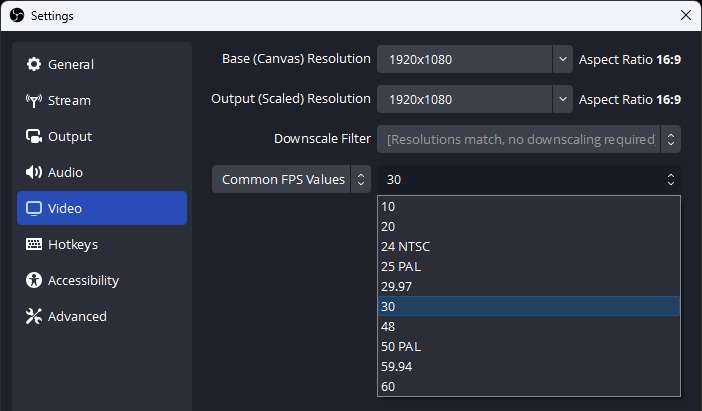
錄製時較高的 FPS 會對您的 GPU 造成更大負擔,這一點不足為奇。雖然以 48、60 或更高 FPS 錄製可提供更流暢的觀看體驗,但並非總是必要的。您可以以較低的 FPS 錄製,降低遭遇 OBS 編碼器過載 錯誤的機率,同時仍能確保觀眾滿意。
以下是您可以這樣做的方法:
- 在您的裝置上啟動 OBS,然後前往設定;
- 導覽至影片 標籤並找到 常用 FPS 值;

- 從 下拉式 選單中,選擇 30 或更低;
- 點擊 套用 > 確定, 然後重新啟動您的電腦並開啟 OBS。
使用更均衡的編碼器預設
您所使用的編碼器預設會同時影響 OBS 中錄製的畫質以及錄製對 CPU 造成的負擔。
在 OBS 中,為您的 CPU 選擇更均衡的編碼器預設相對簡單直接:
- 在您的裝置上啟動 OBS,然後前往設定;
- 導覽至輸出標籤;

- 如有需要,請前往 串流,將編碼器設定為 軟體 (x264),並勾選 啟用進階編碼器設定 核取方塊;
- 在編碼器預設,選擇 超快 or 極速,然後點擊 套用 > 確定 並重新啟動您的裝置。

更新您的驅動程式
如果您已嘗試過其他所有方法但似乎都無效,您可以將更新驅動程式作為最後手段。通常,OBS 會發出錯誤提示,要求您檢查驅動程式是否為最新版本,以及是否是您的視訊或顯示卡驅動程式造成問題。但是,也有可能遭遇編碼過載錯誤。
您可以按照幾個簡單步驟輕鬆更新驅動程式:
- 使用 搜尋方塊 搜尋 裝置管理員 並開啟它;
- 展開 顯示卡介面卡(或其他相關驅動程式);
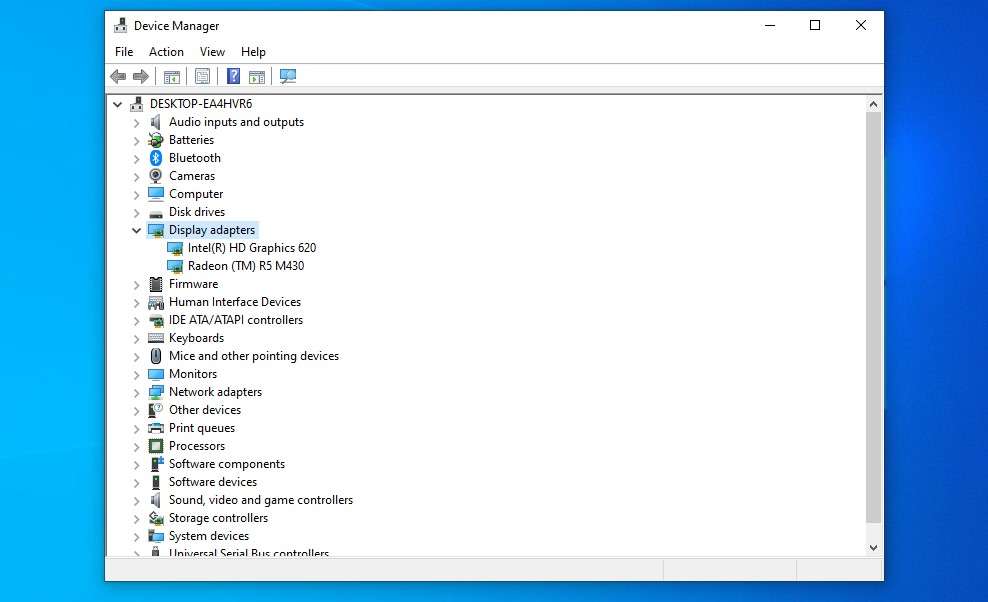
- 右鍵點擊您的 顯示卡上按右鍵並選擇更新驅動程式;
- 選擇自動搜尋驅動程式.

值得考慮的更輕量替代方案:Filmora
雖然 OBS 是錄製和直播的絕佳解決方案,但它容易遭遇各種錯誤。這是一款資源密集型工具,可能將低階裝置逼至極限,處理起來相當繁瑣。如果您想要一款功能強大、輕量、穩定且易於使用的錄製與串流解決方案,您不妨考慮 Wondershare Filmora.
Filmora 集全方位錄影機與影片編輯器於一身,提供豐富的進階功能,同時盡可能降低對 CPU 和 GPU 的負擔。它快速、可靠,並能呈現出色的影片品質。
能夠以高達 4K 及 240FPS 錄製而不影響裝置效能,是遊戲影片、教學、評測等內容的理想選擇。
它讓您能完全自訂錄製區域、擷取網路攝影機、系統及麥克風音訊、顯示滑鼠點擊與按鍵操作等更多功能。錄製完成後,直接前往其編輯器完善您的影片,並發布至任何平台。
以下是使用 Wondershare Filmora 進行螢幕錄製的方法:
- 在您的裝置上安裝 Filmora 並登入您的 Wondershare 帳號;
- 從 主選單,選擇 螢幕錄影機;

- 設定您的錄製區域 – 全螢幕、自訂、目標視窗,或輸入偏好的影片長度與寬度;
- 啟用/停用 麥克風、系統音訊, 以及 攝影機;

- 展開 設定 以調整 影格率、倒數計時、錄製計時器 等更多設定;
- 點擊紅色 錄製 按鈕開始錄製。

結論
遭遇 OBS 編碼器過載錯誤 在使用者中相當普遍。幸運的是,有幾個簡單的解決方案可供您嘗試,以修復問題並繼續錄製或串流而不受中斷。
然而,如果您已厭倦頻繁遭遇錯誤,並希望擁有一款功能強大但輕量、提供更高穩定性的解決方案,您應該參考 Wondershare Filmora.

