


 ChatGPT
 Perplexity
 Gemini
 Claude
 Grok
Grok
EaseUs RecExperts 是市場上最受歡迎的螢幕錄製軟體之一。但是,如果您是第一次接觸 EaseUs RecExperts,您可能會想知道它是否值得用於您的螢幕錄製需求。如果您正在尋找有關 EaseUs RecExperts 可用性和限制的更多資訊,那麼您來對地方了。以下是對EaseUS 螢幕錄製軟體 RecExperts 的詳細評測,以及您也可以探索的合適替代方案。
本文內容
EaseUs RecExperts 的主要功能
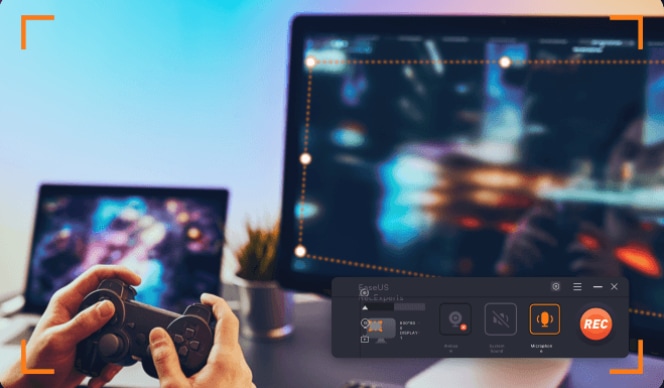
EaseUs RecExperts 是一款適用於 Windows 和 Mac 的簡單卻強大的螢幕錄製軟體。它可以擷取螢幕的任何區域,並讓您同時錄製您的聲音和系統音訊。憑藉其錄製全螢幕、選定區域及多螢幕錄製的能力,使用它來製作教學影片、簡報以及錄製具有自訂背景的遊戲畫面相當容易。以下讓我們來看看它的一些主要功能。
- 螢幕與網路攝影機錄製- 同時錄製您的螢幕和網路攝影機。在從網路攝影機錄製您的影像時,您可以將其拖曳至特定區域,並選擇使用矩形或圓形的形狀。
- 麥克風與系統音訊錄製- 從您的裝置麥克風和系統音訊進行錄製。
- 多種螢幕錄製模式- 同時錄製全螢幕、選定區域或多個螢幕。
- 排程錄製- 排程您的錄製,使其在無需觸碰電腦的情況下自動開始和結束。
- 錄製時編輯 - 在錄製時新增註解。
- 自動停止與自動分割- 您可以自訂錄製設定,使錄製在達到特定大小或時長時自動停止或分割。
- 基本編輯功能- 提供基本編輯功能,如修剪、剪切、合併和旋轉錄製的影片。它還提供一些基本的註解功能,例如文字、箭頭和形狀,以在錄製時突出顯示內容。
- 螢幕擷取- 支援在錄製期間擷取特定區域或全螢幕的螢幕截圖。
EaseUs RecExperts:易用性 ⭐⭐⭐⭐
顧名思義,EaseUs RecExperts 螢幕錄製軟體 易於設定和使用。介面對使用者友善,圖示清晰且詳細,錄製過程也不繁瑣。如果您是新手,預期只會遇到極少的操作困難,並有流暢的學習曲線。
效能與穩定性⭐⭐⭐⭐
EaseUs RecExperts 速度快,可錄製高達 60 fps 的高幀率。它適合多種類型的螢幕錄製,使用者幾乎不會遇到卡頓、凍結或當機等問題。
EaseUs RecExperts:支援的匯出格式
EaseUs RecExperts 支援多達 13 種不同的輸出檔案格式,包括 MP4、MOV、MP3、WMV、AVI、AAC、OGG、FLAC、WMA 和 MKV 等熱門格式。
EaseUs 螢幕錄製軟體的使用者評分與評論
G2: 2.0/5
有一位使用者表示這是一款出色的螢幕錄製軟體,非常適合用來錄製教學。然而,這位評論者對訂閱制度感到不滿,並表示「與許多其他類似的一次性購買應用程式不同,這款應用程式採用訂閱制。對於初次使用的使用者來說,這款應用程式也有點複雜。」
整體而言,這是一款值得嘗試的優質螢幕錄製軟體。
EaseUs 螢幕錄製軟體的價格方案
Easeus RecExperts 在 Windows 和 Mac 之間提供不同的價格,以下是詳細資訊。
| 價格方案 | Windows | Mac |
| 月費方案 | $19.95 | $19.95 |
| 年費方案 | $39.95 | $49.95 |
| 終身升級 | $69.95 | $79.95 |
最適合
Easeus RecExperts 適合不需要大量編輯的螢幕錄製需求,因此非常適合遊戲錄製或影片串流。
EaseUs RecExperts 的優缺點
如何使用 EaseUs RecExperts 進行螢幕錄製?
- 首先,在您的電腦上下載並安裝 EaseUs RecExperts。
- 安裝完成後,開啟它以進入主介面。您應該可以在螢幕上看到各種錄製模式和選項。現在,從選擇您所需的錄製區域開始。您可以點擊「全螢幕」來錄製整個螢幕,或點擊「區域」來錄製螢幕上的特定區域。您也可以選擇一個視窗 來進行錄製。

- 接下來,選擇您偏好的錄製模式。您可以根據需求選擇是否搭配網路攝影機、音訊或麥克風來錄製螢幕。只需啟用或停用您偏好的選項即可。如有需要,您也可以選擇並自訂自動分割、自動停止和任務排程器。

- 選擇好偏好的錄製模式後,點擊「錄製」按鈕以觸發 EaseUs RecExperts 的螢幕錄製。此應用程式將自動帶您進入已錄製影片的清單。點擊相應的影片,然後進行編輯(如有需要),並將其儲存到您的裝置上。

最佳 EaseUs RecExperts 替代方案:全方位螢幕錄製與影片編輯軟體
儘管 EaseUs RecExperts 對於 PC 使用者來說是一款強大的螢幕錄製軟體,但如果您想對螢幕錄製內容進行進階影片編輯,可能會有些不便。此外,其訂閱方案不支援跨平台使用。如果您不想遇到這些問題,請試試我們最佳的全方位螢幕錄製與影片編輯軟體——Wondershare Filmora!
得益於其豐富的功能集合、出色的相容性、易用性、穩定性以及實惠的跨平台定價方案,Filmora 讓您能夠靈活且高品質地錄製螢幕。您可以錄製任意大小和區域的螢幕而不損失畫質。它提供多種錄製模式,包括搭配系統音訊、麥克風和網路攝影機的螢幕錄製。


主要功能
- 使用錄製計時器輕鬆設定排程停止時間。
- 錄製任意大小和區域的螢幕。您可以透過拖曳邊緣、使用自訂比例以及輸入寬度和高度的數值來錄製整個螢幕、特定視窗和自訂區域,以實現精確的螢幕尺寸。
- 搭配系統音訊或外接麥克風進行錄製,使其適合需要旁白、配音或背景音樂的錄製需求。
- 提供從基礎到進階的大量編輯功能。您可以進行註解、修剪、裁切、新增轉場、標題、濾鏡及多種影片特效。
- 只需一鍵,即可透過內建 AI 演算法消除背景噪音並增強語音錄製效果。
- 根據您的錄製內容自動生成背景音樂。
- 支援自訂顏色的按鍵操作和滑鼠點擊顯示。
- 支援錄製高達 4K 的影片。
- 可將螢幕錄製匯出為 18 種以上不同的檔案格式。
EaseUs RecExperts 與 Filmora 的比較
| 功能 | EaseUs RecExperts | Filmora |
| 錄製模式 | 網路攝影機、系統音訊、麥克風攝影機、排程錄製 | 網路攝影機、系統音訊、麥克風、攝影機、排程錄製 |
| 排程錄製 | 僅限付費使用者 | 免費使用。 |
| 錄製滑鼠點擊 | No | 是 |
| 編輯功能 | 對於基本編輯功能,需要安裝 EaseUs 影片編輯器以進行進階影片編輯。 | 包含進階編輯功能和 AI 智慧功能在內的大量編輯功能。 |
| 裝置相容性 | Windows 和 Mac | Windows、Mac、iOS 和 Android(行動裝置影片編輯器) |
| 輸出格式 | 最多 13 種輸出格式 | 最多 18 種輸出格式,包括影片、音訊和圖片格式。 |
| 定價 | 其訂閱方案價格昂貴,且依裝置計費。 | 提供實惠的跨平台定價方案。 |
如何使用 Wondershare Filmora 錄製螢幕?
- 在您的電腦上下載並安裝 Wondershare Filmora。
- 開啟軟體並點擊「螢幕錄製」選項,您將進入比例畫面以錄製您的螢幕。

- 根據您的偏好選擇錄製區域,並選擇是否錄製麥克風、音訊或攝影機。

- 展開「設定」標籤並選擇您偏好的錄製設定。確認滿意後,點擊「錄製」按鈕,倒數計時將立即根據您的設定開始。如果您不想等待倒數計時,只需點擊「直接開始」按鈕。

- 若要結束錄製,點擊「停止」圖示,您應可在時間軸/媒體區段找到您的錄製內容。您現在可以編輯錄製內容以提升其外觀和品質。最後,點擊「匯出」按鈕並選擇輸出格式、品質、解析度和目標資料夾。

結論
EaseUs RecExperts在 Windows 和 Mac 上錄製螢幕非常實用。然而,它的價格相對較貴,且不提供完整的後製編輯功能。在這方面,您可能會想選擇像Wondershare Filmora這樣的工具,它為您提供強大的平台,可透過跨平台訂閱方案創建專業、完美且高品質的錄製內容。
常見問題
-
EaseUS 螢幕錄製器安全嗎?
只要您從官方網站下載 EaseUS RecExperts,此工具即可安全使用,且不會附帶任何病毒來危害您的電腦。 -
EaseUS RecExperts 完全免費嗎?
雖然 EaseUS RecExperts 提供免費版本,但僅限於基本功能。因此,如果您想要更好的錄製體驗,則需要升級至費用較高的無限制訂閱方案。

