
相機鏡頭濾鏡範例與指南
探索熱門的相機鏡頭濾鏡應用及專業成果的操作指南
{{ template.title }}
{{ template.duration }}
載入更多相機鏡頭濾鏡範例...
 類別:
類別: 時長:
時長: 長寬比:
長寬比:掌握相機鏡頭濾鏡效果所需的一切
要達到電影級的視覺效果,不僅需要高解析度的影片素材;更需要專業相機鏡頭濾鏡的自然質感。Filmora 提供豐富的光學模擬資料庫,從變形鏡頭光斑到柔焦擴散效果,您都可以直接拖放到影片片段上。
無論您想柔化膚色、增添復古霧感或保護高光細節,我們的數位相機鏡頭濾鏡工具讓您擁有專業裝備包的靈活性,卻不必承受重量負擔。完全掌控光線折射和色彩偏移,為您的品牌打造獨特的視覺風格。
逼真的光學模擬 — 複製世界級玻璃鏡頭
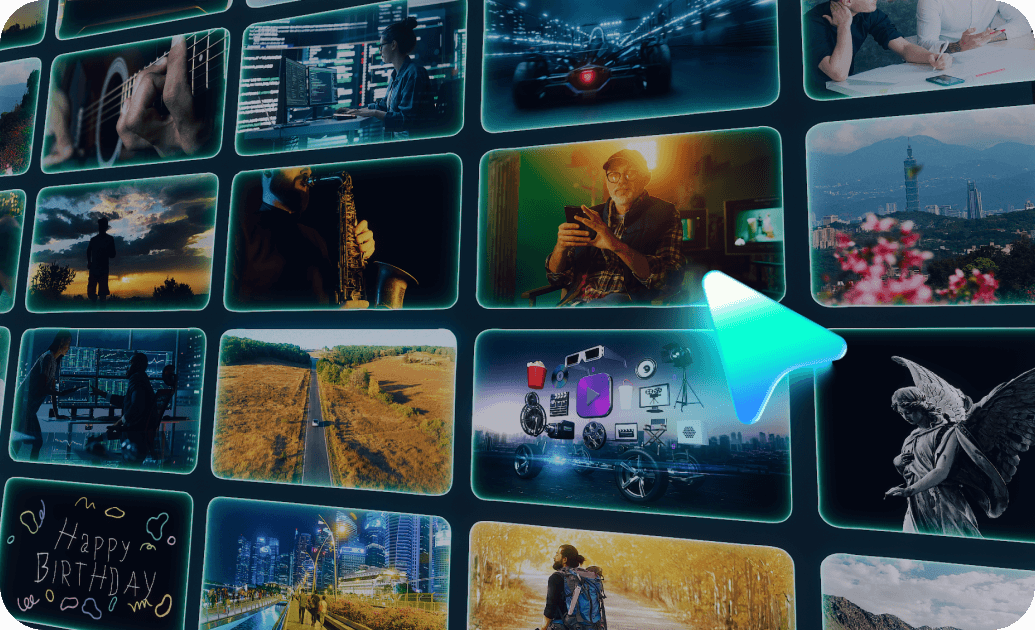
逼真的光學模擬 — 複製世界級玻璃鏡頭
跳過實體濾鏡,以數位方式模擬高階光學效果。我們的相機鏡頭濾鏡資料庫模擬光線與頂級玻璃的互動方式,為每一幀畫面增添深度和個性。您甚至可以將這些效果與粒子效果結合,加入自然的灰塵或漏光效果,打造真正道地的電影感。
- 擴散與光暈 - 柔化刺眼的高光和皮膚紋理,營造夢幻、空靈的美感。
- 變形鏡頭光斑 - 創造專業的水平鏡頭光暈,動態呼應光源。
- ND 濾鏡模擬 - 管理曝光程度並保持動態模糊,無需更改相機設定。
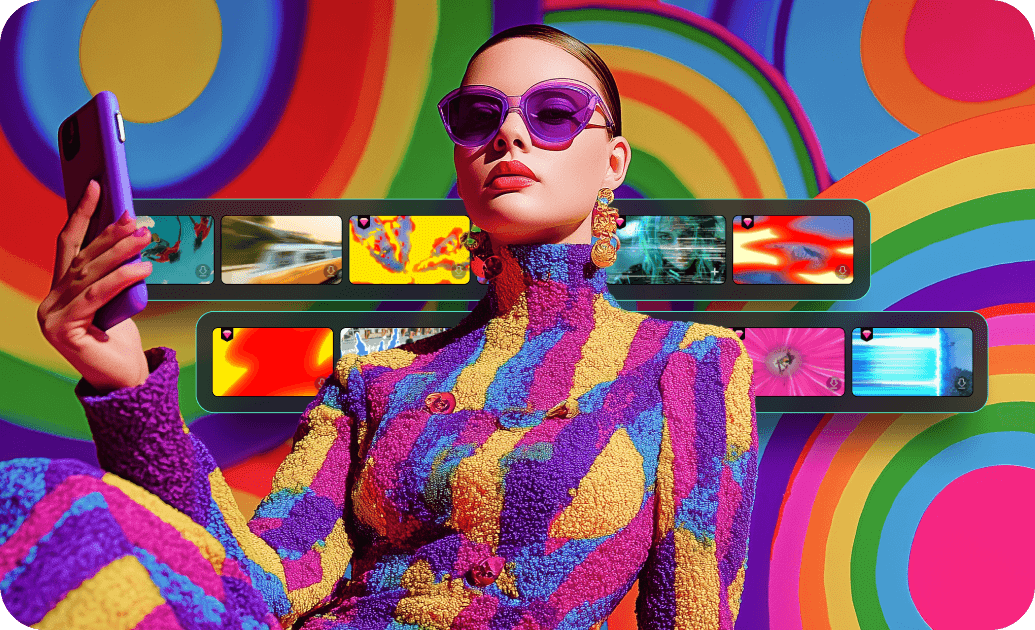
藝術變形與景深控制
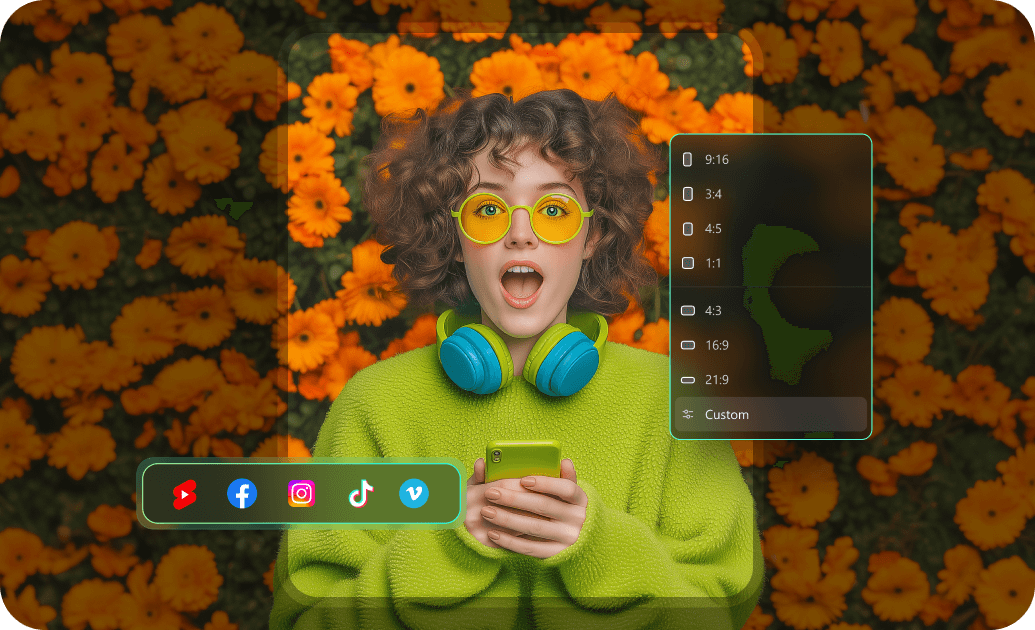
關於相機鏡頭濾鏡的常見問題
使用數位相機鏡頭濾鏡的主要好處是什麼?
使用數位相機鏡頭濾鏡可讓您在不投資昂貴實體鏡片的情況下,增強影片的氛圍和美感。它們有助於控制高光、添加電影光暈效果,並創造特定風格外觀,如復古或變形寬銀幕效果,同時擁有完全的後製控制能力。
我可以在單一片段上堆疊多個相機鏡頭濾鏡嗎?
是的,您可以在 Filmora 中堆疊多層相機鏡頭濾鏡效果。例如,您可以套用柔焦濾鏡來柔化膚色,然後再疊加暈影濾鏡來將注意力集中在畫面中心。您可以調整每一層的不透明度以達到完美平衡。
相機鏡頭濾鏡如何影響我影片中的色彩?
根據您選擇的相機鏡頭濾鏡類型,它可以改變色溫、增強特定色調,或降低影像飽和度以營造憂鬱氛圍。許多濾鏡也能模擬攝影師用來校正或風格化白平衡的「暖調」或「冷調」效果。
是否有模擬變形寬銀幕光斑的濾鏡?
當然有。Filmora 包含多個專門設計用來模擬變形寬銀幕條紋和鏡頭光斑的相機鏡頭濾鏡選項。這些非常適合科幻或高動作影片,讓您獲得寬螢幕電影般的感覺。
我可以使用光暈效果來增強我的鏡頭濾鏡嗎?
是的,將您的相機鏡頭濾鏡與光暈效果結合是一種流行技巧,可創造「專業柔霧」外觀。它有助於突顯影片中的明亮區域,為光源帶來柔和、綻放的光環,呈現非常專業的效果。
如何在 Filmora 中套用相機鏡頭濾鏡
只需幾秒鐘,就能為您的數位影片賦予真實光學鏡片的自然質感。按照以下簡單步驟匯入影片素材、套用電影級相機鏡頭濾鏡,並匯出您的傑作。
步驟 1 匯入您的影片片段
開啟 Filmora 並開始新專案。點擊「匯入媒體」來載入您的影片素材,然後將所選片段拖曳到編輯時間軸上。
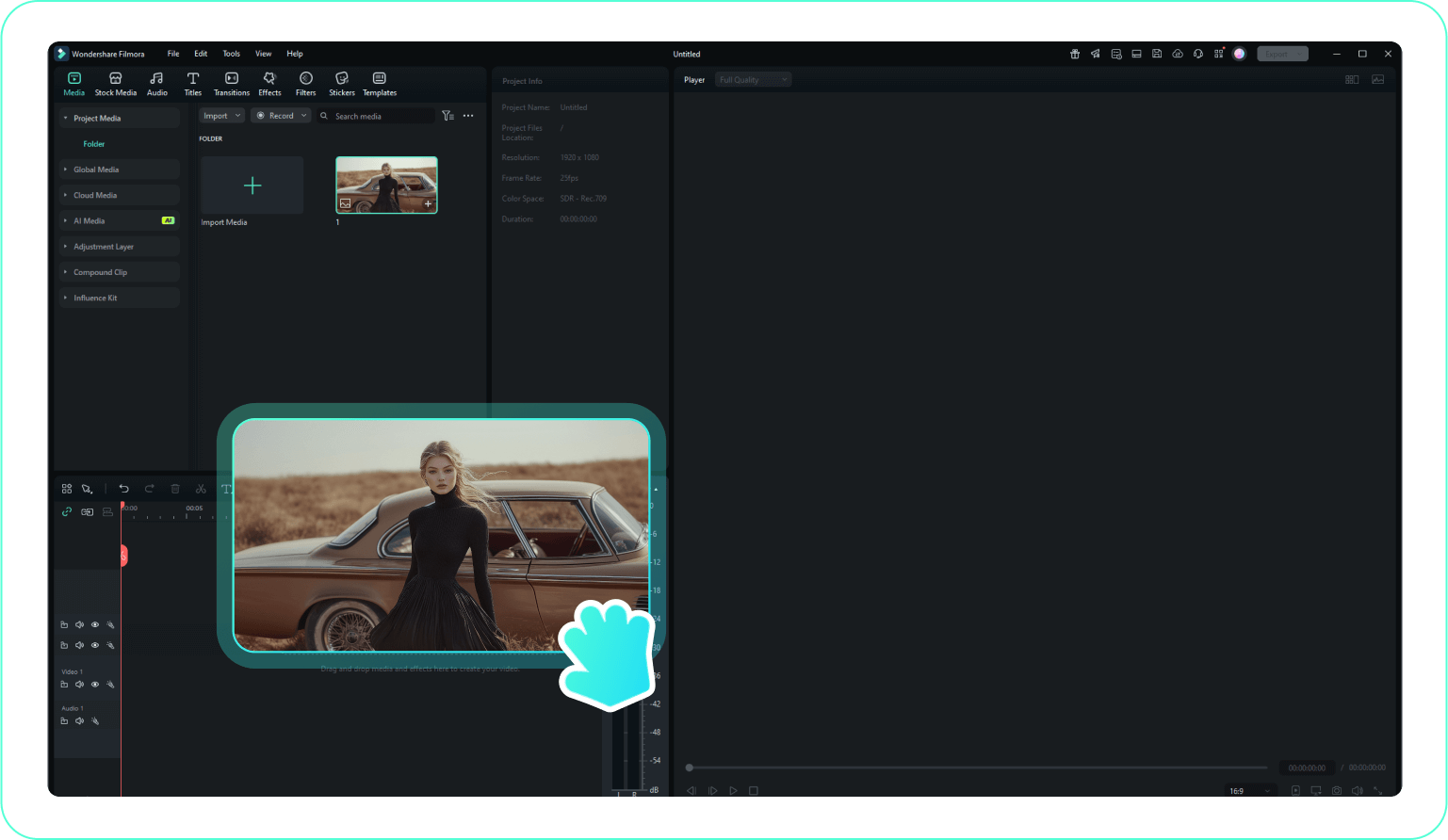
步驟 2 選擇相機鏡頭濾鏡
導航至「特效」 or 「濾鏡」分頁。搜尋適合您場景的相機鏡頭濾鏡——如光暈、條紋或減光鏡——並將其拖曳到您的片段上。
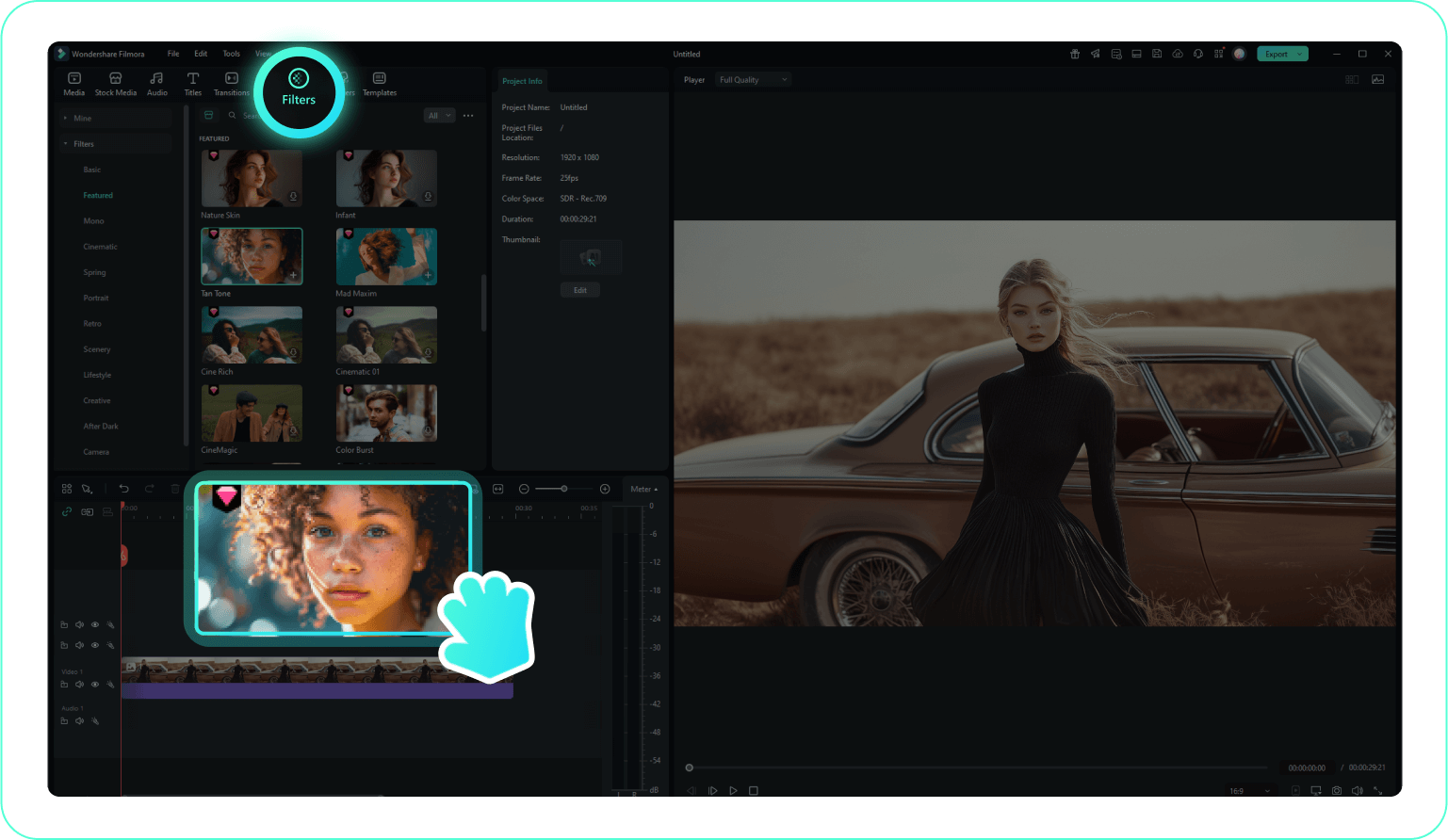
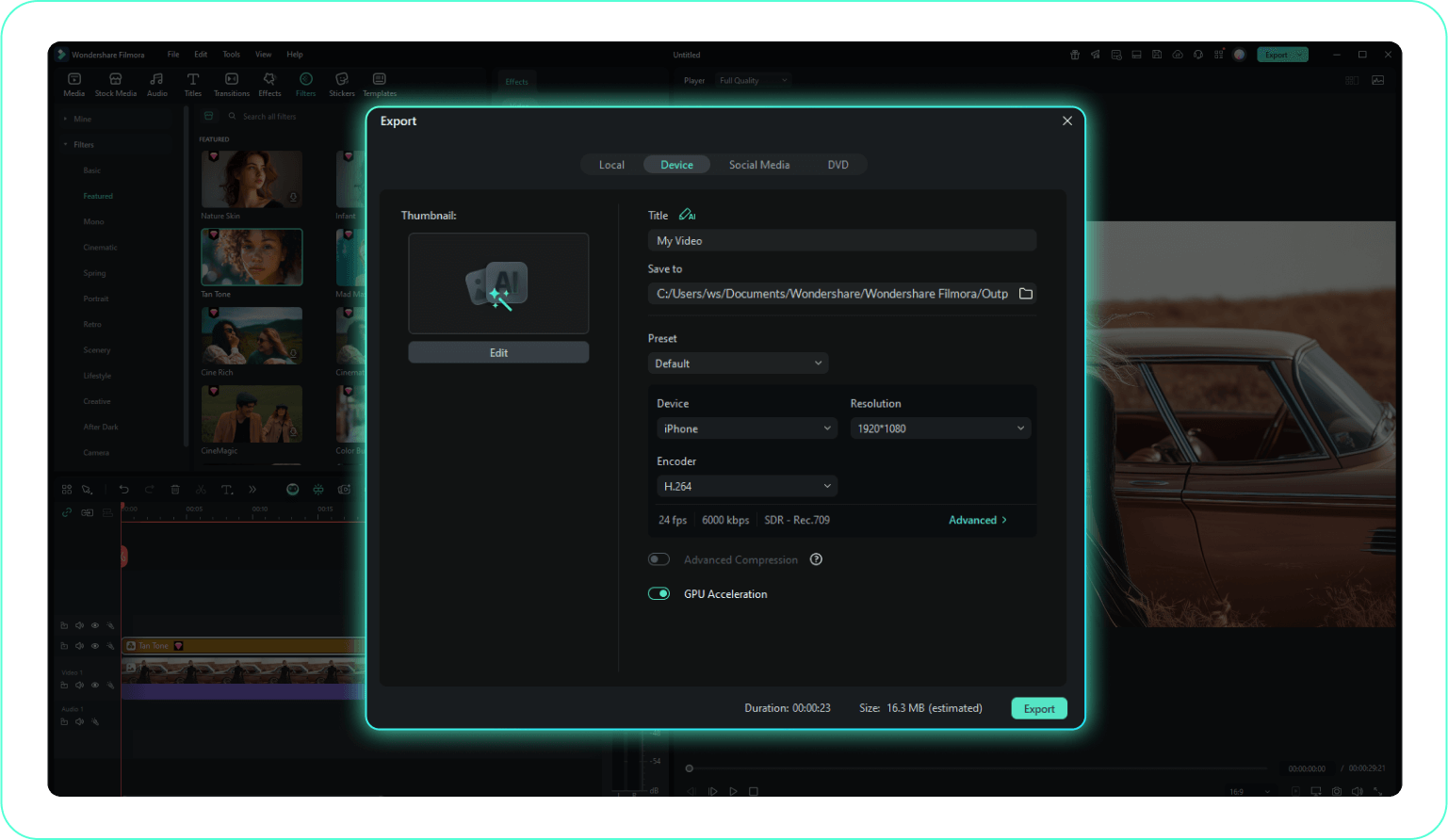
步驟 3 自訂光學效果並匯出
調整濾鏡的強度或結合細微的動態模糊以獲得更真實的效果。一旦您滿意呈現效果,點擊匯出來儲存您的影片。
-
1:匯入您的影片片段
開啟 Filmora 並點擊「匯入媒體」上傳您的影片素材。將影片拖曳到時間軸以準備進行光學增強。 -
2:選擇相機鏡頭濾鏡
導航至「濾鏡」區段並探索光學效果集合。選擇您偏好的相機鏡頭濾鏡以立即改變拍攝的光線和景深。 -
3:自訂光學效果並匯出
使用不透明度等參數微調外觀。當您的電影級效果準備就緒時,點擊匯出來渲染您的高品質影片。
探索更多視覺素材範本
探索其他濾鏡類別和創意效果,完善您的影片敘事




