
探索多格影片模板與創作靈感
探索適合旅行、舞蹈、反應影片、教學等場景的現成多格影片模板。
{{ template.title }}
{{ template.duration }}
正在載入更多多格模板...
 類別:
類別: 時長:
時長: 畫面比例:
畫面比例:多格影片模板:快速完成專業分割畫面
多格影片模板已預先設定版面、媒體插槽、動畫、播放節奏與整體視覺效果。你不必從零建立時間軸或手動調整複雜參數,只要選擇模板並更換素材,就能快速完成具有專業效果的動態多格影片。 適用場景:多機位表演(舞蹈/演唱/訪談)、教學與知識內容(螢幕錄製+主持人)、前後對比或產品評測、反應影片或合拍內容,以及遊戲/直播精華等多區域版面。
更換素材,不必重新編排
保留專業效果,減少手動調整
關於多格影片模板的常見問題
什麼是多格影片模板?
多格影片模板是預先設定好版面、媒體插槽、動畫與播放節奏的影片模板。只要將範例素材替換成自己的照片或影片,就能快速製作多格影片,不必從零建立時間軸或手動調整複雜參數。
如何使用 Filmora 多格影片模板?
開啟 Filmora,前往模板 → 多格版面,選擇模板並進入編輯模式。點擊媒體插槽,將範例素材替換成自己的照片或影片;原有版面、動畫與節奏都會保留。完成後預覽效果並匯出即可。
更換媒體後,動畫和效果會保留嗎?
是的。所有預先配置的分屏版面、動畫節奏、轉場關係和視覺效果在更換媒體後均完整保留。您不必另外設定關鍵影格、遮罩或動態參數,即可獲得專業品質的動態效果。
這些模板最適合哪些場景?
多格影片模板非常適合以下場景:
- 多機位表演(舞蹈/演唱/訪談)
- 教學/知識內容(螢幕錄製 + 主持人)
- 前後對比或產品評測
- 反應/二重唱式共創
- 遊戲/直播精華的多區域版面
不同使用者使用相同模板能創作出不同的內容嗎?
可以。模板提供固定的版面與動畫設計,但你可以替換自己的人物、場景、產品或照片,因此即使使用相同模板,也能製作出不同主題與風格的內容。
如何在 Filmora 中使用多格影片模板
只需 3 個步驟,即可快速製作專業的多格影片,不必手動建立複雜版面。
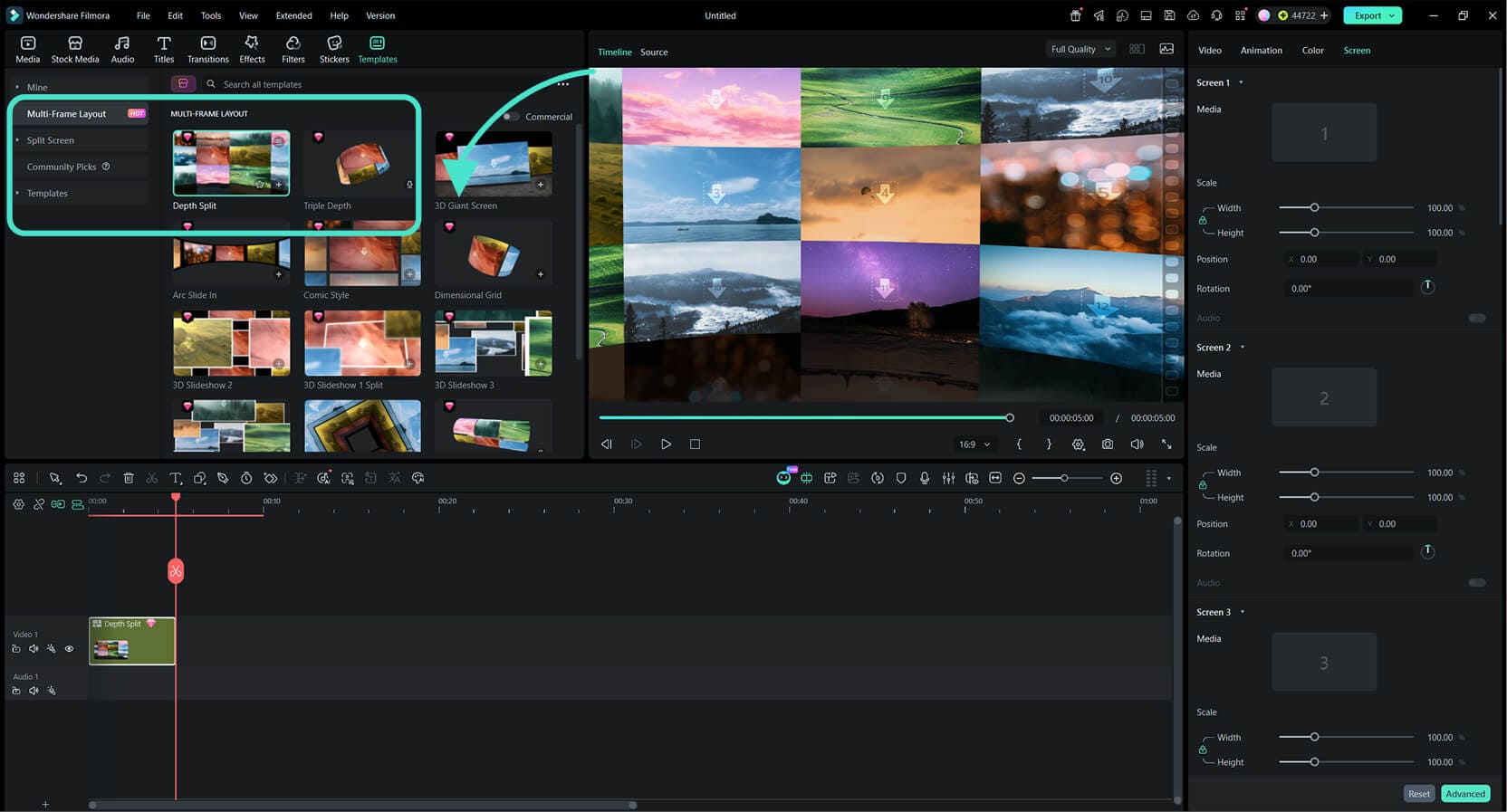
步驟 1 選擇並進入模板
前往模板 → 多格版面,瀏覽合集並挑選一個模板。點擊進入已預設媒體插槽的編輯介面。
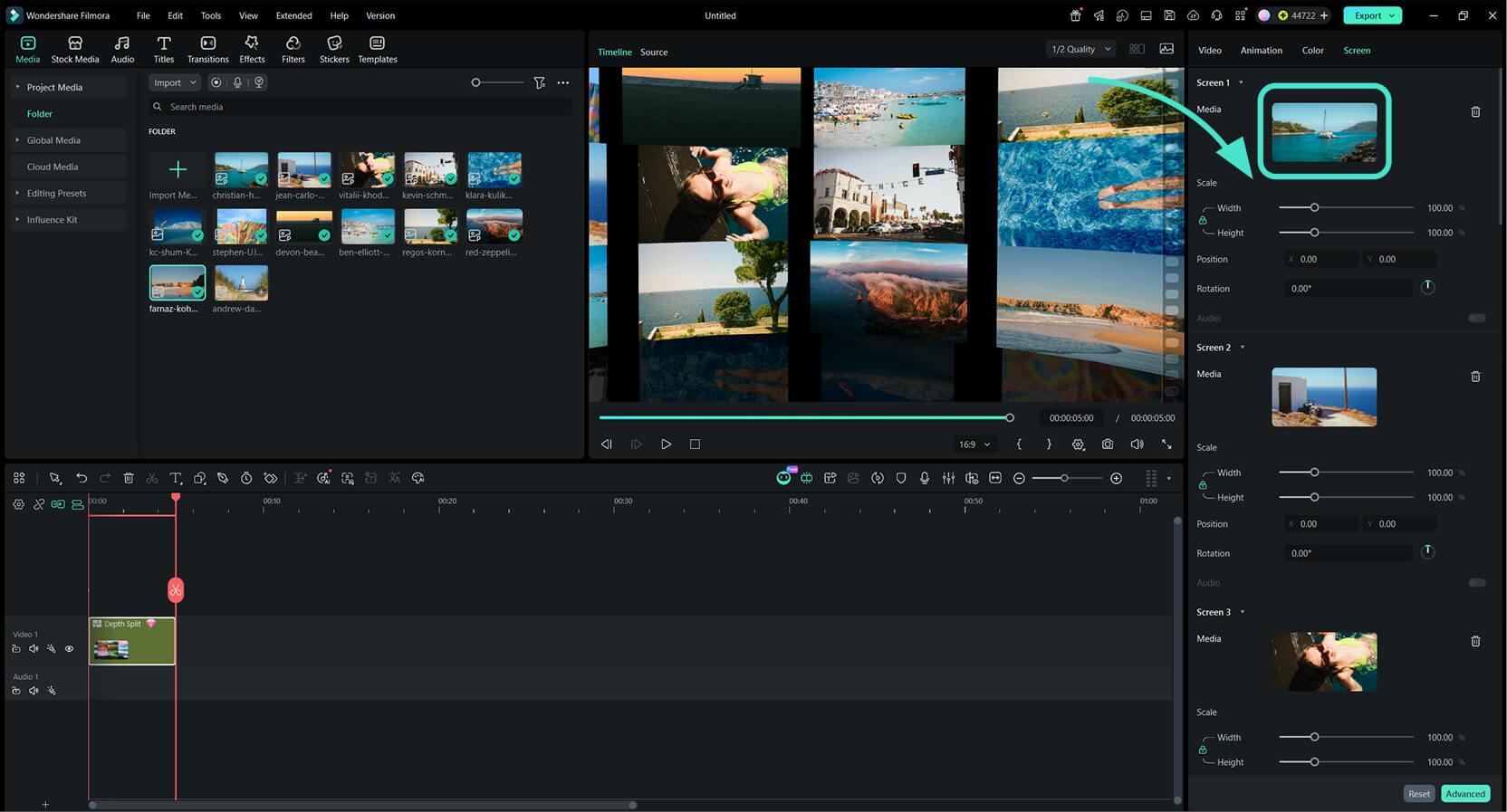
步驟 2 替換成自己的素材
點擊任意媒體插槽,將範例照片或影片更換為您自己的素材。模板的版面、動畫與節奏都會保留。
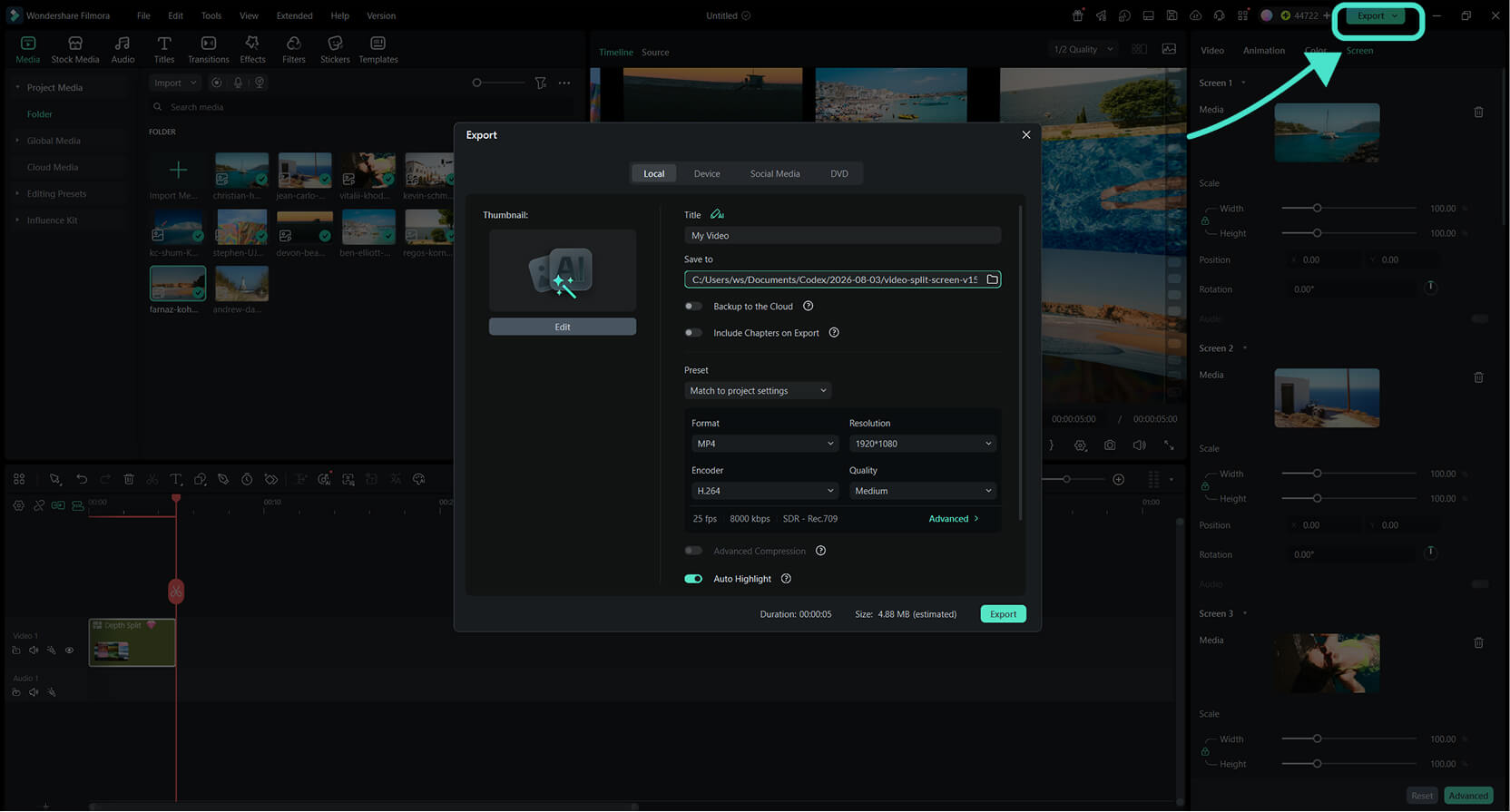
步驟 3 預覽與匯出
即時預覽最終效果,如有需要可進行微調,然後匯出完成的多格影片。
-
1:選擇並進入模板
前往模板 → 多格版面,瀏覽合集並挑選一個模板。點擊進入已預設媒體插槽的編輯介面。 -
2:替換成自己的素材
點擊任意媒體插槽,將範例照片或影片更換為您自己的素材。模板的版面、動畫與節奏都會保留。 -
3:預覽與匯出
即時預覽最終效果,如有需要可進行微調,然後匯出完成的多格影片。
