
觀景窗效果與風格
瀏覽我們精心策劃的專業觀景窗效果預設集合
{{ template.title }}
{{ template.duration }}
正在載入更多觀景窗效果...
 分類:
分類: 時長:
時長: 長寬比:
長寬比:打造絕美觀景窗疊加效果所需的一切
真實的觀景窗效果可以立即改變您故事的視角,賦予其原始的「鏡頭背後」感覺。Filmora 提供大量的觀景窗效果包包含數十種風格,從經典的 DSLR 介面到復古 VHS 錄製畫框。
無論您是在製作實錄恐怖片段、專業電影攝影 vlog,還是為社群媒體添加觀景窗效果預設這些工具都讓一切變得簡單。只需放入您的片段,套用效果,並調整 UI 元素以完美匹配您的願景。
40+ 專業級觀景窗疊加效果 — 適用於任何場景
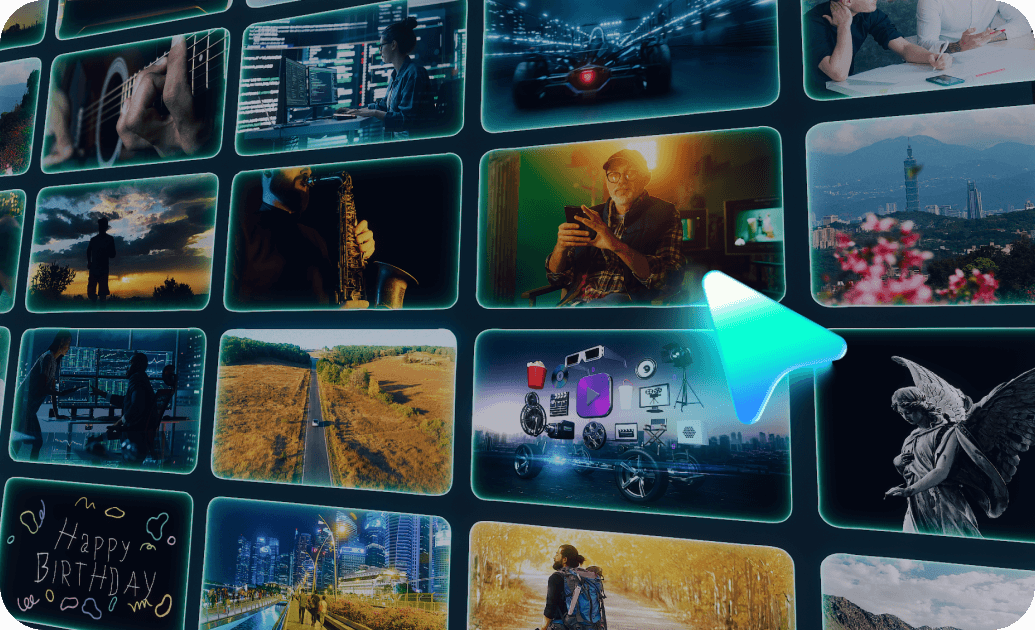
40+ 專業級觀景窗疊加效果 — 適用於任何場景
不要滿足於靜態邊框。我們的視訊觀景窗效果包含動態元素,如閃爍的「REC」指示器、電池電量和對焦框。使用這些模板可立即模擬高階電影攝影機或 CCTV 監視器畫面。您甚至可以將它們與粒子效果結合,添加灰塵和刮痕以獲得更陳舊、更真實的質感。
- 即時 UI 模擬 - 一鍵模擬 DSLR、無反光鏡相機或復古攝錄機。
- 動態動畫 - 具有活動錄製指示燈、計時器和電平表,呈現完全真實感。
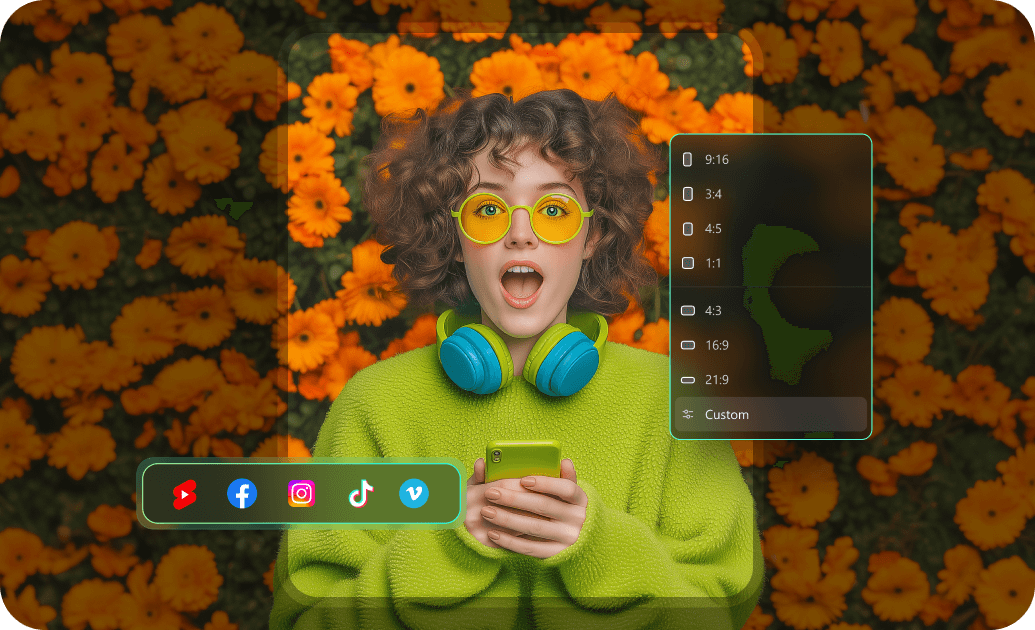
- 通用相容性 - 完美適用於 16:9 電影級專案或 9:16 垂直社群內容。
真實的復古與數位錄製機風格
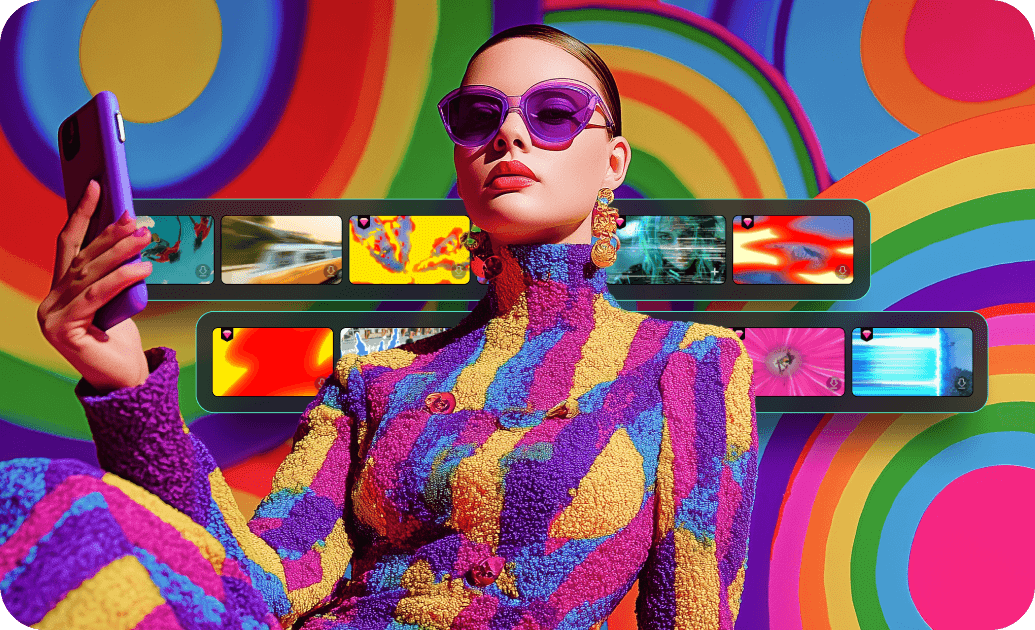
真實的復古與數位錄製機風格
將您乾淨的數位影片轉換為懷舊傑作。我們的觀景窗效果包包含真實的 8mm、16mm 和 VHS 錄製疊加效果。如需真正專業的效果,請嘗試將調色預設與您的觀景窗一起套用,以匹配該時代的特定外觀。從日期戳記到掃描線,一切都完全在您的掌控之中。
- 🎹 攝錄機美學 - 添加真實的 VHS 失真、雜訊和播放狀態圖示。
- 🎞️ 復古膠片畫框 - 使用具有真實抖動和閃爍的 8mm 和 16mm 觀景窗邊框。
- 📱 現代智慧型手機 UI - 模擬行動錄製介面,適用於社群媒體 vlog。
- ⚡ 可調整疊加效果 - 變更不透明度和混合模式以適應您的光照條件。
個人化觀景窗的每個元素
關於取景器特效的常見問題
什麼是取景器特效?如何在影片中使用?
取景器特效是模擬相機使用者介面的疊加層,例如數位單眼相機、無反光鏡相機或復古攝影機。它們用於創造「鏡頭後」的視角,讓觀眾感覺像是在觀看即時錄影或發現的影片素材。
我可以自訂取景器特效範本中的個別元素嗎?
可以!Filmora 中大多數專業取景器特效範本允許您調整「REC」按鈕、電池圖示和對焦框等元素的透明度、位置和顏色,以完美契合您影片的美感。
取景器影片特效適合用於直式社群媒體短片嗎?
當然可以。許多取景器特效預設專為 9:16 長寬比設計,模擬智慧型手機相機錄影介面,非常適合 TikTok、Reels 和 YouTube Shorts。
如何使用取景器特效包獲得復古 VHS 效果?
您可以從取景器特效包中選擇復古風格,其中包含日期戳記、追蹤雜訊和顆粒感。透過將這些與 VHS 風格的色彩濾鏡和音訊雜音疊加,您可以實現真實的復古錄影效果。
取景器特效會影響最終影片解析度嗎?
不會,套用取景器特效不會改變您的基礎影片解析度。然而,高品質的取景器特效預設通常針對 4K 和 1080p 進行最佳化,以確保 UI 元素在最終輸出中保持清晰銳利。
如何在 Filmora 中套用取景器特效
使用我們的取景器特效範本,只需幾個簡單步驟即可創造專業的錄影 UI 效果。
步驟 1 瀏覽與選擇
瀏覽我們的取景器特效範本集合,點擊任何樣式以預覽相機 UI。使用篩選器為您的專案尋找現代或復古風格。
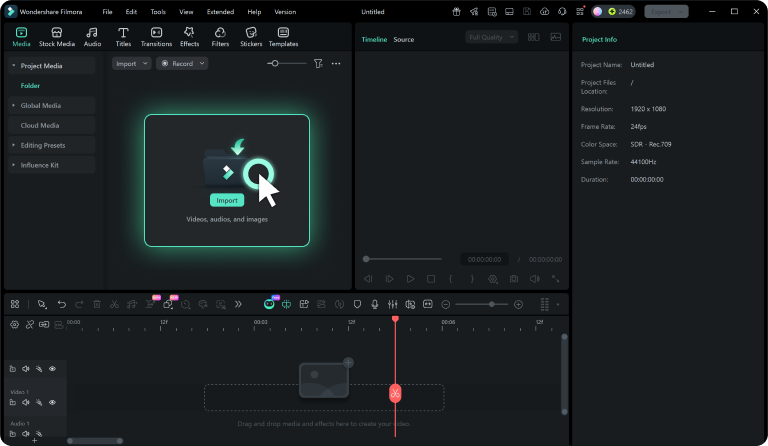
步驟 2下載觀景窗套件
點擊下載按鈕以獲取您選擇的取景器特效包。素材將立即準備好匯入 Filmora 特效庫。
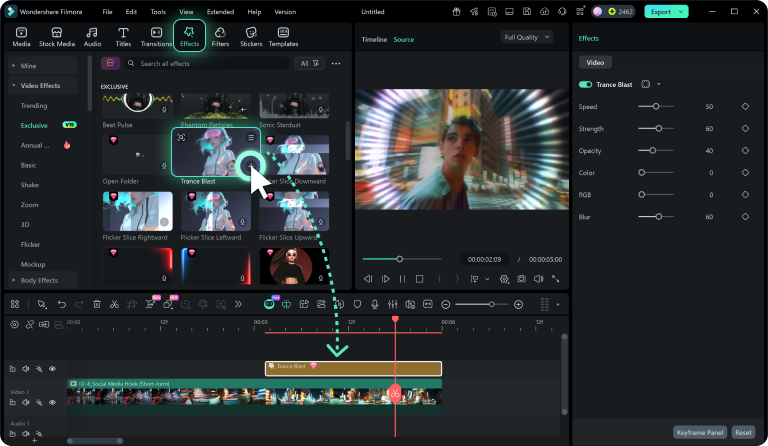
步驟 3 在 Filmora 中套用
開啟 Filmora 並將您的片段拖曳到時間軸。將取景器影片特效疊加在影片上方的軌道上,並自訂強度和對齊方式。
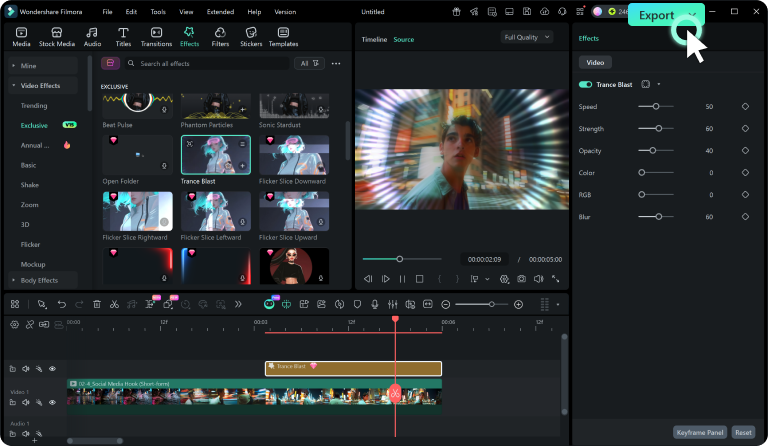
-
1:瀏覽與選擇
瀏覽我們的取景器特效範本集合,點擊任何樣式以預覽相機 UI。使用篩選器為您的專案尋找現代或復古風格。 -
2:下載取景器特效包
點擊下載按鈕以獲取您選擇的取景器特效包。素材將立即準備好匯入 Filmora 特效庫。 -
3:在 Filmora 中套用
開啟 Filmora 並將您的片段拖曳到時間軸。將取景器影片特效疊加在影片上方的軌道上,並自訂強度和對齊方式。
探索更多錄影與電影範本
探索更多創意疊加類別,讓您的影片更具專業水準




