熱門創意濾鏡預設:
即時好萊塢美學
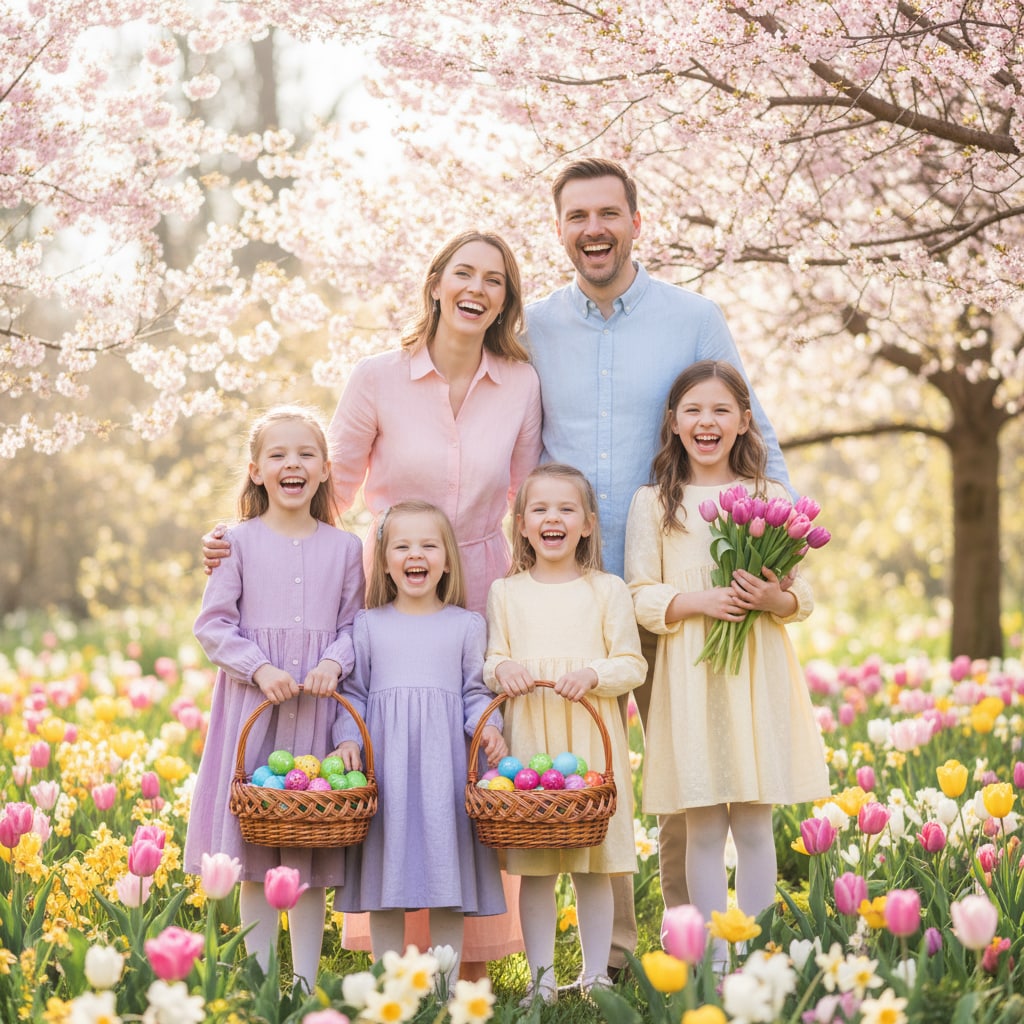
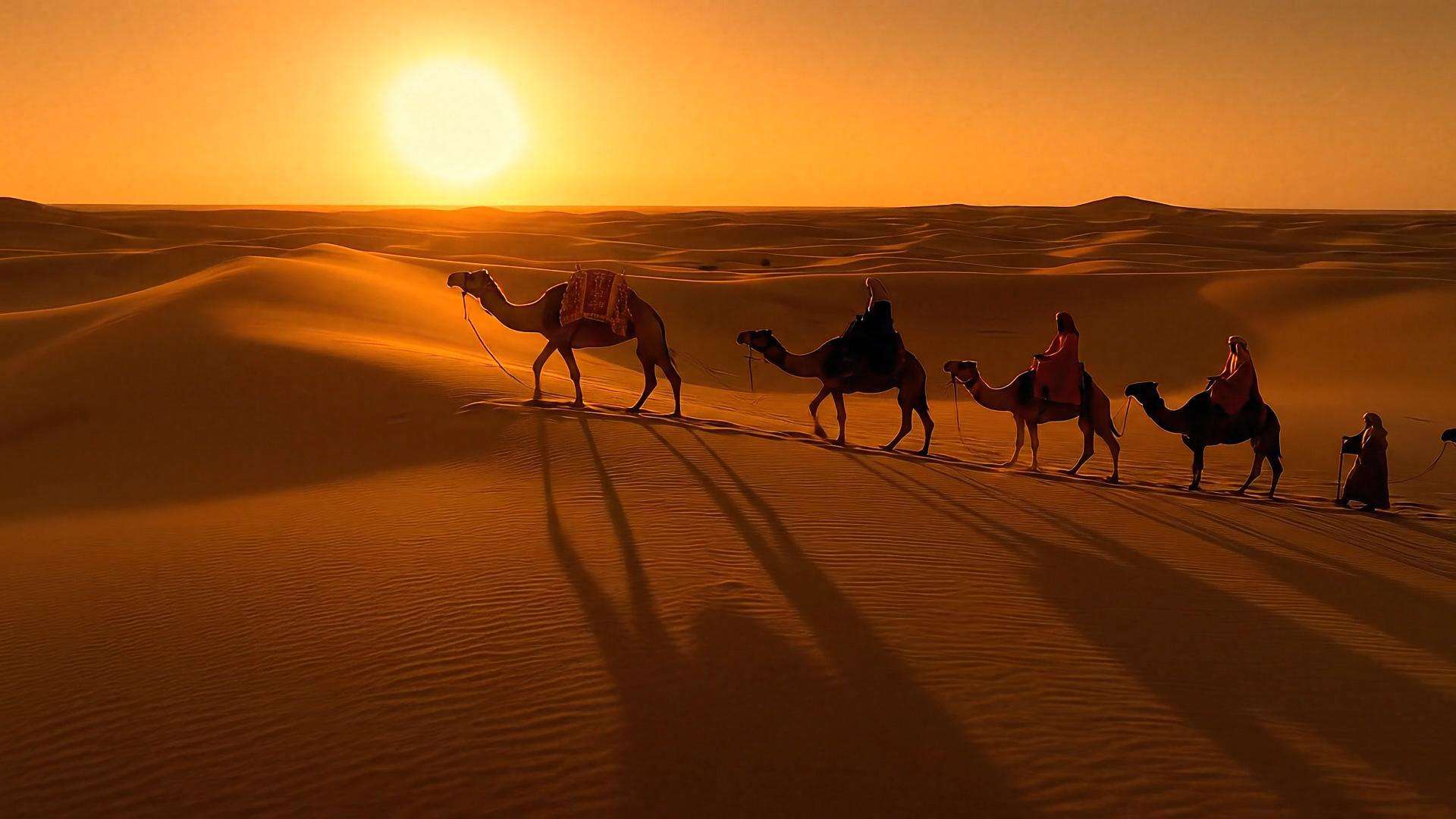
為什麼要花數小時進行手動調色,當您可以立即獲得專業效果?這些精選濾鏡包涵蓋了從熱門的青橙電影風格到粗獷的復古膠片顆粒等所有效果。只需選擇您想要的氛圍,即時預覽效果,並套用它將您的原始素材轉換為適合 YouTube、Instagram Reels 或專業簡報的連貫視覺傑作。
{{ template.title }}
{{ template.duration }}
載入更多預設中...
 類別:
類別: 時長:
時長: 長寬比:
長寬比:提升您的影片製作
使用專業創意濾鏡
出色的影片編輯不僅僅是剪輯片段;更是營造氛圍。Filmora 的創意濾鏡 超越基本疊加效果,提供與您的影片素材無縫整合的深度風格轉換。從增強黃金時段光暈到添加數位扭曲邊緣,我們的工具為您提供創意控制,讓每一幀都令人難忘。
使用電影濾鏡實現好萊塢級外觀
使用電影濾鏡實現好萊塢級外觀
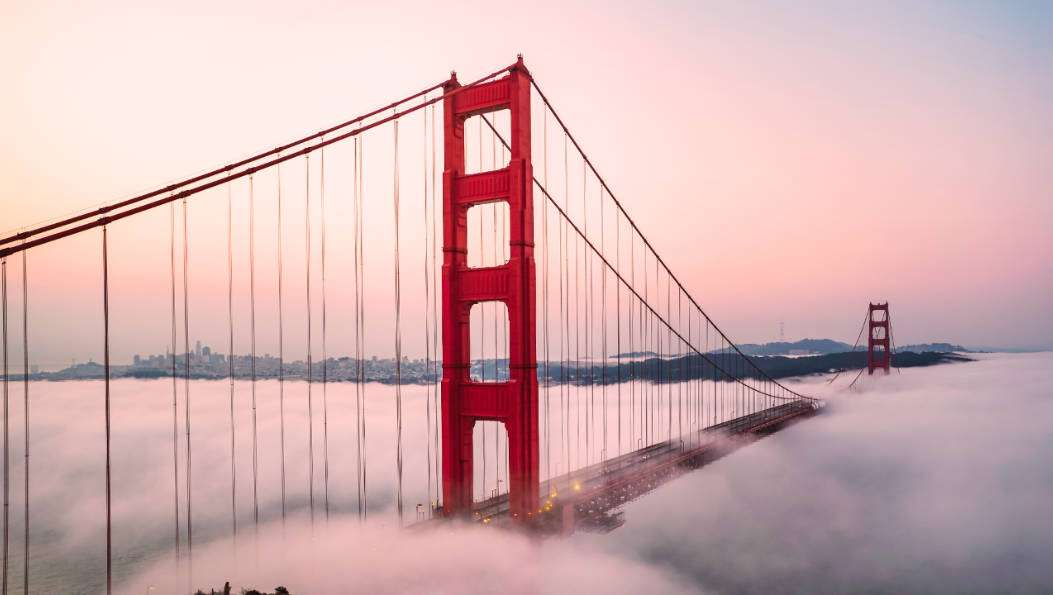
立即將平淡的數位素材轉換為豐富的膠片質感視覺效果。我們的電影創意濾鏡旨在複製大型電影的色彩科學,讓您無需高級調色知識即可獲得憂鬱的青色、溫暖的橙色和戲劇性的黑色對比。非常適合旅遊 vlog、短片和戲劇性敘事。
使用真實復古與懷舊效果喚起懷舊情懷
關於創意影片濾鏡的常見問題
如何在不讓影片看起來「過度編輯」的情況下套用創意濾鏡?
專業編輯的關鍵在於細膩。在 Filmora 中,每個創意濾鏡都附有不透明度滑桿(Alpha 通道),讓您可以降低效果的強度。首先以 100% 套用濾鏡以查看風格,然後將其調回 30-50% 以自然融合原始影片。專業提示:使用「比較」檢視在原始版本和濾鏡版本之間切換,以確保您沒有遺失重要細節。
我可以在單一片段上疊加多個創意影片濾鏡嗎?
可以,疊加濾鏡是創造獨特簽名風格的強大方法。您可以將電影色彩 LUT與底片顆粒疊加和細膩的暈影結合。但要注意處理效能;過多的重度效果可能會降低播放速度。專業提示:如果您創造了喜愛的疊加組合,請將其儲存為 Filmora 中的「自訂預設」,以便立即套用到未來的專案。
目前社群媒體上最流行的創意濾鏡是什麼?
目前,Y2K/復古 VHS 美學正主導 TikTok 和 Instagram Reels 等平台,其特色是故障線條和日期戳記。相反地,「clean girl」美學使用明亮、低對比的極簡濾鏡。Filmora 每月更新其資料庫以包含這些流行風格。專業提示:查看效果資料庫中的「熱門」標籤,了解本週其他創作者最常使用的內容。
創意濾鏡會影響影片的品質或解析度嗎?
高品質濾鏡,例如 Filmora 中的濾鏡,會以非破壞性方式處理您的影片,並支援最高4K 解析度。然而,某些風格化濾鏡(如「像素化」或「舊電視」)會刻意降低影像品質以達到藝術效果。務必檢查您的匯出設定,確保以最高位元率進行轉譯。專業提示:首先轉譯一小段預覽,查看濾鏡如何與 YouTube 或 Instagram 上的影片壓縮互動。
AI 濾鏡與標準色彩濾鏡有何不同?
標準濾鏡會對整個畫面套用全域色彩變更(就像戴上太陽眼鏡)。AI 濾鏡具有情境感知能力;它們可以識別天空、人物或背景,並選擇性地套用效果(例如,將灰色天空變成藍色而不會將人物變成藍色)。這允許進行更精緻和逼真的編輯。專業提示:使用 AI 人像濾鏡模糊凌亂的背景,同時保持臉部清晰且光線充足。
如何在 Filmora 中使用夜幕濾鏡
使用 Filmora 的夜幕濾鏡在幾秒鐘內創造令人驚豔的夜景視覺效果。按照這些簡單步驟匯入您的影片、套用電影般的夜間效果,並匯出精緻的暗色美學影片。
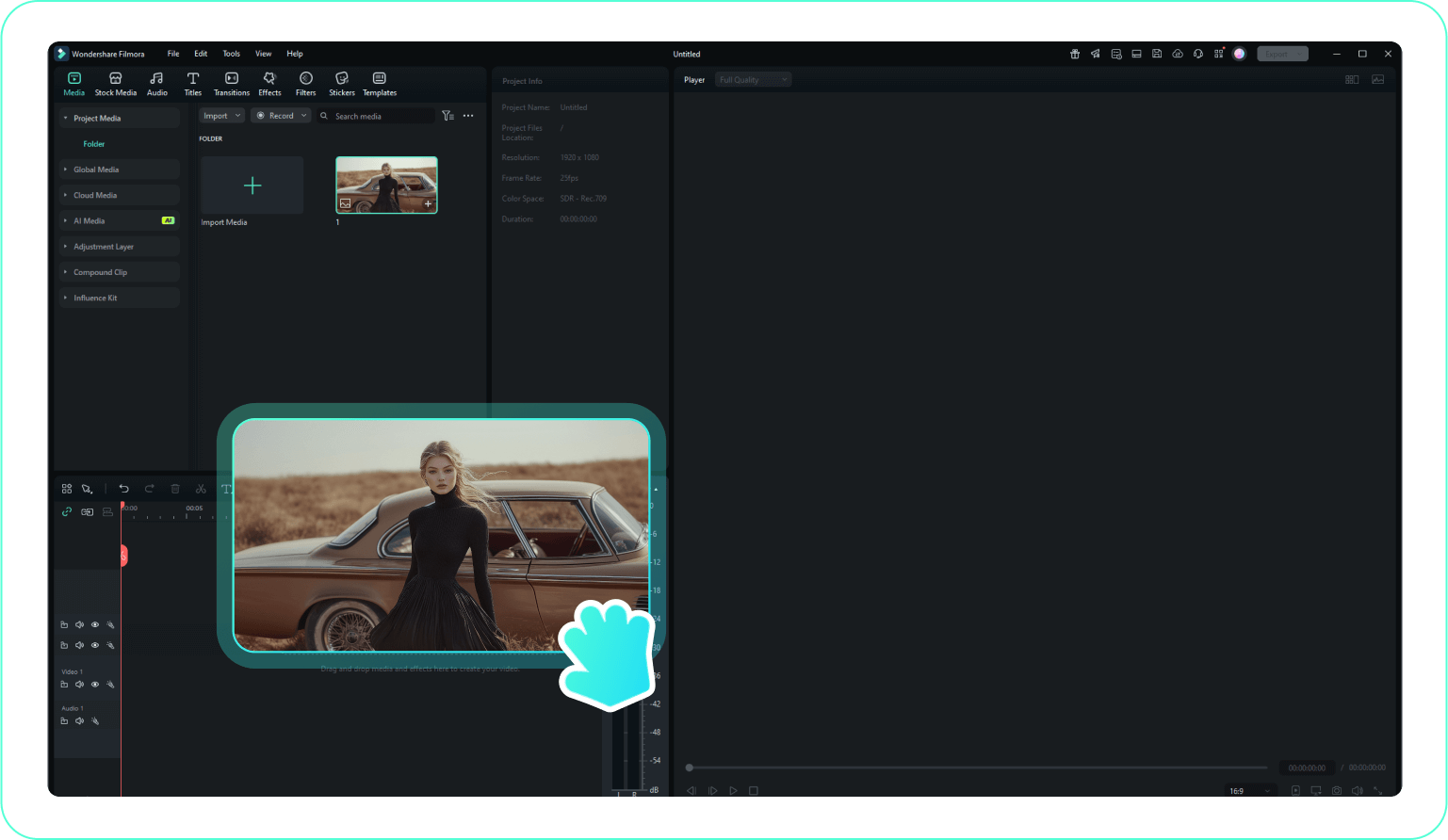
步驟 1匯入您的影片
啟動 Filmora 並開始新專案。點擊「匯入媒體」上傳您的影片,然後將其拖曳到時間軸以開始編輯您的夜間風格視覺效果。
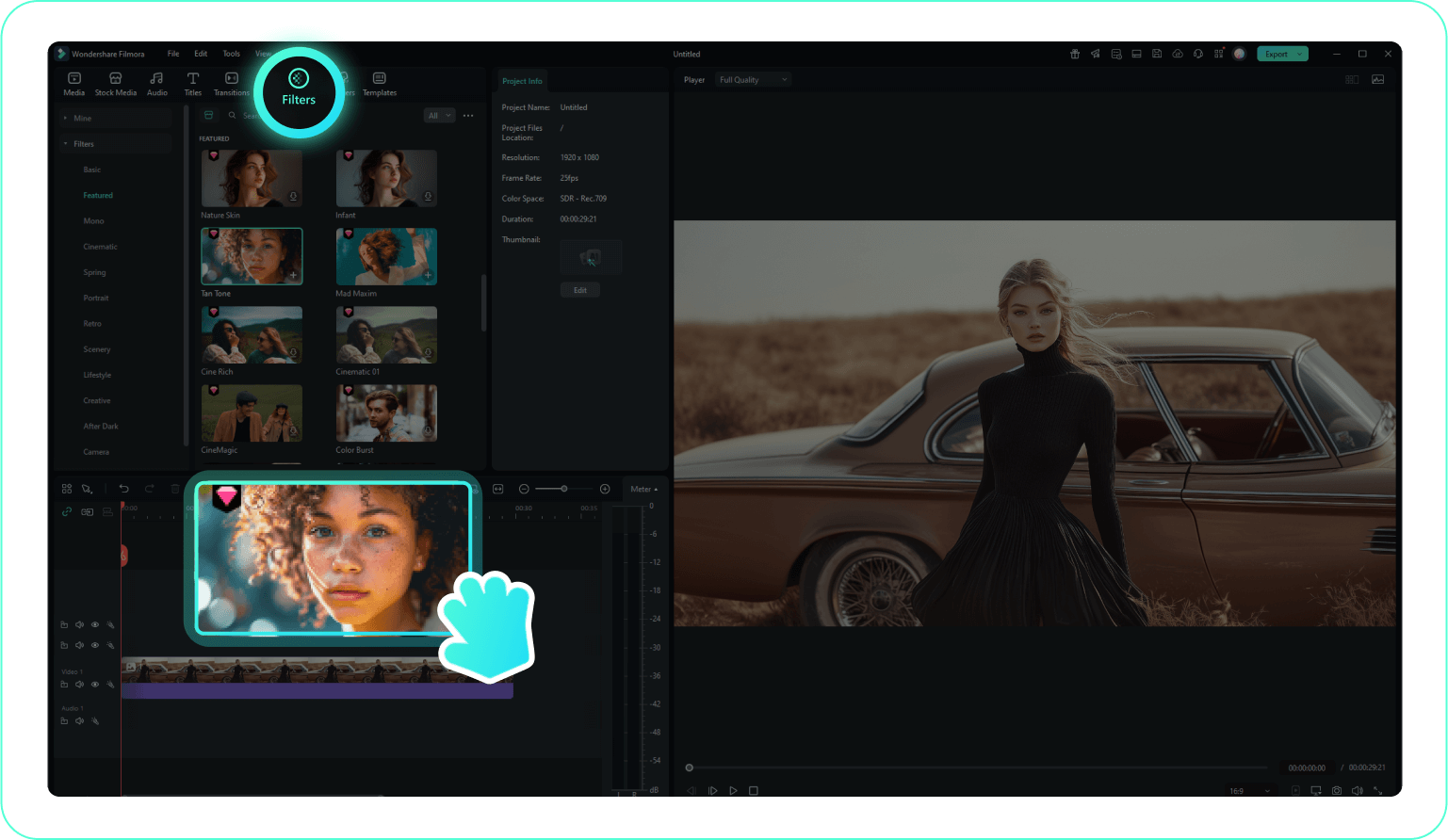
步驟 2套用夜幕濾鏡
開啟「濾鏡」標籤並瀏覽夜幕系列。預覽電影般的夜間濾鏡,並將您最喜愛的效果拖曳到片段上,立即創造出憂鬱的夜間氛圍。
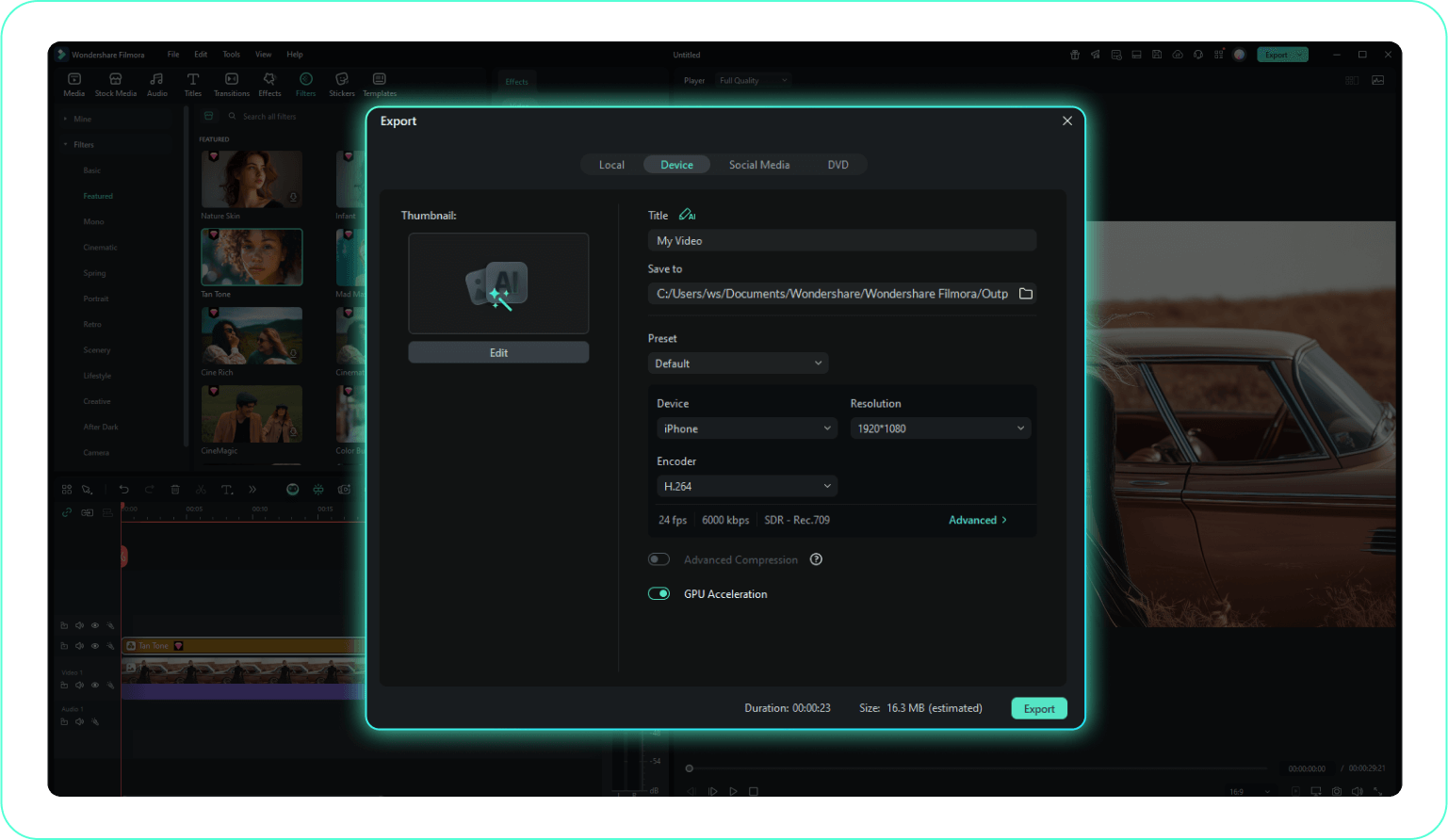
步驟 3調整夜間效果並匯出
點擊片段以開啟設定面板,並調整參數如不透明度以控制夜間濾鏡的強度。滿意後,點擊匯出以儲存您的電影般夜幕影片。
-
1:匯入您的影片
開啟 Filmora 並透過點擊上傳您的影片「匯入媒體」。將影片拖曳到時間軸以準備套用夜幕濾鏡。 -
2:套用夜幕濾鏡
導覽至「濾鏡」標籤並探索電影般的夜間效果。將您偏好的夜幕濾鏡拖曳到片段上,立即創造出憂鬱的夜間風格。 -
3:調整夜間效果並匯出
使用控制項如不透明度微調強度。當您的暗色美學風格準備就緒時,點擊匯出以儲存最終影片。
不只是創意濾鏡
Filmora 是一套全方位的創意套組。除了套用令人驚豔的濾鏡外,還可使用強大的 AI 工具來生成內容、增強音訊並像專業人士一樣編輯影片。