50+ 分割效果:
拖放式多影片版面配置
使用這些專業範本在數分鐘內建立引人入勝的多視角影片。專為熱門的影片拼貼風格設計,如遊戲反應、前後對比和時尚型錄。只需選擇一個分割畫面版面配置並將您的片段拖放到位,即可建立精緻的多影片場景。非常適合反應影片、社群媒體編輯和創意故事敘述。
{{ template.title }}
{{ template.duration }}
載入更多範本...
 類別:
類別: 時長:
時長: 長寬比:
長寬比:使用 Filmora 分割畫面效果掌握影片拼貼
使用 Filmora 的分割畫面工具將多個片段組合到一個畫面中。從超過 20 種現成的分割畫面版面配置中選擇,拖放您的素材,並建立適合反應、比較或創意故事敘述的精緻多影片拼貼。
使用範本輕鬆設計影片拼貼
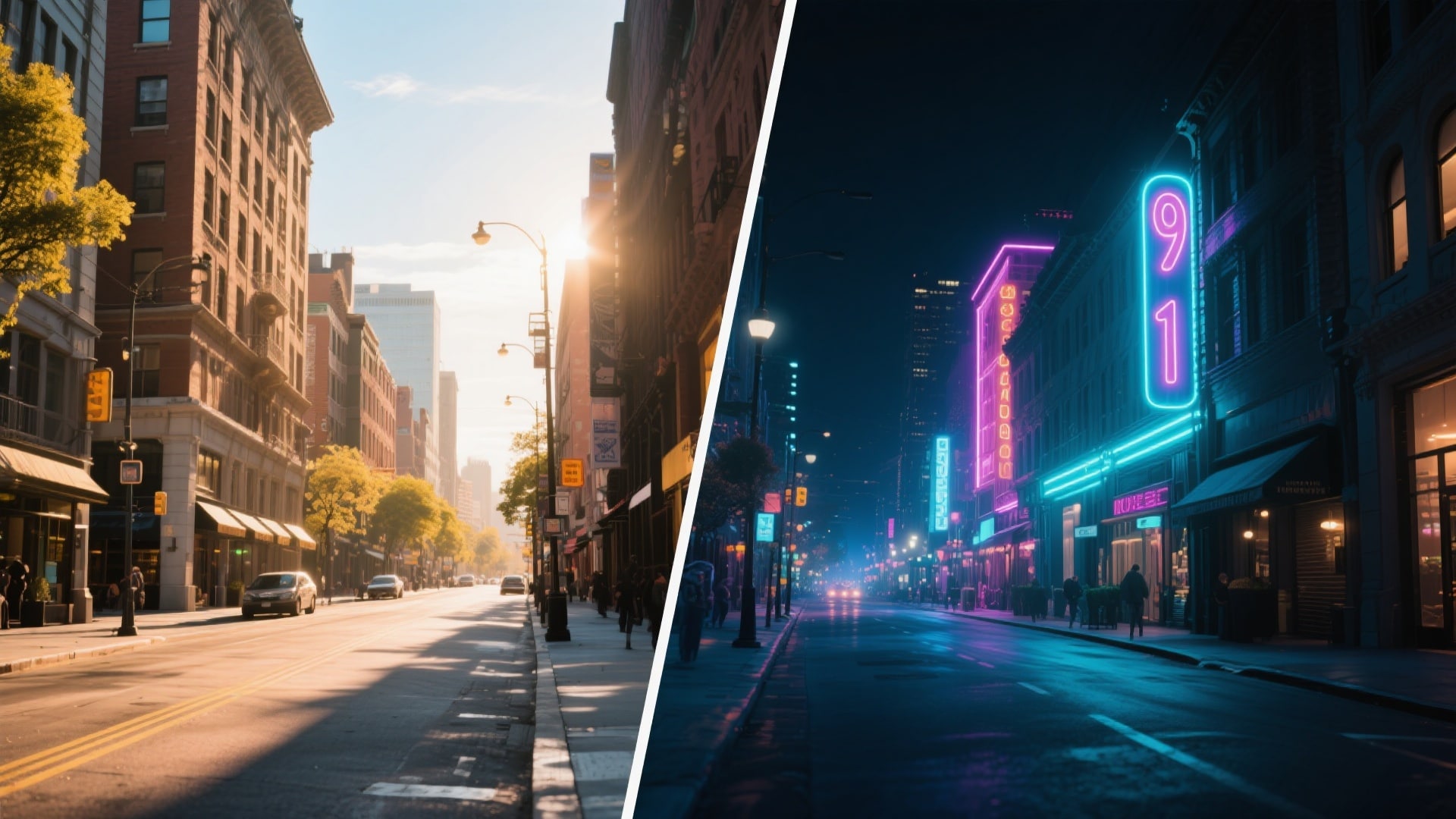
為您的分割畫面增添動態
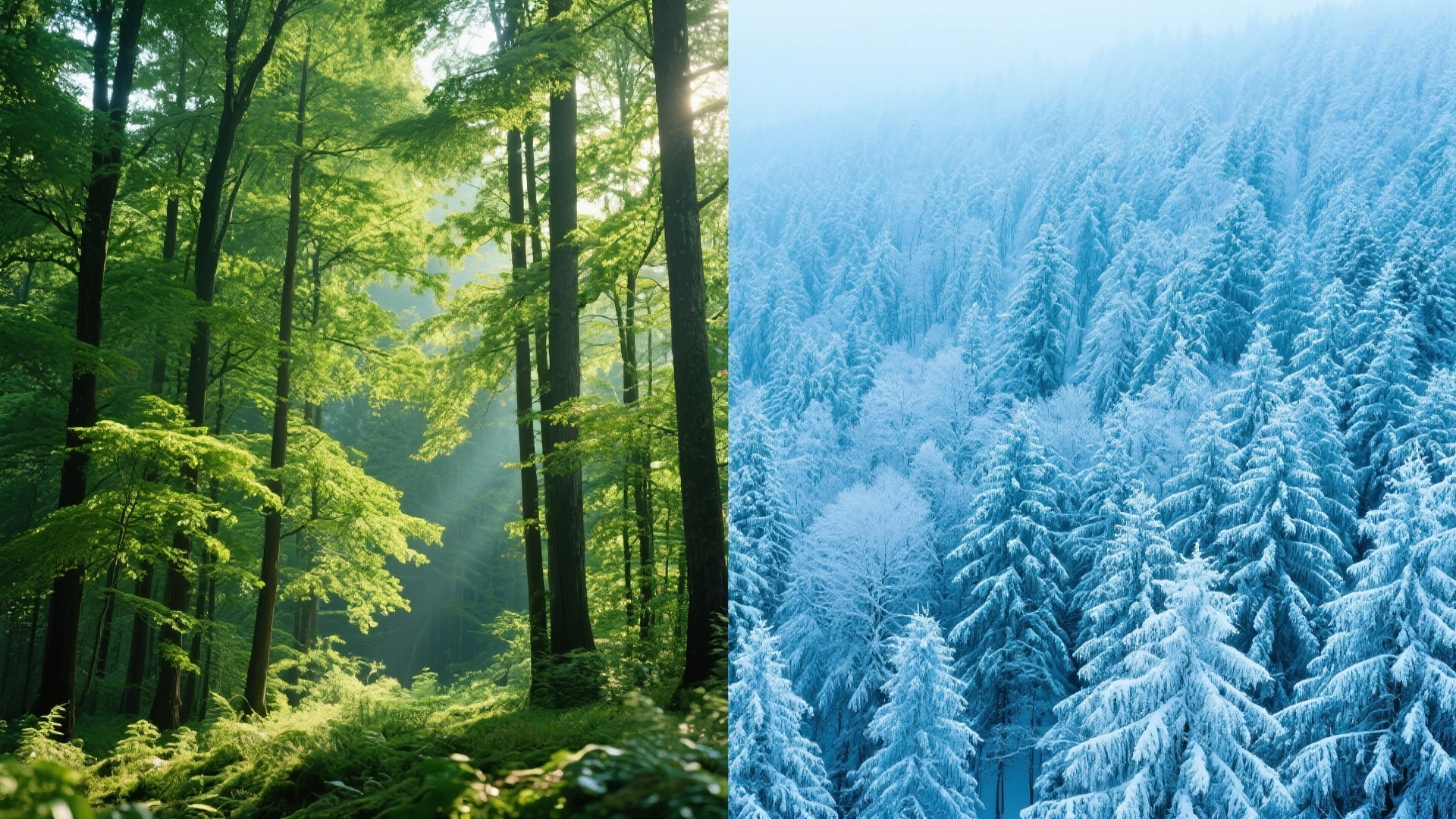
為您的分割畫面增添動態
為分割畫面版面配置增添進入和退出動畫,或為個別片段套用移動效果,打造動態多影片故事敘述,保持觀眾參與度。
自訂邊框和顏色
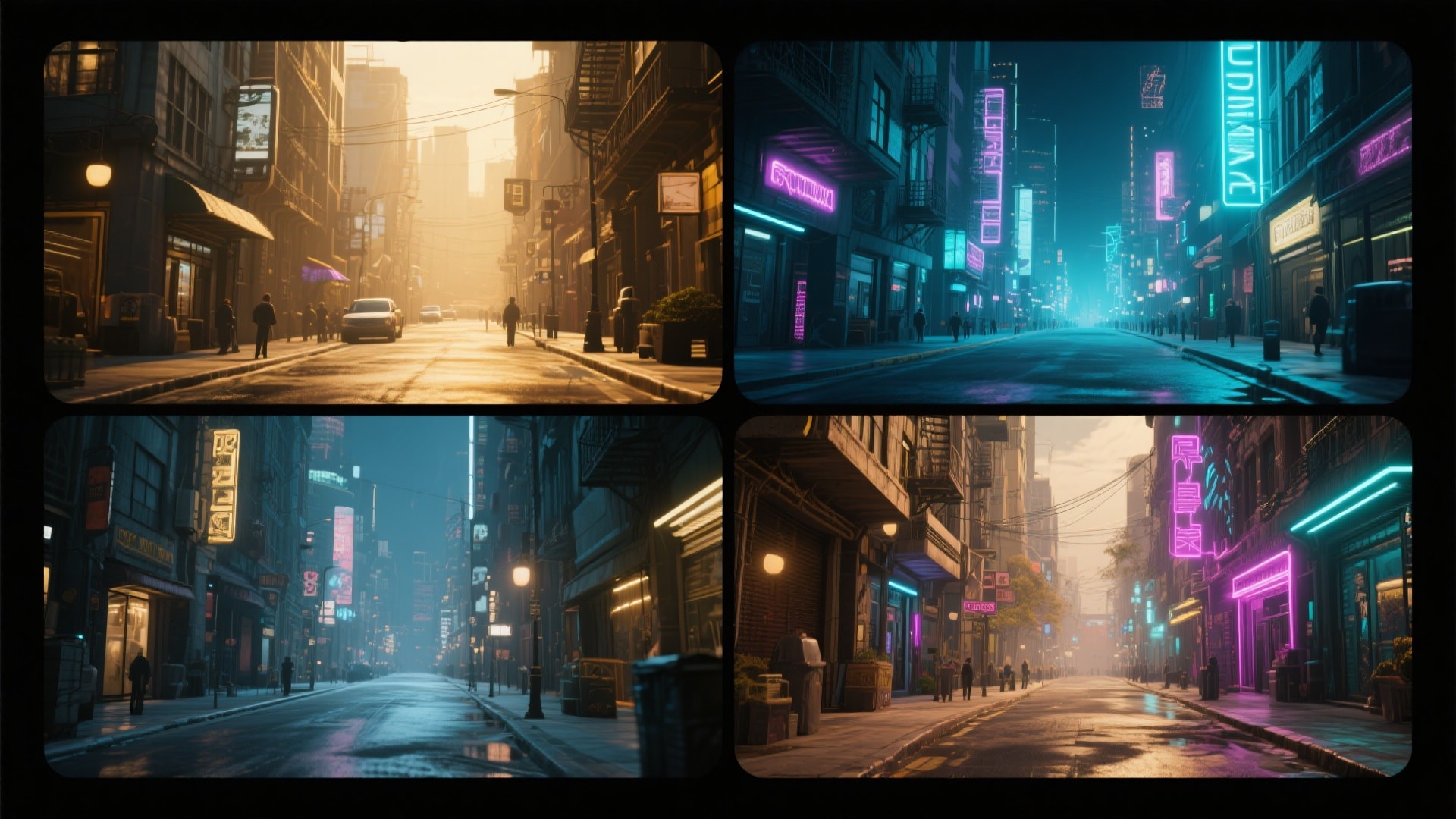
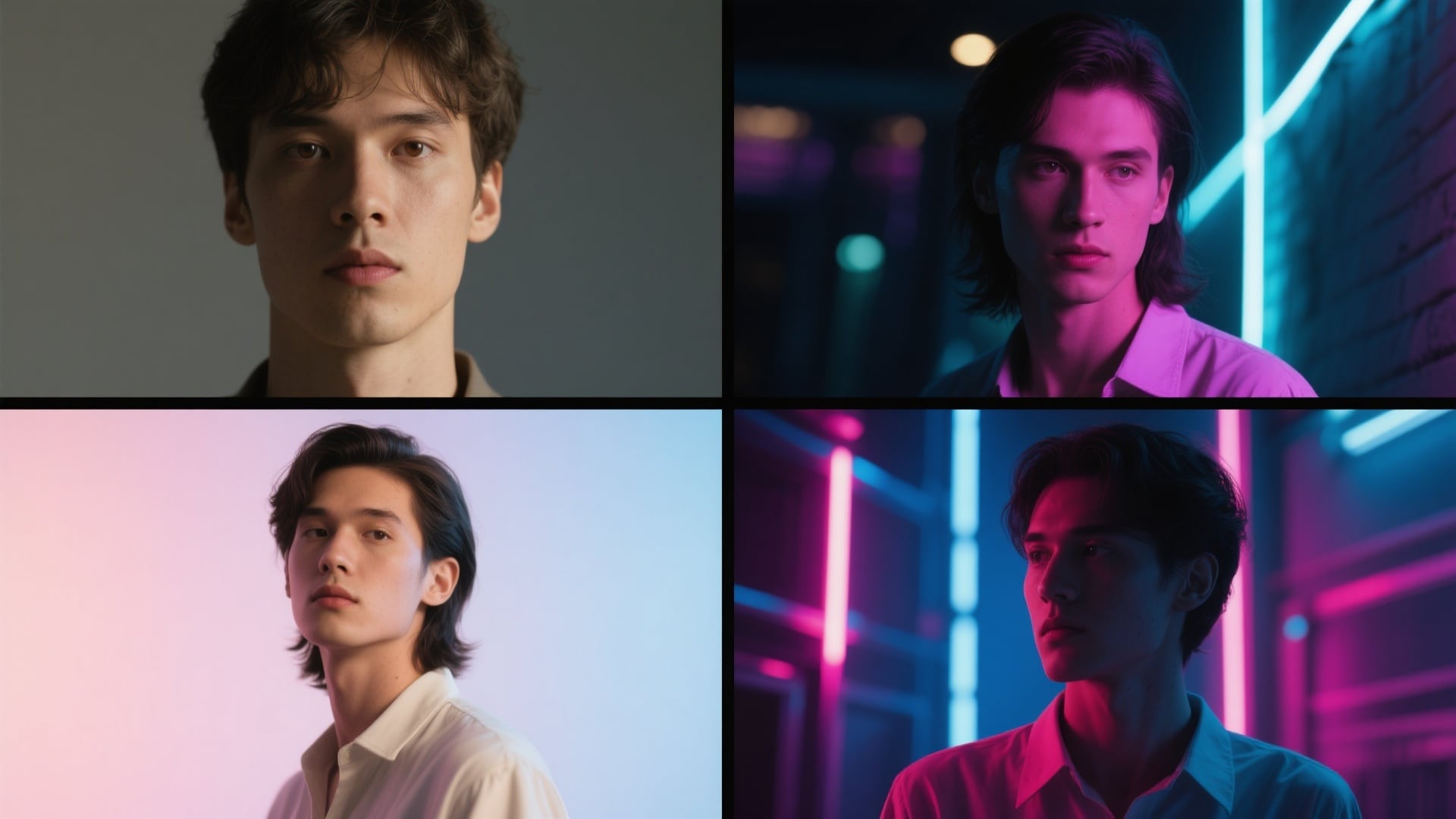
關於分割畫面效果與影片拼貼的常見問題
如何在 Filmora 中建立專業的分割畫面影片?
前往「範本」或「分割畫面」分頁,選擇您想要的佈局,並將其拖曳到時間軸。然後,只需將您的影片片段放入預覽視窗中各自的放置區域即可。**專業提示:** 使用「進階編輯」按鈕來調整分割畫面中每個片段的開始時間,以確保所有畫面的動作完美同步。
我可以為邊框加上動畫效果或在影片中途更改佈局嗎?
可以,Filmora 允許使用關鍵影格動態自訂分割畫面效果。您可以從單一畫面開始,並將其製作成分割視圖的動畫,或隨時間改變邊框粗細。**專業提示:** 在主分割畫面軌道上使用「關鍵影格」來建立「滑動門」效果,讓分割畫面打開以顯示新內容。
同時播放多個影片時如何處理音訊?
預設情況下,分割畫面中所有片段的音訊會同時播放,這可能會很混亂。您可以在音訊混音器中將特定片段靜音或單獨調整其音量。**專業提示:** 使用「音訊閃避」功能,在您於主要評論軌道中說話時,自動降低背景片段的音量。
可以為分割畫面中的個別片段進行調色嗎?
當然可以;即使它們是範本的一部分,每個片段仍保有自己的編輯屬性。您可以為網格中的每個特定影片片段套用不同的濾鏡、色彩校正或 LUT。**專業提示:** 若要維持視覺一致性,請在分割畫面上方的軌道上套用「調整圖層」,一次為所有片段統一調色。
社群媒體行銷最佳的分割畫面創意有哪些?
分割畫面非常適合用於「前後對比」、產品展示(同時顯示不同角度)以及合作影片。對於 TikTok 和 Reels,垂直分割佈局效果最佳,可最大化螢幕空間利用率。**專業提示:** 使用 3 向垂直分割同時顯示產品特寫、使用中的廣角鏡頭以及文字覆蓋層,以快速傳達更多資訊。
如何使用 Filmora 製作分割畫面影片
分割畫面效果在 YouTube 和 TikTok 上很受歡迎,可用於製作對比、反應影片或動態拼貼。遵循以下簡單步驟,使用 Filmora 的即用範本製作精美的多影片場景。
步驟 1 開啟 Filmora 並選擇範本
啟動 Filmora,建立新專案,並前往「分割畫面」分頁。選擇符合您影片風格的佈局,包括 2 畫面、3 畫面和網格選項。
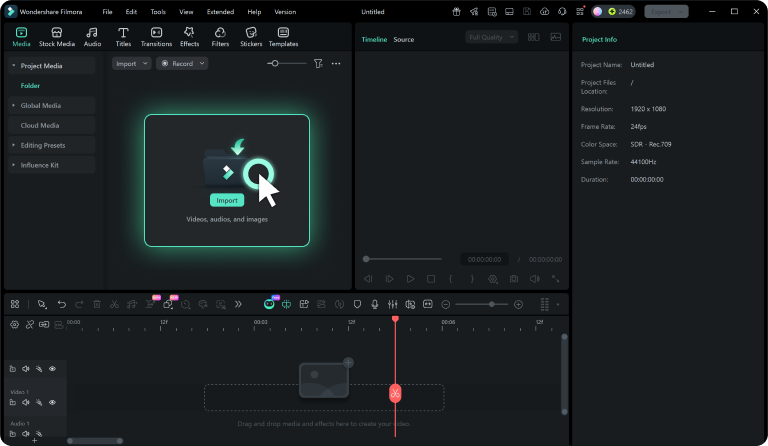
步驟 2 拖放您的片段
將範本拖曳到時間軸,然後從媒體庫拖曳您的影片片段並將其放入編號區域,以填充分割畫面佈局。
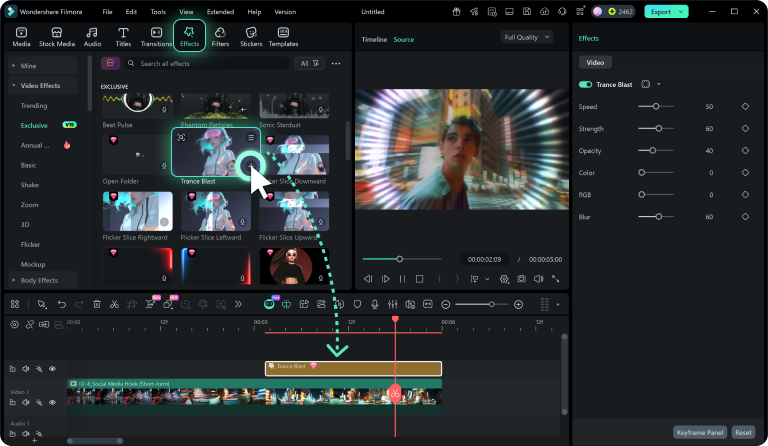
步驟 3 自訂並匯出
調整邊框、套用動畫或為個別片段進行色彩校正。預覽您的分割畫面影片,然後按一下「匯出」將其儲存至社群媒體。
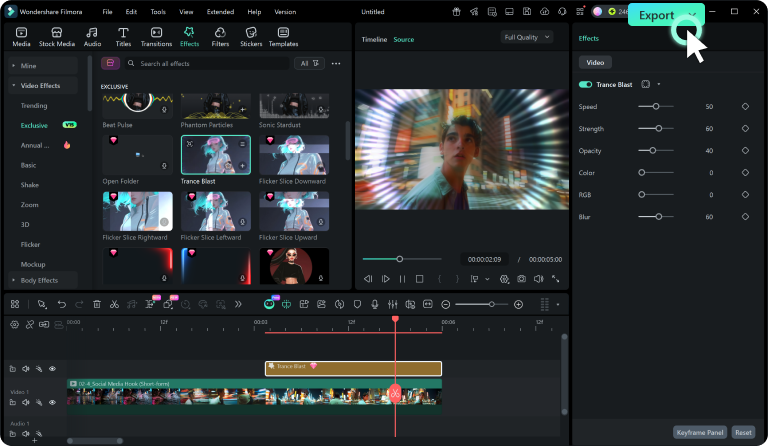
-
1:開啟 Filmora 並選擇範本
啟動 Filmora,建立新專案,並前往「分割畫面」分頁。選擇符合您影片風格的佈局,包括 2 畫面、3 畫面和網格選項。 -
2:拖放您的片段
將範本拖曳到時間軸,然後將媒體庫中的影片片段拖曳到編號區域中,立即填充分割畫面佈局。 -
3:自訂並匯出
調整邊框粗細、顏色和動畫。預覽您的分割畫面影片,準備好後以高解析度匯出。
不只是分割畫面效果
Filmora 不僅能製作影片拼貼——它還能產生令人驚豔的 AI 照片、利用智慧去背強化您的編輯,並讓您在一個簡單的工具中創造電影級的時刻。