



 ChatGPT
 Perplexity
 Gemini
 Claude
 Grok
Grok
TikTok 是許多人每天都在使用的最知名社群媒體平台之一。由於 TikTok 的高流量,您可以即時觸及更廣泛的受眾。透過 TikTok,您可以藉由直播有效地行銷和推廣您的電商產品。此外,如果您正在舉辦活動或會議,也可以透過 TikTok 直播與多人即時連線互動。
如果您想透過電腦在 TikTok 上進行直播,您需要一組 TikTok 串流金鑰。若想了解如何取得 TikTok 串流金鑰,本文將為您提供完整說明。
本文內容
第一部分:什麼是串流金鑰?
串流金鑰是由隨機字母和數字組合而成,用於儲存您帳號的相關資訊。它允許不同的串流軟體在您偏好的平台上進行直播。若要使用 OBS Studio 等串流軟體進行直播,串流金鑰將幫助您連接至您偏好的平台。
如果您使用的是 YouTube 平台,其串流金鑰將包含所有相關資訊,例如登入詳細資料和權限設定。這就是為什麼您應該對平台的串流金鑰保密。因此,串流金鑰可以讓您省去麻煩,因為您無需在 OBS Studio 中登入 YouTube 帳號即可進行直播。
第二部分:如何取得您自己的 TikTok 串流金鑰?
在開始之前如何取得 TikTok 串流金鑰,有一些基本要求需要確認。請閱讀以下幾點以了解前置條件:
- 若要使用 TikTok 上的直播功能,您需要擁有 1,000 名粉絲。
- 使用此功能有年齡限制。您必須年滿 16 歲或以上。
- 若要在直播期間傳送和接收虛擬禮物,年齡限制為 18 歲。
立即取得 TikTok 串流金鑰的簡易步驟
您想了解如何找到 TikTok 串流金鑰嗎?串流金鑰能夠大幅協助您與平台連接,確保高品質的直播體驗。請參閱以下說明,快速取得您的 TikTok 串流金鑰。
步驟一前往直播選項
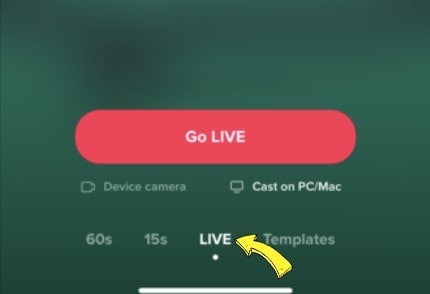
在您的 iPhone 或 Android 裝置上啟動 TikTok 應用程式,點選下方的「加號」圖示。接著向右滑動畫面,點選「直播」選項。
步驟二複製串流金鑰
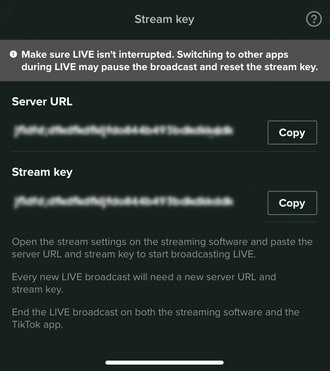
接著,點選「投放/連接至電腦/Mac」,並選擇「開始直播」按鈕。此時您將可以看到 TikTok 串流金鑰和伺服器網址。您可以點選串流金鑰和伺服器網址旁邊的「複製」按鈕進行複製。請務必仔細複製這兩項資訊,因為後續步驟將會用到。
第三部分:如何使用串流金鑰在 TikTok 上開始直播?
取得串流金鑰和伺服器網址後,您現在可以透過不同的串流平台在 TikTok 上開始直播。請閱讀本節,了解如何使用最佳串流軟體在 TikTok 上進行直播。
方法一:使用 OBS
OBS Studio是一款深受專業人士和專家使用的知名串流軟體。它適用於需要附加功能的高品質串流。它內建了功能多樣的影片編碼器。除了製作直播內容外,OBS Studio 還提供高效的螢幕錄製功能。使用此軟體,您可以有效地在影片內容中添加文字和圖形。
在其簡潔的介面中,您可以完全自由地設定快捷鍵。使用快捷鍵,您可以即時完成特定操作。在進行直播時,您可以在此軟體上選擇您偏好的解析度。因此,它是一款能夠完美進行 TikTok 直播的出色工具。
透過 OBS Studio 在 TikTok 上開始直播的操作說明
OBS Studio 是一款提供高端效果的進階廣播軟體。若要使用 OBS 在 TikTok 上進行直播,請參閱以下操作說明:
步驟一前往串流設定區塊
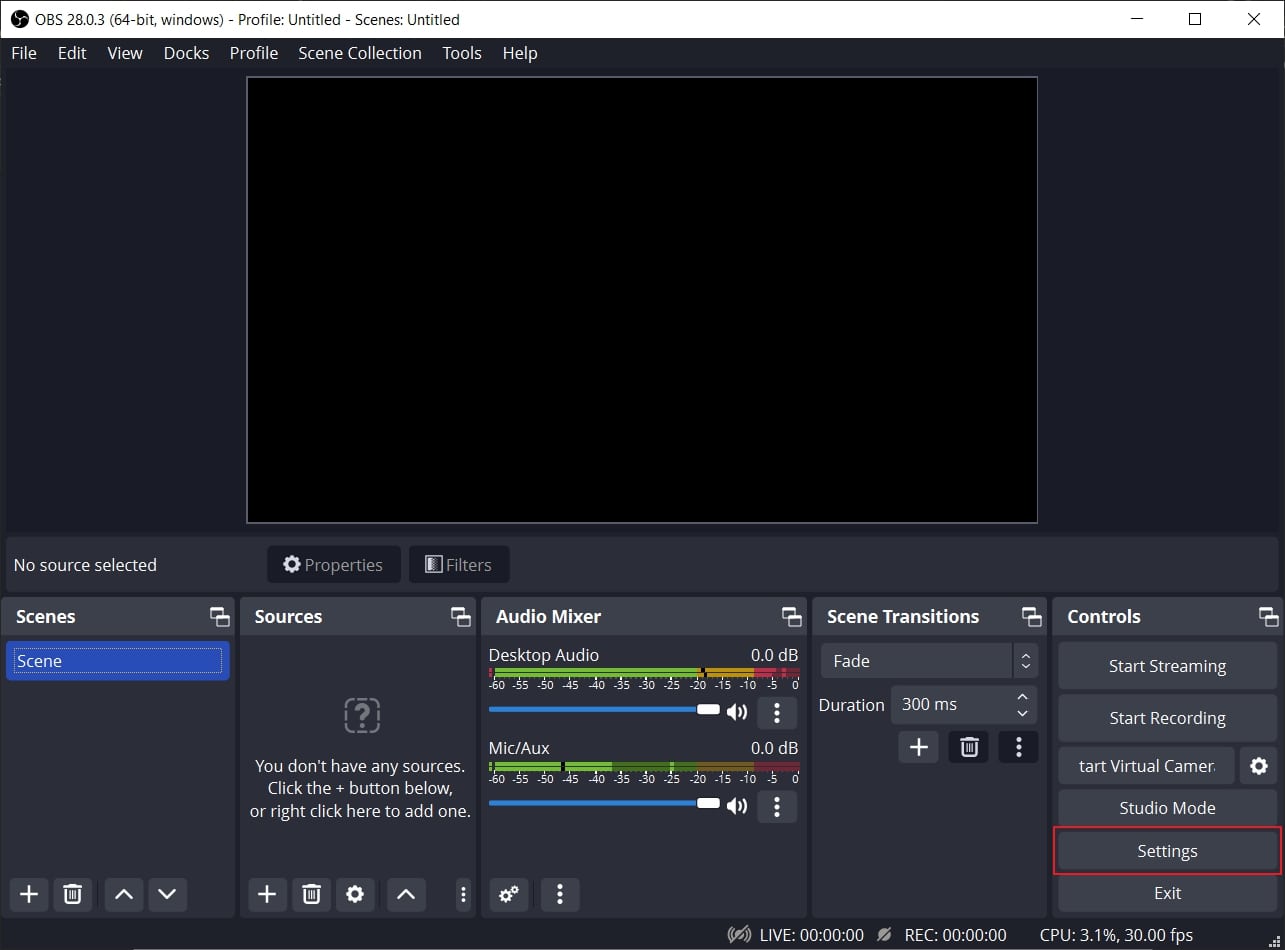
在您的電腦上啟動 OBS Studio,並點選「控制」區塊下方的「設定」。在新視窗中,從左側選單選擇「串流」。
步驟二輸入伺服器網址和串流金鑰
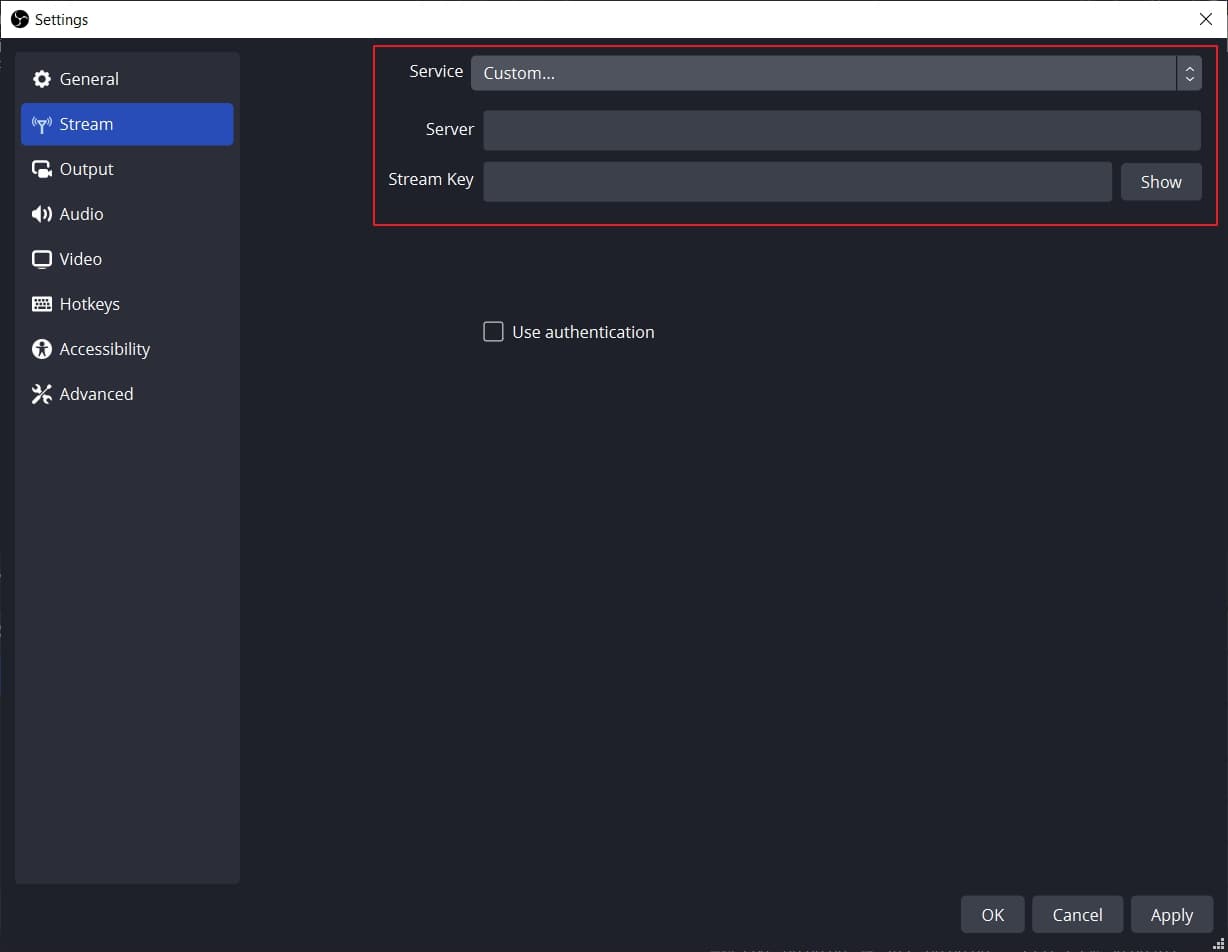
在串流視窗中,於「服務」選項選擇「自訂」。完成後,在對應的欄位中輸入伺服器網址和串流金鑰。接著點選「套用」按鈕,繼續使用 OBS 在 TikTok 上開始直播的流程。
方法二:使用 Streamlabs
Streamlabs是一款一站式串流軟體,能以具有成本效益的方式產出引人入勝的直播效果。它與 YouTube、Twitter、Discord 等主流平台相容。此軟體內含專業主題和覆蓋層,您可以在直播期間加以運用。此外,它還支援多平台同步串流,讓您可以同時在多個平台上進行直播。
使用 Streamlabs,您可以在直播期間獲得可自訂的通知提醒。這將幫助您快速查看支持者的回饋。因此,Streamlabs 是一個出色的平台,讓您可以輕鬆與觀眾建立連結並進行互動。
使用 Streamlabs 在 TikTok 上開始直播的操作說明
您是否迫不及待想使用 Streamlabs 在 TikTok 上進行直播?若要了解如何使用 Streamlabs 在 TikTok 上開始直播,以下是簡單的操作步驟:
步驟一開啟 Streamlabs 桌面版設定
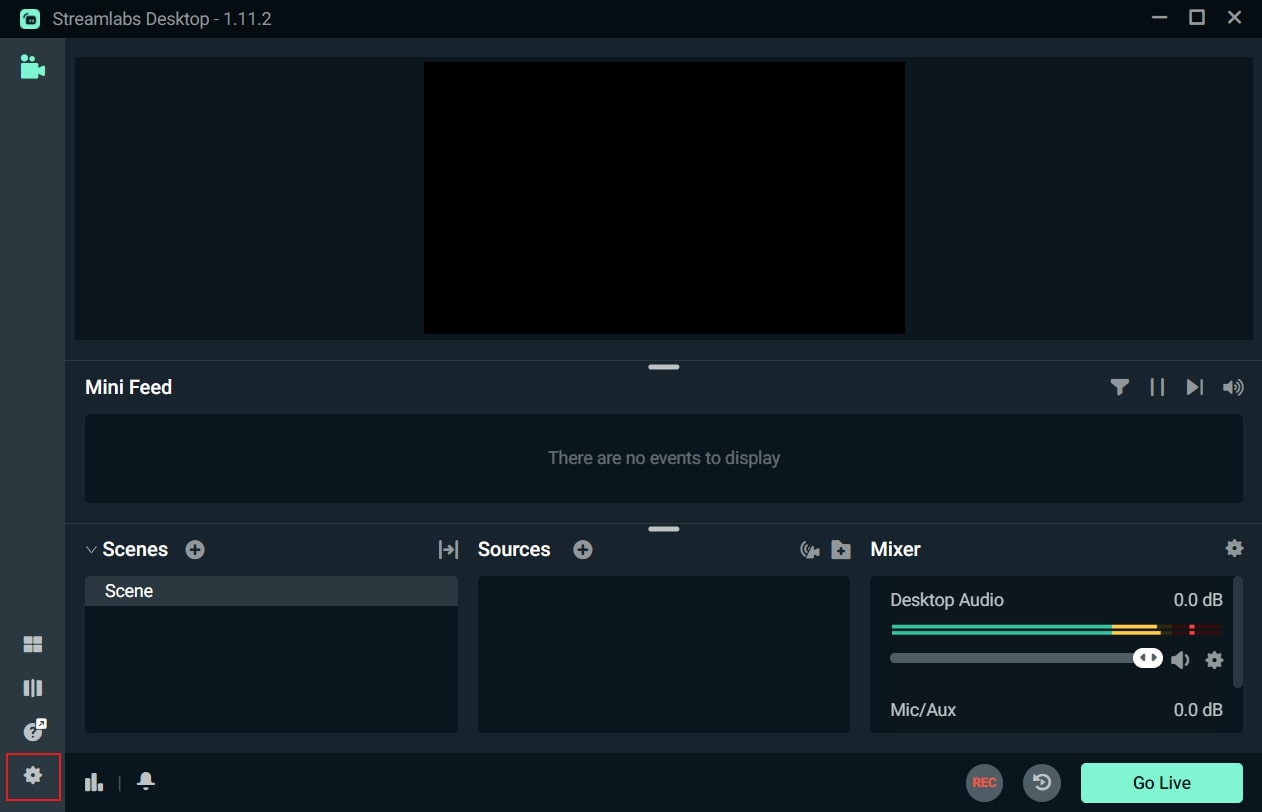
在您的電腦上下載並安裝 Streamlabs 桌面版。啟動其介面後,點選左側的「齒輪」圖示,即可開啟此工具的設定頁面。在設定選單中,從左側選擇「串流」。
步驟二新增串流金鑰
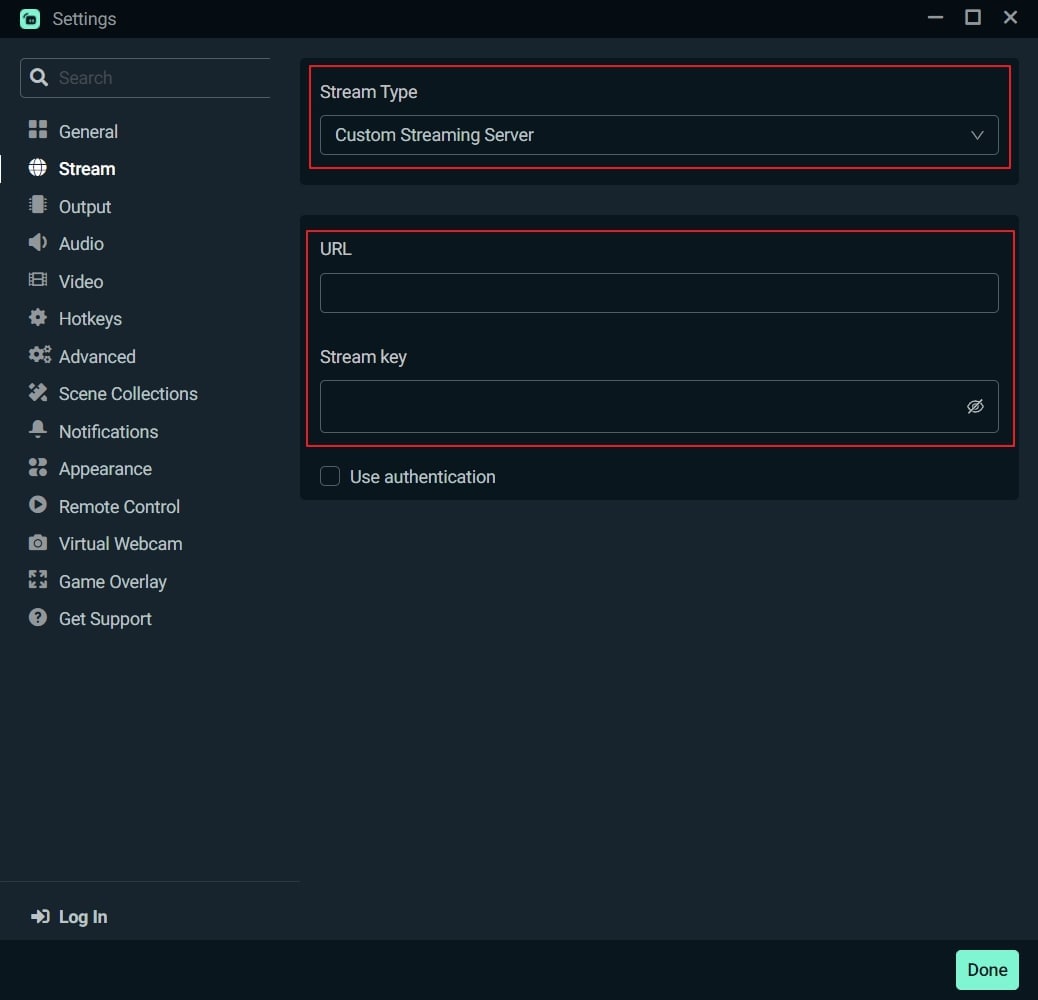
在串流選單中,將串流類型選擇為「自訂串流服務」。接著,在對應的欄位中輸入您的伺服器網址和串流金鑰。完成後,點選「完成」按鈕。現在您即可透過此串流軟體輕鬆在 TikTok 上開始直播。
額外技巧:使用 Filmora 輕鬆錄製並剪輯您的直播
您有興趣錄製在 TikTok 上的直播內容嗎?在 TikTok 上高效擷取直播內容的最佳工具是Wondershare Filmora。這款螢幕錄影工具能夠以您所需的解析度錄製您的直播內容。此外,在錄製螢幕畫面的同時,您還可以同步擷取網路攝影機的畫面。它也提供選項讓您自行選擇偏好的錄製區域。
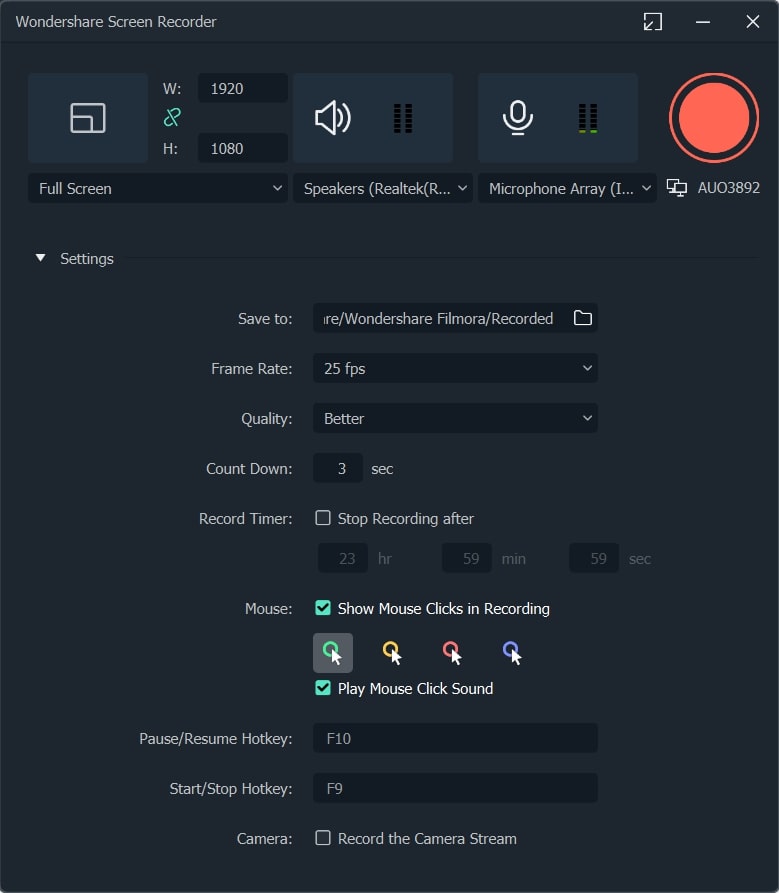
除了螢幕錄製功能外,Filmora 還提供影片編輯器。此編輯器提供超過 900 種影片特效,您可以輕鬆套用至您的螢幕錄影內容。此外,您還可以透過此編輯器調整錄製影片的播放速度。您也可以使用其他選項對影片進行裁切、分割、調整大小和修剪。因此,Filmora 能夠高效地完成 TikTok 直播內容的螢幕錄製與剪輯工作。請觀看下方影片,進一步了解 Filmora 的新功能。
結論
在 TikTok 上進行直播是許多內容創作者和創業家正在採用的新趨勢。若要在桌面裝置上進行 TikTok 直播,您需要一組串流金鑰。本文已提供清晰的操作說明,說明如何如何取得 TikTok 串流金鑰方便地完成設定。除此之外,我們還介紹了一款名為 Filmora 的專業軟體,用於錄製和剪輯您的 TikTok 直播內容。

