



 ChatGPT
 Perplexity
 Gemini
 Claude
 Grok
Grok
隨著TikTok的迅速發展,許多人喜歡將這款社群應用程式用於各種目的。例如,內容創作者可以在TikTok上建立自己的個人社群,與粉絲互動。您也可以透過直播在TikTok上與粉絲進行問答環節。
此外,TikTok還允許您以來賓身份加入他人的直播。透過此功能,您可以立即加入朋友的直播。透過本文,您可以學習如何加入他人的 TikTok直播的快速方法。
第一部分:如何加入他人的TikTok直播
您喜愛的名人正在TikTok上直播嗎?如果您喜愛的名人正在TikTok上進行直播,您可能希望直接與他互動。TikTok允許您透過發送來賓請求,快速加入他人的TikTok直播。若要學習如何在TikTok上加入直播,請依照以下步驟操作:
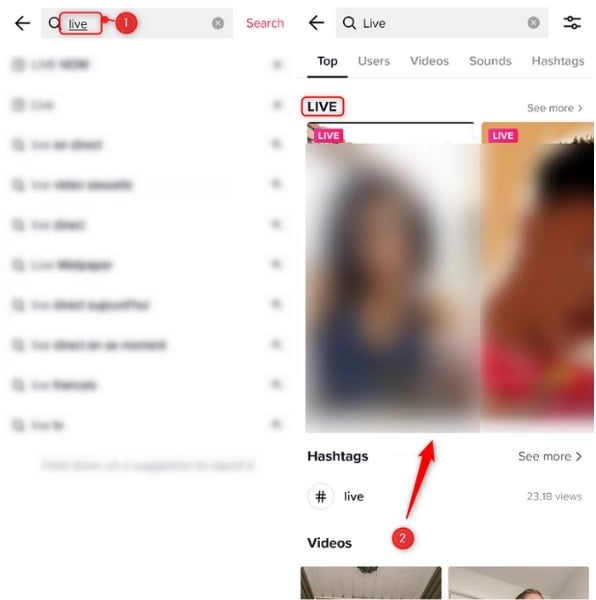
步驟一選擇直播選項
在您的手機上開啟TikTok應用程式,進入「探索」頁面,並在搜尋列中輸入「直播」。這樣一來,您可以輕鬆找到所有直播內容。接著選擇您想要加入的直播以繼續操作。
步驟二發送來賓請求
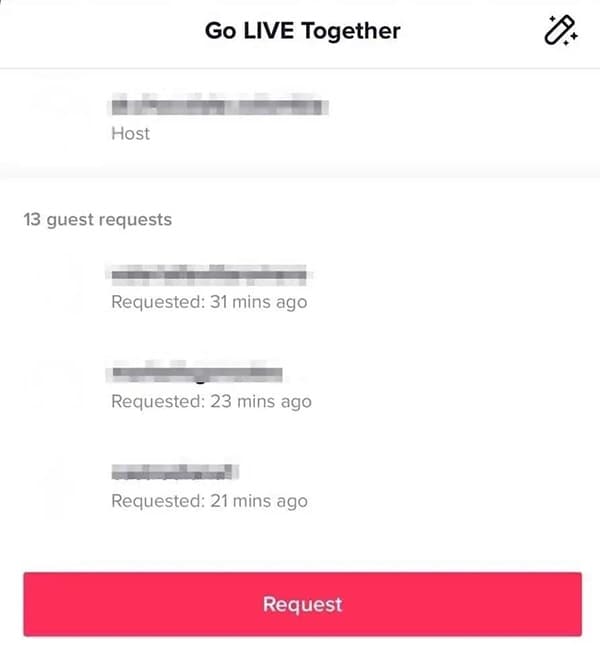
找到您想加入的直播後,點擊「粉藍圓圈」以發送來賓請求。接著點擊「請求」進行確認。選擇此選項後,您的來賓請求將會發送出去。發送來賓請求後,請等待主播接受。
第二部分:如何邀請他人加入您的TikTok直播
您是否曾邀請他人加入您在TikTok上的直播?身為TikTok上的內容創作者或網紅,頻繁與粉絲互動至關重要。為了更好地與TikTok觀眾溝通,您應該了解如何邀請他人加入您的直播。透過邀請他人,您可以直接與粉絲交流。
在TikTok上開始直播的前提條件
在學習如何在TikTok上邀請他人之前,讓我們先了解在這款社群應用程式上進行直播的相關要求。原因在於,並非所有人都能在TikTok上進行直播,因為有一些限制條件需要牢記在心。
- 若要在TikTok上開始直播,您至少需要擁有1000名粉絲。
- 您必須年滿16歲才能使用直播功能。
- 若要在TikTok直播期間使用虛擬禮物,您必須年滿18歲。
輕鬆邀請他人加入您的TikTok直播的步驟
您是否迫不及待地想邀請您的粉絲加入您的TikTok直播?請參閱以下步驟,邀請他人加入您的TikTok直播:
步驟一前往直播選項
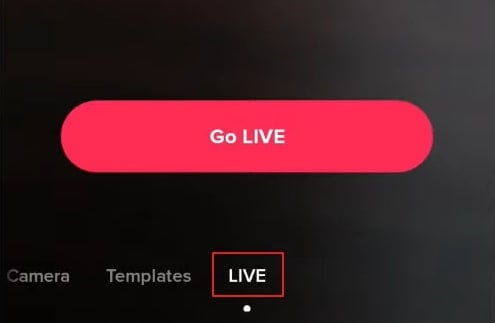
在您的行動裝置上開啟TikTok應用程式。開啟後,從右側點擊「直播」選項。接著您可以為您的TikTok直播新增標題。
步驟二邀請您想要的使用者
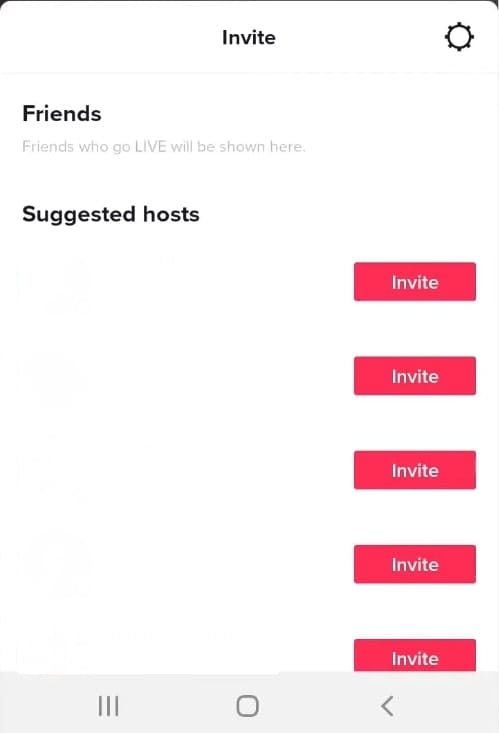
新增標題後,點擊「開始直播」按鈕。直播開始後,您需要按下左下角的「粉藍圓圈」圖示。這將會開啟一份建議使用者清單。選擇您想邀請的使用者,並點擊「邀請」按鈕。您所選擇的使用者將有20秒的時間接受或拒絕您的請求。
額外提示:使用Filmora輕鬆錄製並剪輯他人的直播
您是否有意錄製並剪輯TikTok上的直播?如果您想有效率地錄製TikTok上的任何直播環節,我們強烈建議使用Wondershare Filmora。這款TikTok剪輯軟體提供專業的螢幕錄影功能,讓您可以擷取所需的視窗或螢幕畫面。您可以自訂設定,以您偏好的解析度錄製直播。因此,透過Filmora的螢幕錄影功能,您可以錄製任何直播內容,隨時存取。
除了螢幕錄影功能外,Filmora還提供影片編輯器。如果您發現錄製的直播畫面有瑕疵,Filmora的編輯器可以幫助您。透過影片編輯器,您可以為錄製的影片添加特效或調整播放速度來提升品質。Filmora還提供了一些進階剪輯功能供您探索使用。若要了解這些功能,請參閱以下幾點:
Wondershare Filmora的主要剪輯功能
- 語音轉文字:為了提升您的剪輯效率,Filmora提供了語音轉文字功能。此功能可自動將您的語音轉換為字幕。透過此工具中的進階語音辨識功能,您可以自動為影片生成字幕,輕鬆無負擔。此外,此功能支援多達16種不同語言。
- 關鍵影格:您是否想為影片添加動態效果?關鍵影格功能讓您可以即時添加流暢且專業的動畫效果。它提供80種預設動畫範本,您可以快速套用至影片。此外,您還可以透過在每個關鍵影格視圖中設定透明度和視角來調整相關參數。
- AI人像:您是否對影片中單調的背景感到困擾?透過AI人像功能,您可以精準地去除影片中的背景。此功能還提供超過70種貼圖和AI特效可供套用。此外,它還能透過AI技術辨識影片中的人臉。有了人臉辨識功能,您可以輕鬆套用AI貼圖。
結語
TikTok對社群媒體產業產生了深遠的影響。由於其強大的影響力,許多名人和知名人士現在都加入了TikTok以擴大觸及範圍。如果您想邀請他人加入您的TikTok直播,本文將對您有所幫助。我們也提供了詳細的操作說明,介紹如何快速加入他人的TikTok直播。此外,若要在TikTok上剪輯和錄製直播畫面,Wondershare Filmora是一款高度相容且功能強大的工具。

