



 ChatGPT
 Perplexity
 Gemini
 Claude
 Grok
Grok
您知道嗎,有多種方式可以在 Snapchat 上發布限時動態?
Snapchat 限時動態是您在帳號上分享的照片或影片,您的好友(或特定群組)可在 24 小時內看到。這種短暫性使 Snapchat 限時動態非常適合分享您日常生活的片段。
但如果您認為只能透過 Snapchat 的相機錄製才能發布限時動態,那您可能還沒有完全探索這個應用程式!我們將向您展示各種如何在 Snapchat 上發布限時動態的方法,讓您在分享時刻時擁有更多彈性。
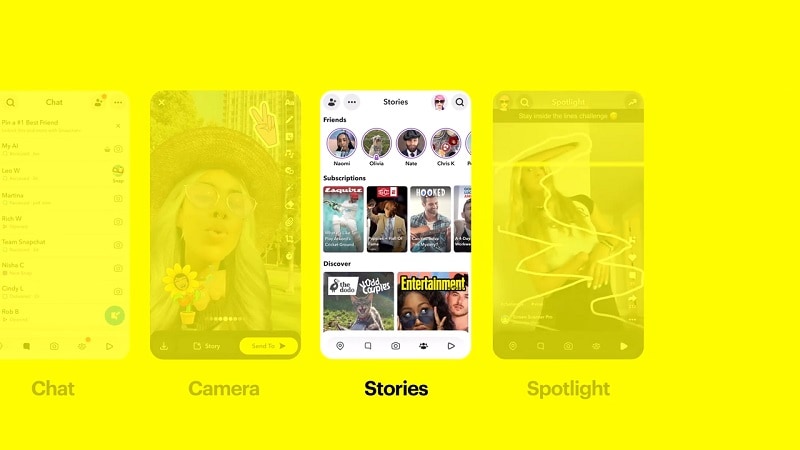
本文目錄
第一部分:如何在 Snapchat 應用程式上發布限時動態
最簡單的在 Snapchat 上分享限時動態的方式是使用應用程式內建相機即時拍攝並發布內容。此方法簡單直接,非常適合在當下分享自發性的時刻。以下是如何在 Snapchat 應用程式內發布限時動態的步驟:
步驟一:錄製或拍攝您的 Snap
開啟 Snapchat 至相機畫面。您可以點一下圓形按鈕拍攝照片,或長按以錄製影片。
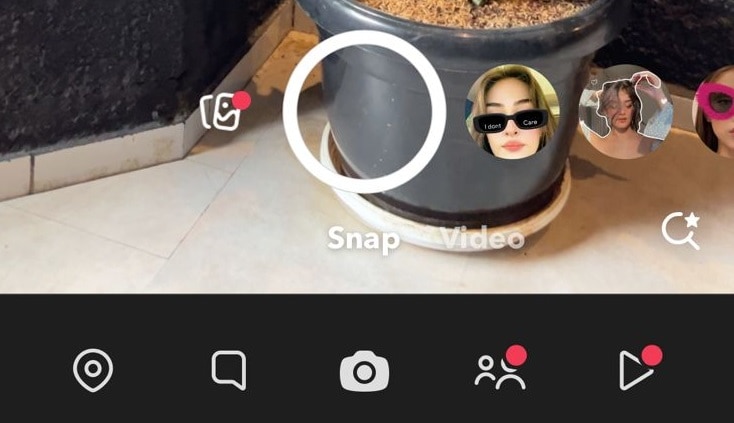
由於 Snapchat 以其創意濾鏡著稱,您也可以向右滑動試用濾鏡,並在錄製時套用效果。
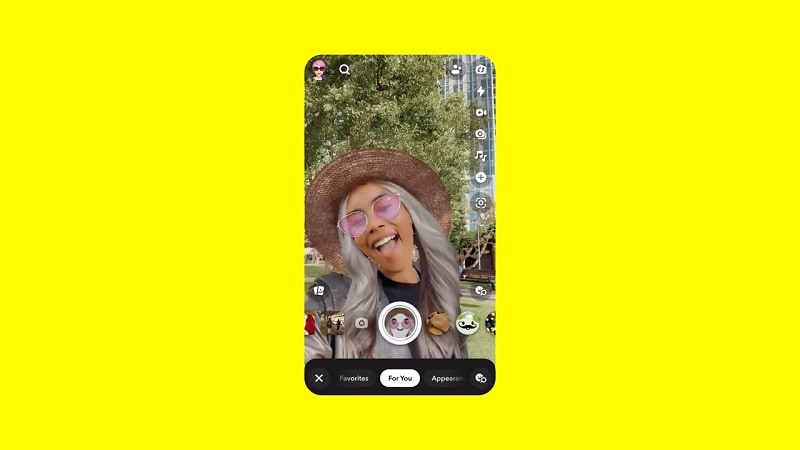
步驟二:編輯您的 Snapchat 限時動態
拍攝 Snap 後,您可以透過新增文字、貼圖或濾鏡來進行編輯。
步驟三:選擇分享方式
編輯完您的 Snap 後,有兩種方式可以分享:
- 直接發布至您的限時動態
如果您想立即與所有 Snapchat 好友分享您的 Snap,可以點選「限時動態」按鈕。這將立即將您的 Snap 新增至限時動態。
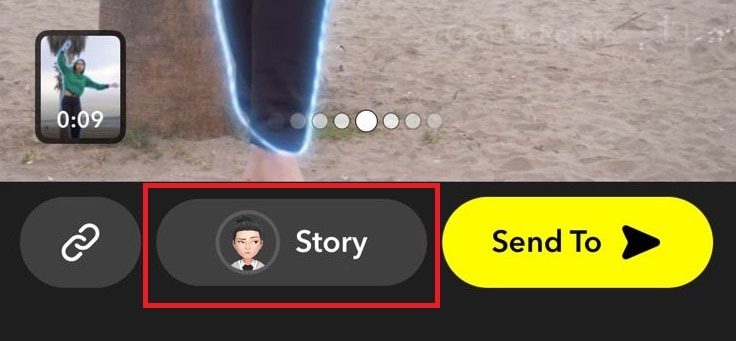
- 僅傳送給好友或公開
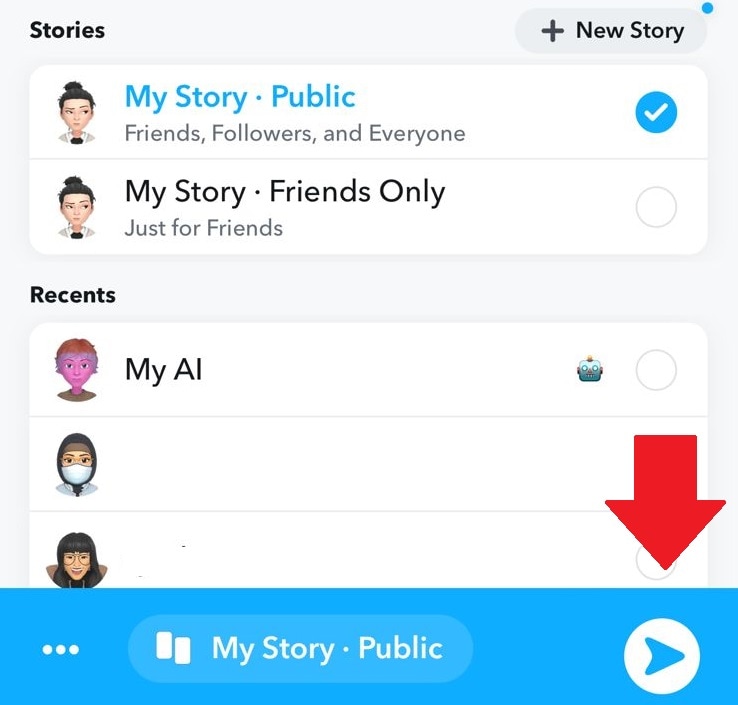
或者,您也可以點選右下角的「「傳送給」按鈕。在這裡,您會看到「我的限時動態 - 公開」選項(若您希望公開您的限時動態),或可選擇「我的限時動態 - 僅限好友」以僅與好友分享。
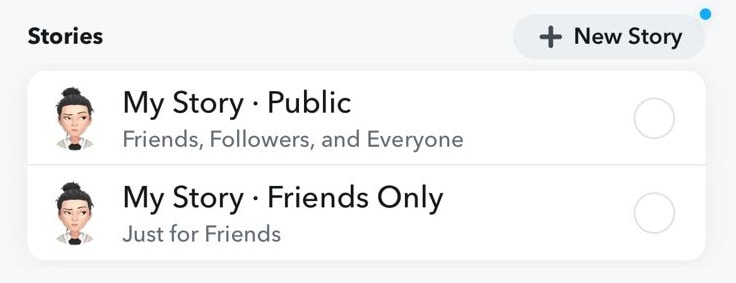
選擇好目標對象後,點選傳送箭頭以分享您的 Snapchat 限時動態。
第二部分:如何從相簿在 Snapchat 限時動態上發文
除了使用 Snapchat 內建相機外,您也可以使用先前拍攝的照片和影片來發布 Snapchat 限時動態。此方法的優點是:
- 可從手機相機膠卷發布更清晰的照片,因為 Snapchat 的相機不一定能拍出最高畫質
- 分享更清晰、細節更豐富的圖片和影片,更能呈現真實的時刻
- 從任何時間選擇最佳照片或影片,不必侷限於即將發布的當下
- 隨時拍攝照片和影片並儲存,稍後再發布至 Snapchat
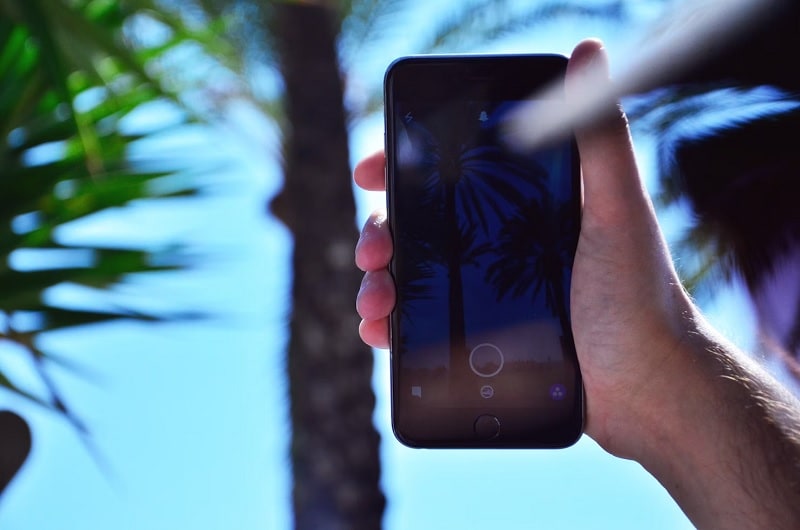
但請注意,若您從相簿發布影片,Snapchat 可能需要將其縮短以符合時長限制(最長 60 秒)。請按照以下步驟從照片相簿上傳 Snapchat 限時動態。
步驟一:拍攝照片或影片
在發現值得分享的時刻時,使用手機相機拍攝照片或影片。無需開啟 Snapchat,直接使用一般相機應用程式即可。
步驟二:開啟照片並分享至 Snapchat
在照片應用程式中找到您想作為 Snapchat 限時動態發布的圖片或影片,然後點選「分享」按鈕。
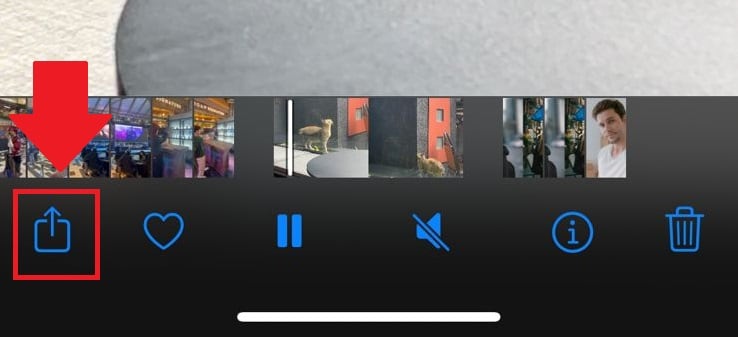
找到 Snapchat 圖示並點選。若找不到,請查看「更多」選單。
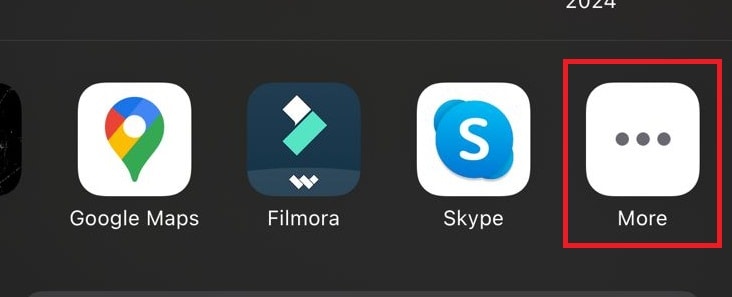
步驟三:編輯並上傳影片至 Snapchat 限時動態
之後,您將被導向至 Snapchat 應用程式,可像之前一樣將影片發布至 Snapchat 限時動態。
第三部分:如何在 Snapchat 網頁版上傳限時動態
第三種方法是透過網頁版 Snapchat 將影片發布至限時動態。若您正在電腦上工作並想分享儲存在硬碟中的內容,或單純偏好使用較大螢幕管理您的 Snap,這個方法特別實用。

如何在 Snapchat 限時動態上發布影片:
步驟一:在網頁上存取 Snapchat
前往My Snapchat網站,然後輸入您的 Snapchat 帳號和密碼登入您的帳戶。
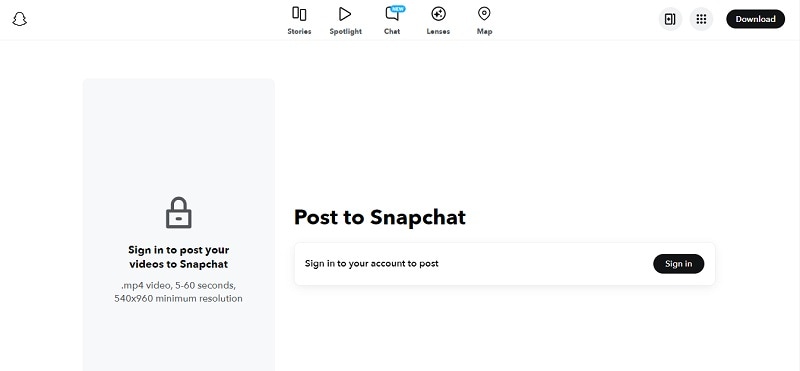
步驟二:上傳您的內容
登入後,點選「選擇媒體」以瀏覽電腦上的檔案,選擇您要上傳的照片或影片,或者也可以直接拖放至介面。
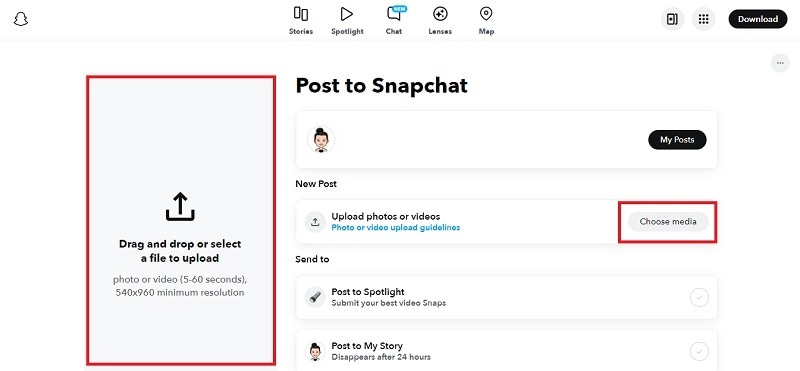

選擇「發布至我的限時動態」選項,或選擇「排程」以便稍後發布 Snap。
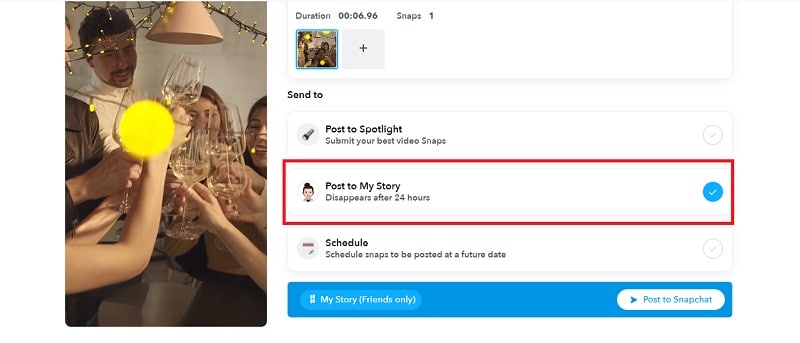
點選「發布至 Snapchat」按鈕,將您的 Snap 新增至限時動態。
額外技巧:在發布至 Snapchat 限時動態前先編輯您的影片
在學習如何在 Snapchat 上發布限時動態的過程中,您一定注意到 Snapchat 提供了基本的影片編輯工具,可在分享前微調您的 Snap。您可以剪輯影片、新增文字疊加、加入音樂,以及套用濾鏡和效果。這些工具足以應付快速的即時編輯,但功能相當有限。
如果您發現 Snapchat 的內建工具不夠用,或許是時候探索更全面的影片編輯方案了。市面上最出色的Snapchat 影片編輯器之一是Wondershare Filmora.
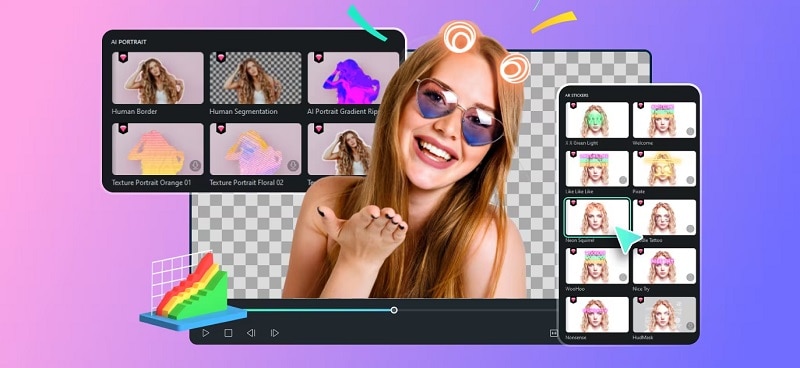
使用 Filmora,您可以享受進階功能,例如疊加多個影片片段、嘗試特殊效果和音軌,在發布至 Snapchat 限時動態前提升影片內容品質。它專為想要高品質影片、又不想面對專業軟體陡峭學習曲線的創作者而設計。
Filmora Snapchat 影片編輯器亮點
- AI 翻譯: 自動將對話翻譯成多種語言,並提供新增字幕的選項。
- AI 人像: 精準地從影片或圖片中去除人物背景,讓您可以替換背景並新增視覺效果以增強衝擊力。
- 變聲器: 使用有趣的變聲器或濾鏡改變您的聲音,從松鼠音調到機器人音效,應有盡有。
如何在發布前編輯 Snapchat 限時動態
步驟一:啟動 Filmora 並匯入 Snapchat 影片
在電腦上開啟 Filmora 並建立新專案,確保專案設定為 9:16(直向)比例。

在 Filmora 的編輯工作區中,點選「匯入」以上傳您的 Snapchat 影片。





步驟二:為 Snapchat 影片套用效果
如果您使用 Snapchat,您一定喜歡為影片套用特殊效果。若要在 Filmora 中套用效果,可前往「效果」標籤頁搜尋您喜歡的效果,然後將其拖放至時間軸。
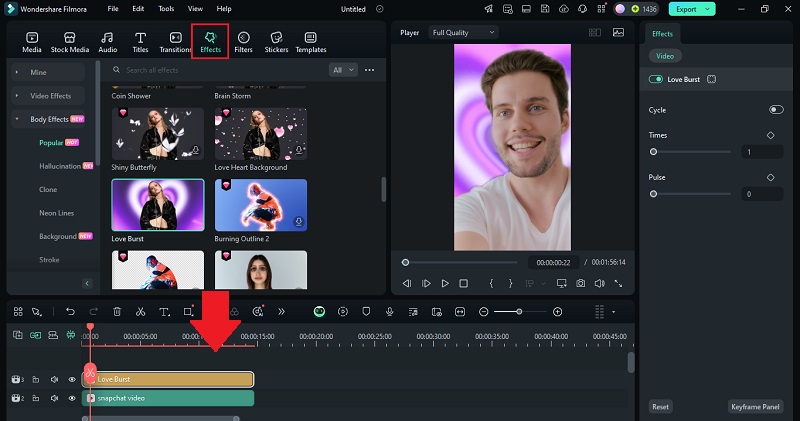
步驟 4:使用 AI 翻譯功能翻譯影片
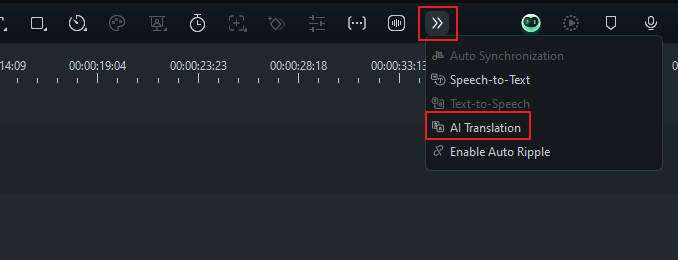
使用 Filmora,您可以同時翻譯口語內容並自動新增文字字幕。只需選取影片/音訊軌道,然後從工具列開啟 AI 翻譯 工具。
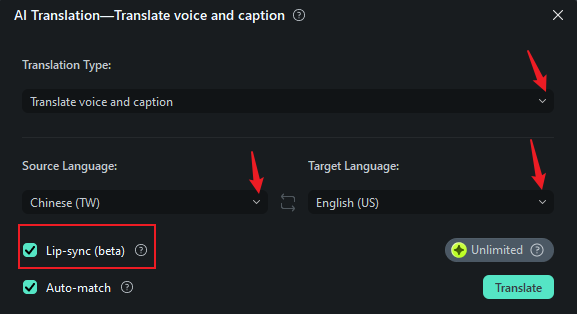
接著,選擇翻譯類型並選擇您要翻譯的語言(來源語言與目標語言)。如果您希望將翻譯後的音訊與說話者的唇部動作同步,請點選 唇形同步 選項。完成後,點選翻譯 以繼續。
步驟 5:變更聲音
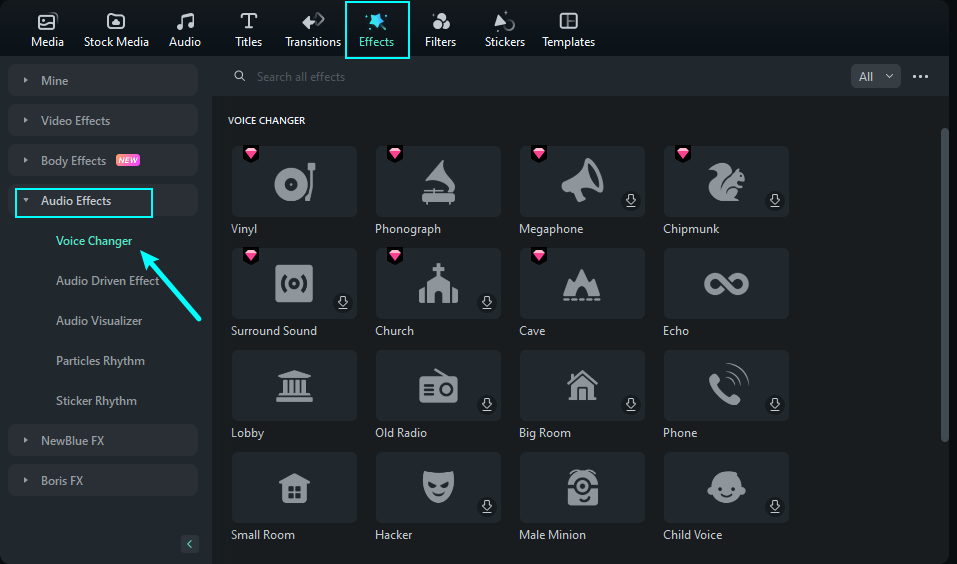
如果您也想變更聲音,可以選取音訊軌道並前往特效標籤。選擇音訊特效並從可用選項中選擇。下載您想要的聲音特效,然後將其拖曳至時間軸。
結語
現在您已經知道如何在 Snapchat 上發布限時動態超越使用應用程式相機基本方法的各種技巧。歡迎選擇最符合您偏好的方式。別忘了多多嘗試各種編輯工具,讓您的快照更加獨特。
如果 Snapchat 內建的編輯工具不夠用,您可以試試 Filmora。從趣味濾鏡和特效,到多層編輯和 AI 驅動工具等進階選項,Filmora 應有盡有。


