

 AI 摘要
AI 摘要
針對 2026 年的 4K 網路攝影機選擇,Logitech MX Brio 最適合作為全能型設備,而內容創作者與商務通話需求則建議分別選用具備極大感光元件的 Razer Kiyo Pro Ultra 以及支援自然眼神對齊的 iContact Camera Pro。
● 輸出完整 4K 解析度具有硬體門檻,必須將攝影機連接至電腦的 USB 3.0 或更高規格連接埠,若插入舊版 USB 2.0 介面通常會被迫降級至 1080p 畫質。
● 針對特殊需求的規格取捨:Elgato Facecam 4K 是唯一能提供 4K 60fps 的機型,適合高動態直播,但其缺乏自動對焦功能;而最廉價的 Creative Live! Cam Sync 4K 雖具備 4K 30fps,但受限於妥協設計,實際效果可能不如高階的 1080p 鏡頭。
● 視角與感光元件配置建議:低光源環境應優先挑選 1/1.2 吋等大感光元件以減少畫面顆粒感,並根據使用情境選擇視角,90° 適合團體或空間展示,65° 或 78° 則更適合緊湊的個人頭部特寫。
向 AI 詢問摘要
 ChatGPT
 Perplexity
 Gemini
 Claude
 Grok
Grok
我們正生活在一個有趣的時代——遠端/混合工作已成為主流,內容創作的熱潮似乎短期內不會消退,即使 AI 圖像和影片正在開拓自己的空間。您的筆記型電腦視訊鏡頭雖然足夠使用,但對於內容創作和高風險的串流直播來說實在不夠,因為您需要最好的設備。曾經是奢侈品的 4K 視訊鏡頭,現在已成為必備配件。本指南為您帶來滿足各種需求的 6 款最佳 4K 視訊鏡頭。
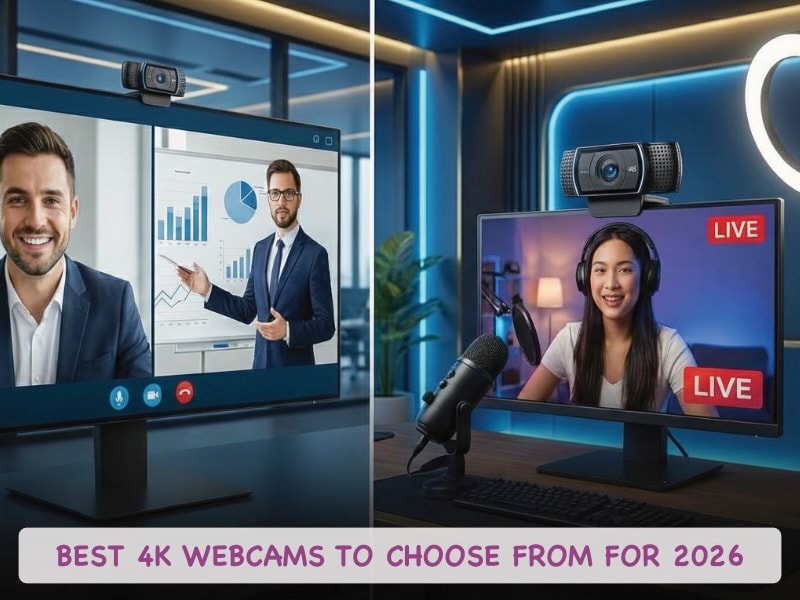
為什麼需要 4K 視訊鏡頭——為何 1080p 已不再足夠
曾經有段時間,1080p 視訊鏡頭是黃金標準。天啊,就在幾年前,一些最昂貴的 MacBook 電腦還配備 720p 鏡頭。但過去幾年情況發生了巨大變化,4K 視訊鏡頭已成為必需品。
- 顯示器尺寸和螢幕解析度的增長使使用者對視訊鏡頭的清晰度要求更高,因為 1080p 影片看起來柔和且有顆粒感。
- 遠端工作和協作需求使使用者選擇 4K 視訊鏡頭,因為更高的解析度支援數位變焦和裁切等功能,同時保持高品質,而不像放大和裁切 1080p 靜態圖像或影片那樣。
- 4K 視訊鏡頭中的更大感光元件能提供更好的光線傳輸,這意味著在相同的日常照明條件下,使用者可以更清楚地看到彼此,細節和清晰度都更好。
摘要
如果您趕時間,這裡是您今天可以購買的前 3 名 4K 視訊鏡頭摘要。
| 鏡頭 | 最適合 | 原因 |
| iContact Camera Pro | 經常進行商務視訊通話的人士 | 創新的視線對齊功能、Zoom 認證、2025 年紅點獎得主 |
| Logitech MX Brio Ultra HD 4K | 適合所有人的最佳整體 4K 視訊鏡頭 | 大型感光元件提供出色的光線捕捉能力、AI 影像增強功能提供更好的低光效能 |
| Razer Kiyo Pro Ultra | 對 4K 畫質要求最高的人士,如串流主和內容創作者 | 絕對最佳的 4K 畫質、頂級低光效能、針對各種需求的實用錄製模式 |
滿足各種需求的 6 款最佳 4K 視訊鏡頭:推薦
您可能認為視訊鏡頭就是視訊鏡頭,但您只說對了一部分。視訊鏡頭的核心確實是一個簡單的視訊鏡頭,但正如俗話說的,魔鬼藏在細節中。您的需求決定了最適合您的視訊鏡頭。
1. 如果您經常直播
如果您打算主要將視訊鏡頭用於直播,您的需求就是直播專屬的,而且有專門針對此用途的視訊鏡頭。
您需要什麼
- 高 FPS 鏡頭。
- 如果您在室內拍攝,需要良好的低光效能。
2. 如果您經常創作內容
如果您的主要用途是創作大量內容,您需要一台能夠從容應對最具挑戰性用途的鏡頭。通常,這意味著即使在您媽媽的地下室也能展現最佳面貌的能力。
您需要什麼
- 大型感光元件提供出色的低光能力。
- 有助於內容創作的功能和軟體。
3. 如果您需要最佳的商務視訊通話鏡頭
如果您整天都在進行視訊通話,自然希望鏡頭能以最好的方式展現您。但這就是您想要的全部嗎?要真正展現專業並脫穎而出,眼神接觸至關重要。有些視訊鏡頭可能會在這方面幫助您。
您需要什麼
- 提供出色畫質的視訊鏡頭。
- 允許與對方自然眼神接觸的視訊鏡頭。
- 如果您不想單獨投資購買高品質麥克風,內建麥克風可能是個加分項。
4. 如果您只想要性價比最高的 4K 視訊鏡頭
有時候,您只想要最高的性價比——最有價值的選擇。在這種情況下,您想要的是以低價購買一台效能適當的視訊鏡頭。您不會獲得最搶眼的規格,但您會獲得出色的物超所值。
您需要什麼(最低要求)
- 4K 30 fps。
- 在您的預算範圍內盡可能大的感光元件。
- 內建麥克風可以為您節省單獨購買的費用。
5. 如果您想要最佳全能型 4K 視訊鏡頭
您沒有明確定義的需求,只是想要一台可以在任何地方使用而不會嚴重失望的優質 4K 視訊鏡頭。在這種情況下,您需要一台萬事通但可能不精通任何方面的視訊鏡頭。這類視訊鏡頭具有符合當今需求的平均規格。
6. 如果您想要最便宜的 4K 視訊鏡頭
您厭倦了 1080p 視訊鏡頭,想要最便宜的 4K 視訊鏡頭升級方案。我們想提醒您,頂級 1080p 視訊鏡頭在任何時候都可能勝過超廉價 4K 視訊鏡頭,因為解析度只是故事的一部分。但是,如果您堅持,市場上確實有一兩款最便宜的 4K 視訊鏡頭可供選擇。
以下是根據需求列表的 6 款最佳 4K 視訊鏡頭推薦。
| 類別 | 推薦型號 | 原因 |
| 商務通話 | iContact Camera Pro (USD 189) iContact Camera Go (USD 129) |
如果您只想要最高品質的 4K 視訊通話,盡可能專業,這款產品憑藉其創新的視線對齊功能實現自然眼神接觸,就是您的最佳選擇。 |
| 內容創作者 | Razer Kiyo Pro Ultra (USD 399.99) |
視訊鏡頭史上最大的感光元件、自然散景效果和廣泛的選項,使這款 4K 視訊鏡頭成為內容創作者的絕佳選擇。 |
| 串流主 | Elgato Facecam 4K (USD 199.99) |
唯一能提供 4K 60 fps 串流的視訊鏡頭,適合大量使用慢動作的情況。 |
| 最佳性價比 | eMeet Piko+ (USD 95.99) |
物超所值的 4K 視訊鏡頭,表現遠超其價格水準。 |
| 最佳整體 | Logitech MX Brio (USD 199.99) |
適用於辦公室、家庭辦公室和日常視訊通話的絕佳全能選擇。 |
| 最便宜的 4K 視訊鏡頭 | Creative Live! Cam Sync 4K (USD 59.99) |
最便宜的 4K 視訊鏡頭,支援 4K 30fps 但妥協之處很多。 |
|
顯示更多
顯示較少
|
||
購買指南:需要考慮的技術因素

當然,購買 4K 視訊鏡頭在今天是個明智的決定,但解析度只是畫面的一部分。您可以購買最便宜的 4K 視訊鏡頭,然後因為需要它做一些它無法勝任的事情而苦苦掙扎,或者您可能在頂級產品上花費數百美元,卻在事後才意識到對您的需求來說太過了,這就是沉沒成本。
除了解析度之外,以下是構成畫面其餘部分的其他重要技術因素。我們會告訴您它們是什麼以及對您意味著什麼。
- 影格率: 大多數 4K 視訊鏡頭上限為 30fps。如果您需要絲滑流暢的動作(例如遊戲等應用),您唯一的選擇可能是支援 4K 60fps 的 Elgato Facecam 4K。
- 感光元件尺寸: 不是每個人都坐在光線充足的房間裡。我們大多數人坐在照明適當的房間裡,有時甚至更暗。在這種情況下,較大的感光元件(例如 1/1.2")更好,因為它比較小的感光元件(例如 1/1.7")捕捉更多光線。感光元件尺寸會影響低光條件下影片的顆粒感。因此,如果您經常在低光條件下工作,選擇具有最大感光元件尺寸的視訊鏡頭可能是明智的。
- 視野 (FOV): 90° FOV 非常適合團體或展示您的辦公室,而 65° 或 78° FOV 更適合更緊湊、更個人化的頭部特寫。根據您的使用情況,選擇提供您所需視野的視訊鏡頭。
- 自動對焦和 AI 追蹤: 高階型號現在使用 AI 來保持您的眼睛對焦,或者如果您站起來或移動,物理轉動鏡頭來跟隨您。諸如 Insta360 Link 等視訊鏡頭配備雲台,允許鏡頭跟隨您在房間內移動。如果這些功能很重要,請選擇具備這些功能的視訊鏡頭。例如,Elgato Facecam 4K 雖然提供 60fps 4K,但不具備自動對焦功能。
- 連接性: 4K 影片需要高頻寬。因此,您的電腦至少必須有一個 USB 3.0 連接埠。在舊的 USB 2.0 連接埠上使用 4K 鏡頭通常會迫使解析度降回 1080p。
- 支架: 視訊鏡頭通常配備桌面支架,這意味著您可以在顯示器上使用它們。然而,有些沒有配備任何支架,而有些如 iConnect Camera 則配備桌面支架(Pro)和筆記型電腦支架(Go)。
安裝和設定技巧
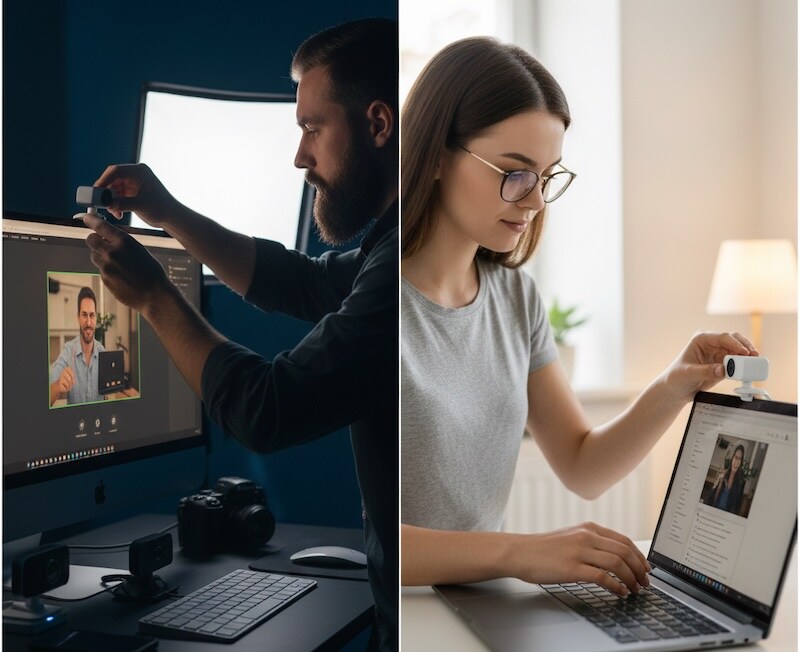
您可能認為視訊鏡頭是即插即用的裝置,您並沒有錯,通常確實如此。但是,要充分使用所有提供的功能,並使用非一般功能,您需要更多。以下是如何確保您的視訊鏡頭安裝後能發揮最佳性能。
- 技巧 1:照明 - 照明是關鍵。照明不良會導致影片品質不佳,這是肯定的。確保您的空間和臉部都有充足的照明,這樣觀眾就能毫無困難地跟隨您。避免背後有窗戶或背光,因為那會在您前面投下陰影。
- 技巧 2:定位 - 將鏡頭放置在視線水平。這很重要,這樣您就可以自然地看著鏡頭,這會讓看著您的其他人感到自在。
- 技巧 3:USB 連接 - 即使到今天,電腦主機板通常仍會有一些以較低速度運行的連接埠,例如 USB 3.0,而有些則是 3.1,有些則是 3.2。您需要做的是將視訊鏡頭連接到電腦上最快的 USB 連接埠(鏡頭也支援),以確保您的視訊鏡頭可以以完整的 4K 解析度工作。
- 技巧 4:軟體設定 -雖然您的電腦作業系統可能會偵測並安裝網路攝影機的通用驅動程式,但安裝網路攝影機隨附的(最新)驅動程式對於發揮硬體全部功能非常重要。
- 技巧 5:絕對不要嘗試即時直播 -新手常犯的錯誤是在錄製或直播時才發現網路攝影機有問題!相反地,安裝後應先進行試錄或私人直播,以發現並修正任何問題。
編輯您的網路攝影機影片 – 為什麼要使用 Wondershare Filmora?
如果您是進行即時直播,那是另一回事。然而,如果您是錄製影片並編輯後上傳到網路,您需要一個現代化的影片編輯解決方案,讓您減輕負擔並在內容創作世界中脫穎而出。

1. Filmora 的功能
Wondershare Filmora 兼具兩全其美 – 專業工具可協助創作好萊塢等級的作品,AI 工具則能協助您在社群媒體內容的海洋中脫穎而出。
專業工具
- 磁性時間軸
- 關鍵影格支援
- 自動重新構圖
- 鋼筆工具
- 3D LUT 支援
- 進階影片壓縮器
- 鏡頭校正
- Mocha Filmora
- 還有更多!
AI 工具
- 智慧短片
- AI 智慧去背
- 智慧場景切割
- AI 人像去背
- AI 影片降噪
- AI 影片增強
- AI 文字轉影片
- AI 圖片轉影片
- AI 語音轉文字
- 還有更多!

 安全下載
安全下載2. 從匯入到匯出 - Filmora 入門
以下說明如何將媒體匯入 Filmora 時間軸、編輯您的影片並匯出影片。

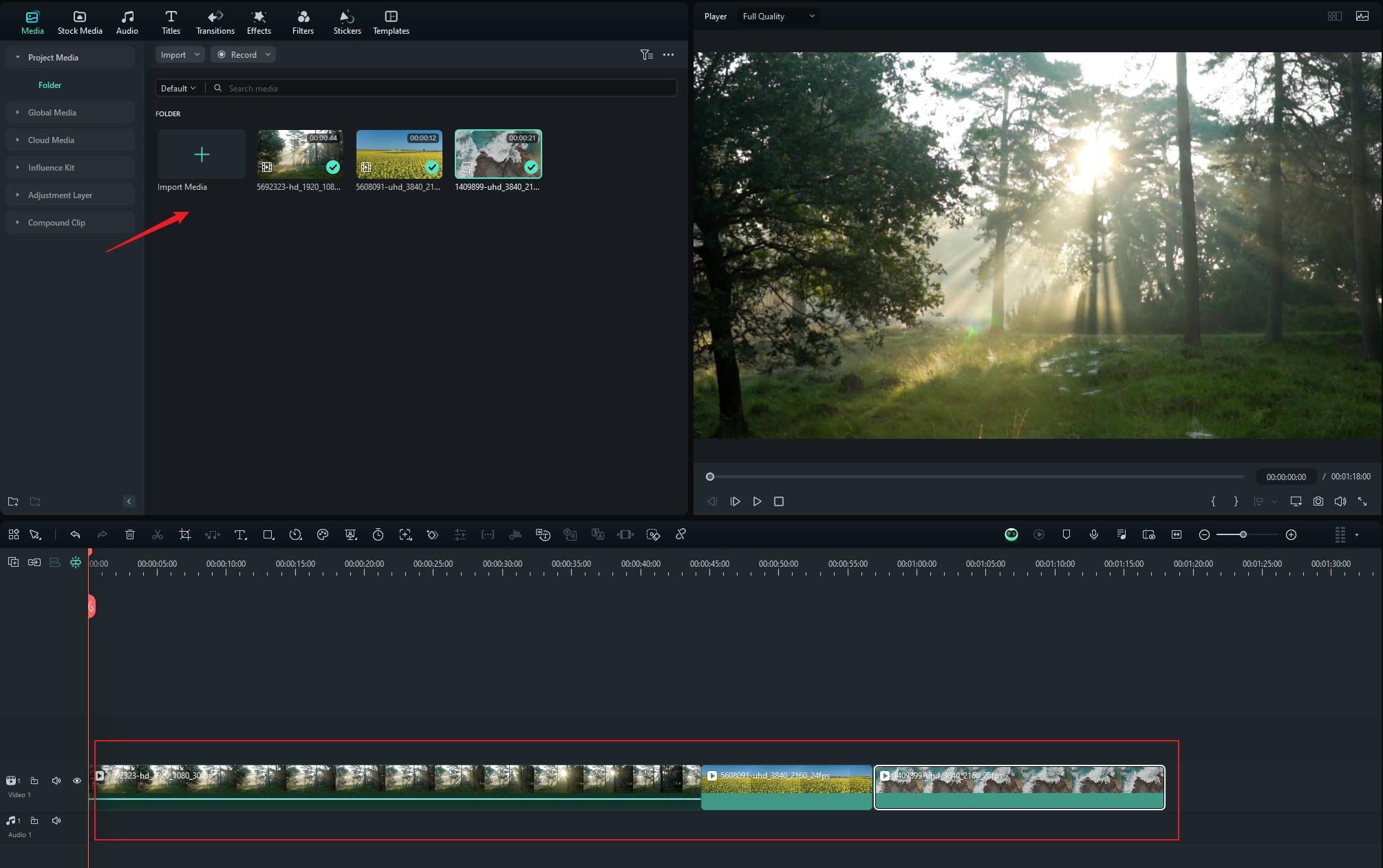

如果您想要,甚至可以直接上傳到社群媒體!
結論
升級到 4K 網路攝影機不再是奢侈品 - 而是專業上的必需品。無論您優先考慮 iContact Pro 的自然眼神接觸、Logitech 的可靠性,還是 Razer 的高效能表現,投資優質硬體可確保您以最佳狀態呈現,真的!
然而,拍攝晶瑩剔透的 4K 影片只是第一步。要真正提升您的影片呈現或社群媒體內容,將硬體與正確的軟體配對是關鍵。使用 Filmora 可讓您將高解析度原始影片素材轉換為精緻、專業級的影片,透過直覺式編輯功能和 AI 驅動的增強功能,讓您的影片比競爭對手領先好幾步。
準備好提升您的影片水準了嗎?選擇最適合您風格的 4K 網路攝影機,並立即下載 Filmora 開始輕鬆編輯您的高畫質內容。不要只是出現在會議中 - 要創造影響力。
