


 AI 摘要
AI 摘要
在 Canva 中,您可以透過「筆劃樣式」為規則圖片新增內部邊框,或使用「外框」陰影效果為不規則去背圖片加上貼紙風格的靜態輪廓。
● Canva 的基本「筆劃樣式」僅適用於方形或矩形等規則圖片且線條會向內佔用圖片空間,處理透明背景的不規則去背貼紙時,必須改用「陰影」效果才能沿著主體的真實邊緣建立外框。
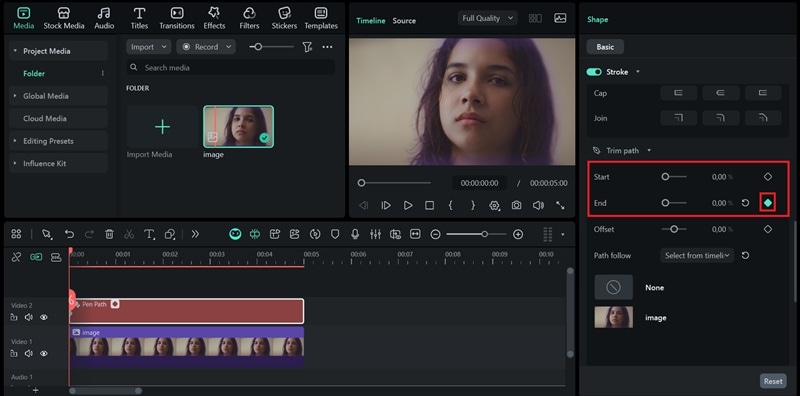
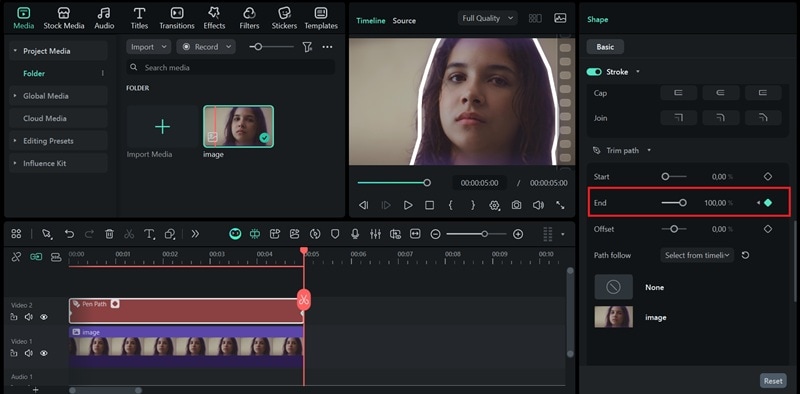
● Canva 無法為自訂外框製作路徑動畫,若需要讓線條在影片中自行描繪或移動,必須透過 Filmora 的「鋼筆工具」沿著主體繪製路徑,並套用「修剪路徑」與關鍵影格來完成動態效果。
● 選擇建議:Canva 最適合需要快速產出社群媒體圖形與靜態視覺效果的使用者;Filmora 則專為需要製作動態圖形、控制動畫出現時間與流暢描繪效果的影片創作者而設。
向 AI 詢問摘要
 ChatGPT
 Perplexity
 Gemini
 Claude
 Grok
Grok
為圖片新增外框和貼紙是讓你的 Canva 設計真正脫穎而出最簡單的技巧之一。這是個簡單的效果,但當你想讓視覺元素在繁忙的背景中突顯出來,或只是讓整體看起來更精緻時,它會帶來巨大的差異。
Canva 實際上提供了幾種不同的方法來做到這一點,取決於你正在處理什麼類型的圖片。有一般照片或形狀嗎?有適合的方法。正在處理去背圖片或貼紙嗎?有不同的方法會更好用。
我們將逐步介紹在 Canva 中如何為圖片新增外框的不同方法。當你讀完時,你就會確切知道如何讓你的設計看起來更吸睛!

如何在 Canva 中為圖片新增外框
Canva提供兩種主要方法來新增外框,而選擇正確的方法取決於你正在處理什麼類型的圖片。
方法 A:基本邊框或筆劃用於簡單形狀
這個方法最適合處理標準形狀,如矩形或正方形。這是在 Canva 中如何為照片新增外框最直接的方法,你可以調整邊框粗細和顏色以配合你的設計。

如何在 Canva 中新增外框:

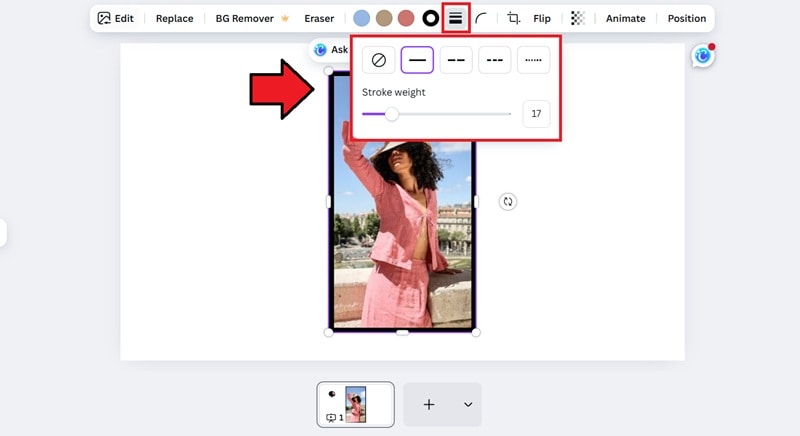
限制:
- 僅適用於已經具有規則形狀(正方形或矩形)的圖片。
- 如果你正在處理不規則的去背圖片或具有透明背景的貼紙,邊框會在整個元素周圍建立一個方框,而不是沿著形狀的邊緣。
- 邊框實際上位於照片內部。當你增加粗細時,線條會向內擴展並佔用圖片中更多空間。
如果這個方法不適用,請嘗試下一個選項。
方法 B:陰影外框用於去背圖片
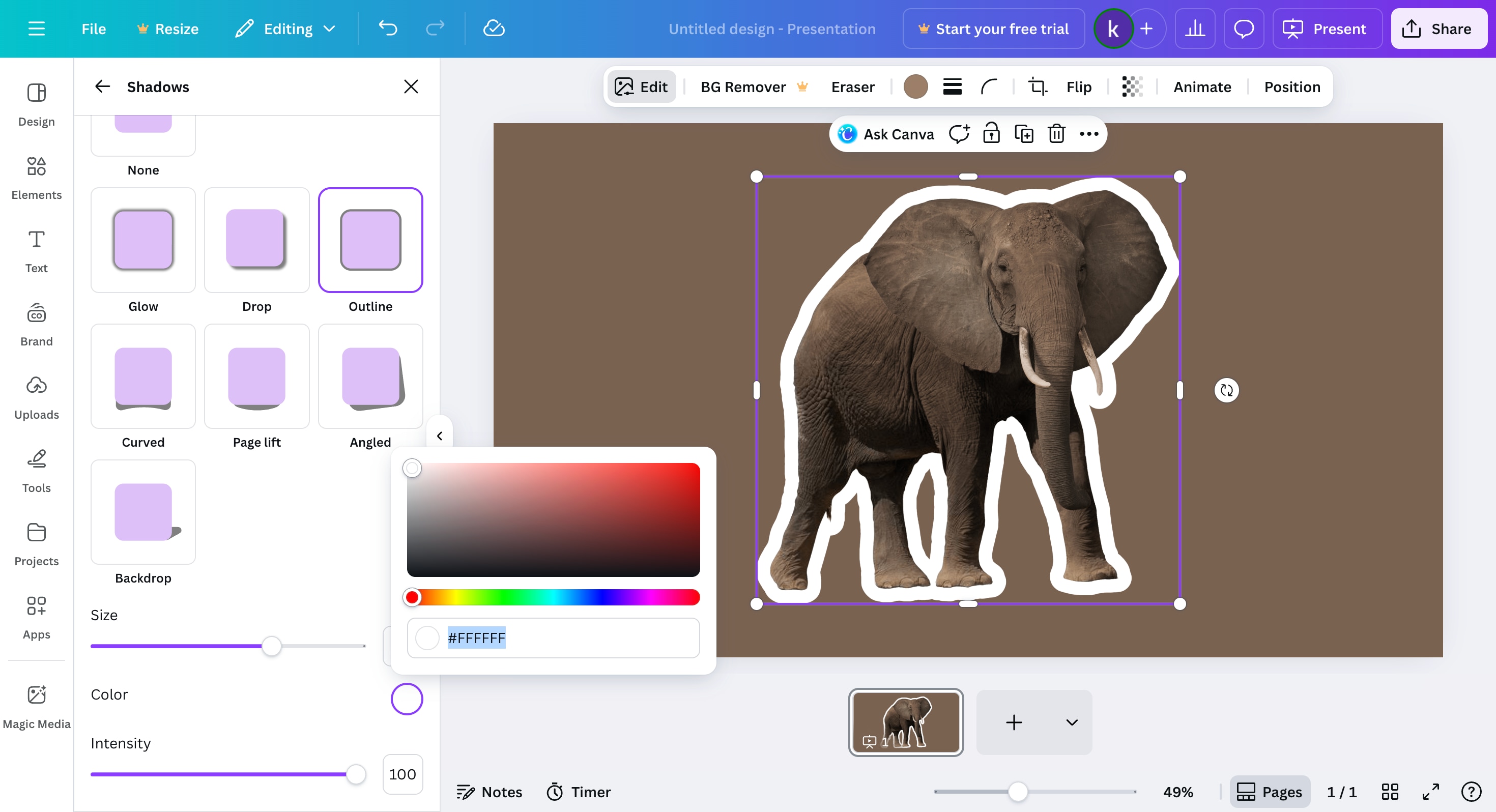
當你需要為不規則形狀、貼紙或具有透明背景的圖片新增外框時,陰影效果是你最好的朋友。這項技術會建立跟隨圖片實際輪廓的外框,無論其複雜程度如何。

如何使用陰影效果在 Canva 中製作外框:


專業提示:建立白色外框
想知道如何在 Canva 中為圖片新增白色外框嗎?只需按照上述方法 B,但在步驟 3 調整顏色時,選擇白色作為你的陰影顏色。這項技術非常適合任何需要讓主體真正從背景中突顯出來的設計。
如何為圖片新增外框並加上動畫以獲得動態效果
靜態外框對大多數設計專案來說完全適用,但一旦你進入影片內容領域,它們就會開始感到受限。動態自然會吸引眼球,而靜態邊框只是待在那裡。
Canva 並沒有真正的工具來為自訂外框加上動畫。你可以為元素新增一些基本動畫,但你無法讓外框在螢幕上自行描繪或隨著影片節奏脈動。要達到那種效果,你需要Wondershare Filmora.
 安全下載
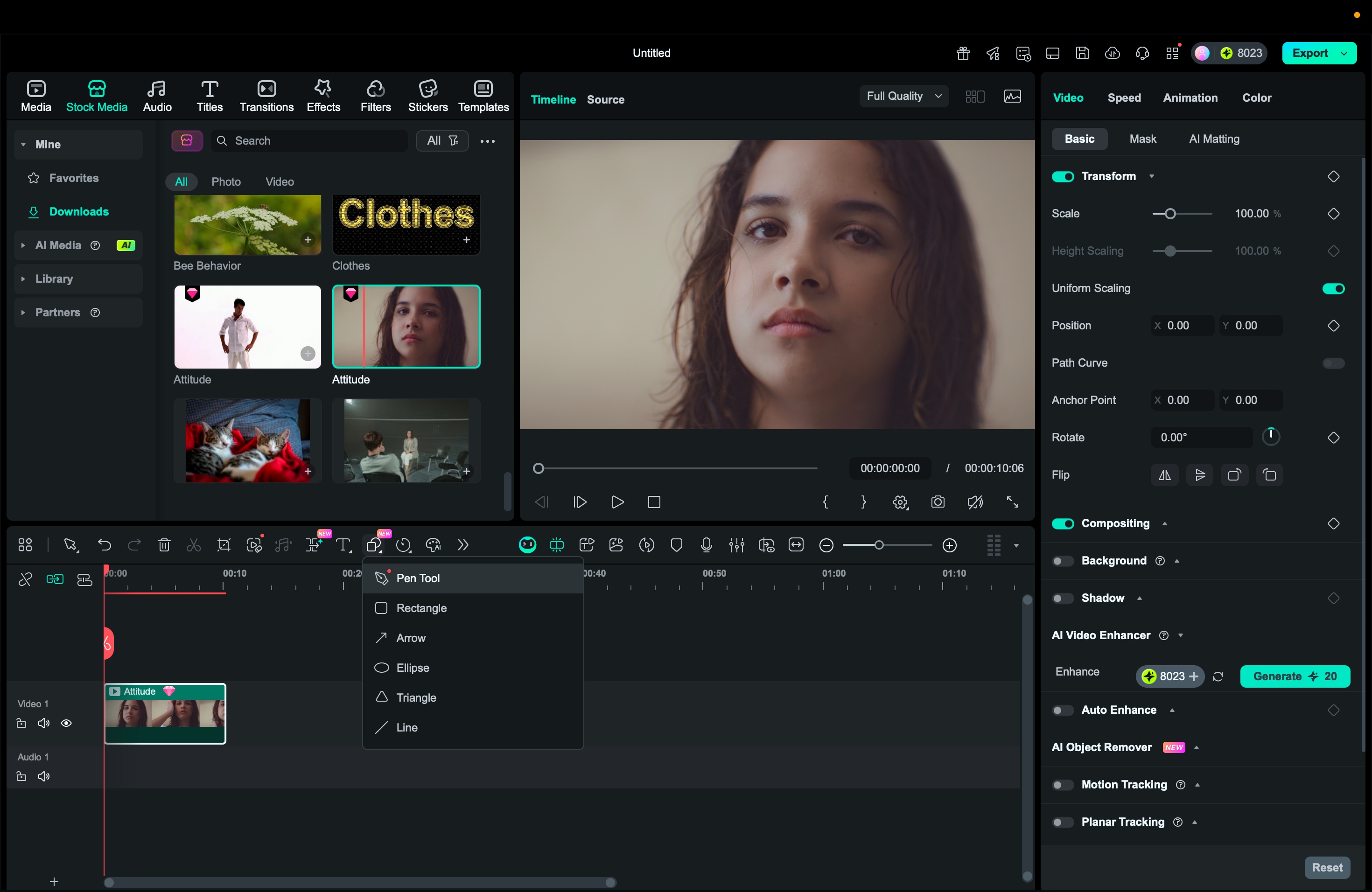
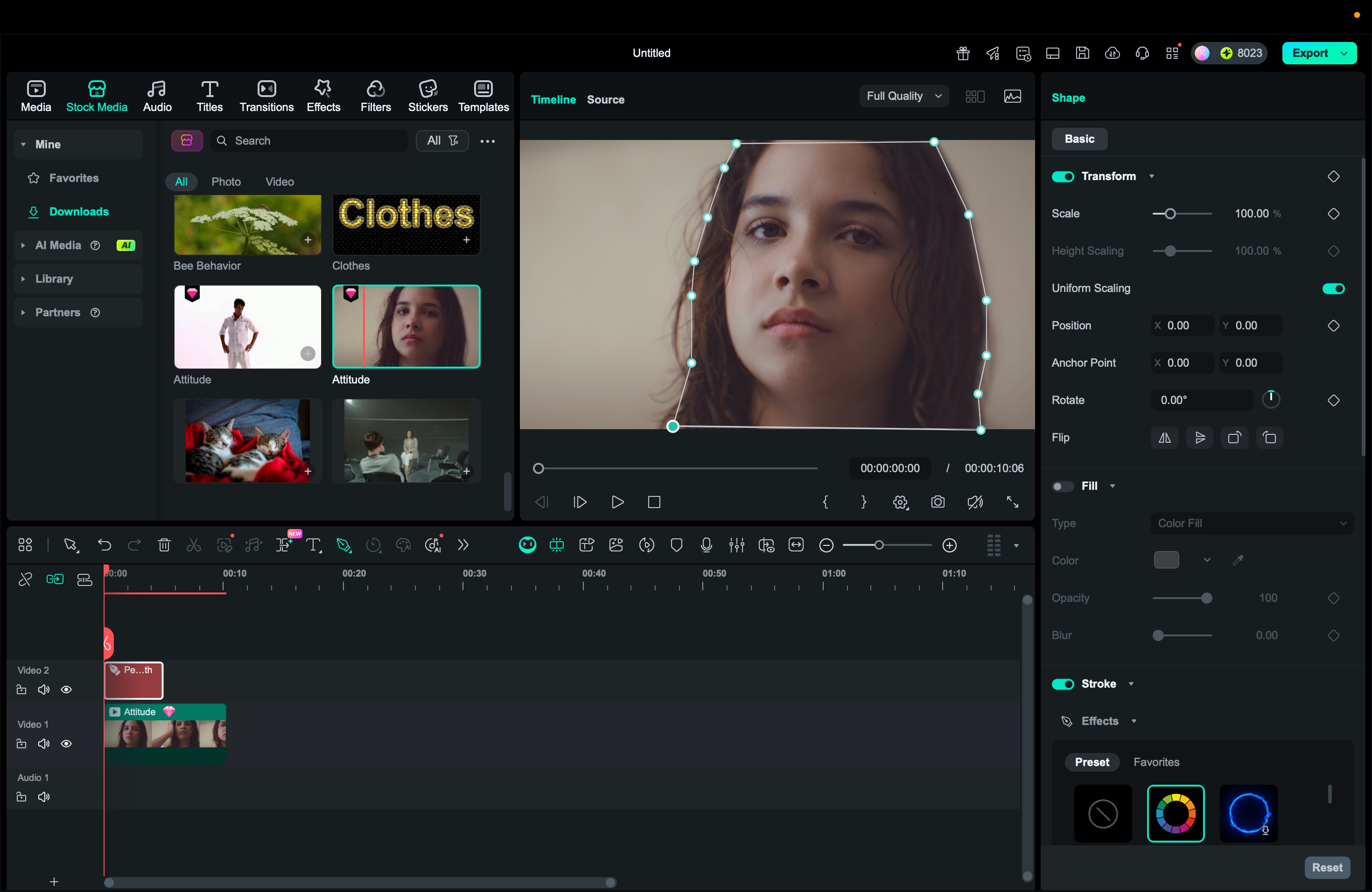
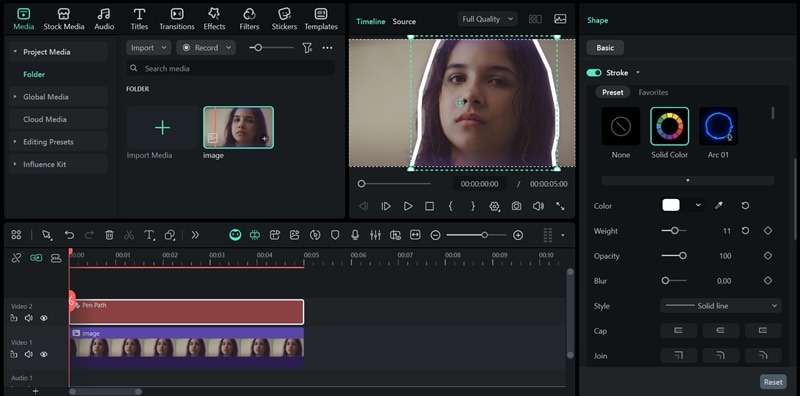
安全下載Filmora 使用鋼筆工具讓你完全控制外框如何加上動畫。你可以建立適用於YouTube 開場動畫、產品重點、教學或社群媒體貼文的流暢描繪效果。工作流程直接且對初學者友善,你不需要任何額外的外掛程式或複雜的設定來達到這個效果。

為什麼要從 Canva 升級到 Filmora
Canva 非常適合靜態外框和簡單的視覺佈局。然而,當你需要繪製自訂線條路徑,或你的設計需要動畫或需要適應移動場景時,Filmora 會成為更合適的選擇。
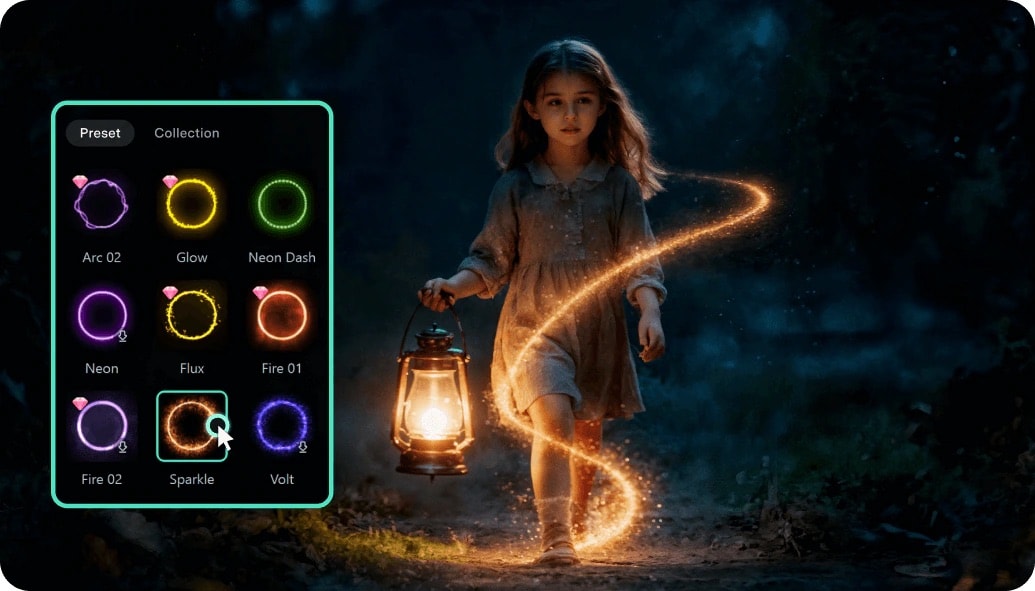
Filmora 從一開始就是為影片編輯而建立的,因此它自然地處理時間、動作和關鍵影格。這讓你的外框圖片可以在影片中移動、突顯和互動,而不是保持平面。
使用 Filmora 製作動畫外框的主要優勢
- 專為影片和動態設計:Filmora 提供了解視覺元素應該如何移動的工具。當你想要讓外框出現、淡出、追蹤或與場景同步脈動時,Filmora 為你提供了順暢執行的控制功能。
- 精確的動畫控制:你可以逐影格控制外框的出現方式,而不是依賴幾個預設動畫。你可以建立快速突顯追蹤、慢速描繪顯示,或隨著背景音樂脈動的外框。
- 無需在程式之間切換:在 Canva 中,你需要為圖片新增外框、匯出它,然後切換到影片編輯器來為其加上動畫。如果需要調整某些內容,你需要來回切換。Filmora 讓你直接在同一個工作區中新增外框和動畫,這節省了時間。
- 專業效果,初學者也能輕鬆上手:在 Filmora 中建立的動畫外框效果與現代行銷影片和熱門 YouTube 頻道中使用的風格相符。你不需要進階軟體或動態圖形經驗就能達到這種效果。
如何在 Filmora 中建立動畫外框
Filmora 使用兩個功能來實現此目的:鋼筆工具用於追蹤你的外框,以及修剪路徑用於為其加上動畫。一開始聽起來很技術性,但一旦你嘗試過,工作流程就很直接。
比較:Canva 與 Filmora 的外框效果
| 功能 | Canva | Filmora |
| 最適合 | 靜態圖片、社群媒體圖形、快速設計 | 影片內容、動畫效果、動態圖形 |
| 外框選項 | 基本邊框、基於陰影的外框 | 使用修剪路徑效果動畫的自訂外框路徑 |
| 動畫功能 | 僅預設動畫(淡出、滑動等) | 完整關鍵影格控制、自訂時間、複雜動作 |
| 學習曲線 | 直觀且適合初學者 | 適合初學者,具有更多控制選項 |
| 白色外框建立 | 是(使用陰影效果) | 是(直接設定描邊顏色和粗細) |
| 形狀處理 | 最適合規則形狀或去背 PNG | 適用於任何形狀並可追蹤自訂路徑 |
| 價格 | 提供免費版本,Pro 版每月 $13 美元起 | 提供免費試用;訂閱制和永久授權選項因地區而異 |
| 匯出選項 | PNG、JPG、PDF、基本 MP4 | 高品質影片匯出,包括 1080p 和 4K |
如何選擇:
- 如果您的最終輸出是靜態圖片,或需要在 5 分鐘內完成設計,請選擇 Canva。
- 如果您要製作影片內容,並希望外框能夠移動、脈衝或在螢幕上自行繪製,Filmora 值得學習。
大多數內容創作者最終會同時使用這兩種工具;他們只是針對各自擅長的部分使用相應的工具。
結論
學習如何在 Canva 中為圖片加上外框,是讓您的設計脫穎而出的簡單方法。Canva 提供簡單且有效的工具,可為靜態圖形、社群貼文和簡報建立乾淨的貼紙風格外框。
當您的專案進入影片製作階段,或希望外框能夠動畫化並引導注意力時,Filmora 提供了順暢實現這一目標所需的控制和動態工具。使用 Canva 製作快速、精緻的靜態視覺效果。當您的外框需要隨著故事移動時,改用 Filmora。兩種工具都很好用,取決於您要創作的內容。
