


 AI 摘要
AI 摘要
若要在 Mac 或 iPhone 的 iMovie 中製作縮時影片,只需將匯入的片段分割並透過速度調整面板調至最快即可,但因其對極端倍速與照片序列的支援受限,進階使用者更適合選擇 Filmora 進行編輯。
● iMovie 的播放速度調整範圍有限,若要呈現極快速的縮時效果必須反覆匯出再匯入,且處理過長的影片或可變影格率素材時,容易發生畫面卡頓、影音不同步或色彩自動處理不一致的問題。
● Filmora 補足了 iMovie 無法完美支援靜態照片序列的缺點,允許使用者直接批次匯入並調整多張照片的持續時間,並提供高達 10 倍的速度控制與動態速度曲線功能,適合需要精準掌握節奏的創作者。
● 為了提升縮時影片的最終流暢度,拍攝時務必使用三腳架並維持穩定光源以避免畫面閃爍,同時建議將過長的錄影預先分割成多個短片段,以減少編輯軟體處理大型檔案時的匯出負擔。
向 AI 詢問摘要
 ChatGPT
 Perplexity
 Gemini
 Claude
 Grok
Grok
想像一下,您正在拍攝一朵美麗盛開的花朵,或是數小時內壯觀的夕陽景色。您希望呈現大自然隨時間演變的過程,卻不知道如何將其轉化為一段有趣的影片。這非常適合使用縮時攝影影片,而iMovie提供了一種非常簡單的方法,可將您的長時間影像序列或緩慢移動的片段轉換為動態影片。
然而,許多人不知道如何使用這項由 Apple 裝置提供的功能。在本文中,我們將討論如何在 iMovie 上製作縮時攝影,輕鬆地透過您的 Mac 和 iPhone 完成。
第一部分:如何在 iMovie 中製作縮時攝影:簡易指南
眾所周知,iMovie 是 Apple 裝置上的多媒體編輯器,提供易於使用的工具來製作縮時攝影影片。您只需加速影片或照片序列,即可為您的媒體賦予縮時攝影效果。此外,您還可以根據個人喜好自訂速度比率。
方法一:在 Mac 上使用 iMovie 製作縮時攝影
以下是關於如何在 iMovie 上進行縮時攝影影片的 Mac 裝置逐步指南:
- 步驟一:新增影片並調整速度等級
- 步驟二:分割不必要的片段
- 步驟三:加入轉場效果
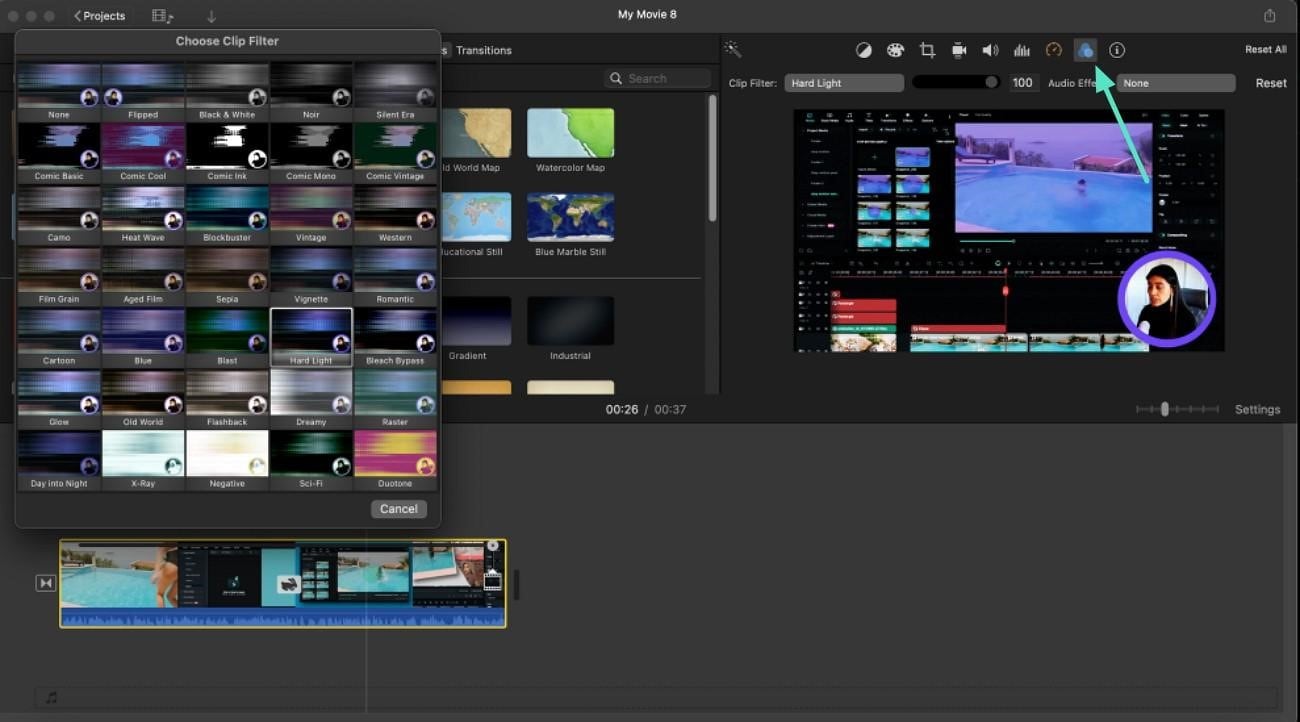
- 步驟四:新增濾鏡
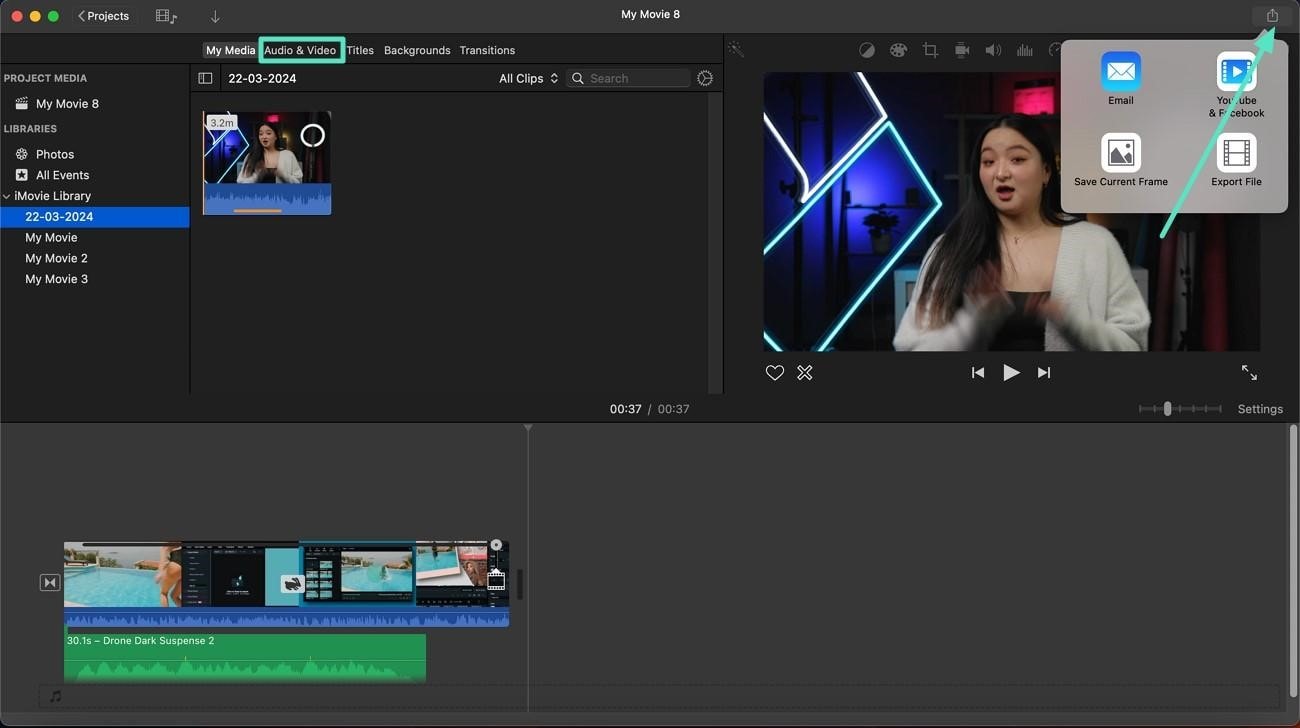
- 步驟五:新增更多視覺元素並匯出
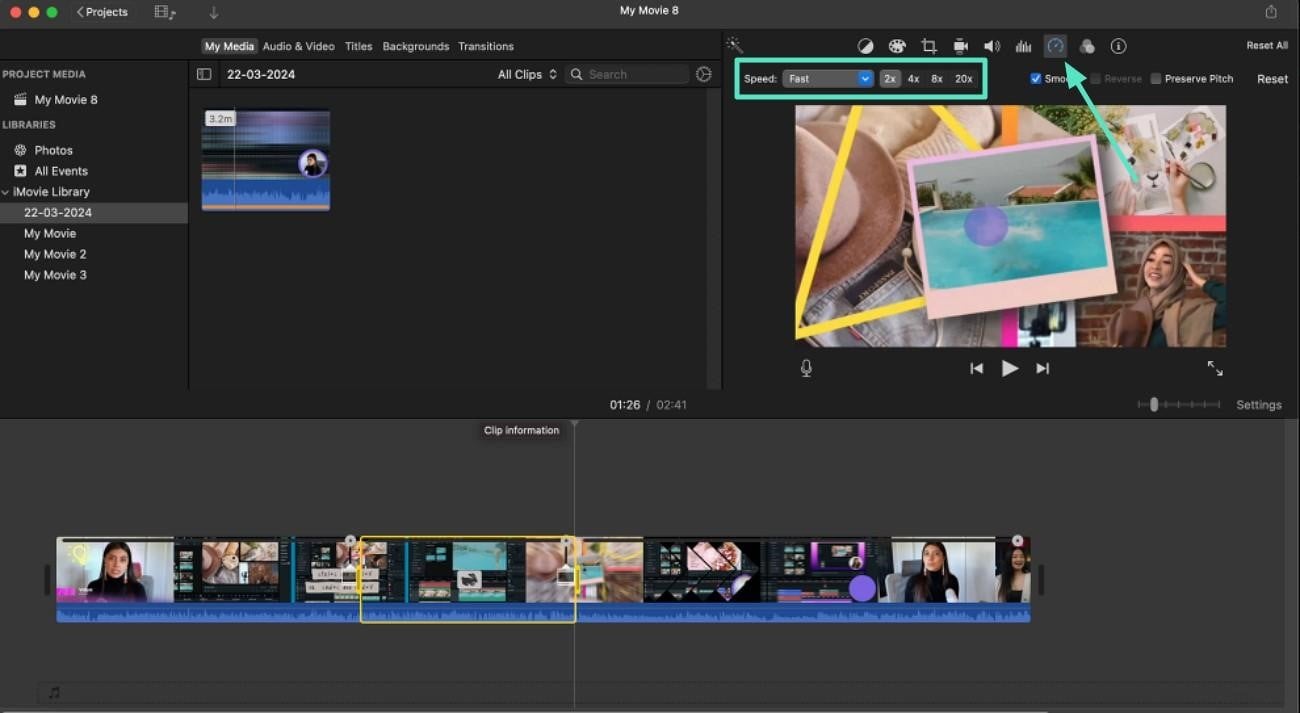
- 將您的片段或影像序列匯入工具介面,然後將其拖曳至時間軸上。
- 選取中間的影片片段,同時按右鍵並選擇「分割片段」選項。
- 使用影片預覽上方的「速度調整」圖示。
- 展開「快速」選項後,選擇「速度」下拉選單。
- 從提供的選項中調整「速度等級」。
- 加速後,透過修剪影片來移除不需要的部分。
- 若要移除中間的某個區段,請導覽至該部分並點擊它。
- 按住「Option」鍵並從下拉選單中點擊「分割片段」選項。
- 將播放磁頭移至該區段末尾,再次按下「分割片段」。
- 按下 Delete 鍵即可立即從iMovie 縮時攝影影片.
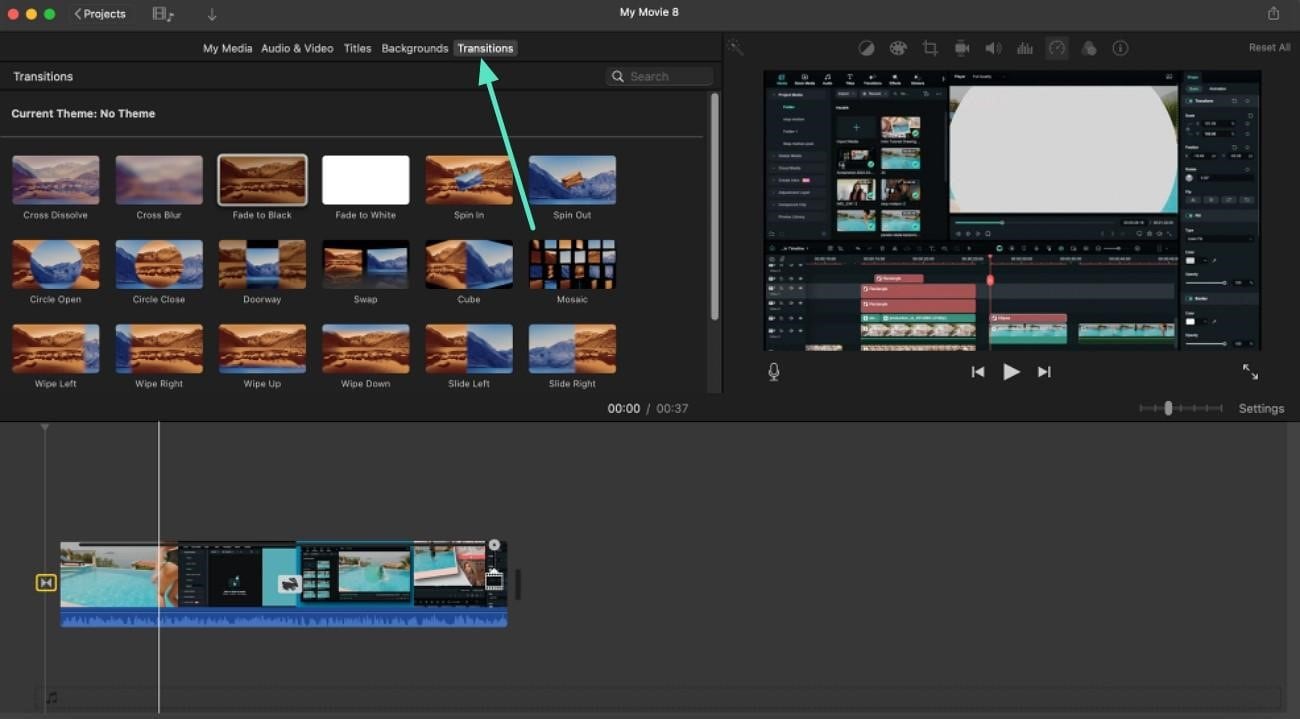
- 透過存取左側工具列上的「轉場」選項,在各片段之間新增轉場效果。
- 從素材庫中選擇您喜歡的轉場效果。
- 將所選的轉場效果拖曳至時間軸上的片段之間,即可成功套用。
- 從預覽視窗上方的工具列中啟用「濾鏡」區段。
- 從素材庫中選擇濾鏡,並將其拖曳至時間軸以套用至影片。
- 在右側的預覽視窗中預覽已套用的濾鏡效果。
- 前往左側工具列,啟用「音訊與影片」區段。
- 接著,從素材庫中選擇您喜歡的音樂。
- 將其拖曳至時間軸,輕鬆套用至影片。
- 接著,前往影片右上角儲存結果。
方法二:在 iPhone 上使用 iMovie 製作縮時攝影
在討論完 Mac 上使用 iMovie 製作縮時攝影的流程後,現在讓我們來看看使用 iPhone 的步驟,了解如何在 iMovie 上進行縮時攝影:
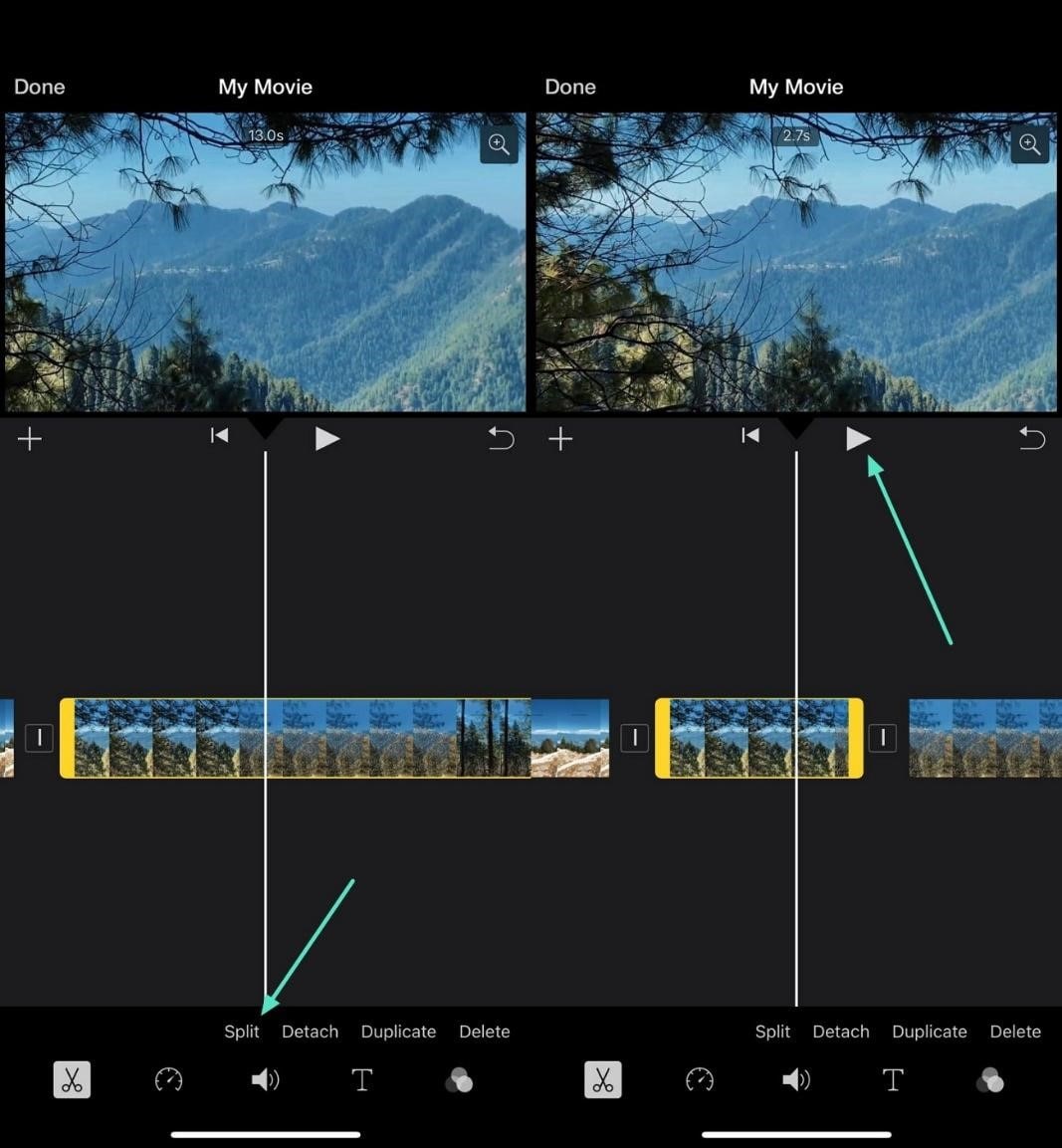
- 將影片匯入應用程式後,將播放磁頭置於您想要加速的位置。
- 前往底部並點選工具列上的「剪刀」圖示。
- 接著將播放磁頭移至您想加速的區段末尾,在按下「播放」之前再次分割。
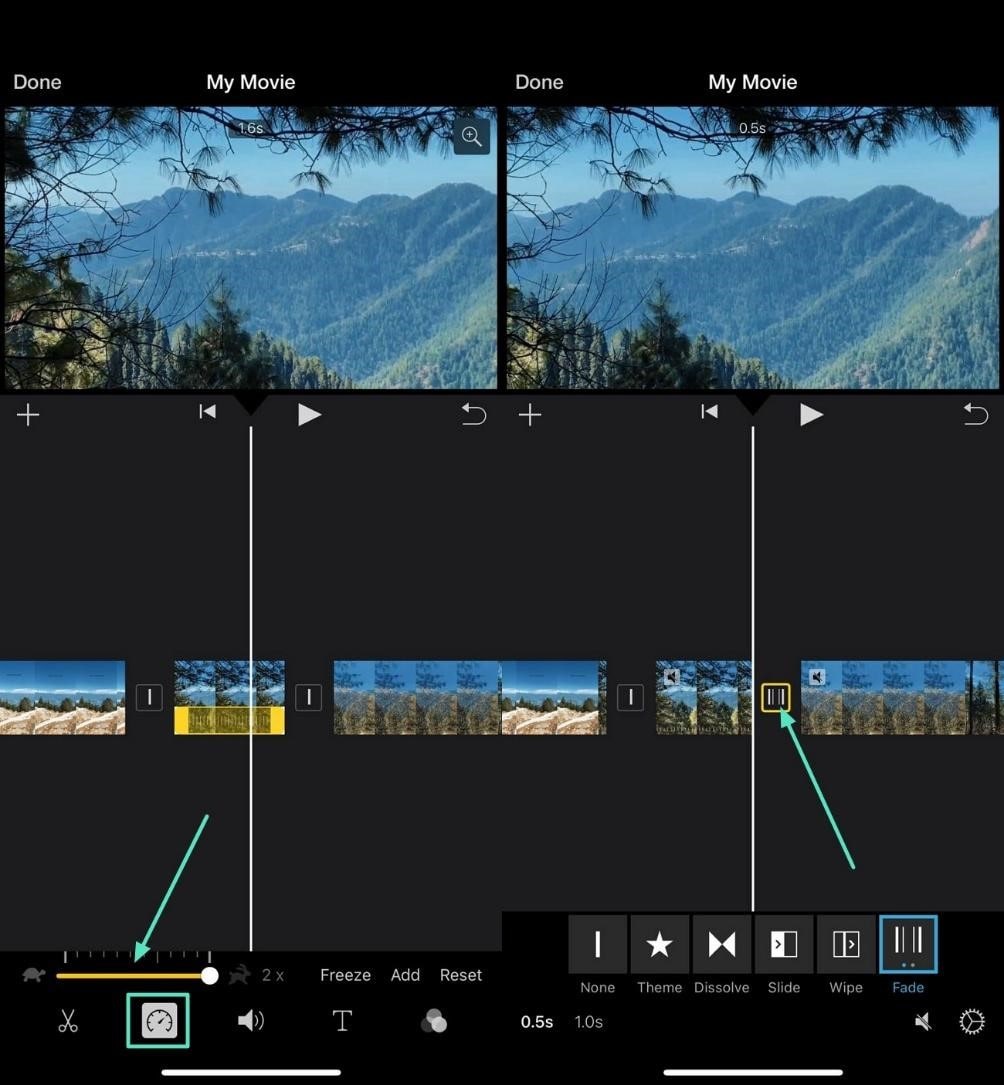
- 選取中間的片段,前往底部工具列並點選「速度調整」圖示。
- 將位於底部的速度滑桿拖曳至最大值。
- 點選各片段之間的「轉場」圖示,以套用轉場效果。
- 從提供的選項中選擇轉場效果,並從左下角調整其速度。
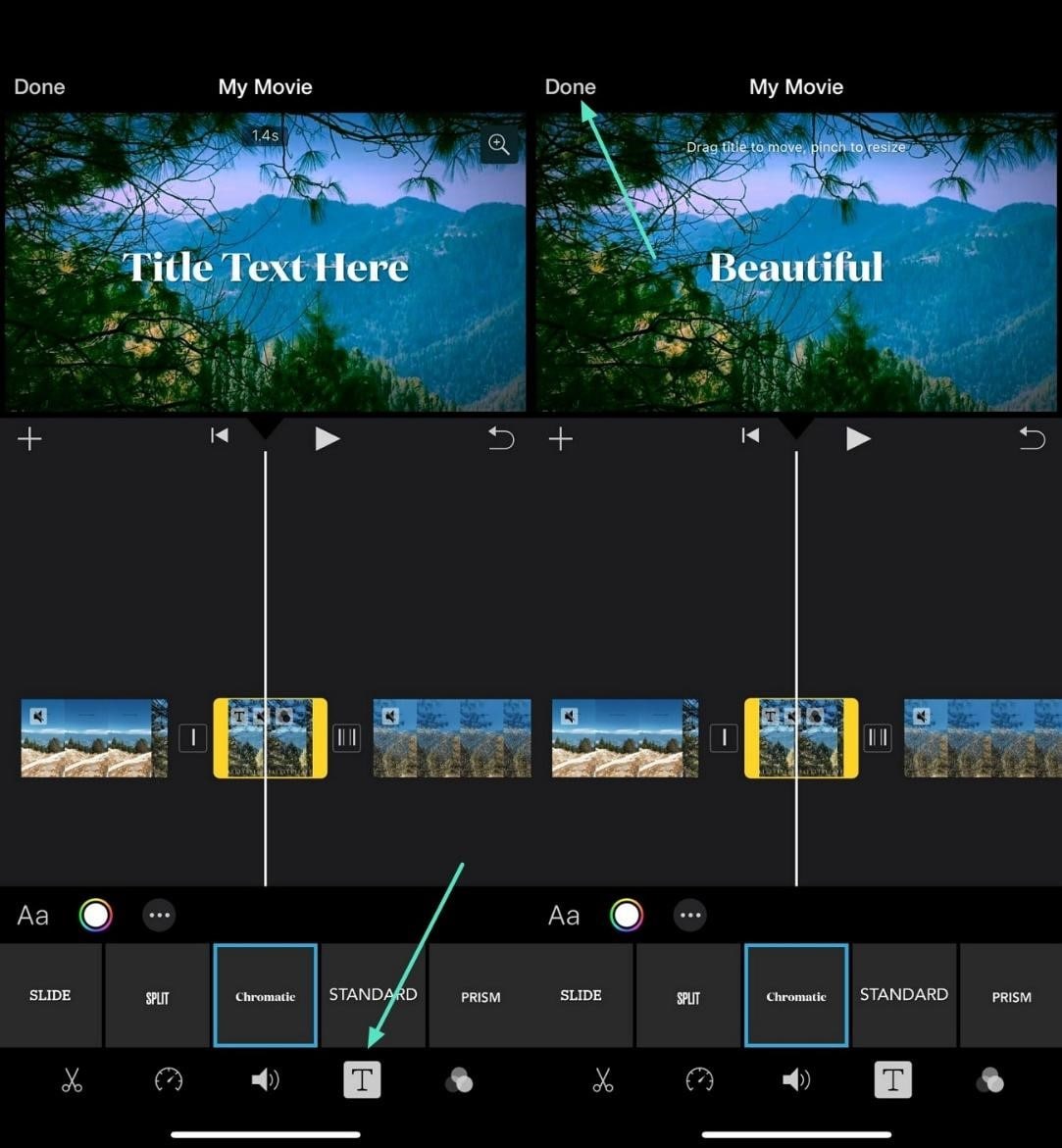
- 點選工具列中的「T」圖示以新增自訂文字。
- 選擇文字範本從提供的選項中選擇。
- 使用您手機的鍵盤輸入文字。
- 完成所有編輯後,按下「完成」位於最左側角落。
第二部分:iMovie 中縮時攝影的常見問題
雖然 iMovie 提供了一種方便的方式來加速影片或製作縮時攝影影片,但它也伴隨著某些挑戰。以下列出了使用此影片編輯器製作縮時攝影影片時,使用者可能遇到的一些常見問題:
- 播放卡頓:在處理較長的片段或不理想的速度設定時,縮時攝影影片在播放過程中可能會出現抖動或不穩定的情況。
- 匯出檔案過大:iMovie 通常以高解析度匯出縮時攝影影片,與其他工具相比,可能會產生更大的檔案大小。
- 色彩不一致:從照片製作縮時攝影時,使用者可能會注意到顏色暗淡或不準確的情況。這是由於 iMovie 自動色彩處理功能的限制所致。
- 速度調整有限:iMovie 僅支援有限範圍的播放速度。為了實現非常快速的縮時攝影,使用者通常需要多次匯出片段並重新匯入,效率較低。
- 可變幀率問題:以可變幀率錄製的影片可能導致 iMovie 中播放或匯出不一致。這可能會在最終的縮時攝影影片中造成畫面抖動或音影同步問題。
第三部分:以最佳替代工具提升縮時攝影影片品質
如果您想要一種更強大且靈活的方式來製作縮時攝影影片,並完全掌控速度與品質,Filmora 行動應用程式(iOS/Android)是一個絕佳的選擇。這款 AI 驅動的工具不僅能讓您精確調整影片速度以實現縮時攝影效果,還透過其圖片轉影片功能提供豐富的範本庫,讓快速創作變得輕鬆無比。
您甚至可以匯入現有的縮時攝影影片,並透過進階編輯選項進一步加以強化。在下一節中,我們將引導您了解如何使用 Filmora 行動版和 Filmora 桌面版製作縮時攝影影片。

 安全下載
安全下載在 Filmora 應用程式上製作縮時攝影影片的完整指南
此應用程式提供兩種獨特的方法來製作和強化iMovie 影片縮時攝影。讓我們在以下章節中探索這兩種方法的步驟:
- 日出縮時攝影

- 日夜轉換

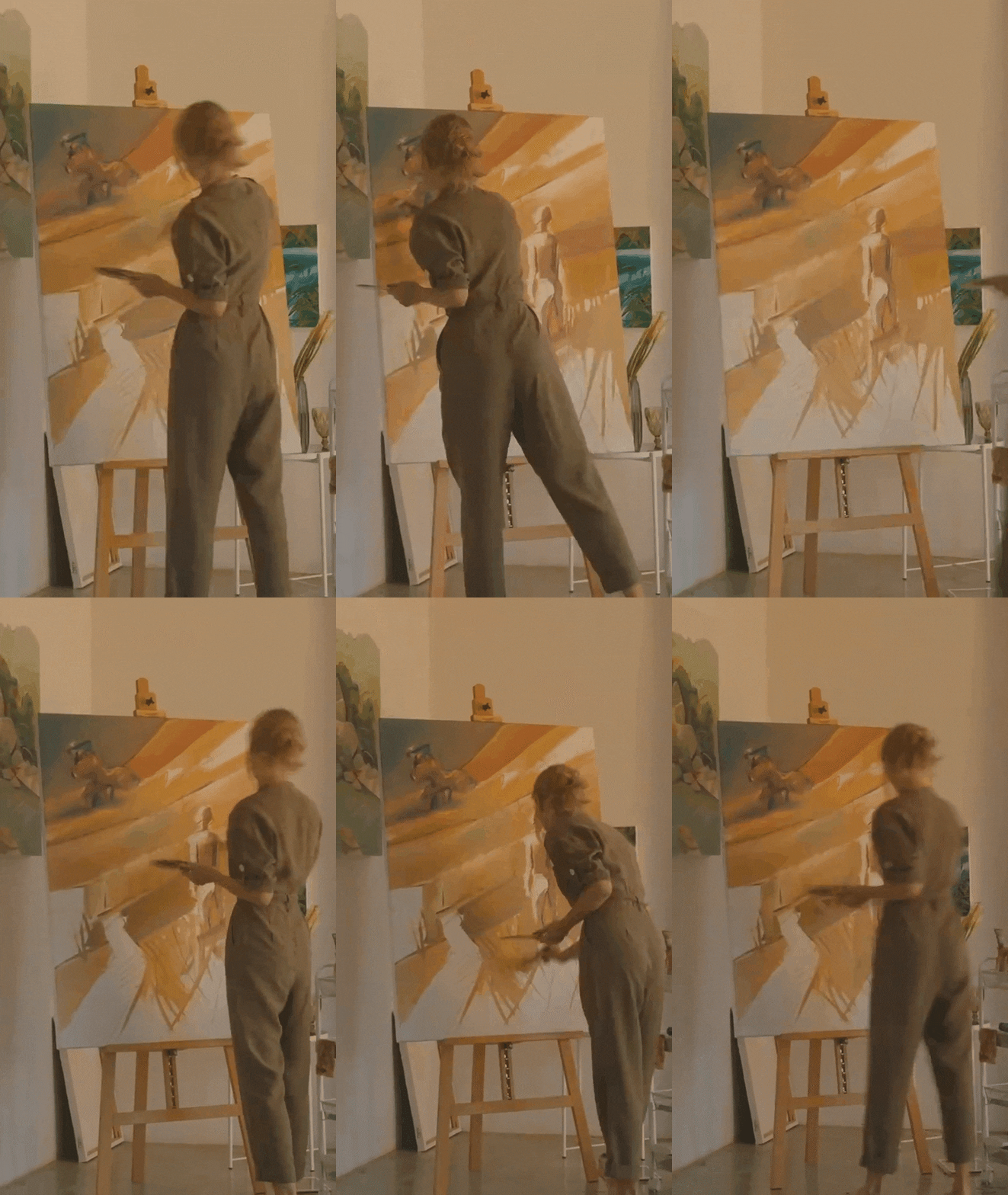
- 繪畫縮時攝影
方法一:將普通影片製作成縮時攝影影片
使用 Filmora 應用程式,您可以有效率地將任何普通影片轉換為縮時攝影影片。以下是使用此應用程式將普通影片轉換為縮時攝影影片的逐步指南:
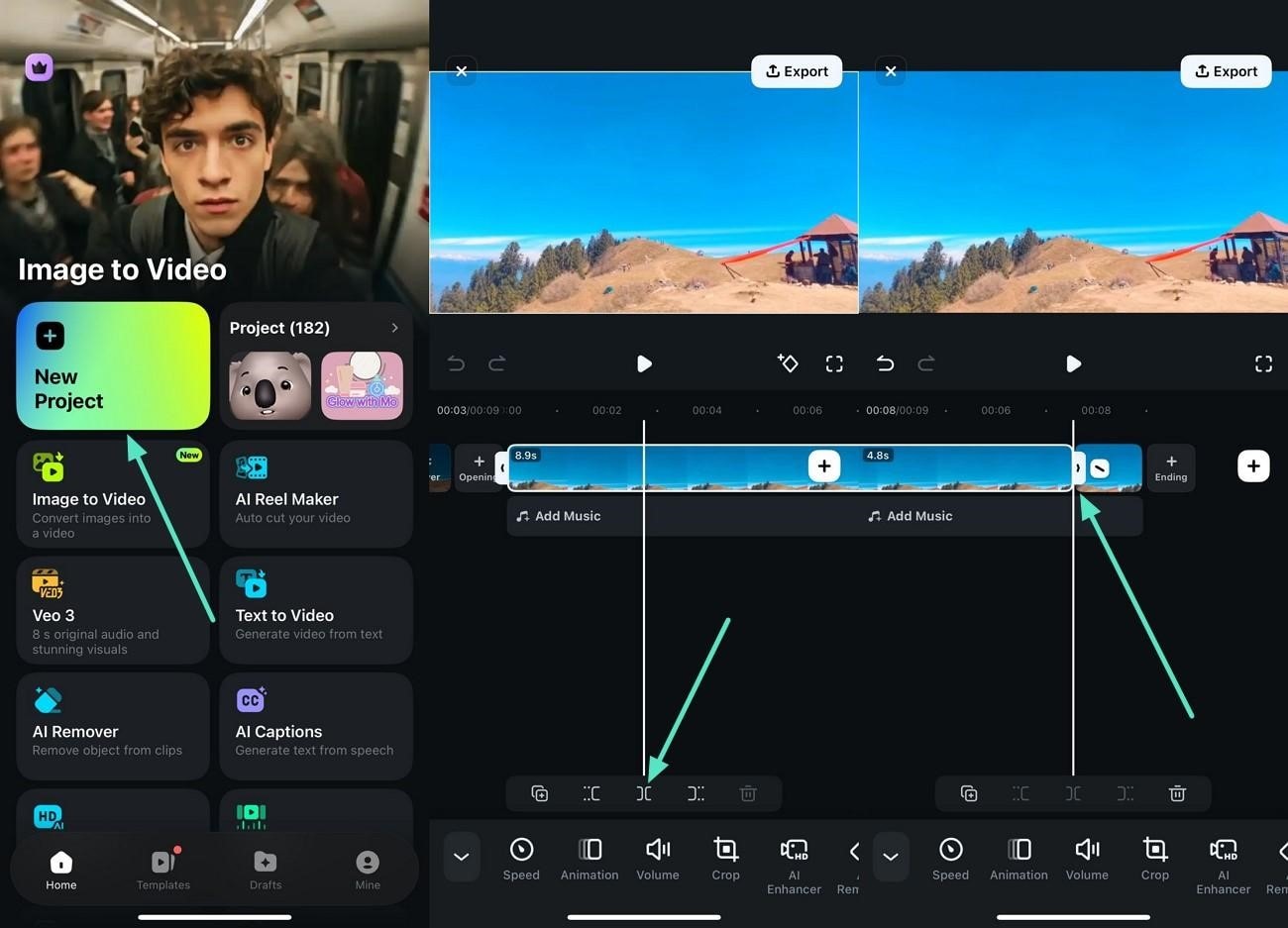
- 首先,啟動 Filmora 應用程式,並從首頁建立「新專案」。
- 匯入影片並存取位於底部的「分割」圖示。
- 將播放頭移至您想開始縮時攝影的位置,然後點選「分割」。
- 接著在片段結尾處進行分割,以成功隔離出所需的影片部分。
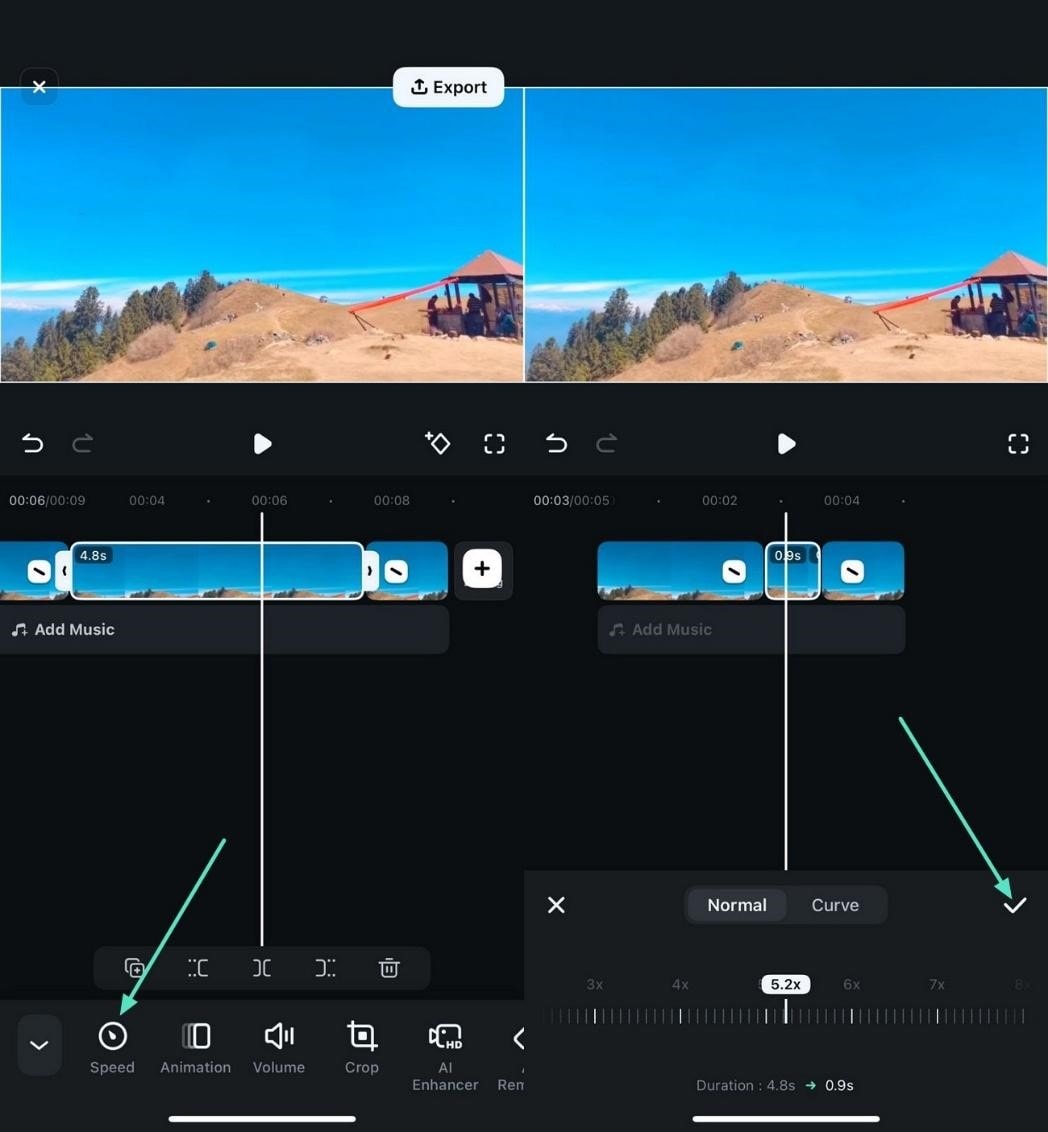
- 分割出該片段後,點選它以啟用下方的工具列。
- 接著,按下「速度」圖示並根據您的偏好拖曳調整。
- 當速度加快後,點選「勾選」圖示位於右側。
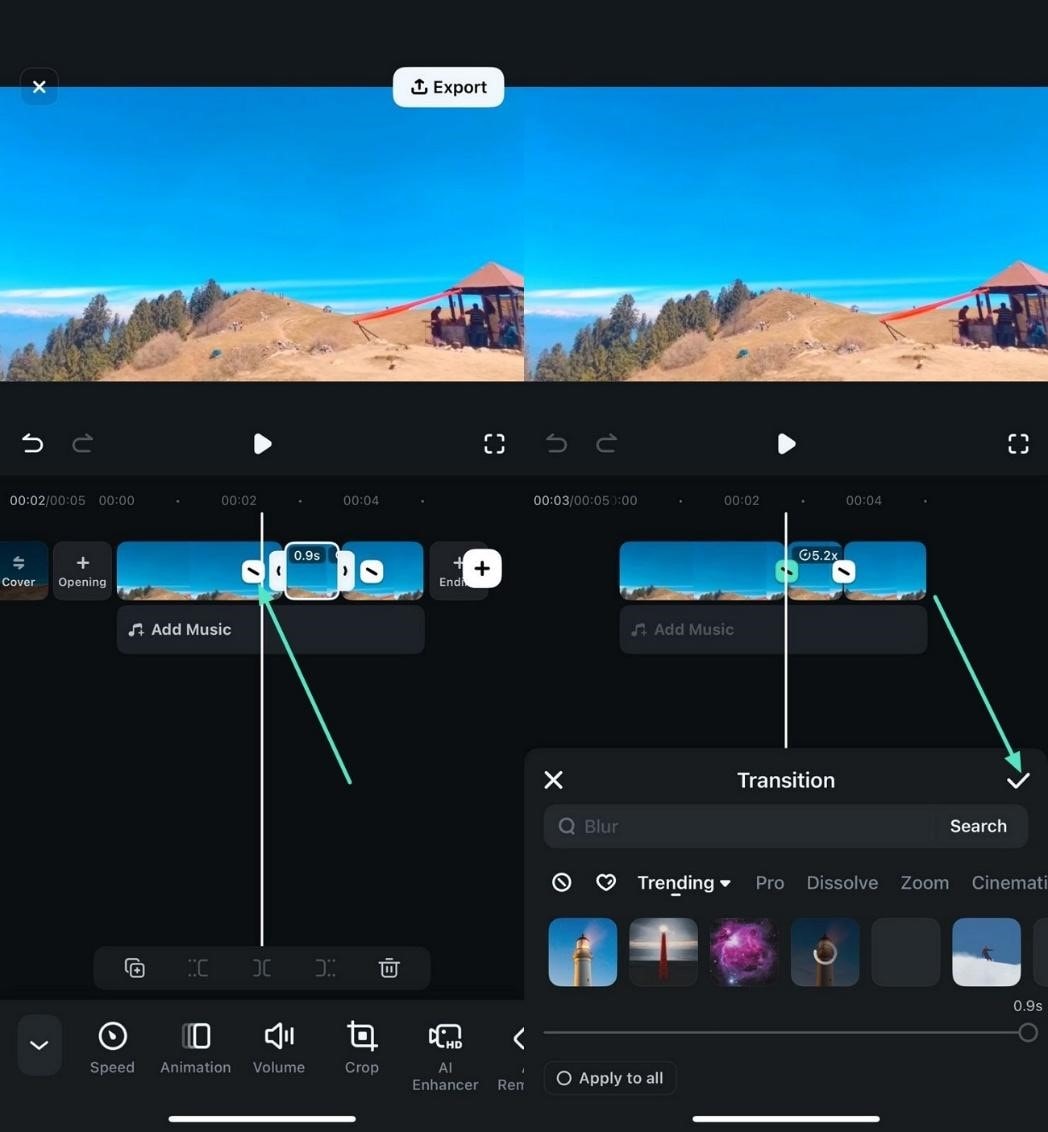
- 找到位於片段之間的「轉場」圖示並點選它。
- 從提供的選項中選擇您喜歡的轉場效果。
- 點選右側的小型「勾選」來套用所選的轉場效果。
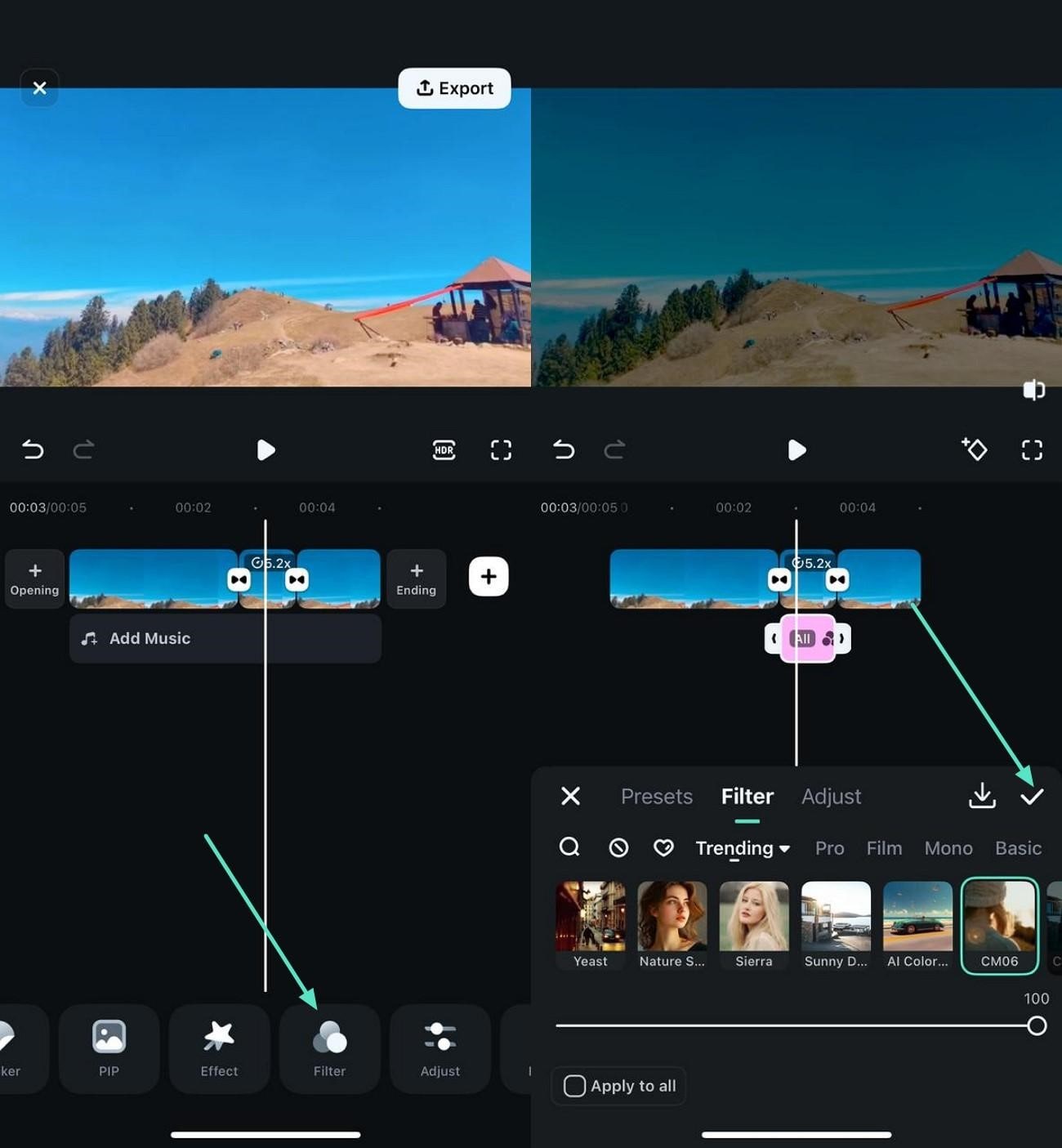
- 接下來,點選「濾鏡」圖示。
- 然後從已啟用的素材庫中選擇相關濾鏡。
- 使用影片預覽上方的「勾選」圖示以將濾鏡套用至iMovie 縮時攝影影片。
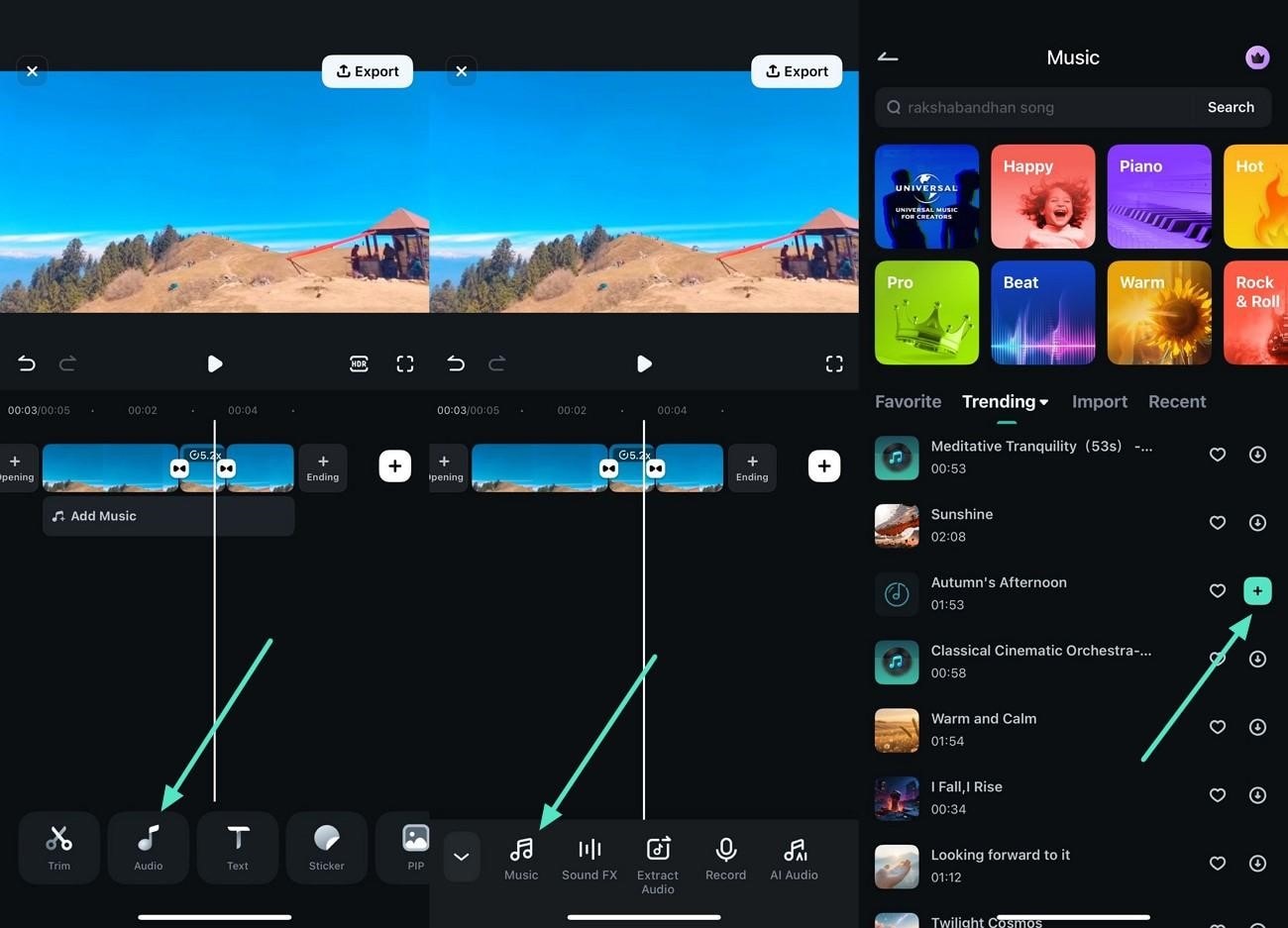
- 為了讓您的縮時攝影影片更具風采,請存取「音訊」圖示。
- 選擇「音樂」圖示位於下方的工具列中。
- 接著選擇音訊,並按下"+"圖示位於右側以將其套用至影片。
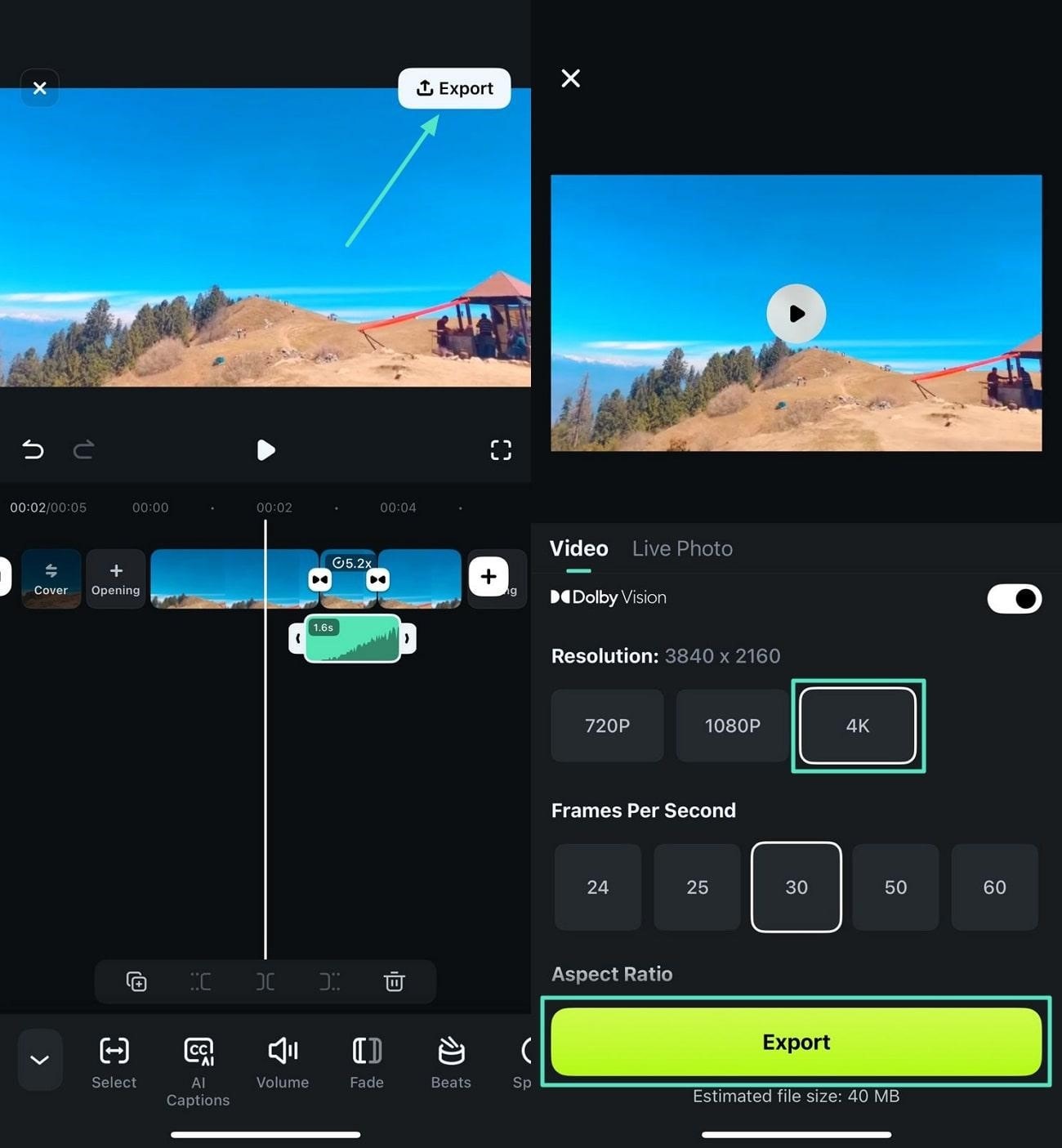
- 縮時攝影製作完成後,前往右上角並按下「匯出」。
- 選擇「4K」作為匯出畫質,然後按下「匯出」按鈕以儲存影片。
方法二:選擇圖片轉影片範本
此應用程式的圖片轉影片功能可將您的影片轉換為引人入勝的影片。您可以從提供的選項中選擇不同的範本,根據您的需求生成影片。
請參閱以下步驟,了解如何在 iMovie 中製作縮時攝影使用 Filmora 應用程式:
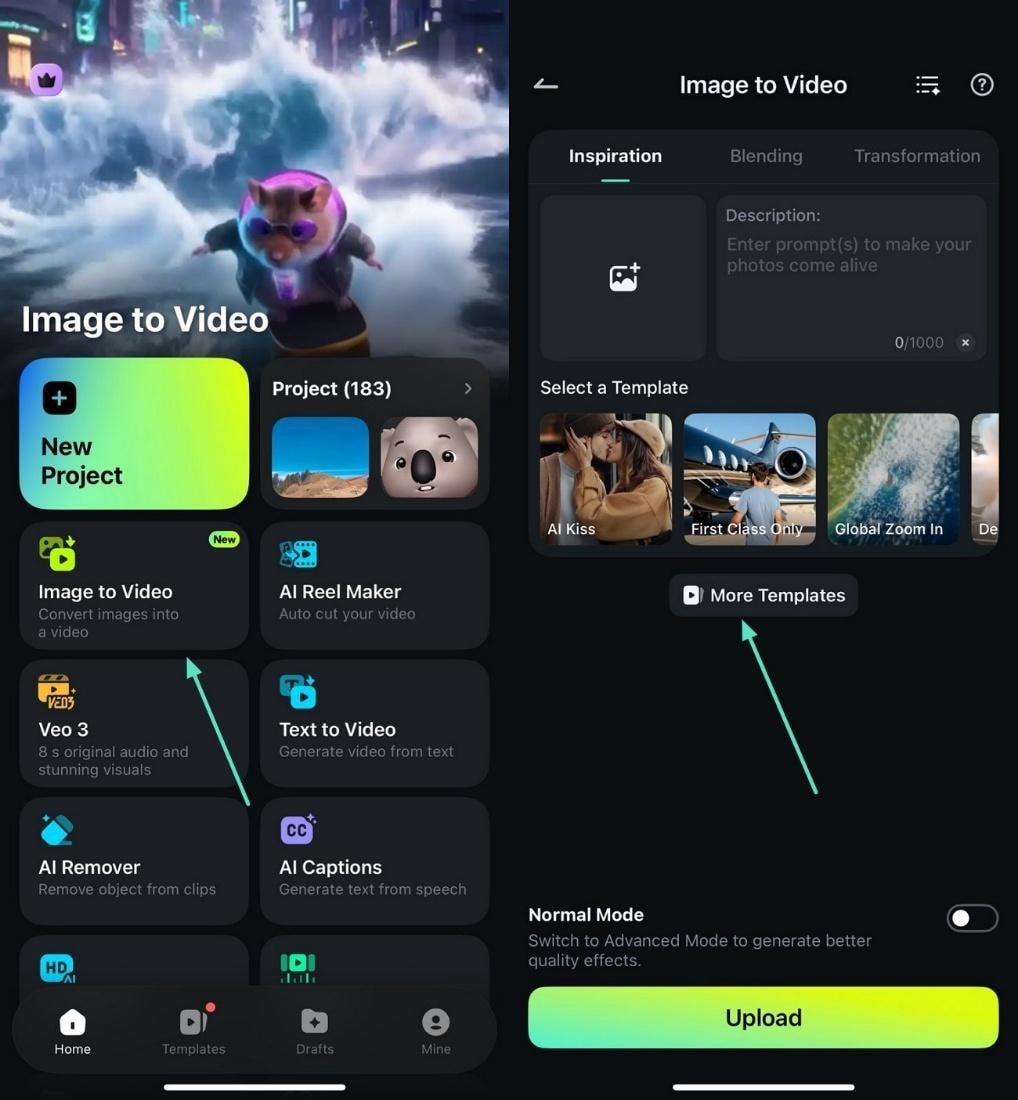
- 在您的智慧型手機上啟動應用程式後,前往首頁並點選「圖片轉影片."
- 接著,按下「更多範本」選項以探索範本庫。
- 點選您喜歡的範本以選擇它。
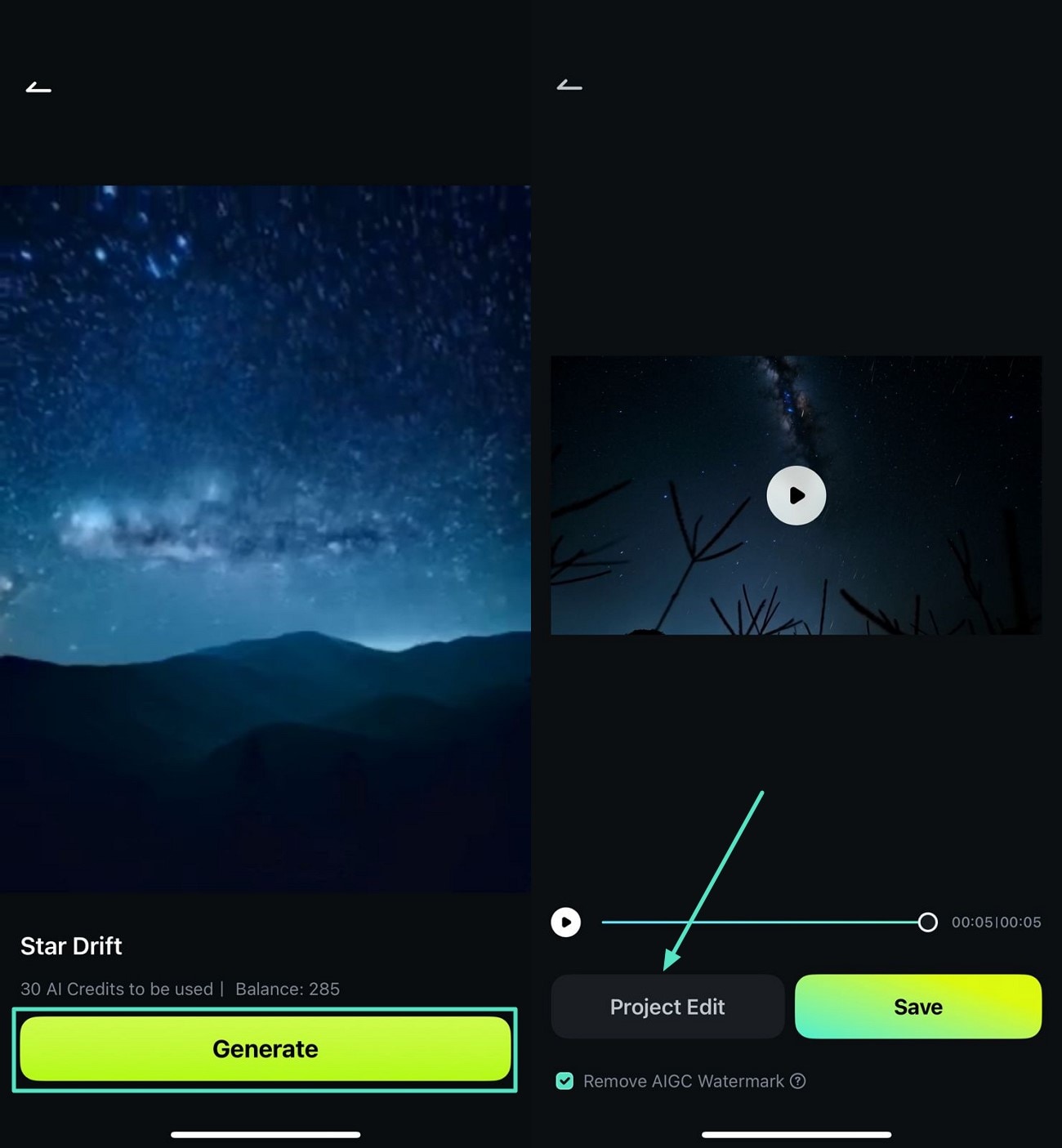
- 接著,在下一個介面中預覽範本,並按下位於底部的「產生」按鈕。
- 匯入您想要轉換成縮時影片的圖片以執行此程式。
- 影片產生後,點選左側的「專案編輯」選項。
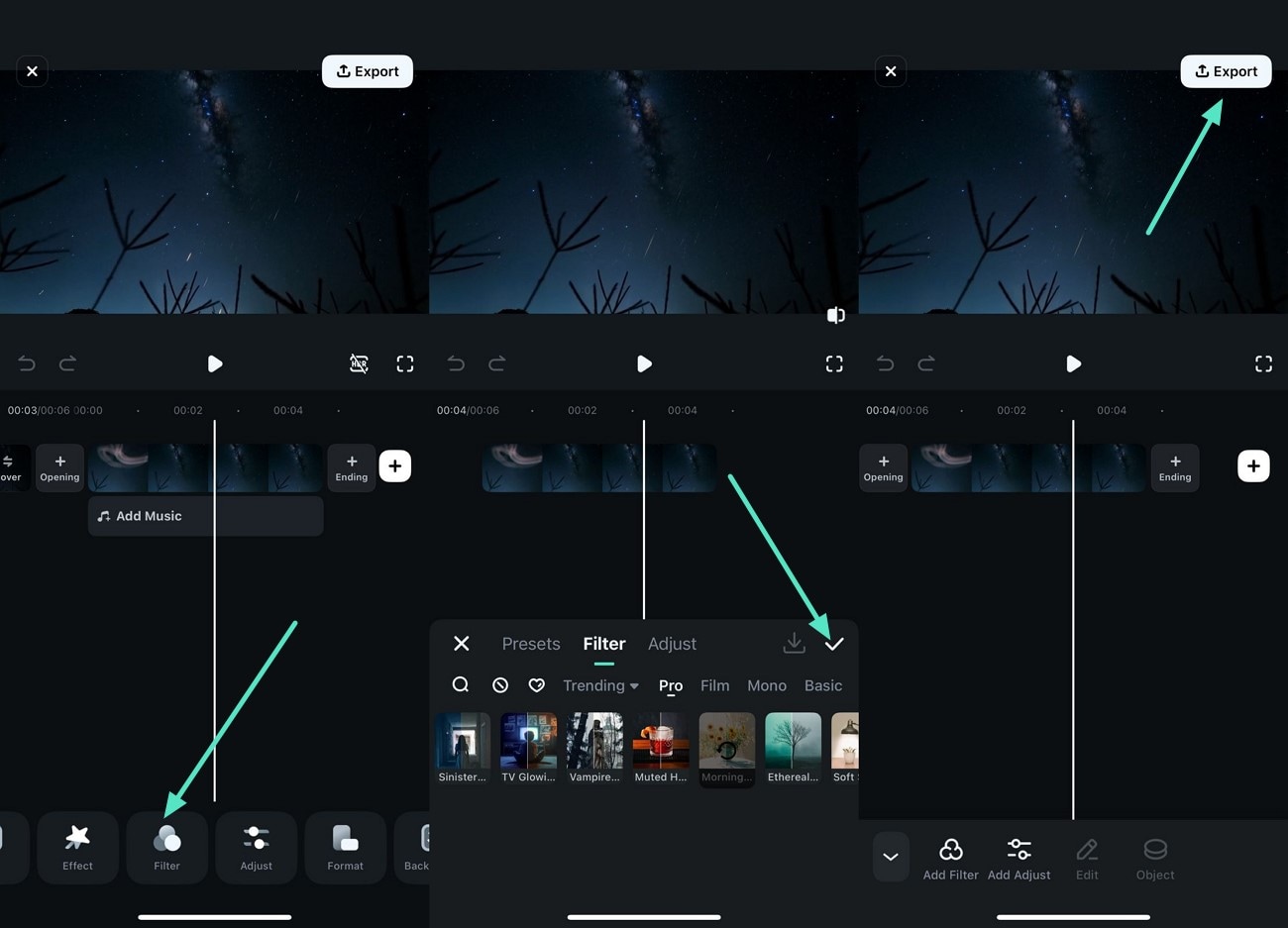
- 套用不同的功能,例如「濾鏡」,啟用庫並點選「勾選」圖示。
- 最後,按下「匯出」,將影片成功儲存至您的裝置。
第四部分:使用 Wondershare Filmora 製作並優化縮時影片
如果您想從電腦產生專業級的縮時影片,可以使用Wondershare Filmora的桌面版本。該工具可輕鬆提供更精確的控制與更高品質的縮時影片製作。Filmora 桌面版以多功能剪輯平台著稱,尤其擅長處理照片序列,這是 iMovie 無法完整支援的功能。
Filmora 不限制使用者僅能進行以影片為主的剪輯,而是能夠直接將多張照片匯入時間軸。使用者可批次調整每張照片的持續時間,並選擇播放速度,以製作更流暢的縮時影片。此外,您還可以利用該工具提供的範本庫,製作引人入勝的縮時影片。
Filmora 如何提升縮時影片的製作品質?
以下列舉這款出色應用程式所提供的部分重要功能,用於製作與優化縮時影片:
- 速度控制:Filmora 可對整段影片片段進行精確且均勻的速度調整,輕鬆實現平滑加速或減速以製作縮時效果。此控制功能可讓使用者將速度提升至最高 10.0 倍,並進行精確的自訂設定。
- 速度曲線:透過速度曲線功能,您可以在單一片段中加入可自訂的速度點與曲線,以實現動態速度變化。此功能透過允許快慢動作之間的平滑過渡,進一步提升iMovie 縮時攝影的效果。
- 多種匯出支援:Filmora 支援以多種格式與解析度匯出縮時影片,包括 4K,提供靈活性以針對不同平台或儲存需求提供最佳化的影片。
- 片段之間的轉場:您可獲得豐富的無縫轉場庫,可套用於縮時影片片段之間,以提升流暢度與視覺感。使用這些轉場有助於營造連貫的敘事感。
- 縮時影片範本:應用程式提供 AI 驅動及預製的縮時影片範本,讓使用者能輕鬆製作引人入勝的加速影片。這些範本可自動排列照片序列或片段並套用速度效果。
使用 Filmora 從圖片序列製作縮時影片的步驟
如前所述,Filmora 可讓您方便地使用您手邊的一組圖片製作縮時影片。若要瞭解如何使用此功能,請閱讀以下步驟:
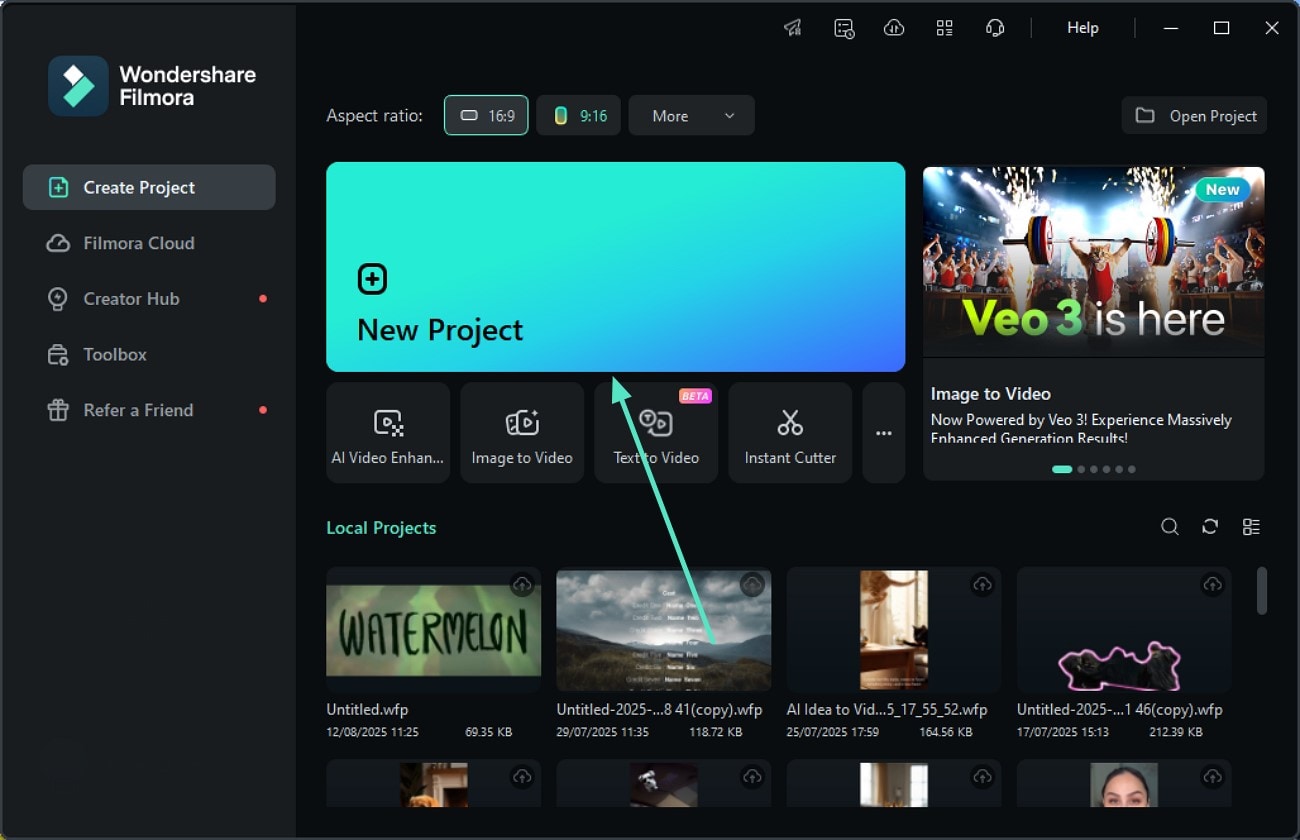
步驟一:從建立新專案開始
- 首先,在您的桌面上啟動 Filmora,然後按一下「新專案」選項。
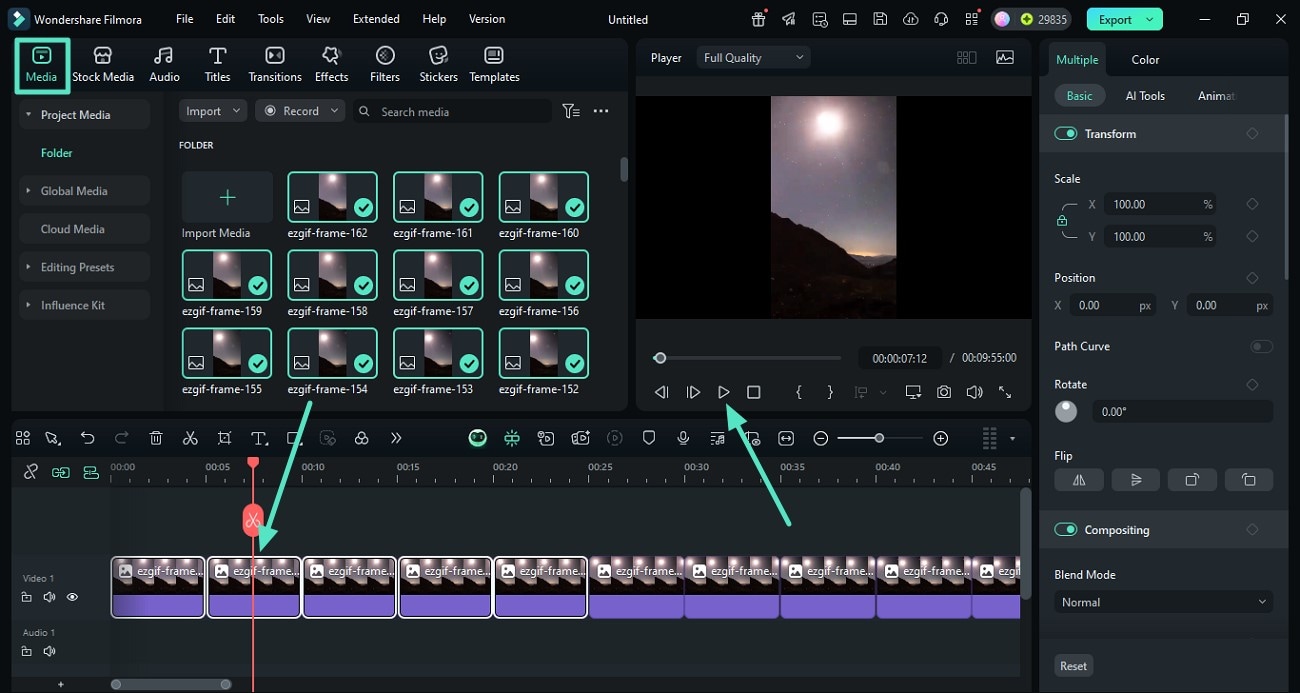
步驟二:匯入圖片序列
- 前往「媒體」區段,並按下「匯入」按鈕以匯入圖片序列。
- 按下「播放」圖示,預覽以圖片序列製作的縮時影片。
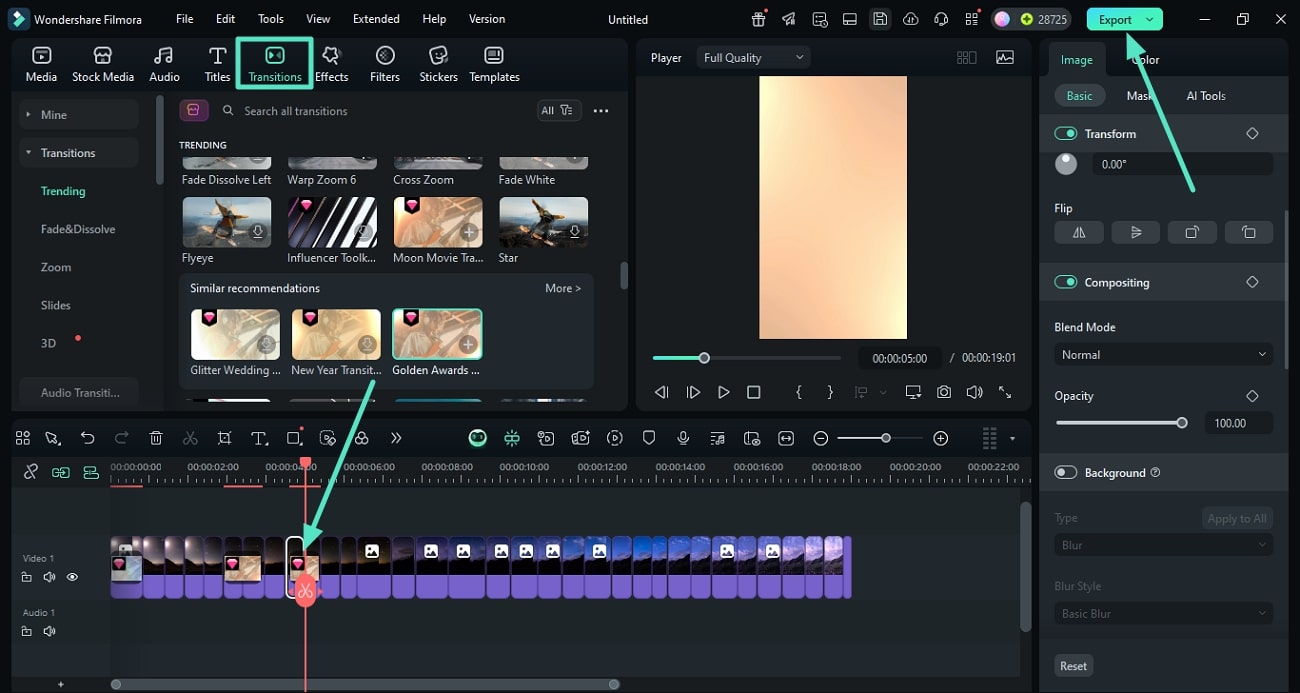
步驟三:變更每張圖片的持續時間
- 如果您想進一步加快影片速度,請前往時間軸並拖曳每張圖片的末端。
- 這將縮短每張圖片在畫面中的持續時間。
- 為使畫面更流暢,請透過存取以下功能在圖片之間加入轉場效果:「轉場」區段。
- 再次播放影片,滿意後按下「匯出」按鈕以儲存影片。
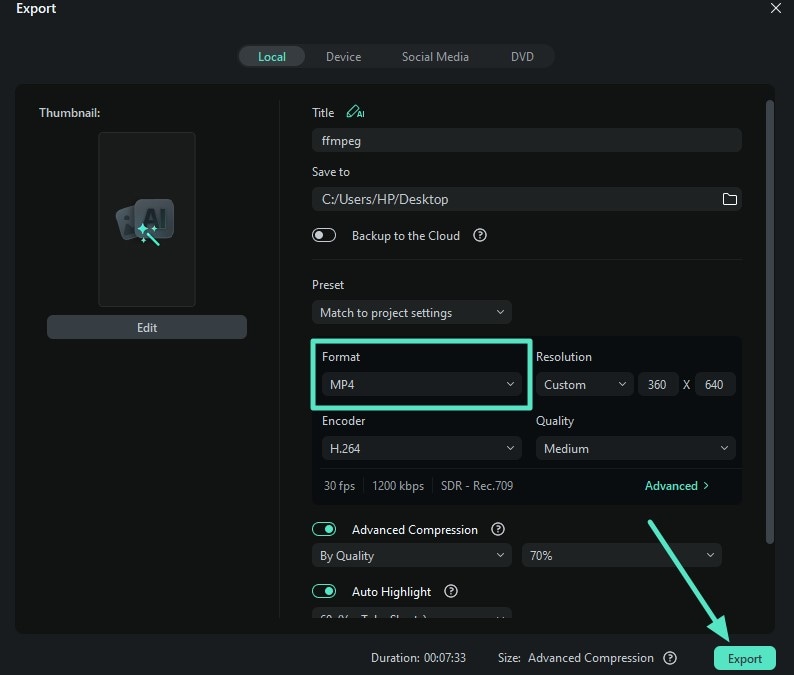
步驟四:選擇影片格式並匯出
- 在接下來的介面中,選擇 MP4 作為「格式」,以將圖片序列儲存為縮時影片。
- 如果您對速度不滿意,請重新匯入並調整速度,使縮時影片更加流暢。
第五部分:我可以如何改善我的 iMovie 縮時影片?
若要改善您的iMovie 縮時影片,以下是一些可在品質與流暢度方面帶來顯著差異的實用技巧:
- 拍攝時使用三腳架:為保持相機穩定,請使用三腳架以防止相機拍攝出晃動的畫面,尤其是在縮時攝影中,細微的晃動在加速播放後會變得非常明顯。
- 保持一致的光線:建議您在畫面或片段之間光線不會大幅變化的環境下拍攝。原因在於,一致的光線有助於避免閃爍與色偏,最終帶來更流暢的效果。
- 避免過長的片段:請嘗試使用較短的片段或將長片段分割成數個區段,因為這樣可以減少在iMovie 影片縮時攝影中的匯出問題,使剪輯更加容易。
- 測試不同速度以獲得最佳效果:測試各種速度倍數,找出最能捕捉您影片情緒與流暢感的節奏。原因在於,有時適中的速度反而能帶來比最高速度更好的視覺清晰度。
結論
綜上所述,本文介紹了從 Mac 裝置和 iPhone在 iMovie 上製作縮時攝影輕鬆製作縮時影片的不同方法。然而,使用 iMovie 製作縮時影片有一定的限制且效果不盡理想。為此,您可以使用 Filmora 等應用程式,輕鬆製作並優化縮時影片。
