




 ChatGPT
 Perplexity
 Gemini
 Claude
 Grok
Grok
在當今的數位時代,視訊內容已成為線上溝通的重要組成部分,從社群媒體平台到個人部落格皆是如此。然而,龐大的視訊檔案可能導致上傳時間過長並佔用過多儲存空間。這正是視訊壓縮發揮作用的地方。如果您一直在思考如何在 CapCut 中壓縮視訊,或正在尋找其他解決方案以使用 CapCut 壓縮視訊,那麼您來對地方了。
在本文中,我們將引導您完成使用 CapCut 壓縮視訊的流程,說明其限制,並推薦 Filmora 作為替代方案,提供更靈活且功能豐富的剪輯體驗。
本文目錄
如何使用 CapCut 壓縮視訊

CapCut 是一款免費的視訊剪輯應用程式,可讓您壓縮視訊,本節將為您展示具體的簡單步驟。
使用 CapCut 壓縮視訊的逐步指南
步驟一:匯入視訊開啟 CapCut 並建立新專案,選擇您想要壓縮的視訊。
步驟二:選擇解析度與位元率選擇較低的解析度(例如 720p),並調整位元率以縮小檔案大小。
步驟三:匯出視訊完成後,點擊「匯出」以儲存壓縮後的視訊。
CapCut 在基本視訊壓縮方面使用簡便,但對進階設定的控制有限,對於有特定需求的使用者而言靈活性較低。
不使用 CapCut 壓縮視訊的最佳替代方案:Filmora
如果您需要更高的靈活性,Filmora 是壓縮視訊的絕佳替代方案,並具備進階功能。與 CapCut 不同,Filmora 整合了AI 壓縮技術以及強大的剪輯工具,使其成為視訊壓縮與增強的完整解決方案。
使用 Filmora 壓縮視訊的逐步指南
步驟一:匯入視訊開啟 Filmora 並將您的視訊新增至時間軸。
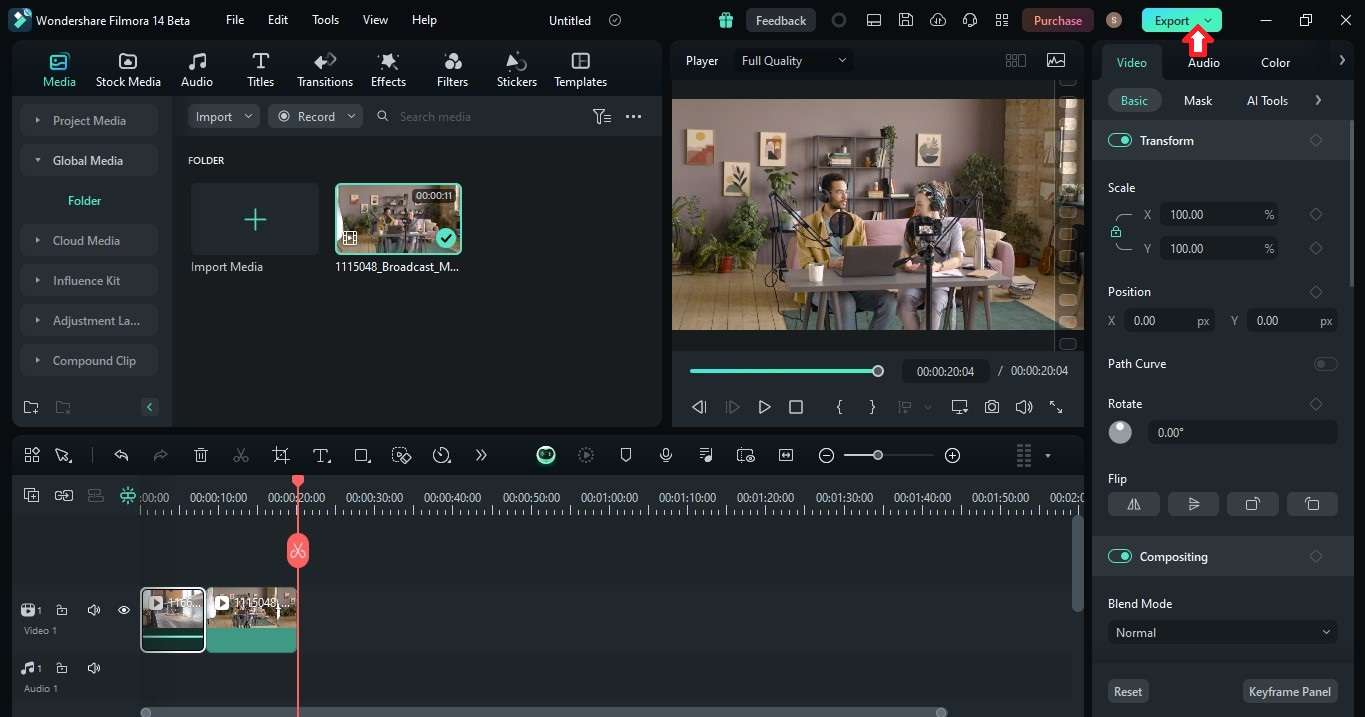
步驟二:調整設定點擊並選擇視訊的解析度、格式與位元率。
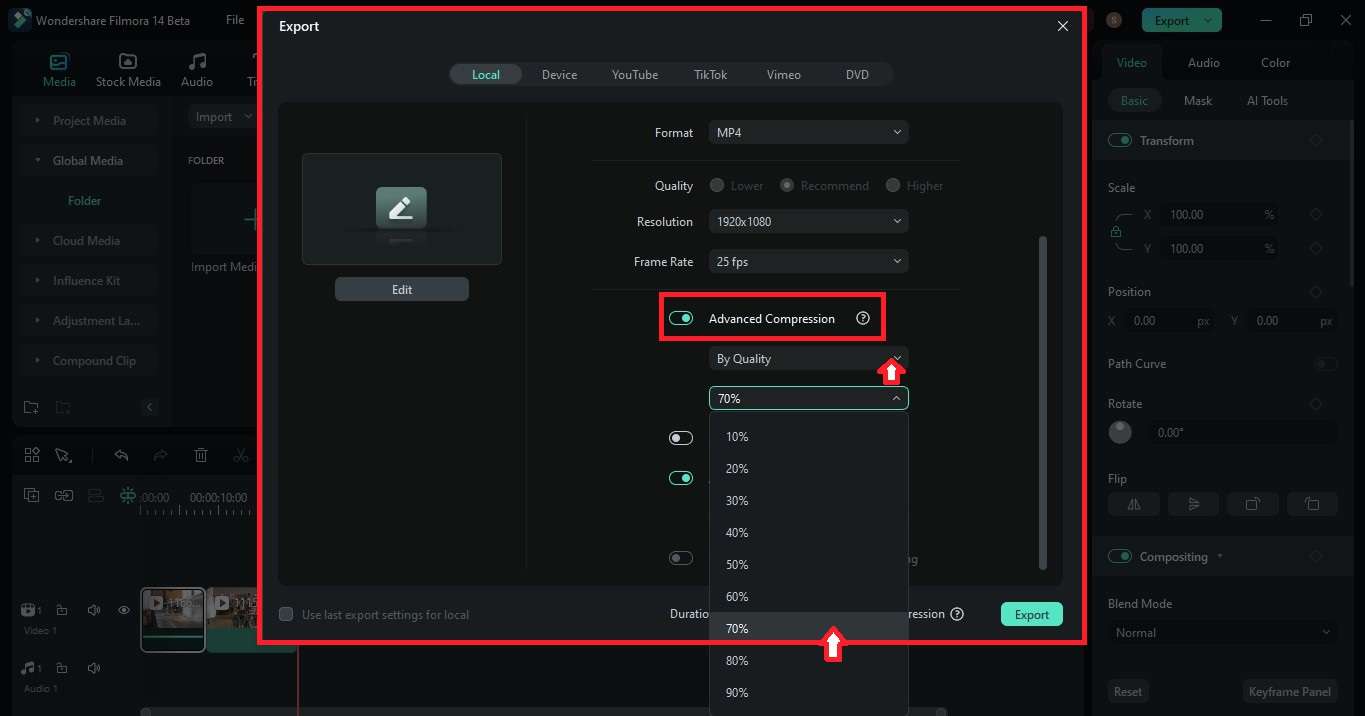
步驟三:匯出視訊點擊「匯出」以儲存壓縮後的視訊。
Filmora 可讓您微調壓縮設定並提供高品質的結果。但 Filmora 不僅僅是一款壓縮工具,它更是一套完整的視訊剪輯套件。
Filmora 如何協助改善您的視訊
如果您不只需要壓縮功能,Filmora 可透過以下功能輕鬆協助您改善視訊:
AI 驅動的增強功能:Filmora 內建 AI 工具,可自動改善您的視訊。例如,AI場景偵測功能可識別視訊中的重要場景,讓您更輕鬆地突顯並改善素材中的特定時刻。
智慧短片:Filmora 可透過長視訊轉短視訊智慧短片功能,自動從較長的視訊中生成短片。這對於製作精華片段、社群媒體片段或預告視訊特別實用。
智慧背景音樂生成:Filmora 的AI 音樂產生器AI 音樂功能可自動生成符合視訊情緒與節奏的背景音樂。它省去了挑選合適曲目的猜測過程,並為您的內容增添專業感。
AI 音訊轉視訊:透過 Filmora 的音訊轉視訊音訊轉視訊功能,將您的音訊內容轉化為視覺效果豐富的影片。只需上傳您的音訊檔案,AI 即會自動生成爆紅短視訊。
這些功能可協助您在壓縮視訊後提升視訊品質或進行進一步剪輯,提供一站式剪輯體驗。
壓縮視訊的行動裝置與線上替代方案
如果您正在尋找快速便捷的線上或行動裝置替代方案來壓縮視訊,以下是三大推薦選項:
行動裝置應用程式

Filmora:AI 視訊編輯器與製作工具(Android 及 iOS)一款功能強大的行動應用程式,提供進階視訊剪輯與壓縮功能。Filmora 讓您在保持品質的同時輕鬆縮小檔案大小,非常適合在社群平台上分享。
Video Compress(Android)一款簡單易用的應用程式,可快速縮小視訊檔案大小,且不會損失過多品質。
iMovie(iOS)Apple 為 iOS 裝置內建的應用程式,包含基本壓縮功能及額外的視訊剪輯工具。
線上工具

Clideo一款線上工具,您可上傳視訊並選擇所需的目標檔案大小進行壓縮。
VEED.io提供直覺式的線上壓縮平台,針對各種檔案大小與解析度提供免費及付費選項。
Kapwing一個簡便的線上視訊壓縮平台,提供免費與進階付費方案。
為何我們需要 CapCut 的替代解決方案

CapCut 在部分地區可能遭禁的情況
近年來,針對中國企業開發的應用程式(如 TikTok 和 CapCut),有關資料隱私與國家安全的疑慮日益浮現。雖然 CapCut 尚未面臨正式禁令,但它正受到各國政府越來越嚴格的審查,尤其是在美國等地區。這些疑慮主要圍繞著使用者資料可能被境外實體存取的可能性,進而引發外界對潛在禁令的呼聲日益高漲。
對 CapCut 使用者的影響
CapCut 目前在許多地區仍可使用,但由於地緣政治局勢,外界持續對 CapCut 在特定國家的未來可用性抱持觀望態度。若該應用程式遭到禁止或限制,倚賴 CapCut 進行視訊壓縮與剪輯的使用者將可能面臨缺乏可靠工具的困境。
對可靠且不受限制解決方案的需求
鑑於上述不確定性,使用者擁有像 Filmora 這樣的替代解決方案至關重要。Filmora 是一款全球可用且安全的視訊剪輯平台,不面臨相同的地緣政治挑戰。憑藉其強大的壓縮與剪輯功能,Filmora 是需要可靠視訊剪輯工具且不希望受到突發限制影響的使用者的絕佳選擇。
結論
在本文中,我們探討了如何使用 CapCut 壓縮視訊及其限制。雖然 CapCut 是基本壓縮的不錯選擇,但 Filmora 提供了更強大、功能更豐富的解決方案,具備更高的控制性與靈活性。此外,鑑於 CapCut 在部分地區的可用性存在不確定性,Filmora 是滿足您所有視訊剪輯需求的安全可靠替代方案。
常見問題
-
Filmora 真的是 CapCut 的好替代方案嗎?
是的,Filmora 提供進階功能,對視訊壓縮設定擁有更高的控制性,並為使用者提供桌面版與行動版兩種解決方案供選擇。 -
如何在 Filmora 中壓縮視訊?
匯入您的視訊,調整解析度、格式與位元率,然後點擊匯出以儲存壓縮後的視訊。 -
我可以在行動裝置上使用 Filmora 嗎?
可以,Filmora 同時提供桌面版與行動版應用程式(Filmora:AI 視訊編輯器與製作工具),適用於 iOS 和 Android 裝置。 -
Filmora 除了視訊壓縮之外還提供其他功能嗎?
是的,Filmora 提供強大的剪輯工具,包括 AI 場景偵測、智慧短片以及自動音訊轉視訊生成等功能。 -
Filmora 是否在全球範圍內可用?
是的,Filmora 在全球範圍內均可使用,無需受任何地區限制即可存取,並提供法語、西班牙語、日語、韓語等多種語言服務。

