

 AI 摘要
AI 摘要
取得 TikTok 爆紅「鴨媽媽」或「鴨子臉」濾鏡的最有效方式,是直接點擊其他創作者影片中的特效名稱,或在特效庫中搜尋「鴨媽媽」與「鴨子家族」等關鍵字。
● 鴨子特效分為三種特定應用情境:「鴨媽媽濾鏡」會生成跟隨移動的鴨子家族,適合寵物或步行短片;「鴨子臉濾鏡」會改變使用者五官比例,適合自拍與對嘴;「鴨子貼圖濾鏡」則以動態貼圖呈現,適合反應類影片。
● 由於 TikTok 的特效搜尋結果會受到帳號與所在地區的限制,若無法在特效庫中找到目標濾鏡,必須透過掃描 QR 碼或點擊他人分享的專屬特效連結才能直接開啟並套用。
向 AI 詢問摘要
 ChatGPT
 Perplexity
 Gemini
 Claude
 Grok
Grok
找不到病毒式流傳的媽媽鴨濾鏡在TikTok上,或是FaceTime鴨子Snapchat上的鏡頭?你不是一個人。這些熱門特效經常以不同的名稱隱藏起來,使其難以找到。在本指南中,我們將向你確切展示如何在每個平台上取得鴨子濾鏡。此外,如果你想要獨特的外觀,我們將教你如何使用鴨臉濾鏡建立自訂Filmora的AI工具。讓我們加入這個趨勢吧!
第1部分:什麼是大家都在使用的病毒式鴨子濾鏡?
社群應用程式上的鴨子濾鏡趨勢並非指單一一種特效。你可以在各平台的短影片、迷因和限時動態貼文中看到多種鴨子主題的濾鏡風格。這些特效會在影片中加入鴨子角色、鴨子動畫或鴨臉濾鏡。
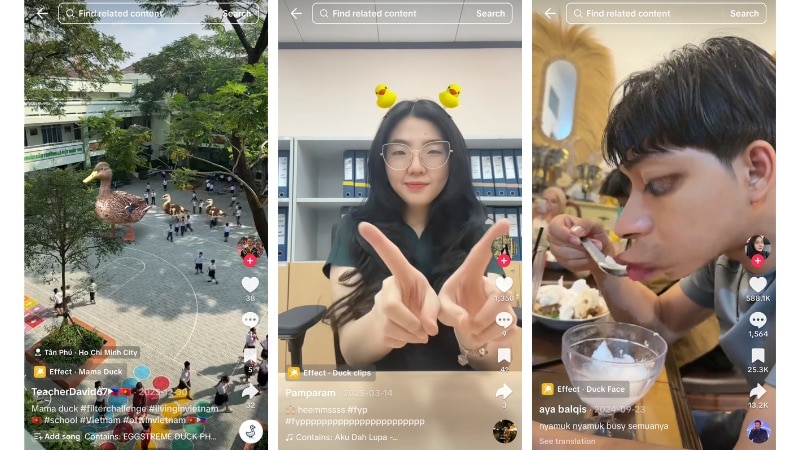
目前許多人在TikTok上使用的最常見鴨子濾鏡包括:
- 媽媽鴨濾鏡
這個版本在影片中呈現一隻媽媽鴨在前方走動,後面跟著一排小鴨。許多創作者將其搭配步行影片、寵物影片或短劇,讓鴨子家庭跟隨其中。
- 鴨子片段濾鏡
此特效會在影片中人物的頭部或身體周圍加入動畫鴨子貼圖。這些鴨子會出現在場景中、漂浮或隨鏡頭移動,非常適合反應影片和短篇笑話。
- 鴨臉濾鏡
TikTok上的這款鴨臉濾鏡會將臉部重塑為鴨子嘴喙和寬大的卡通眼睛。它呈現出俏皮的外觀,非常適合自拍、對嘴影片和反應影片。
鴨子濾鏡為何成為趨勢
這些鴨子濾鏡在社群媒體上成為趨勢,是因為它們適合迷因貼文、寵物內容和短影片。可愛視覺效果與簡單幽默的結合,使這些特效很容易與日常笑話產生共鳴。人們也無需太多設定,就能在TikTok、Snapchat和Instagram上重複使用它們。
第2部分:如何在媽媽鴨濾鏡上找到並取得TikTok鴨子濾鏡
在尋找某個特定濾鏡但無法立即找到嗎?TikTok上的鴨子濾鏡並不總是以一個清晰的名稱出現。此外,搜尋結果可能因帳號和地區而有所不同。例如,請按照以下步驟找到媽媽鴨濾鏡並將其儲存至你的特效清單。
方法1:從特效庫
此方法在TikTok已將媽媽鴨濾鏡列入其公開特效搜尋中時效果最佳。當特效以常見名稱出現時,這是最快速的選項。
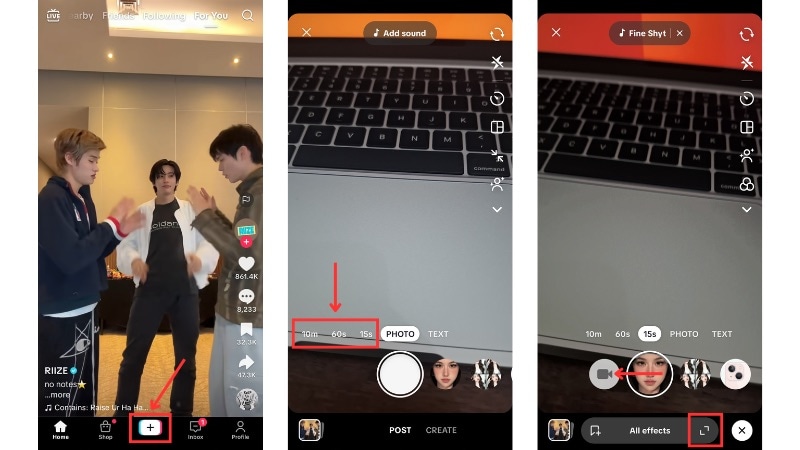
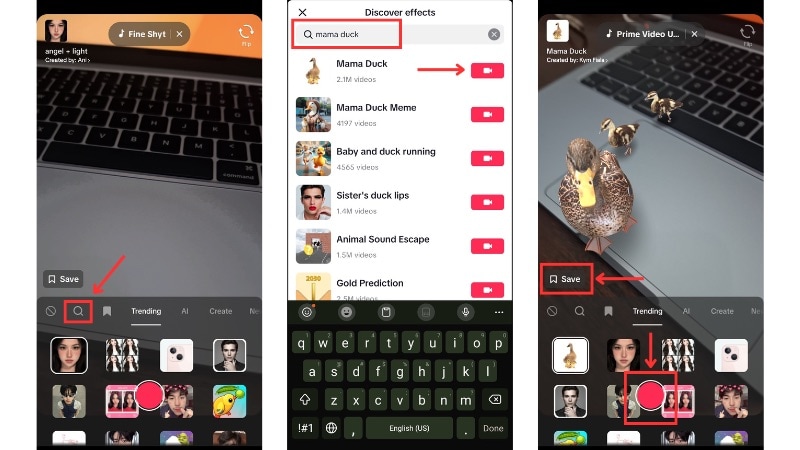
請按照以下步驟從TikTok特效庫中找到媽媽鴨濾鏡:
方法2:從其他創作者的影片
當你想要在熱門影片中看到的相同媽媽鴨濾鏡時,請使用此方法。它從另一位創作者的貼文中載入特效。請按照以下步驟從另一位創作者的影片中在TikTok上開啟媽媽鴨濾鏡:
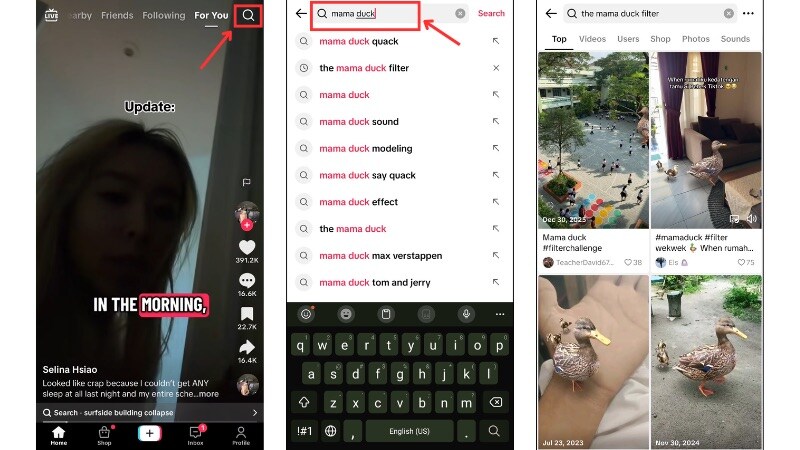
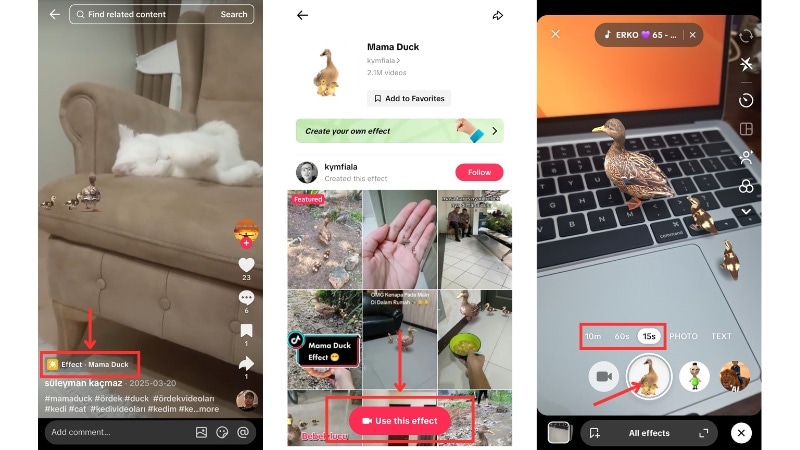
方法3:使用特效連結或掃描功能(當可用時)
當有人分享鴨子濾鏡的直接連結或QR碼時,請使用此方法。它可以節省時間,讓你直接前往特效頁面,而無需瀏覽特效庫。
請按照以下步驟使用連結或QR碼在TikTok上開啟鴨子濾鏡:
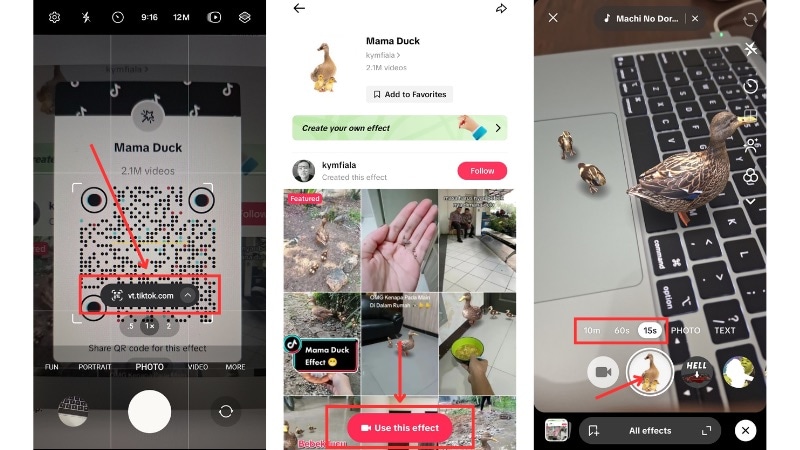
- 特效連結:在創作者的個人簡介、說明文字、留言區或群組聊天中找到連結,然後點擊以在TikTok中開啟。
- QR碼:使用手機相機或QR掃描應用程式掃描代碼。如果你的手機不支援內建掃描功能,請使用第三方掃描器。
如果TikTok上的鴨子濾鏡未顯示該怎麼辦

如果嘗試上述方法後仍無法在TikTok上找到媽媽鴨濾鏡,請使用以下修正方法。這些修正方法涵蓋了TikTok上的濾鏡未出現的最常見原因。
- 更新 TikTok 應用程式:開啟 App Store 或 Google Play 商店,安裝最新版本的 TikTok。新特效通常會隨應用程式更新一同推出,舊版本可能無法顯示這些特效。
- 嘗試不同的搜尋關鍵字:鴨子濾鏡可能以不同名稱出現。開啟特效搜尋功能,嘗試各種不同的關鍵字;你可以著重描述鴨子的動作或其顏色。
- 清除 TikTok 快取:開啟 TikTok 設定,前往「快取與行動資料」,然後點選「清除快取」。重新啟動應用程式後,再次搜尋 TikTok 上的鴨子濾鏡。
- 使用另一個 TikTok 帳號測試:TikTok 會分階段發布特效。在同一台裝置上使用第二個帳號,有時能看到你主帳號尚未顯示的濾鏡。
第三部分:在其他平台上尋找鴨子濾鏡
你想要的鴨子濾鏡在 TikTok 上找不到?試試在 Snapchat 或 Instagram 等其他平台上搜尋看看。這些平台雖然沒有完全相同的特效,但你仍然可以找到鴨子風格的濾鏡,或製作符合這股潮流的短片。
Snapchat 鴨子濾鏡:「FaceTime Duck」鏡頭
FaceTime Duck 濾鏡是 Snapchat 鏡頭探索器中可找到的鴨子 Snapchat 濾鏡之一。你會看到這個特效的多個版本,例如一款讓畫面看起來像你正在與一隻鴨子進行 FaceTime 通話的鏡頭。

如何在 Snapchat 上尋找並使用鴨子鏡頭濾鏡:
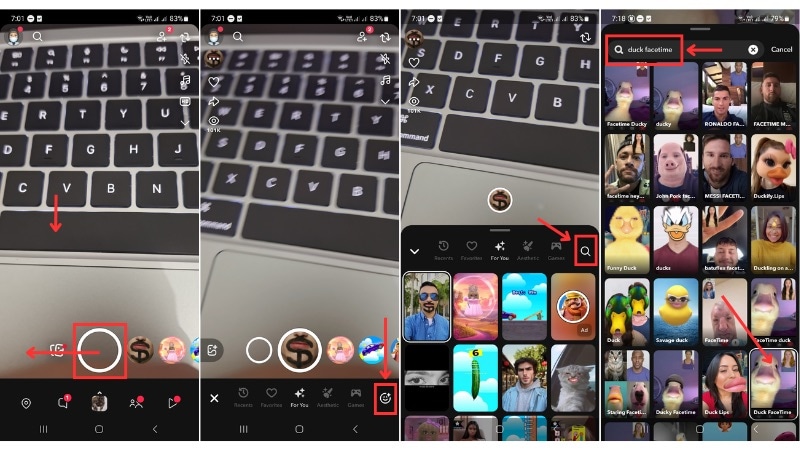
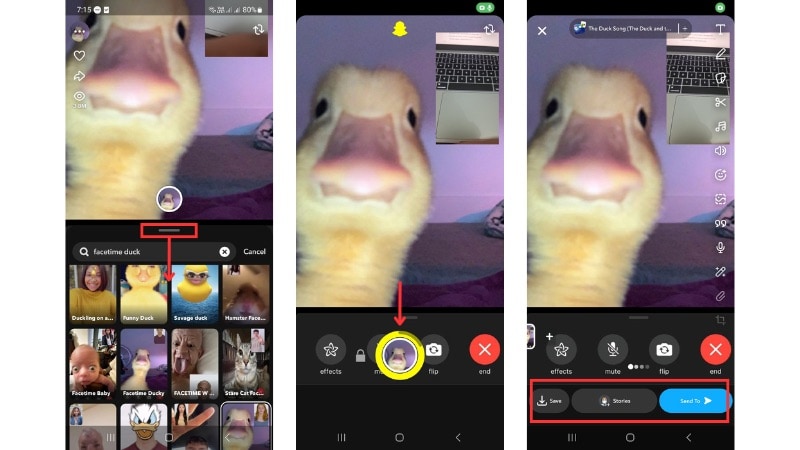
Instagram 鴨臉濾鏡:是否可用?
如果你在 Instagram 上搜尋鴨子濾鏡,可能找不到與 TikTok 鴨子潮流相符的結果。Instagram 在 2025 年初移除了許多第三方 AR 濾鏡,大幅減少了特效圖庫中的臉部濾鏡數量。
目前僅剩幾款基本的臉部遮罩與色彩特效,但沒有任何一款能重現那個病毒式傳播的鴨子濾鏡風格。

第四部分:DIY 鴨子特效:如何使用鴨臉濾鏡在 Filmora 中製作自訂效果
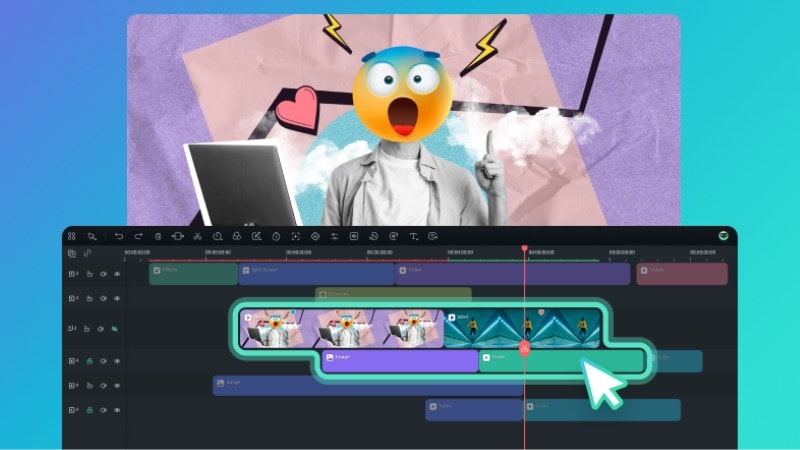
如果你在社群應用程式上找不到想要的鴨子濾鏡,可以使用Wondershare Filmora自己打造專屬版本。你可以完全掌控鴨臉的外觀、出現位置,以及它在影片中的移動方式。

 安全下載
安全下載請按照以下步驟在 Filmora 中製作鴨子濾鏡風格的特效:
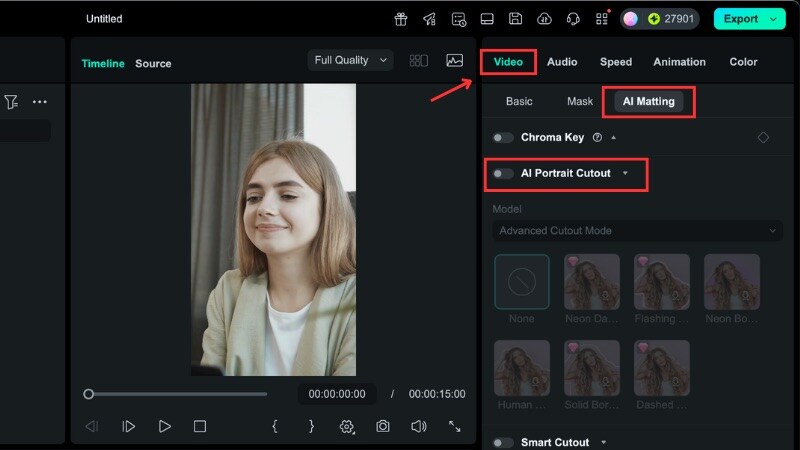
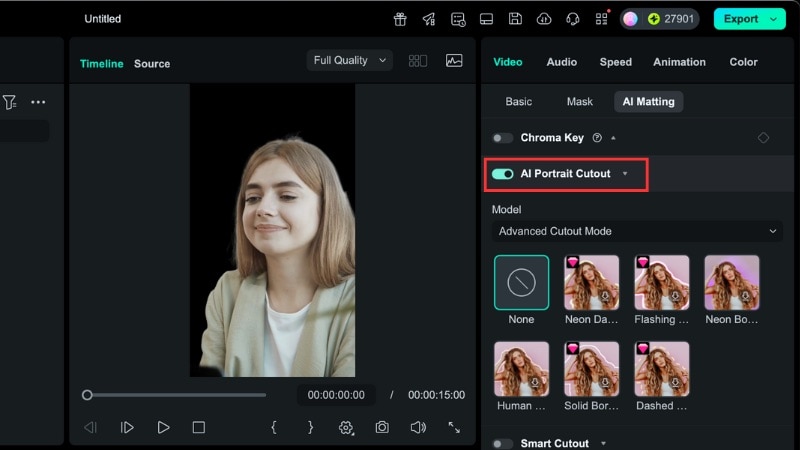
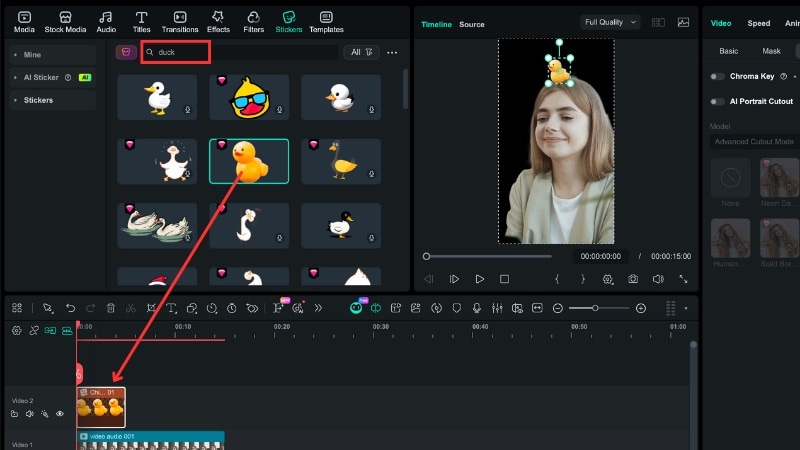
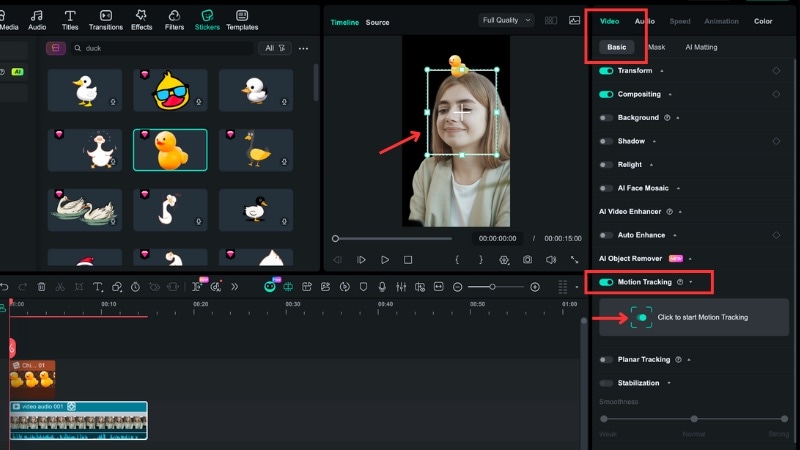
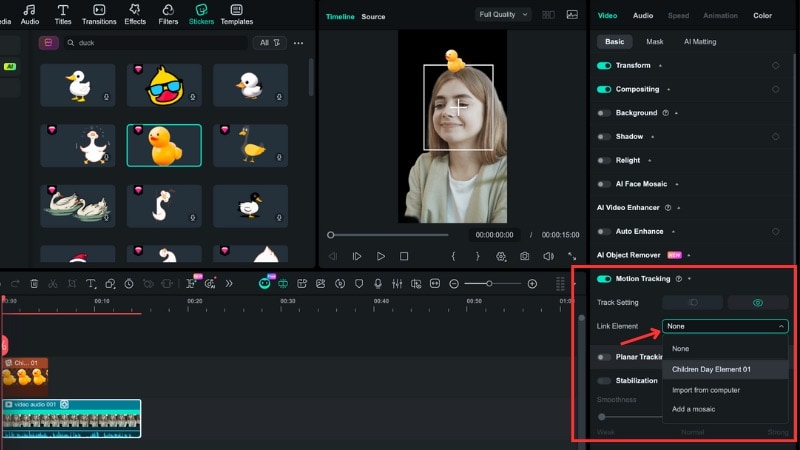
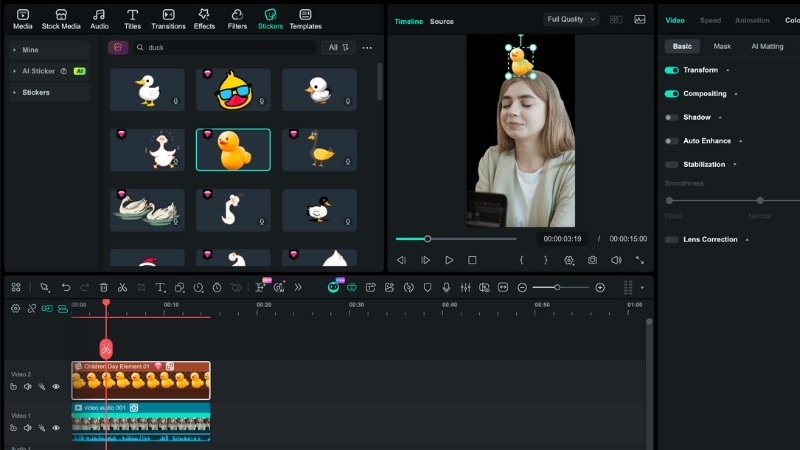
第五部分:你下一支鴨子濾鏡影片的五大創意點子
選好要使用的鴨子濾鏡後,接下來就要規劃搭配的片段內容。適當的拍攝設定能讓鴨臉或小鴨們顯得有趣,而不只是隨意拼湊。以下是五個簡單的片段創意,你可以用於你的鴨子濾鏡影片。

- 「鴨子走路」挑戰:拍攝你自己或你的寵物走向鏡頭或經過鏡頭的畫面。這個片段最適合搭配鴨媽媽濾鏡,讓小鴨們跟著你的動作一起前進。
- 坐著說話片段:坐在或站在鏡頭前,錄製一段簡短的反應或說故事的畫面。這個片段適合搭配 TikTok 上的鴨臉濾鏡,讓鳥嘴和眼睛追蹤你的臉部表情。
- 指向空處片段:拍攝你指著身旁空白處的畫面,之後可以在那個位置加入鴨子貼圖或動態鴨子效果。
- 轉身面向鏡頭:從背對鏡頭開始,然後轉身面向鏡頭。這個動作與在你轉身時出現的鴨臉濾鏡搭配效果絕佳。
- 小鴨們圍繞你的寵物:拍攝你的貓咪或狗狗坐著或站在原地的畫面。套用鴨媽媽濾鏡,讓小鴨們繞著你的寵物打轉,或排隊跟在牠後面。
結語
在 TikTok、Snapchat 和 Instagram 上尋找合適的鴨子濾鏡可能需要嘗試幾次,因為每個應用程式對特效的命名方式各有不同。一旦你知道該去哪裡搜尋,就能使用鴨媽媽濾鏡、鴨子短片或鴨臉濾鏡來跟上潮流,或製作有趣的搞笑短片。
如果預設的濾鏡都不符合你的需求,你可以在 Filmora 中自製鴨子濾鏡。試試本指南中的其中一個片段創意,今天就發布你的下一支影片吧。
常見問題
-
鴨子濾鏡是免費的嗎?
是的。TikTok 和 Snapchat 上大多數的鴨子濾鏡都內建於各應用程式中,免費提供使用,無需付費即可使用濾鏡。若你使用 Filmora,可以免費使用部分貼圖和工具,但某些素材可能需要付費方案才能使用。
-
如何從已儲存的影片中移除鴨臉濾鏡?
一旦鴨臉濾鏡已融入已儲存的影片中,便無法將其移除。濾鏡在匯出時會成為影片的一部分。如果你仍保有原始片段,可以重新剪輯而不套用濾鏡,或使用 Filmora 加入新版本。
-
為什麼 Snapchat 鴨子濾鏡再度流行?
鴨子濾鏡之所以再度走紅,是因為短篇迷因和寵物影片將它們重新帶回使用者的動態消息中。當一支病毒式傳播的短片獲得大量觀看次數後,其他創作者便會複製這種形式,並使用類似的鴨子濾鏡。這個循環往往會在 TikTok 和 Snapchat 上重新引發潮流。
