

 AI 摘要
AI 摘要
對於已訂閱 Google Workspace Business Standard 以上或 Google AI Pro/Ultra 方案的用戶而言,Google Pics 是一款能直接在 Docs 和 Slides 中無縫處理視覺素材的實用 AI 圖片編輯助理。
● 核心功能著重於精準的物件型編輯與圖片內文字處理,允許使用者直接修改圖中文字或一鍵翻譯為 29 種語言,大幅省去手動重新排版的時間。
● 該工具目前不提供免費個人方案,且缺乏傳統的圖層與向量控制項,其實用性高度受限於是否依賴 Google 原生生態系統(Drive、Docs、Slides)進行協作。
● 若需提升視覺內容的傳播效益,可將生成的圖片匯入 Wondershare Filmora,透過其 AI 圖片轉影片工具將靜態圖片轉換為具備動態效果的影片片段。
向 AI 詢問摘要
 ChatGPT
 Perplexity
 Gemini
 Claude
 Grok
Grok
Google 剛剛透過推出最新的Google Pics,在 AI 圖片編輯領域大幅升級了自身實力。如果你厭倦了使用笨拙的設計工具,或是靠著隨機的提示詞碰運氣,這款全新工具承諾可在你的日常工作流程中直接進行精準的物件型編輯。
聽起來很理想,但它真的能兌現承諾嗎?接著閱讀我們的 Google Pics 評測,我們將深入探討其功能、效能以及所有你需要了解的 Google Pics AI 相關資訊。
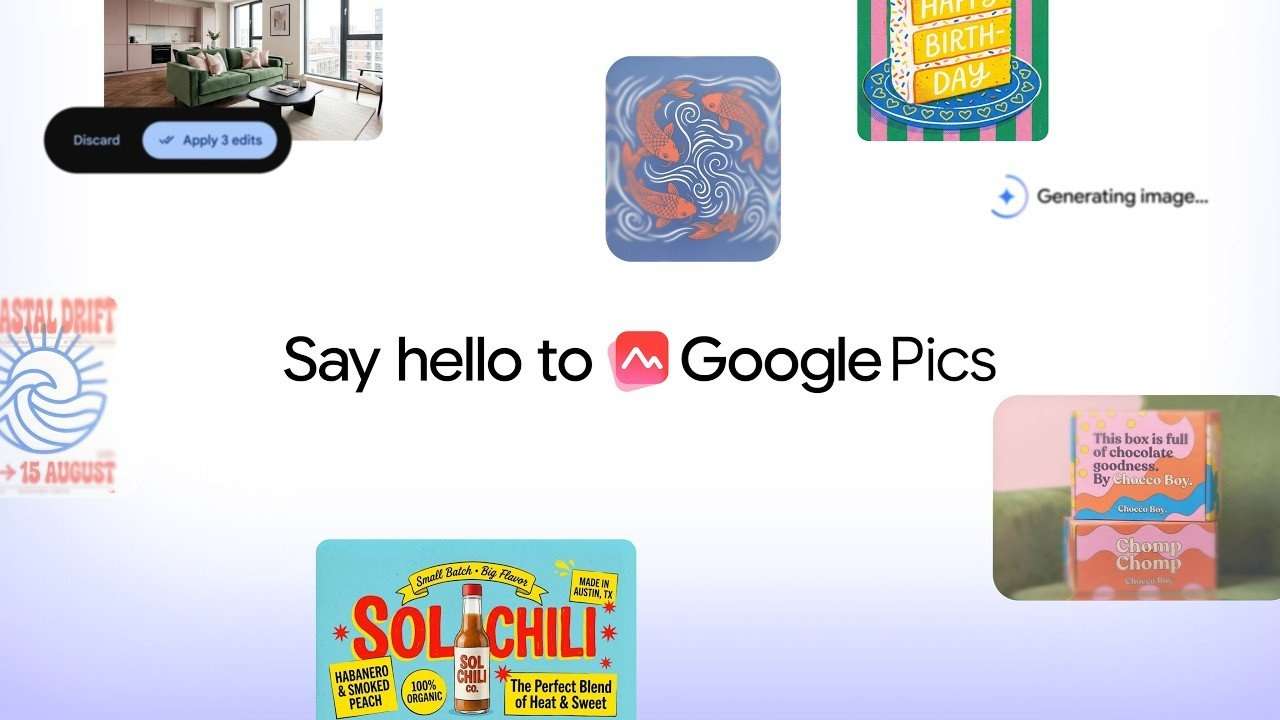
第一部分:認識 Google Pics——Google 的 AI 圖片生成與編輯工具
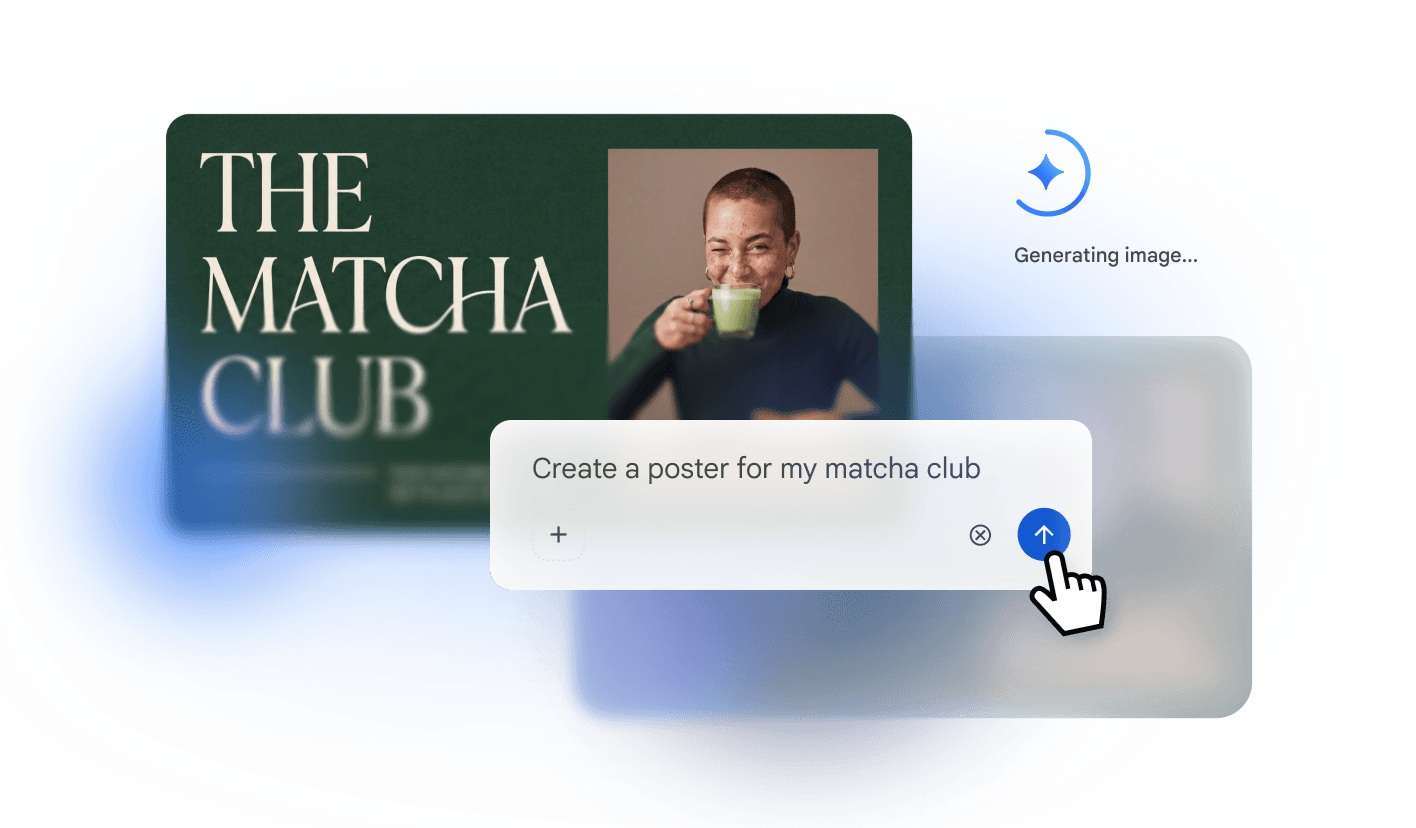
Google Pics 是 Google 在 AI 圖片領域的最新力作。它於2026 年 9 月 1 日開始陸續推出,並設計為同時執行兩項任務:根據文字描述生成全新圖片,以及對你現有的圖片進行精準的物件型編輯。
Google Pics:AI 圖片生成與編輯工具由 Google 的 Nano Banana 圖片模型驅動,並直接整合至 Docs 和 Slides,Drive 支援則隨後推出。簡而言之,它與其說是獨立的圖片生成器,不如說是一款直接內建於你日常工作所用的 Workspace 生態系統中的創意助理。
定價與使用資格:你能使用 Google Pics 嗎?
這部分稍微有些令人困惑。Google Pics 並沒有單獨的定價方案供你單獨購買。存取權限而是包含在特定的 Google Workspace 及 Google AI 方案中:
- 使用 Business Standard 及更高版本的 Google Workspace 客戶。
- Google AI Pro 訂閱者。
- Google AI Ultra 訂閱者。
以下是目前各Google 訂閱方案:
| 方案 | 價格 | Google Pics 存取權限 |
| Workspace Business Starter | $8.40/使用者/月 | |
| Workspace Business Standard | $16.80/使用者/月 | |
| Workspace Business Plus | $26.40/使用者/月 | |
| Workspace Enterprise | 客製化定價 | |
| Google AI Pro 訂閱者 | $19.99/月 | |
| Google AI Ultra 訂閱者 | 頂尖方案定價 | |
|
顯示更多
顯示更少
|
||
第二部分:Google Pics AI 功能——生成、編輯與 Workspace 工具
Google 進入 AI 圖片領域,並非只是為了多加一個提示框。面對眾多 AI 圖片生成器的競爭,Google Pics 需要提供超越單純根據描述生成圖片的功能。其生成、精細編輯與 Workspace 整合的組合,正是它試圖脫穎而出之處。
接著看看它的突出功能:
精準物件型編輯
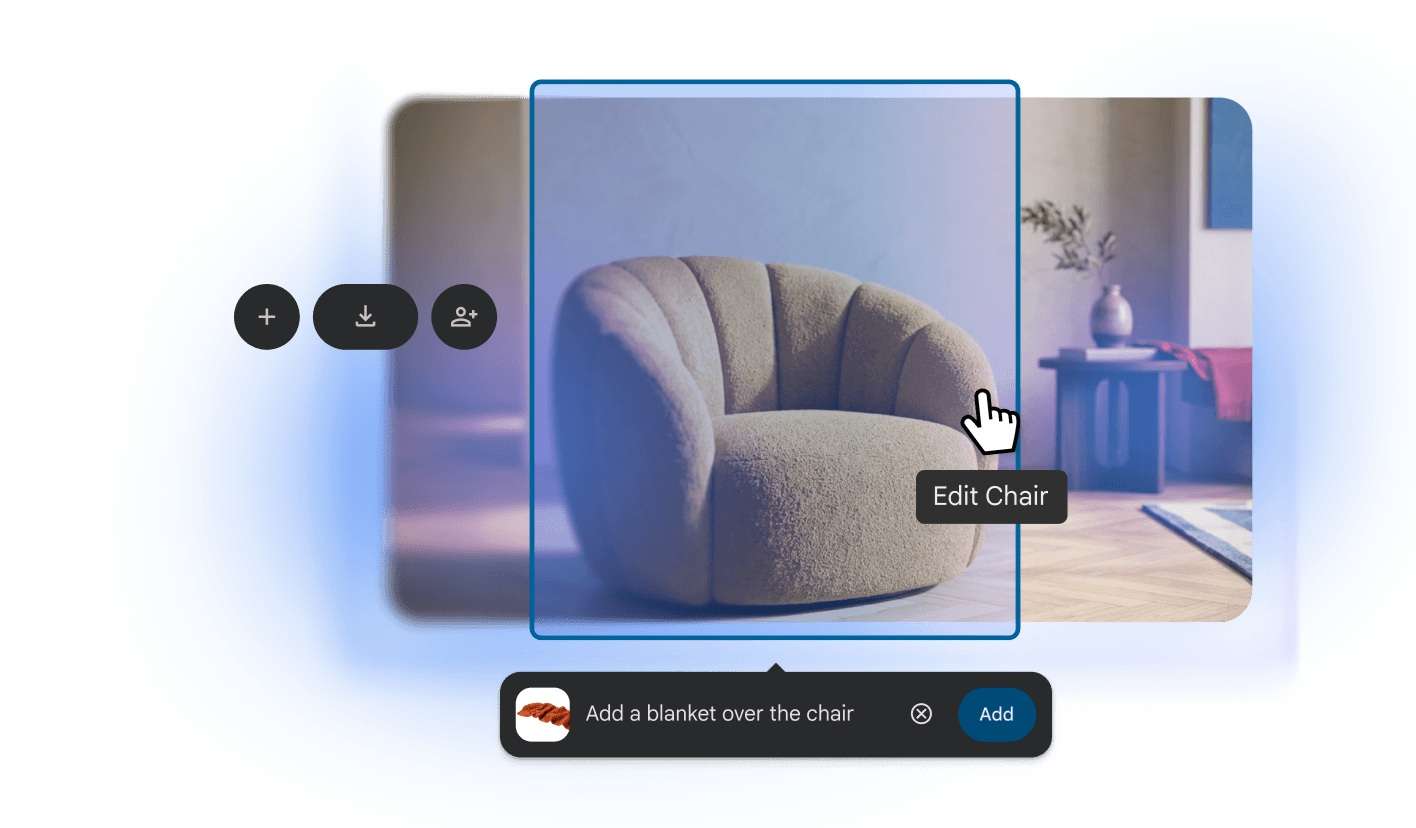
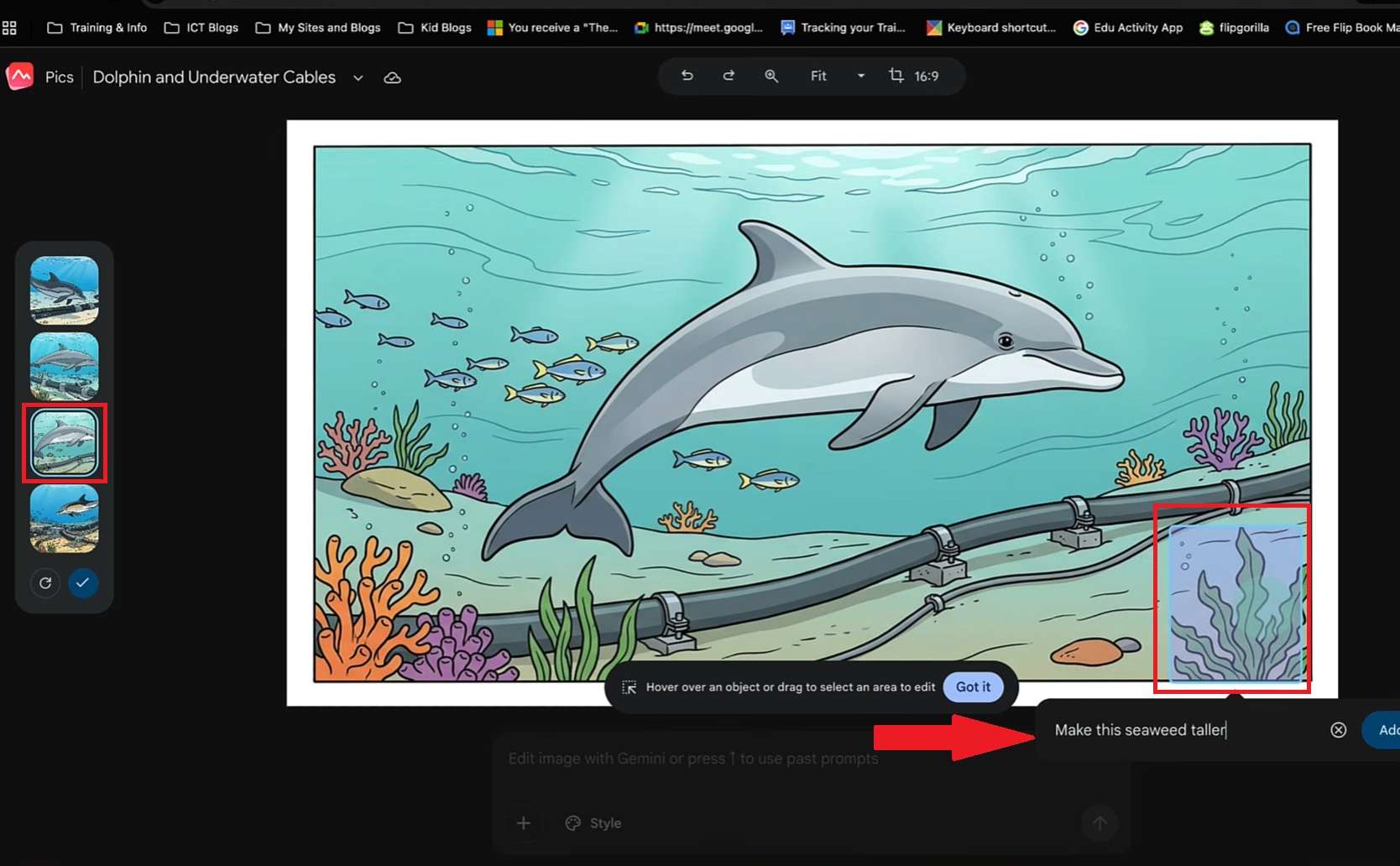
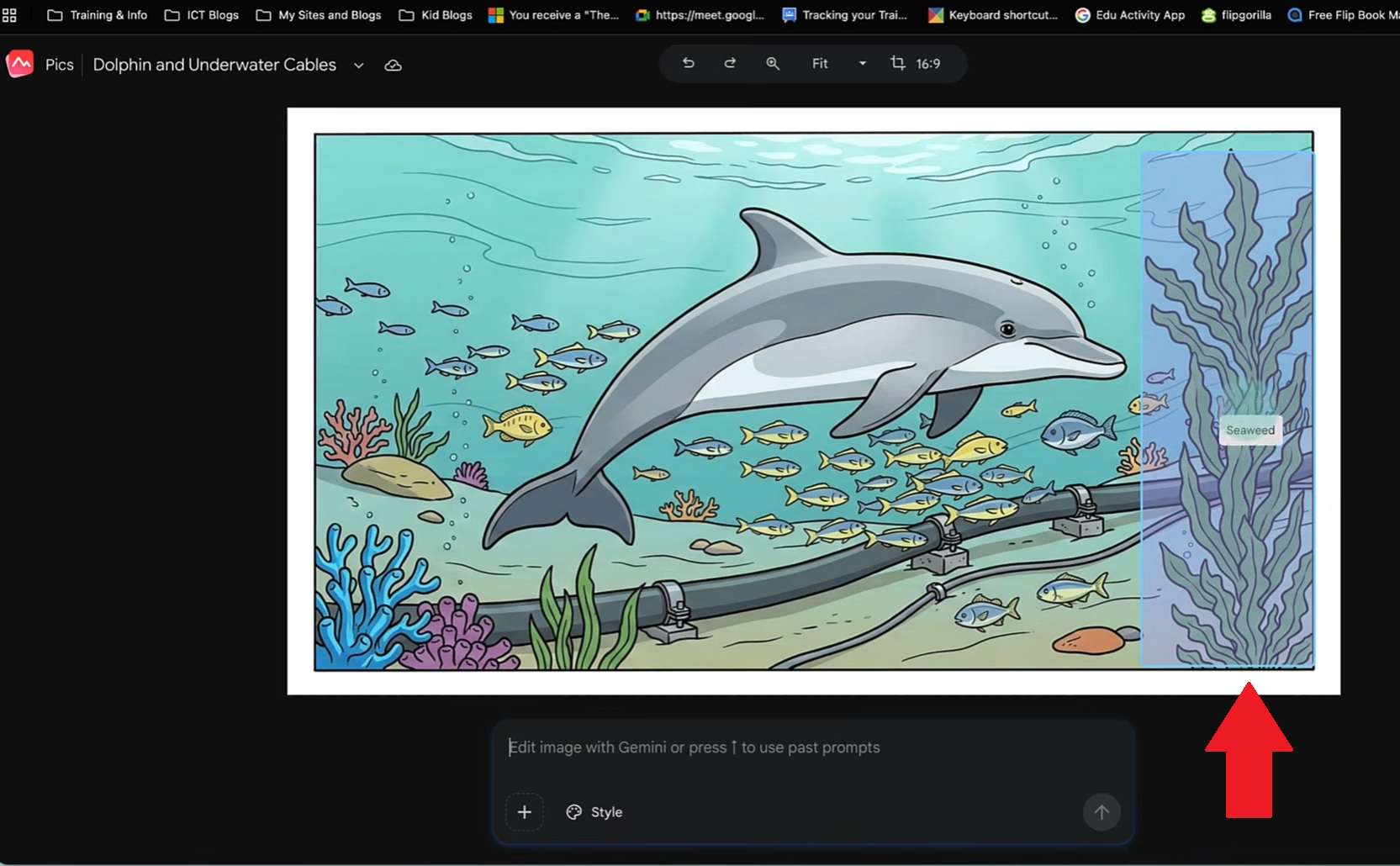
將游標懸停在圖片上,Gemini 會自動偵測個別物件,例如椅子、襯衫或背景植物。你可以選取特定元素,並僅針對所選物件下達修改指令,而不會破壞圖片的其餘部分。
直接編輯圖片中的文字
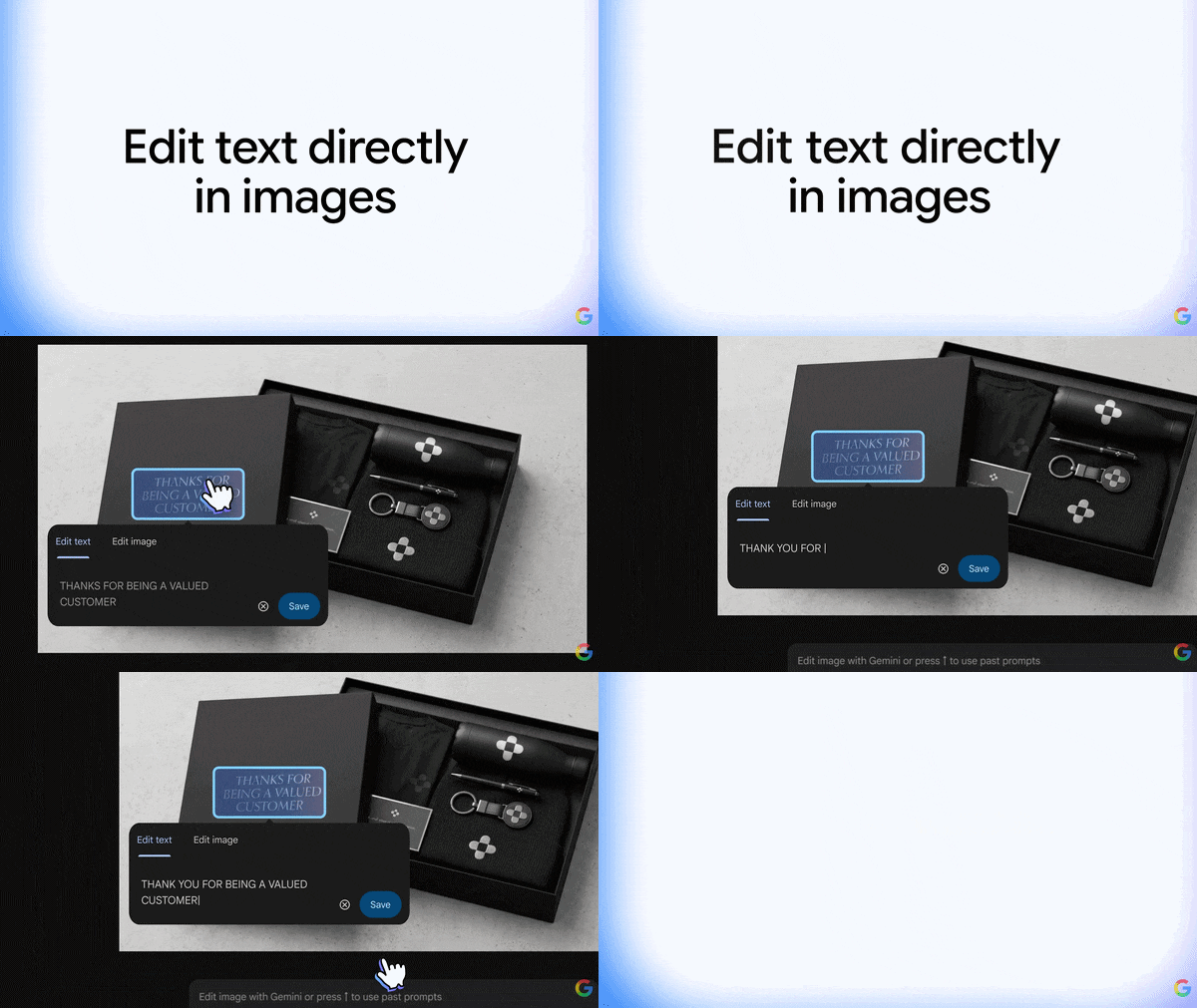
需要更改海報模型上的文字,或替換資訊圖表中的預留文字嗎?只需選取圖片中的文字區塊,輸入你的修改內容,讓工具重新乾淨地算繪文字即可。
一鍵翻譯圖片
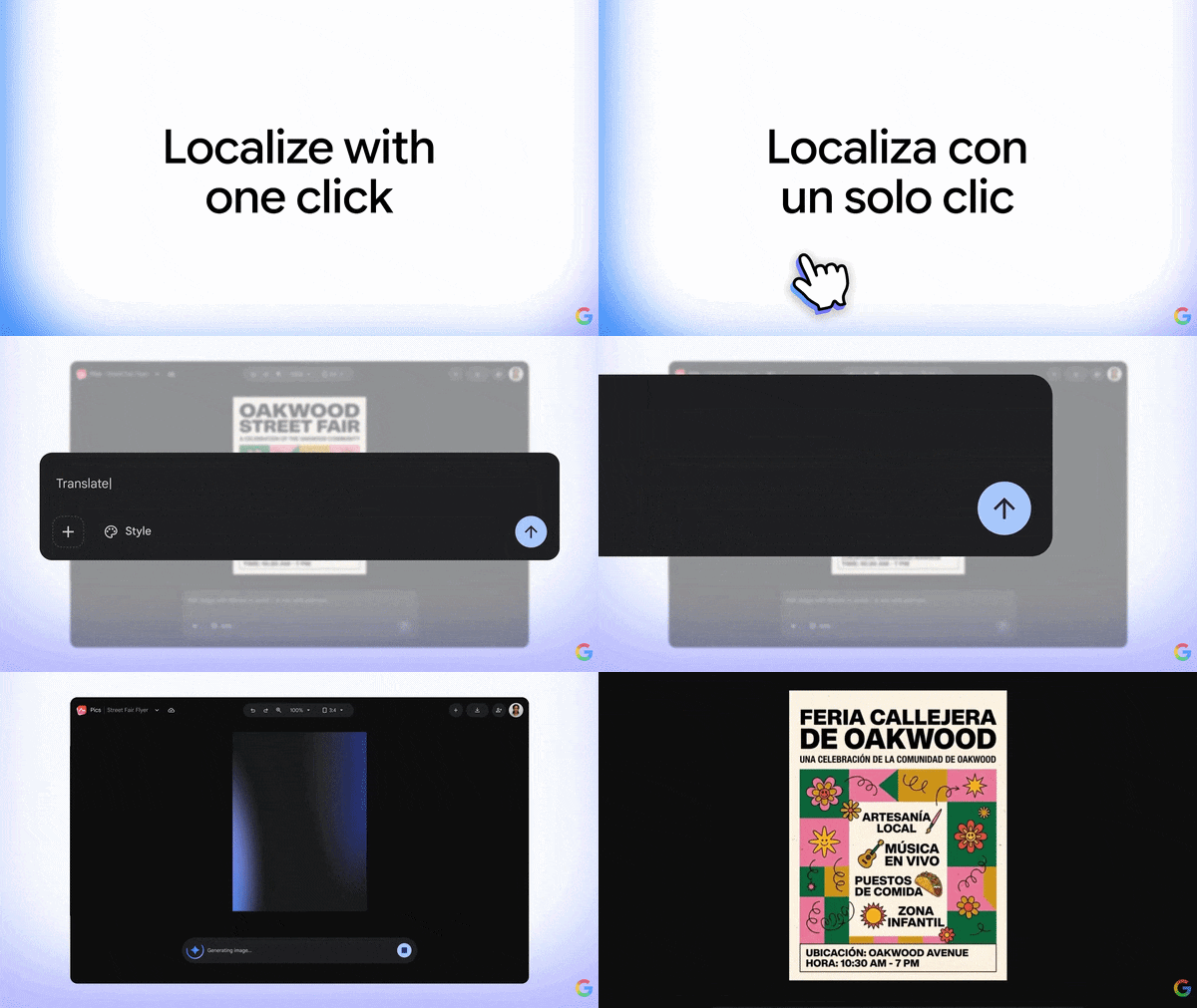
需要為全球團隊或行銷活動製作其他語言的圖片?Google Pics 可以翻譯嵌入的文字,支援約 29 種語言,無需重新製作設計。對於全球行銷素材或國際團隊簡報來說,這真的省去了數小時的手動版面調整時間。
原生 Workspace 整合
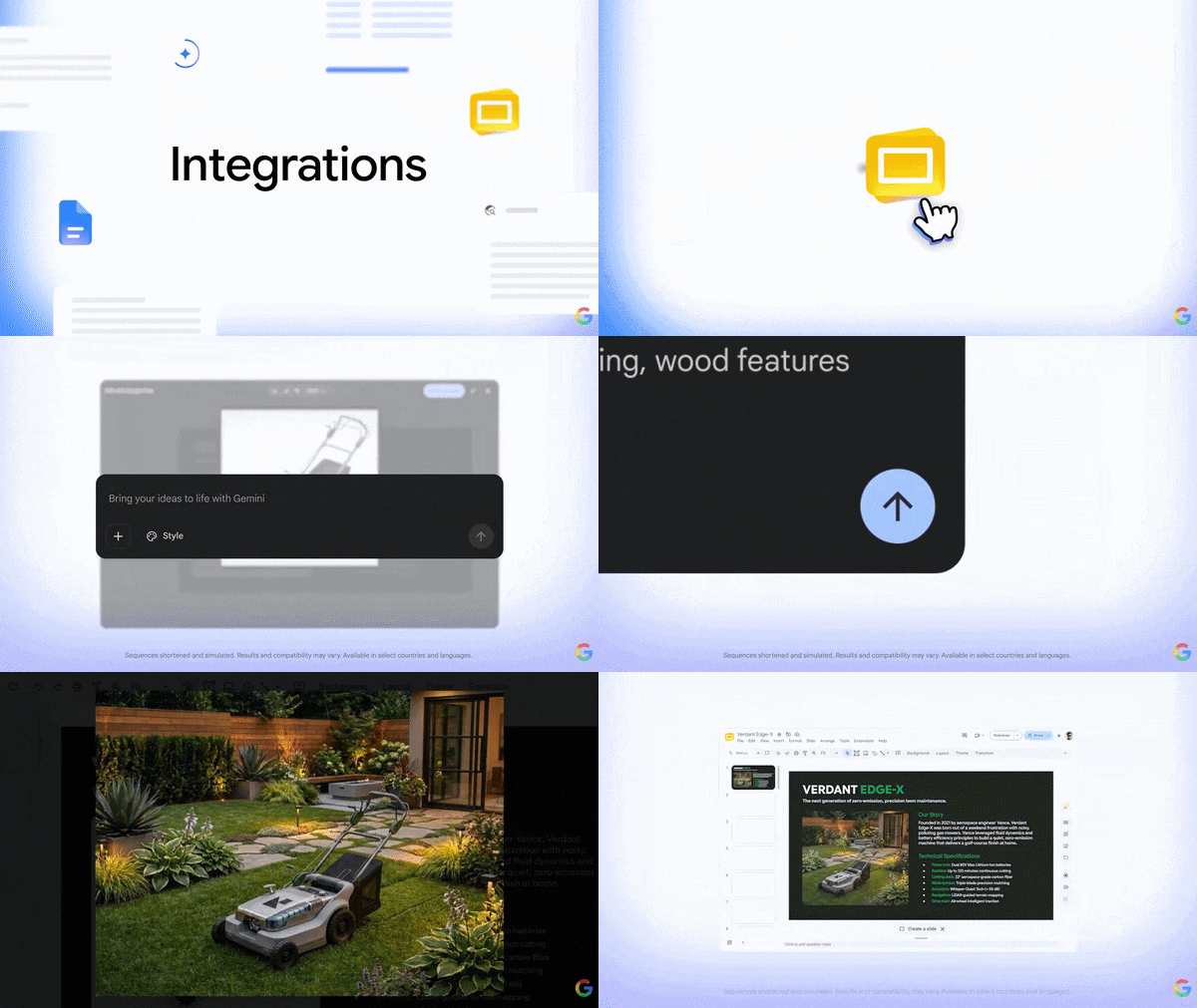
你可以將 Google Pics 作為獨立的網頁應用程式使用,但其編輯工具也可與 Google Docs 和 Slides 搭配使用。Google 表示你可以在 Docs 或 Slides 中選取圖片,並直接使用 Pics 編輯,無需切換至其他頁籤。Pics 檔案也透過 Google Drive 管理。
即時協作
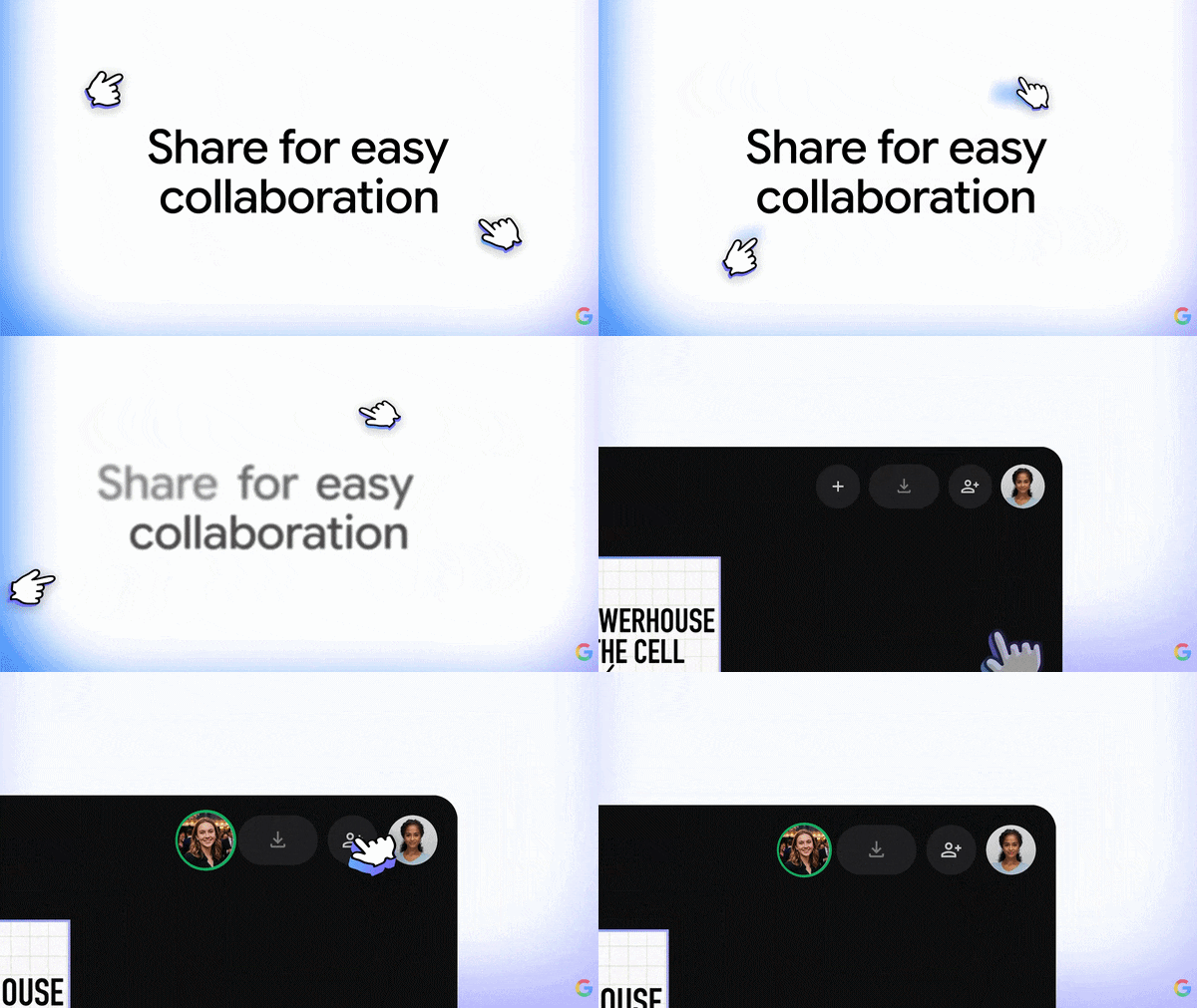
Google Pics 同樣利用了 Google Workspace 使用者已熟悉的共享系統。你可以邀請團隊成員共同協作、透過連結分享圖片,並透過 Google Drive 建立或開啟 Pics 圖片。對於共同製作簡報圖表、產品概念、傳單或行銷素材的團隊而言,這是相當實用的功能。
對整張圖片的全面掌控
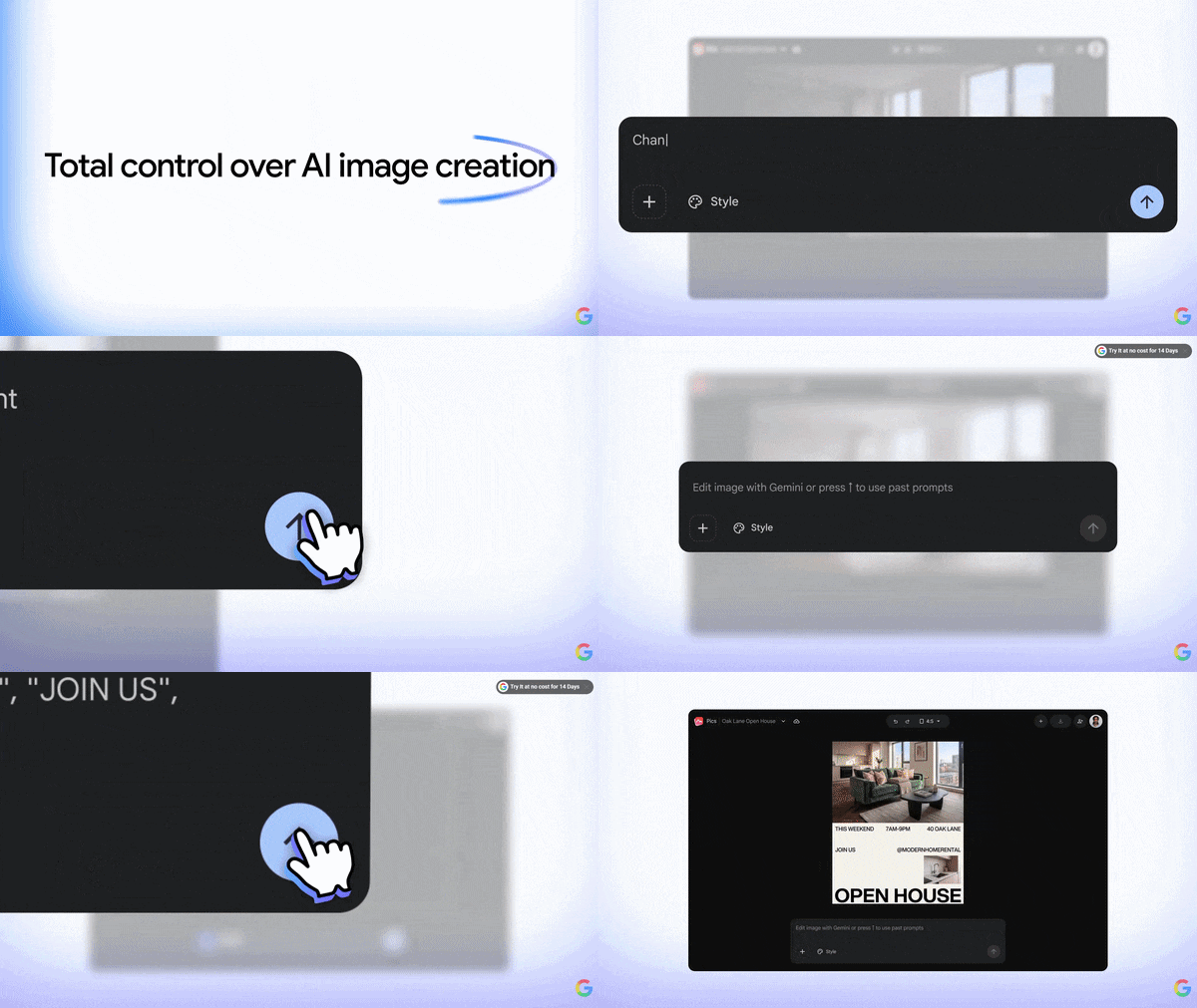
這部分容易被忽略,但它能讓實驗過程不那麼令人惱火。除了單一物件之外,你還可以調整整體構圖、更換背景、調整光線、變更長寬比、套用風格濾鏡,以及將圖片放大至 2K 或 4K。
第三部分:如何使用 Google Pics 建立與編輯圖片
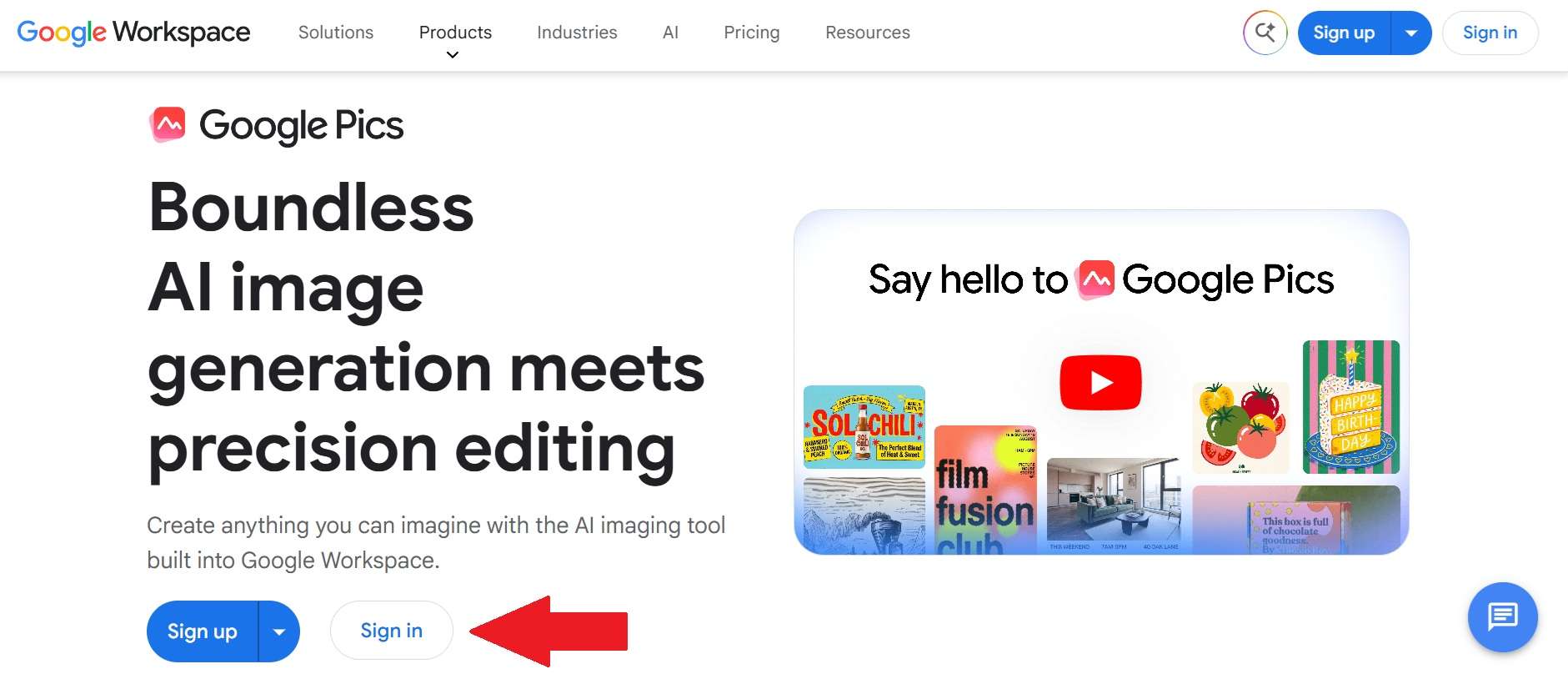
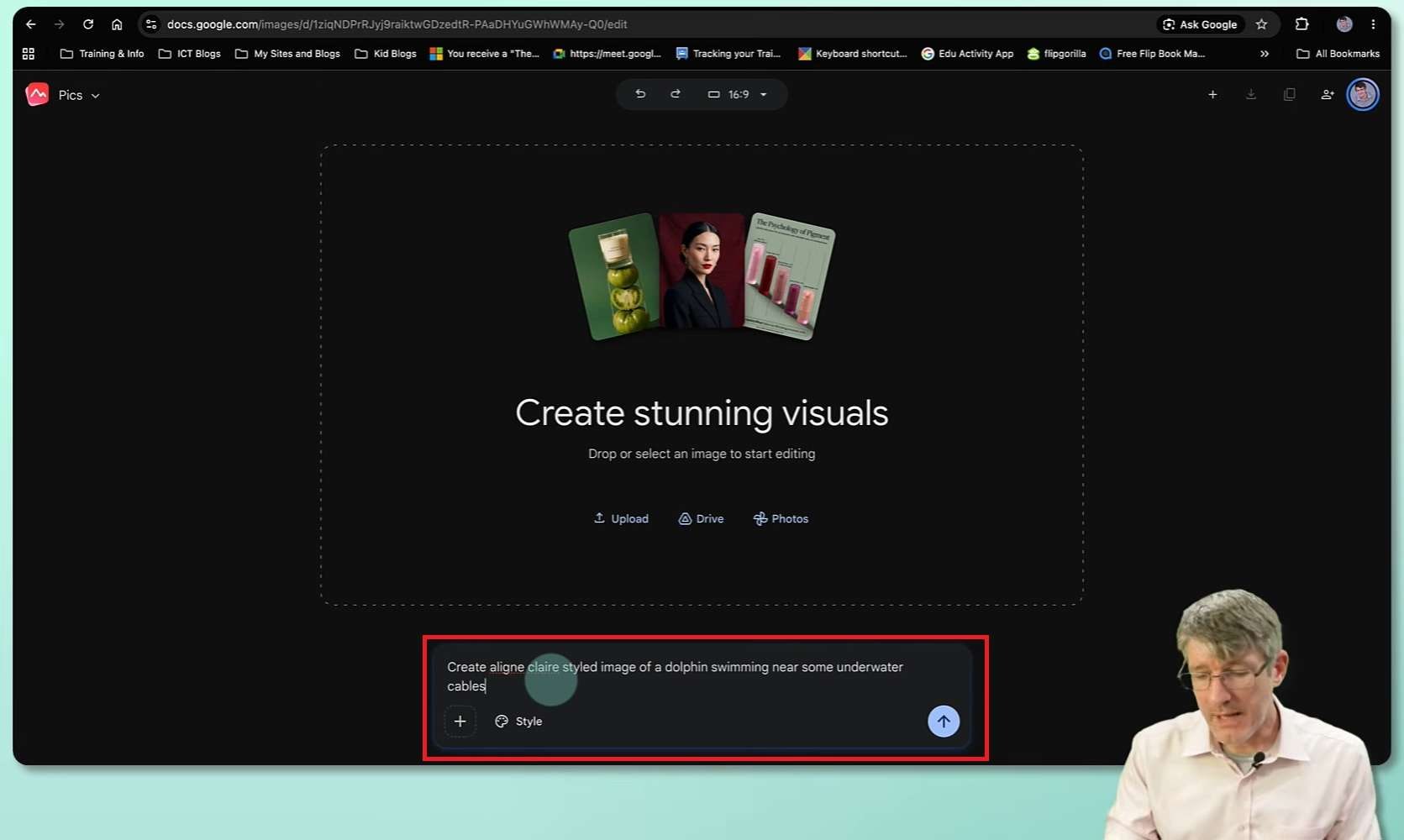
如果你的帳戶已有存取權限,實際上開始使用 Google Pics 其實非常簡單。它遵循一種建立 > 編輯 > 精修的節奏,因此即使是熟悉其他 AI 圖片工具的使用者,也不難找到操作方向。
以下步驟參考自YouTube 上的翻轉課堂教學頻道,了解如何使用 Google Pics:
第四部分:Google Pics 評測——優缺點全面剖析
距離上市幾週後,Google Pics 有許多值得肯定之處,但說實話,沒有任何 AI 工具一推出就能面面俱到。誠實地看待兩面,能給你比單純重複 Google 自家行銷文案更有用的參考。
- 符合資格的方案無需額外付費:如果你的組織已訂閱 Business Standard 或 AI 相關方案,則無需支付額外附加費用。
- 無縫團隊共享:內建的 Workspace 連結協定讓同事可即時共同編輯視覺素材。
- 原生 Drive 同步:自動在標準 Google Drive 資料夾中整理、儲存並版本控管每一張生成的圖片。
- 圖片內文字編輯與翻譯功能實用:替換標題或將圖形翻譯成其他語言(Google 表示支援 29 種語言)過去意味著必須在 Photoshop 或 Canva 中重做整個設計。
- 無免費方案:Google 免費個人帳戶完全無法使用這項功能。
- 缺少圖形設計圖層功能:缺乏傳統的手動編輯控制項,例如向量鋼筆工具、點陣筆刷或時間軸圖層。
- 仍是一款年輕的產品:上市僅幾週,預期會有一些不完善之處。Google 自身也提示,圖片在發布前應再次確認人臉、標誌和間距是否正確。
- 最大優勢建立在使用 Google 生態系統的前提上:Drive、Docs 和 Slides 的整合對於已在 Google 生態系統中的使用者來說非常出色,但如果你的專案存放在其他地方,吸引力就大打折扣了。
第五部分:搭配 Filmora,讓你的 Google Pics 創作更上一層樓
說真的,Google Pics 在其專注的領域表現相當扎實。但問題是:如果你是一位試圖真正拓展受眾的創作者,一張靜態圖片已經無法像影片一樣帶來同等的影響力了。如今的動態消息是以動態內容為核心建構的,這就是注意力的所在。
好消息是,你不必為下一步想太多,也不必尋找全新的應用程式,因為Wondershare Filmora已經幫你搞定了。Filmora 本身擁有直接內建於時間軸的AI 圖片生成器,由 GPT Image 2 和 Nano Banana Pro 等先進模型驅動,能與你現有的任何創作風格完美搭配。
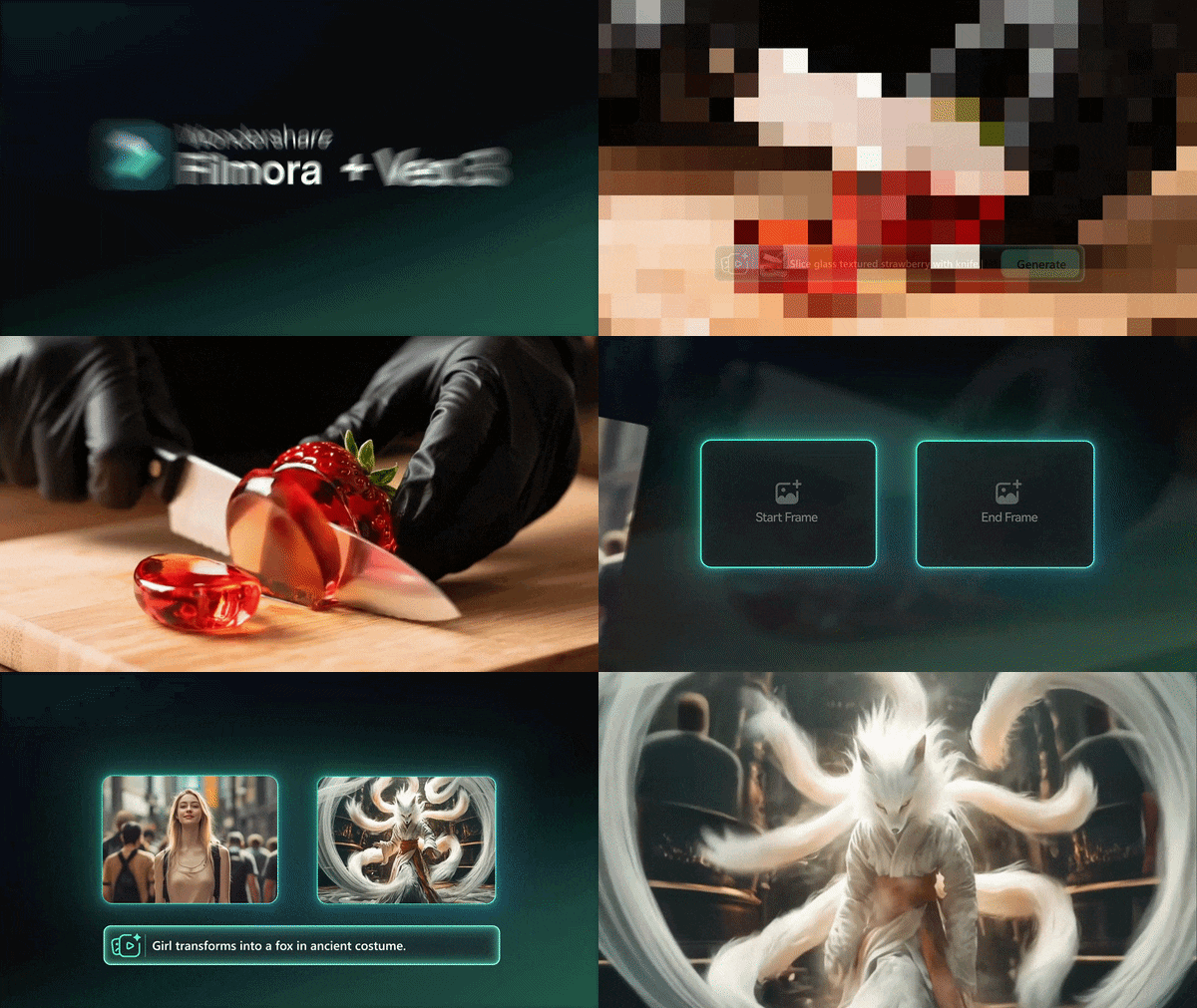
但在此真正重要的功能是 Filmora 的AI 圖片轉影片工具。透過它,你可以將一張平面靜態圖片(例如你剛在 Google Pics 中製作的作品)轉換成動態影片片段,包含自然的動態效果、電影感平移鏡頭,甚至細微的臉部動畫,完全無需使用任何攝影機。
如果你想兼得兩者的優點,以下是我們建議的工作流程:
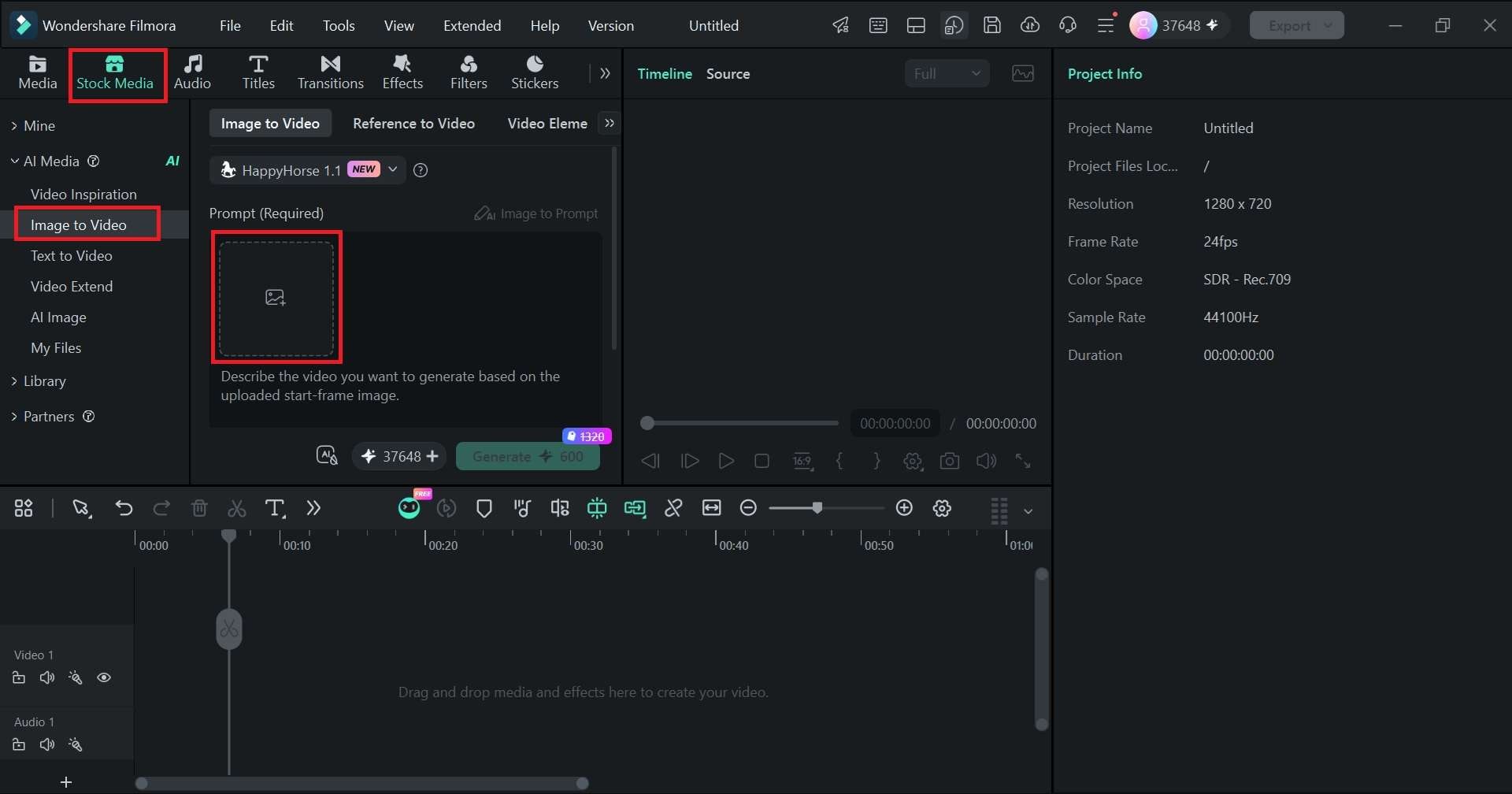
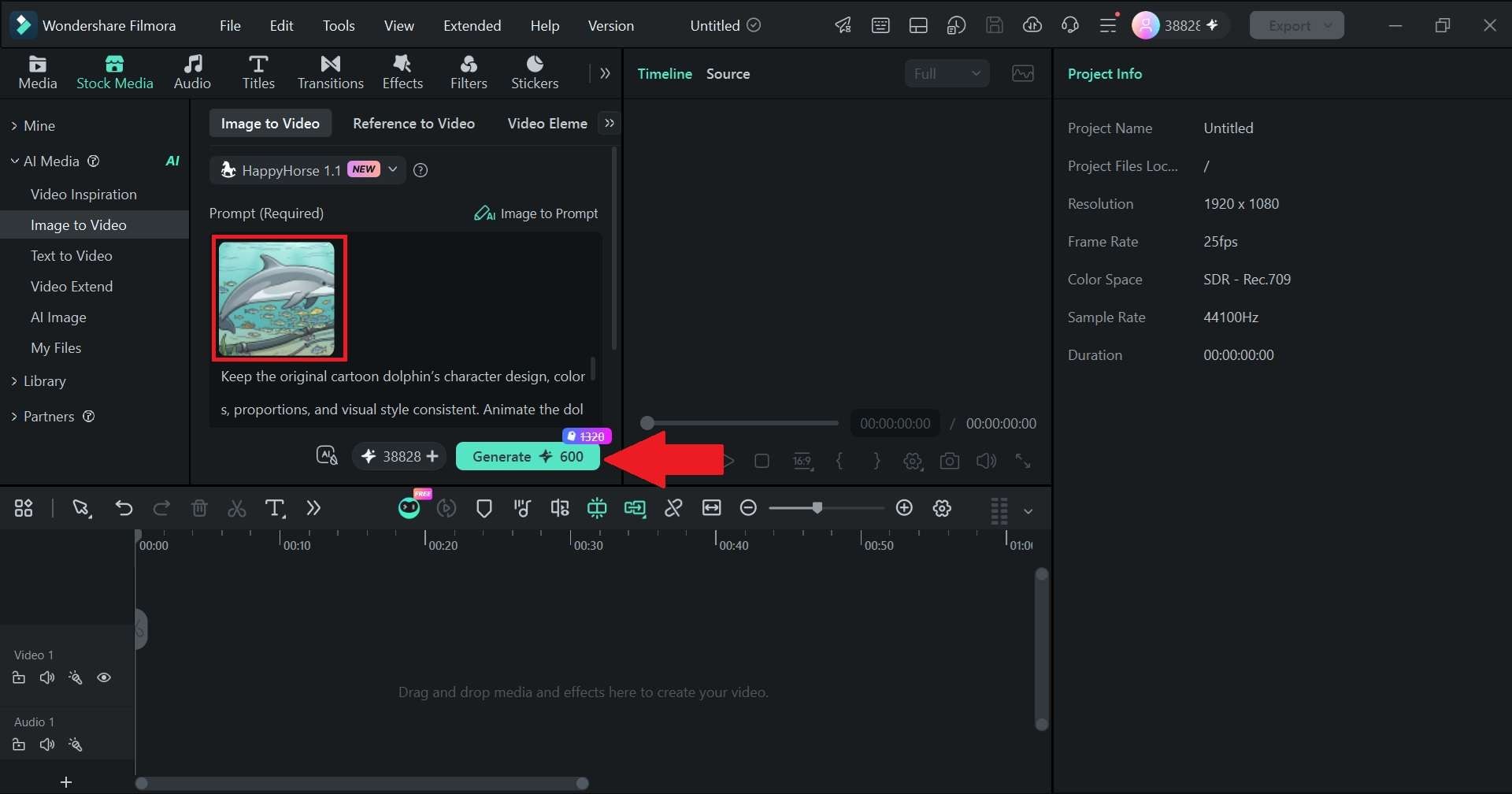
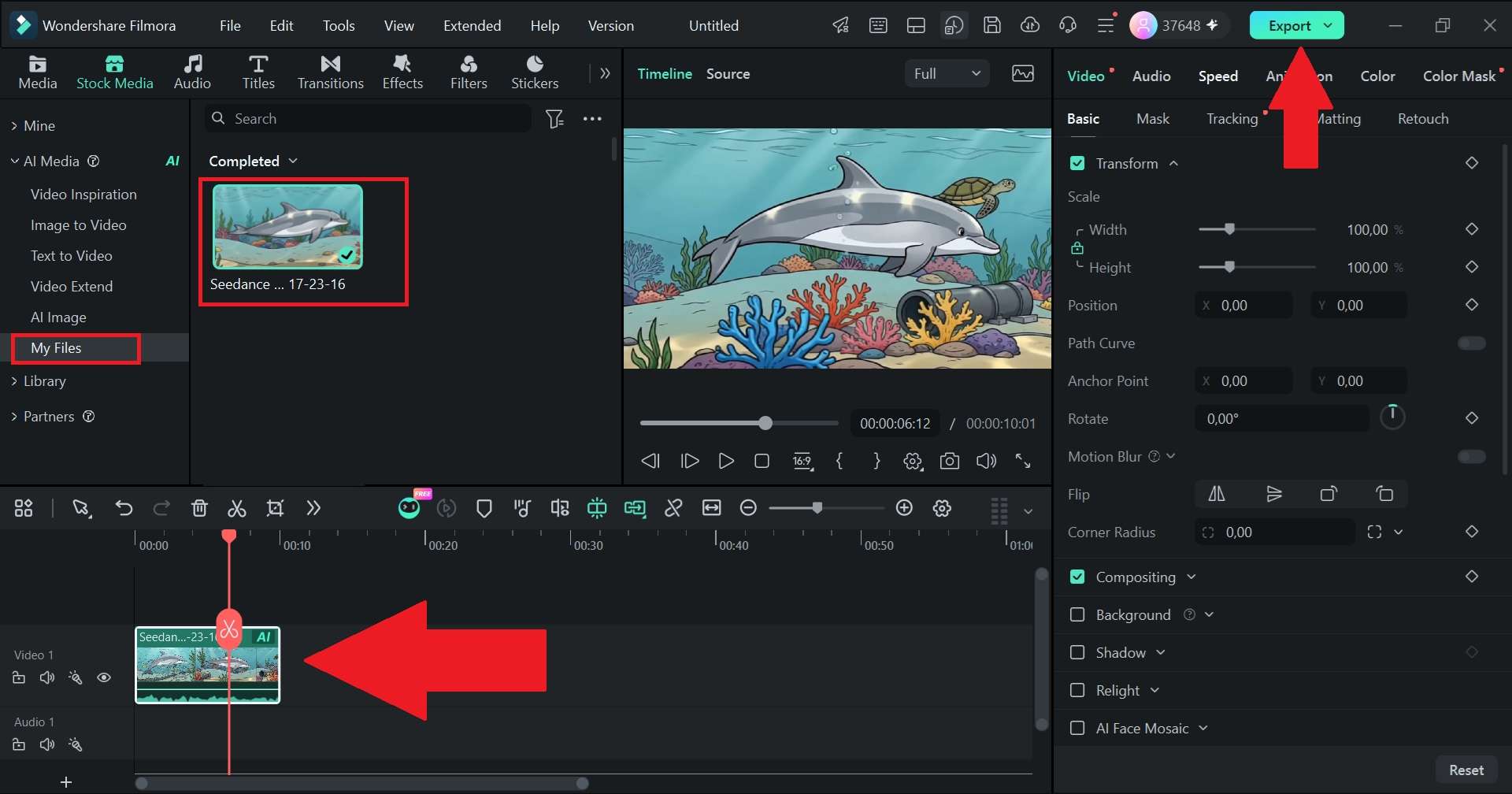
大致上就是這樣。只需幾個步驟,Filmora 就能將你的 Google Pics AI 圖片轉變為超越靜態圖片的作品。請見下方結果。

 安全下載
安全下載結論
那麼,Google Pics AI 圖片生成與編輯器值得使用嗎?對於已付費訂閱 Workspace Business Standard 或更高方案,或訂閱 Google AI Pro 或 Ultra 的使用者而言,答案偏向肯定。它並不完美,但物件級別的編輯功能,以及它直接內建於 Docs 和 Slides 中的特點,使其在日常工作中確實相當實用,而不僅僅是一個偶爾把玩的有趣玩具。
不過,單張圖片對內容的傳播效果終究有限。如果你希望你的 Google Pics 創作真正觸及更多人,將其與 Filmora 的 AI 圖片轉影片功能搭配使用是自然而然的下一步;它能將一張平面圖片轉變為讓人忍不住停下滑動的內容,而且只需幾個額外的點選即可實現。
常見問題
-
我可以在行動裝置上使用 Google Pics 嗎?
目前還沒有專屬的 Google Pics 行動應用程式。雖然行動瀏覽器可以開啟 Workspace 檔案,但完整的物件選取編輯畫布在桌面瀏覽器版面配置上效果最佳。 -
Google Pics 與 Google Photos 有何不同?
它們是為不同用途而設計的。Google Photos 主要用於儲存、整理和輕度修飾你的個人相片庫。而 Google Pics 則是一款創意工具,專為工作、學校或居家專案中的圖片生成與精確編輯而設計,它與 Workspace 整合,而非你的相機膠卷。 -
Google Pics 會為 AI 生成的圖片加入浮水印嗎?
是的,透過 Google Pics 建立或修改的視覺內容包含使用 Google SynthID 技術的數位浮水印。這會將一個肉眼無法察覺且防竄改的浮水印嵌入圖片像素中,以協助負責任地識別 AI 生成的媒體。
