

 AI 摘要
AI 摘要
在 VEGAS Pro 中合併不同規格的影片片段需透過時間軸無縫排列後,重新算繪匯出為單一檔案,若追求更直覺的編輯操作與自動音訊平衡功能則可選擇 Wondershare Filmora。
● VEGAS Pro 支援直接混合不同格式、解析度或幀率的媒體檔案,但合併過程並非單純拖放,必須重新編碼算繪才能確保最終輸出的相容性與流暢度。
● 為了在 VEGAS Pro 中達成精確無縫的組合,建議按 F8 啟用吸附功能讓片段自動對齊邊緣,並開啟連鎖編輯以防止移動片段時產生空白間隙。
● Wondershare Filmora 適合尋求較低預算與簡化工作流程的使用者,其合併程序支援開啟自動標準化來平衡各片段音量,並可直接套用速度模糊等內建轉場特效。
向 AI 詢問摘要
 ChatGPT
 Perplexity
 Gemini
 Claude
 Grok
Grok
對於剛接觸 Sony Vegas 平台的新手來說,在學習階段可能會遇到許多困難。最近收到許多關於軟體無法合併使用分割工具分開的影片片段的查詢。由於軟體中有一些工具只能在單一片段上運作,因此使用者經常需要合併影片的不同部分。如果您也遇到這樣的問題,可以在下方找到實用的解決方案。以下步驟可以幫助您使用 Sony (Magix) Vegas 平台來接合、合併或組合不同組的影片檔案。
Wondershare Filmora 是一款功能強大且經濟實惠的影片編輯解決方案,特別適合尋找高成本專業軟體替代方案的使用者,例如 VEGAS Pro。雖然 VEGAS Pro 根據版本不同可能要價數百美元,Filmora 提供彈性的訂閱方案和更實惠的永久授權。 它支援 Windows 和 macOS 平台,並配備進階功能,如 AI 工具、多軌編輯、內建特效和範本。您也可以直接從 免費試用版 下載 Filmora,Wondershare 官方網站.

 安全下載
安全下載如何使用 VEGAS Pro 將片段合併為一個
重要的是要了解,您想在 VEGAS Pro 中合併的影片片段不需要具有相同的規格。不同格式、解析度、影格率或位元率的檔案仍然可以組合,但在算繪期間需要重新編碼以確保流暢播放和相容性。這意味著合併不僅僅是簡單的拖放任務——它是一個類似於處理新複合專案的結構化過程。
要有效管理您的媒體,請從 VEGAS Pro 中的專案媒體面板開始。在這裡,資料夾稱為素材箱,您可以根據需要建立任意數量的素材箱來整理片段。只需在專案媒體視窗中按右鍵,選擇「建立新素材箱」,並適當命名。這有助於簡化您的工作流程,特別是在處理多個場景或影片片段時。編輯後,您可以將所有內容整合到智慧素材箱中,以便更輕鬆地導覽和最終組裝。
要遵循的步驟:
- 從選單中選擇 檔案 > 匯入 > 媒體。
- 直接點擊介面上的 匯入 圖示。
- 將媒體檔案直接拖放到 VEGAS Pro 中。
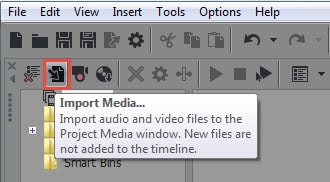
以下是三種不同的合併方法:
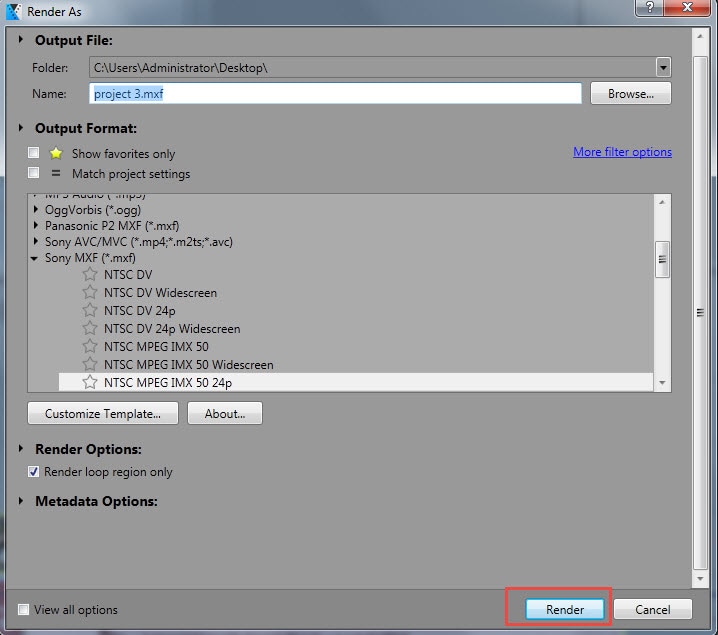
方法 1: 從片段中使用 Ctrl + A 選項,然後點擊檔案選項:系統上會出現一個算繪視窗,您可以在其中設定專案名稱。
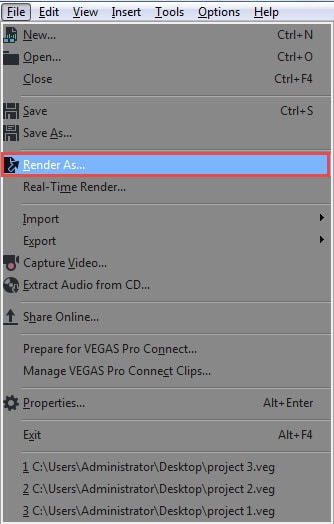
變更輸出格式和解析度。最後點擊算繪選項以建立新專案。
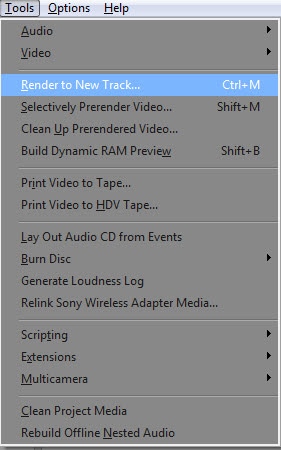
方法 2: 使用 Ctrl+M 快捷鍵或點擊工具,然後前往算繪。
方法 3: 前往檔案並儲存您的檔案。
也可以一次對合併的影片檔案新增效果。
更簡單的替代方案:Wondershare Filmora
使用 Wondershare Filmora 影片編輯器,您可以快速有效地將多個影片片段合併為一個無縫檔案。無論您是要合併相機拍攝的片段、錄製的電視節目、下載的 YouTube 片段或會議影片,Filmora 都能讓整個過程順暢且不中斷。合併後,您的影片將作為單一連貫專案連續播放。準備開始了嗎?請遵循以下完整的逐步教學。


第 3 部分。在 VEGAS Pro 中順暢合併的技巧
在 VEGAS Pro 中成功合併片段不僅僅是在時間軸上堆疊素材——還要保持編輯工作流程的整潔、高效和專業。以下是專家技巧,可確保您合併的影片看起來精緻且播放流暢:
- 使用連鎖編輯避免間隙: 啟用「連鎖編輯」可在您修剪或移動片段時自動移動片段並避免它們之間的空白。這確保了連續性並節省時間軸調整的時間。
- 精確對齊片段: 開啟「吸附」(按 F8),使片段自動邊對邊對齊。這可消除可能中斷播放或留下黑色幀的微小間隙。
- 匯出前預覽: 始終預覽完整序列以捕捉任何音訊不同步、突兀的轉場或視覺故障。使用 循環播放 功能重複測試特定區段。
- 使用淡入淡出實現流暢轉場: 稍微重疊相鄰片段以套用自動淡入淡出。這可以柔化片段之間的剪輯並創造更專業的流暢度,特別適合 vlog、訪談或電影編輯。
- 將相關片段分組: 如果您的專案包含多個同步的影片和音訊軌道(例如,來自多機位拍攝),請使用 群組 > 建立新群組 在移動或編輯時將元素鎖定在一起。
結論
在 VEGAS Pro 中合併影片片段非常簡單,只要了解基本步驟——匯入、排列、修剪和匯出。這是一個專業級影片編輯和合併的強大解決方案。對於尋求更快速、更易於使用體驗的使用者,Wondershare Filmora 提供了一個直覺的替代方案,具備拖放合併、內建特效和直接匯出至 YouTube 的功能。無論您使用哪種工具,應用正確的技巧——如波紋編輯、吸附和流暢轉場——都能確保無縫的最終成果。選擇適合您工作流程的軟體,立即開始創作更流暢、更連貫的影片。
