



 ChatGPT
 Perplexity
 Gemini
 Claude
 Grok
Grok
看到文字穿過人物或建築物後方的時尚影片,是不是讓你也想試著製作看看呢?
「這需要合成技術嗎?」
這種看似門檻很高的影片表現手法,其實只要掌握訣竅就能輕鬆實現。
因此本文將介紹「讓文字出現在被攝體後方的方法」,共兩種技巧詳細解說。
我們會逐一仔細說明每個具體技巧,即使是影片剪輯初學者也能安心跟著學習!
目錄


1.【概述】讓文字出現在人物或物體後方的方法
首先,讓我們來了解本文要介紹的技巧「讓文字出現在被攝體後方」具體是什麼意思。
先將模糊的概念明確化,再進入具體的技巧說明吧。
1-1. 什麼是讓文字出現在人物或物體後方的技巧?
這是一種在影片中的特定人物或物體後方顯示文字,藉此呈現影片立體感、提升影片品質並吸引觀眾的技巧。
在一般的影片剪輯中,當被攝體與文字在時間軸上重疊時,會產生文字覆蓋在被攝體上方的影片。
但如果調換圖層順序,將文字放在下方、被攝體影片放在上方,這次影片會蓋在上面,導致文字完全看不見。
也就是說,當「被攝體影片:文字」的關係是「1:1」時,很難只讓文字出現在影片中部分被攝體的後方。
1-2. 使用 Filmora 的功能讓文字出現在人物或物體後方
這時候,影片剪輯軟體「Filmora」就派上用場了。
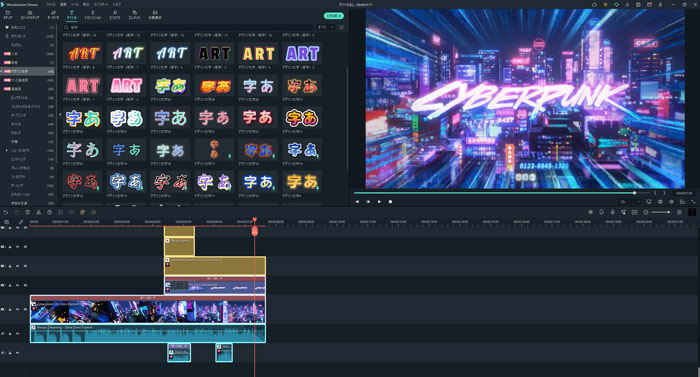
Filmora內建了各種進階影片編輯功能,在「讓文字出現在被攝體後方」這個需求上,主要會使用到:
・「遮罩功能」:
可將影片素材或圖片素材裁切成任意大小的特效功能。也能應用在「子母畫面製作」、「轉場」和「魔術鏡頭」上。
相關文章:【Filmora】遮罩功能完整解說!最新 AI 智慧遮罩也一併介紹>>
・「描畫模式」:
也稱為混合模式,是一種能輕鬆疊加影片或圖片圖層進行合成的功能。
光看說明可能不太清楚,讓我們在本文中實際運用看看吧!
相關文章:使用混合模式(描畫模式)製作合成影片的方法與應用技巧>>
・「快照功能」:
只需一鍵就能將影片片段的某個畫面儲存為靜態圖片的功能。我們主要會運用這些功能。
Filmora 除了搭載許多進階功能外,介面也非常簡潔,從初學者到專業人士都能輕鬆上手。
還沒有的朋友,不妨趁這個機會免費下載,一邊實際操作一邊閱讀本文吧!
2.【遮罩功能篇】讓文字出現在建築物後方的方法
首先介紹使用「遮罩功能」讓文字出現在建築物後方的方法!
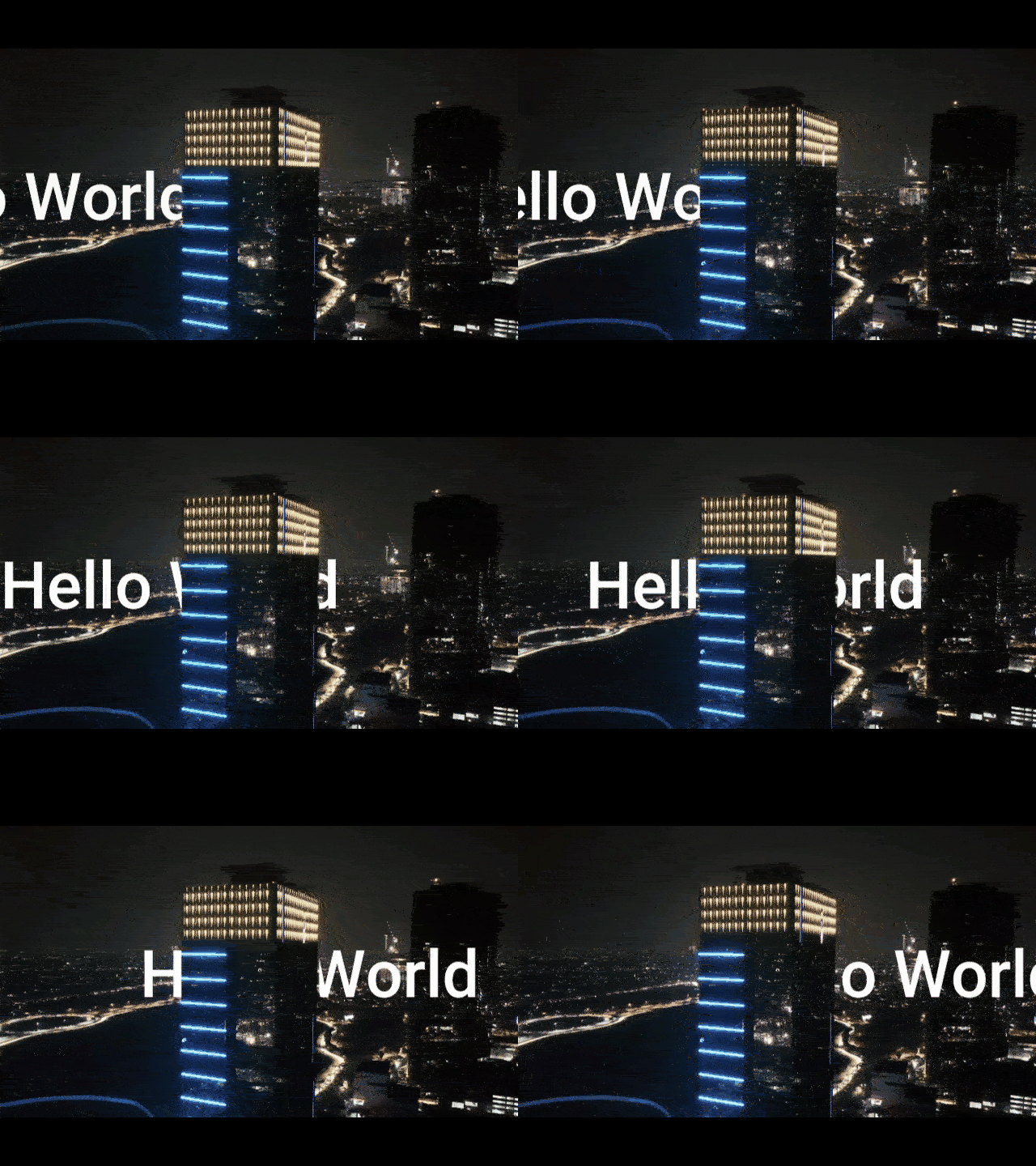
2-1. 準備影片素材
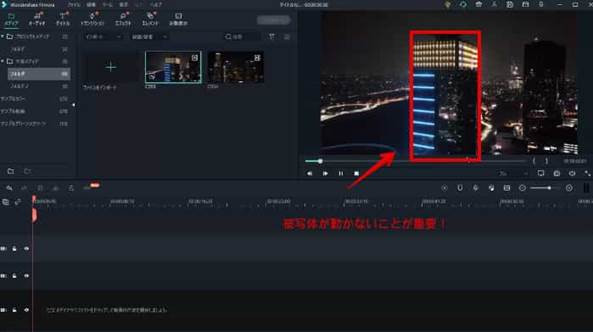
使用遮罩功能時,素材準備是重要關鍵。
為了降低遮罩的難度,請準備以固定機位拍攝、背景靜止不動的影片。
如果背景影片會移動,遮罩就需要隨之不斷調整,工作量會大幅增加!
2-2. 操作步驟
Step1. 將背景素材加入時間軸
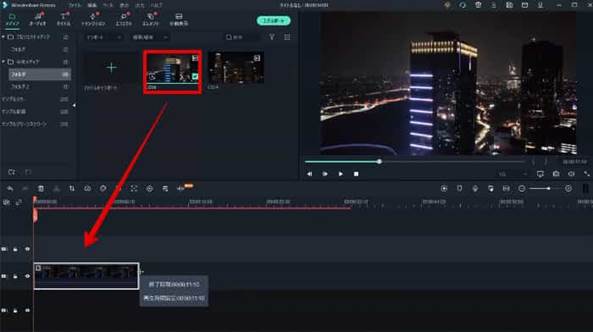
將被攝體不移動的背景影片拖曳至「軌道 1」。
Step2. 新增文字
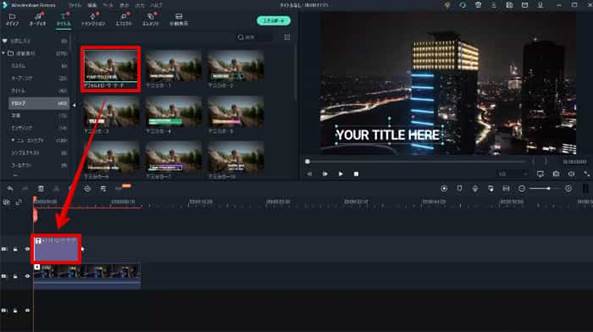
從「標題 > 字幕」中選擇「預設下方字幕」。
將其加入「軌道 2」。
Step3. 編輯文字
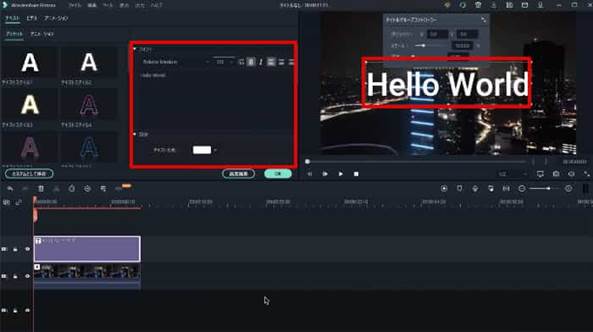
雙擊「軌道 2」中加入的「預設下方字幕」。
編輯字體、文字內容、文字顏色等。
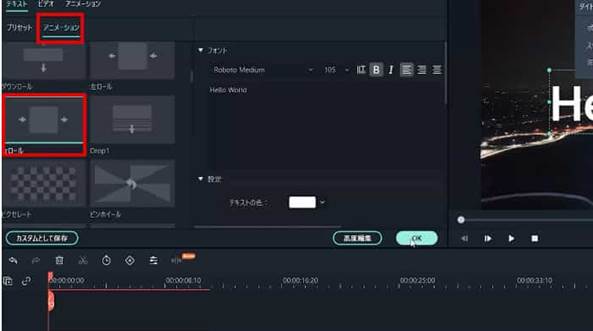
當文字編輯完成後,切換至「動畫」分頁,選擇「右側滾動」並按下「確定」。
試著播放看看,文字會從預覽畫面的左側向右側滾動播放!
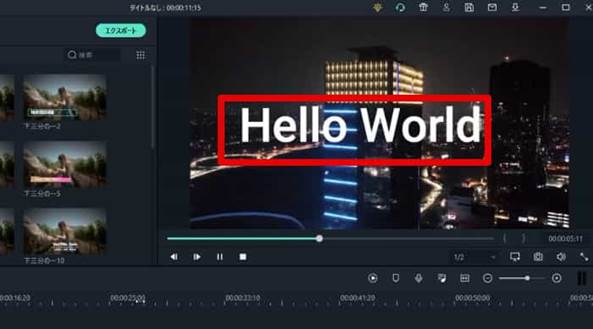
順帶一提,此時文字應該是如上圖所示,從建築物上方通過。
接下來就要開始製作讓文字從被攝體後方通過的效果了!
Step4. 再次將背景素材加入時間軸
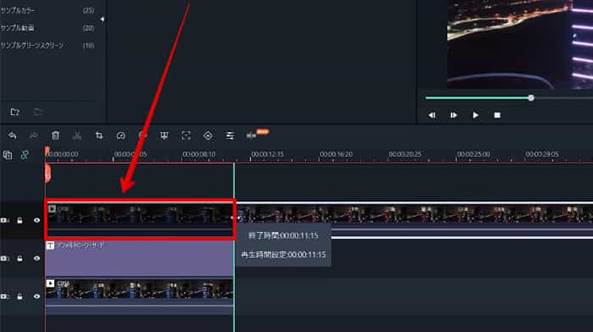
在「軌道 3」中再次加入剛才用作背景的影片。
長度也調整成與其他片段一致,讓字幕像三明治一樣被背景影片夾在中間!
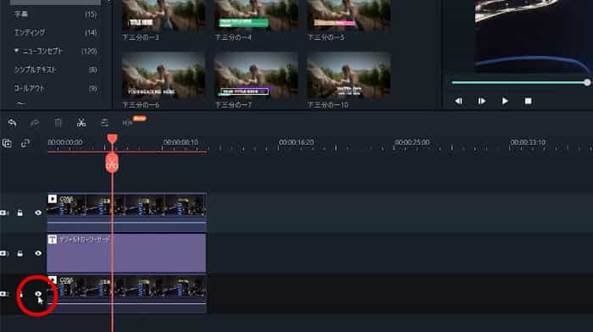
這時暫時點擊「軌道 1」中最初加入的背景影片旁的「眼睛」圖示,將其隱藏。
Step5. 新增圖像遮罩
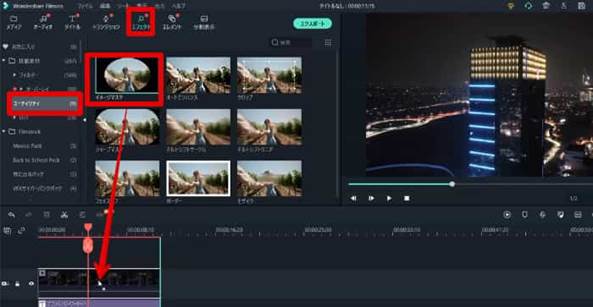
從「特效 > 實用工具」中,將「圖像遮罩」拖曳至「軌道 3」的背景影片上。
Step6. 編輯圖像遮罩
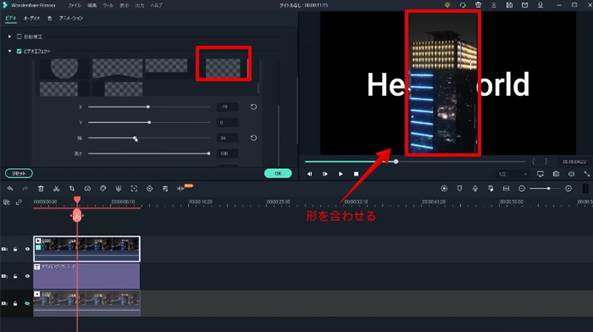
雙擊「軌道 3」的背景影片,編輯剛才加入的「圖像遮罩」。
這次我們想讓文字從大樓後方通過,所以選擇符合前方大樓形狀的圖像遮罩。再透過調整「X」、「Y」、「寬度」、「高度」來調整圖像遮罩的形狀。
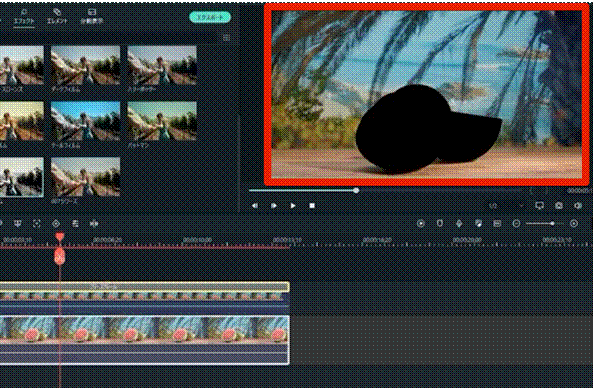
新增多個圖像遮罩就能對應複雜的形狀!
Step7. 完成!
點擊「軌道 1」中暫時隱藏的背景影片旁的「眼睛」圖示,重新顯示。
試著播放看看。文字從前方大樓後方通過的影片就完成了!
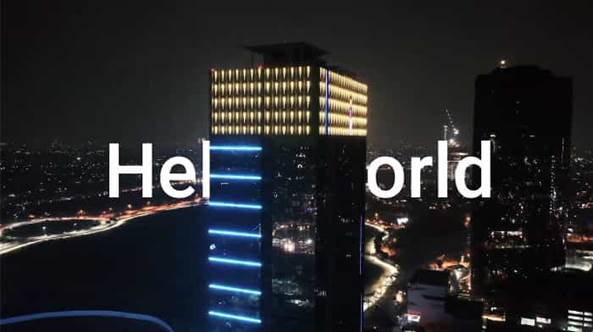
3.【描畫模式篇】讓文字出現在人物後方的方法
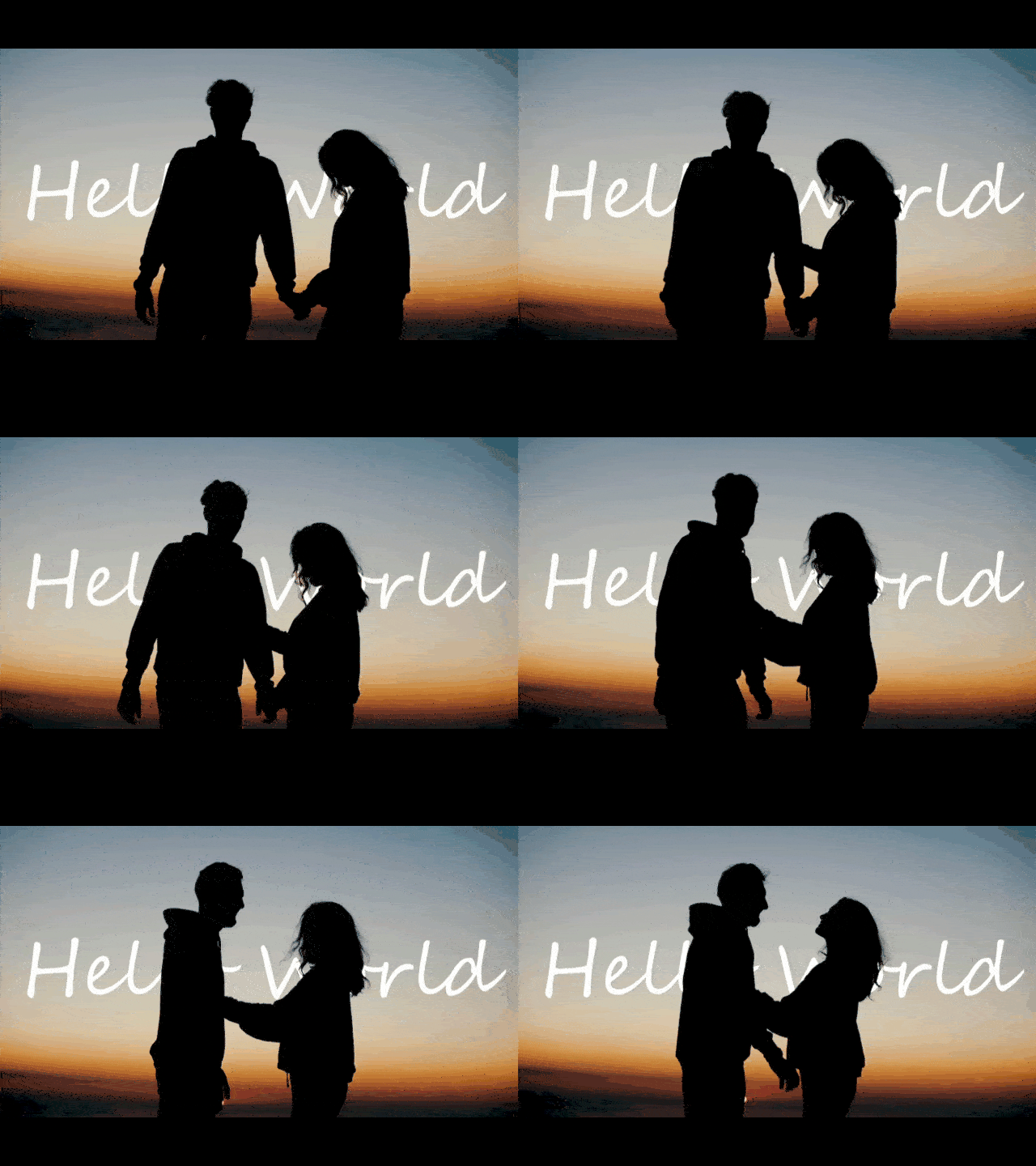
接著介紹使用「描畫模式」讓文字出現在人物後方的方法。
這個方法最適合對比度高、背景簡潔的影片!
3-1. 準備素材
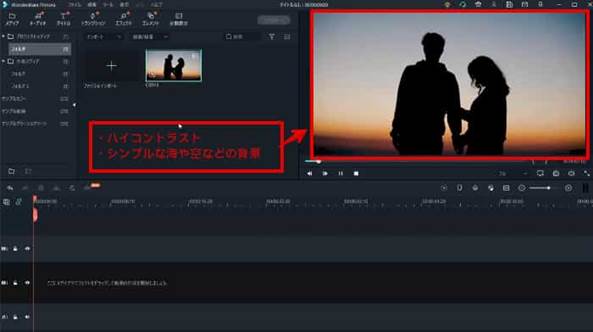
請準備對比度高、背景盡可能簡潔(如天空或海洋)的影片。
3-2. 操作步驟
Step1. 將背景素材加入時間軸
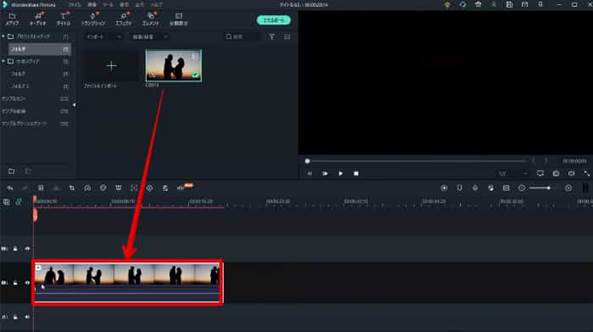
將對比度高且背景簡潔的影片拖曳至「軌道 1」。
Step2. 新增文字
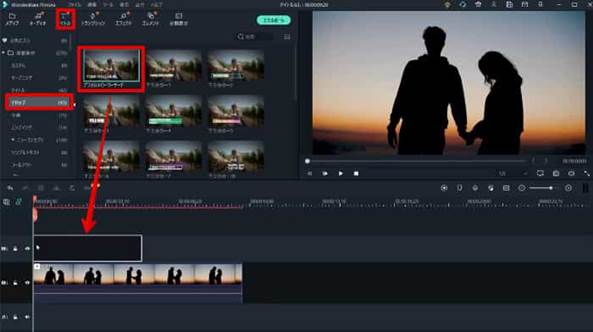
從「標題 > 字幕」中選擇「預設下方字幕」。
將其加入「軌道 2」。
Step3. 編輯文字
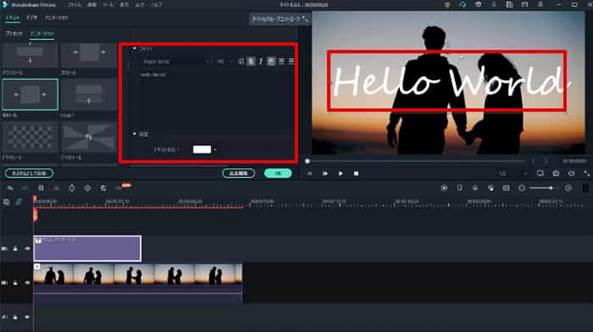
雙擊「軌道 2」中加入的「預設下方字幕」。
編輯字體、文字內容、文字顏色、大小等。
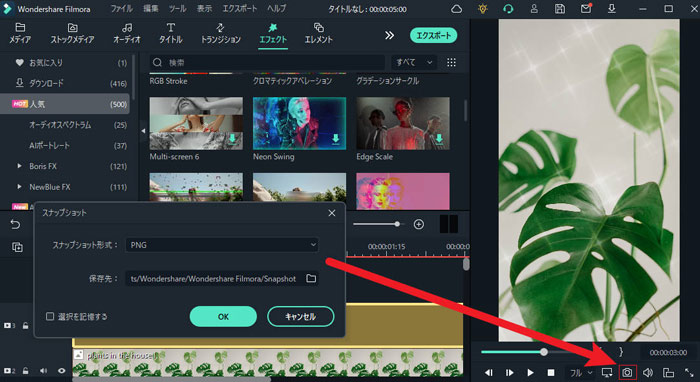
Step4. 快照
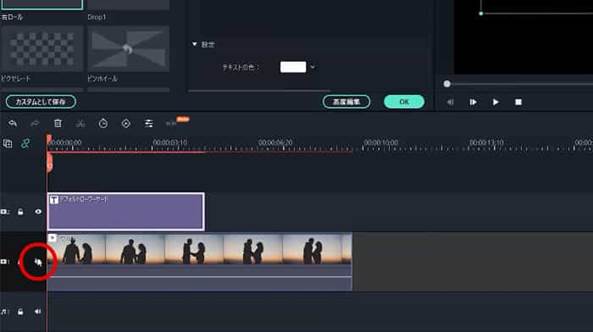
文字編輯完成後,點擊「軌道 1」背景影片的「眼睛」圖示將其隱藏。
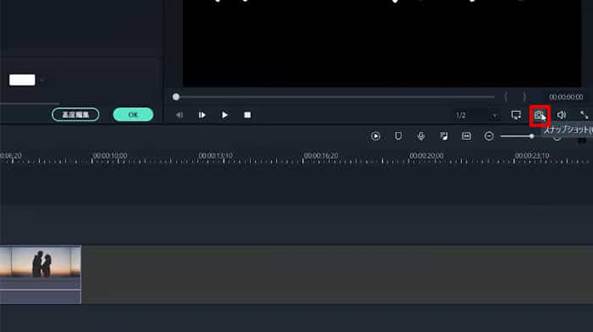
按下「相機」圖示拍攝「快照」。
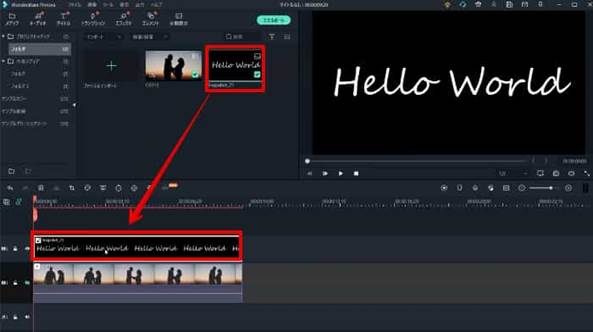
透過快照拍攝剛才編輯的字幕,就能將其轉換為圖片。
刪除「軌道 2」的文字,替換成剛才拍攝的快照。
Step5. 合成
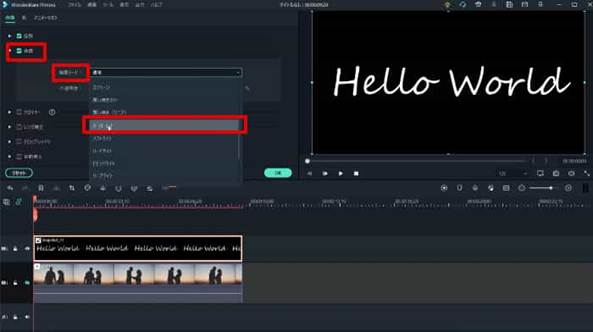
雙擊「軌道 2」的快照,從「圖片 > 合成」將「描畫模式」改為「疊加」。
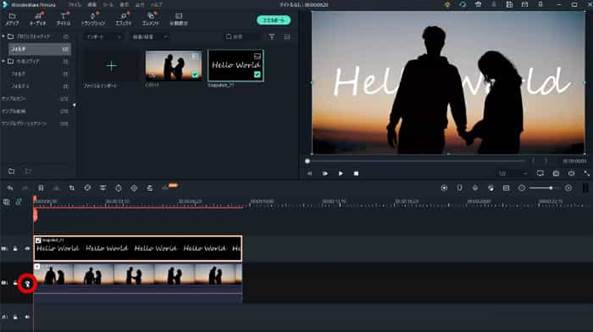
變更完成後,點擊「軌道 1」背景影片的「眼睛」圖示重新顯示,並播放看看。
只需這麼簡單的步驟,文字出現在人物背景後方的時尚影片就完成了!
很適合用在片頭或 MV 的演出效果!
4. 讓文字出現在人物或物體後方的推薦應用場景
到目前為止,我們介紹了如何使用影片剪輯軟體 Filmora 的遮罩功能、描畫模式和快照功能,輕鬆讓文字顯示在特定被攝體後方的方法。
這些技巧除了介紹的用法外,還能應用在各種場景。
例如
・歌詞影片(MV)
・圖片編輯或縮圖製作
・魔術影片
等等!
讓我們分別詳細看看。
【應用場景 1】歌詞影片
在製作時尚又酷炫的歌詞影片時,本文介紹的技巧也能大顯身手。
此外,Filmora 還內建了「設計文字功能」,將通常需要花費時間製作的描邊文字、發光文字、陰影文字、進階漸層文字等各種設計文字以範本形式提供,可立即使用。
只要結合「設計文字功能」與「讓文字顯示在被攝體後方的技巧」,就能輕鬆製作出專業級高品質的歌詞影片!
關於 PV・MV 的製作方法,也請參考以下連結。
【文字 PV】精彩歌詞影片的製作方法
【應用場景 2】圖片編輯或縮圖製作
圖片編輯或YouTube 頻道等的縮圖製作也能應用「讓文字顯示在被攝體後方」的技巧。
製作酷炫且特別醒目的縮圖,有望提升「縮圖點擊率」,進而提高播放次數和頻道訂閱數。
如本文所使用的,Filmora 內建「快照」功能,用這個功能拍攝的快照不僅保存在軟體內,也會以圖片檔案形式儲存在本機(可透過「在檔案總管中顯示」開啟所在資料夾)。
也就是說,只要對完成的圖片或縮圖滿意,就能拍攝快照隨時作為圖片使用!
【應用場景 3】魔術影片
製作人物消失或分身等現實中不可能發生、華麗展現技巧的酷炫魔術合成影片,也能應用本文介紹的技巧。
本次為了讓文字顯示在被攝體後方,我們使用了「遮罩功能」和「描畫模式」,以「背景→文字→背景」的三明治結構組成。
同樣的,只要改成「背景→人物或物體→背景」,就能製作出神奇的影片效果!
關於魔術影片的詳細解說請參考這篇文章。有興趣的朋友也請一併閱讀!
「活用遮罩,介紹酷炫魔術(惡作劇)合成影片的拍攝方法與剪輯技巧【3 招】
總結:讓文字顯示在被攝體後方的表現手法其實很簡單!
關於「讓文字出現在人物或物體後方的方法」這篇文章,你覺得如何呢?這個看似門檻很高的技巧,實際使用 Filmora 操作後,是不是覺得出乎意料地簡單呢?
此外,覺得有難度的朋友也請放心。一次記住所有步驟是很正常的事。
將本文加入書籤,多次閱讀並實際動手操作,自然就能融會貫通,不知不覺就能熟練運用這個技巧了!
本次使用的影片剪輯軟體Filmora具備簡潔直覺的介面,同時擁有專業級的進階功能,是一款高品質的軟體。
免費版也能無限制使用所有功能,還沒下載的朋友請務必試用看看!

