



 ChatGPT
 Perplexity
 Gemini
 Claude
 Grok
Grok
CapCut 影片剪輯時間軸是什麼?
CapCut 時間軸是位於介面底部的核心非線性剪輯工作區。它允許使用者按時間順序排列、疊加及同步影片片段、音軌和視覺特效,以製作最終的影片作品。
如果您想在學習桌面版 CapCut 時更上一層樓,就必須從最重要的部分開始:時間軸。這裡是您進行所有剪輯工作的地方。
CapCut 時間軸基本上是您的創意工作區,您可以在這裡將影片的每個部分整合在一起。一旦您了解它的運作方式以及如何調整其設定,您每次就能更快速地剪輯、保持整齊有序,並更有效率地製作影片。
本指南詳細說明桌面版 CapCut 時間軸的運作方式、可調整的設定、重要剪輯技巧,以及一款推薦給初學者、與 CapCut 類似的替代工具。
本文目錄
- 第一部分:認識 CapCut 時間軸介面
- 第二部分:CapCut 的時間軸設定
- 第三部分:如何在 CapCut 時間軸上進行剪輯
- 第四部分:如何修復常見的 CapCut 時間軸問題
- 加碼推薦:使用雙時間軸更快速、更聰明地剪輯影片
- 結論
重點摘要:
- CapCut 時間軸介面包含工具列、多軌道編輯器及預覽軸。
- 基本設定包括「隱藏」、「鎖定」和「靜音」軌道功能,用於整理片段。
- 複合片段與群組功能是簡化雜亂 CapCut 工作區的最佳方式。
- 鍵盤快捷鍵(如 Ctrl+B 分割和 Ctrl+G 群組)可大幅提升剪輯速度。
第一部分:認識 CapCut 時間軸介面
解答:如何使用 CapCut 時間軸?
- 從左上方素材面板匯入媒體。
- 將片段直接拖放至底部時間軸軌道。
- 使用播放頭進行導覽,並使用分割工具(Ctrl+B)裁切素材。
- 調整軌道設定(如「隱藏」或「鎖定」)以防止意外變更。
CapCut 現已推出完整桌面版,專為想要更多掌控權的創作者設計。在開始剪輯前,您應先了解介面的運作方式。
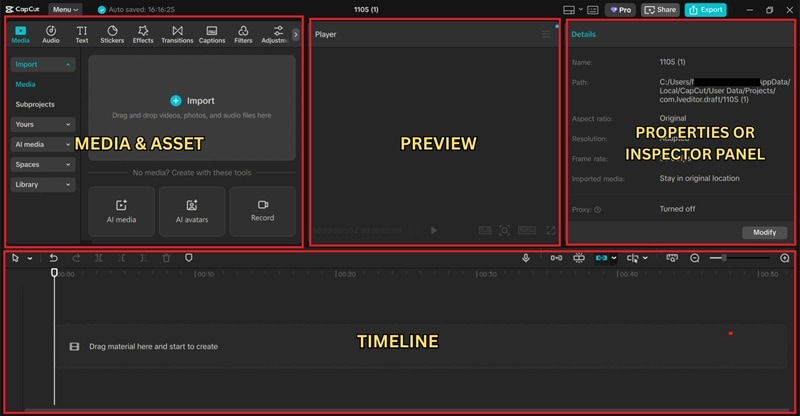
- 媒體與素材面板(左上方):匯入影片、音樂、圖片,並存取文字、貼圖、濾鏡和轉場效果。
- 預覽視窗(頂部中央):顯示即時影片輸出。
- 屬性面板(右上方):調整片段設定,如縮放、位置、旋轉、色彩、不透明度等。
- 時間軸(底部):主工作區,所有圖層、片段、音訊和特效均在此排列。
游標
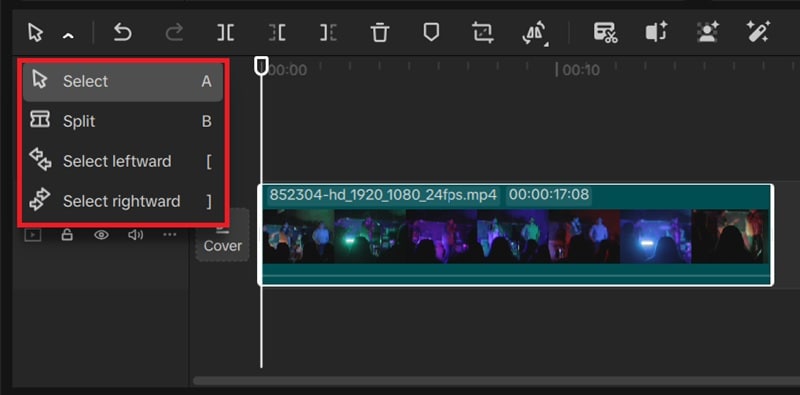
- 選取:移動或反白片段。
- 分割:在游標位置裁切素材。
- 向左選取:選取播放頭左側的所有片段。
- 向右選取:選取播放頭右側的所有片段。
工具列選單
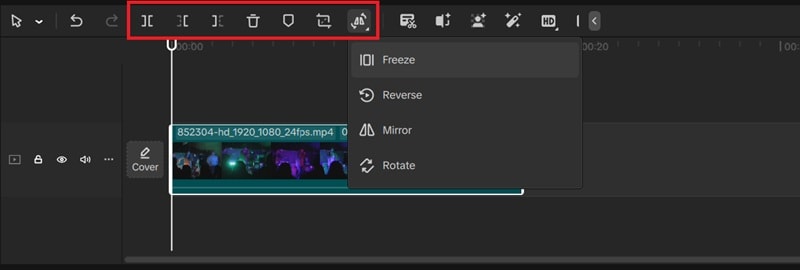
- 分割
- 刪除左側 / 刪除右側
- 刪除片段
- 新增標記
- 裁剪
- 凍結 / 倒轉 / 鏡像 / 旋轉
更多快速存取工具:
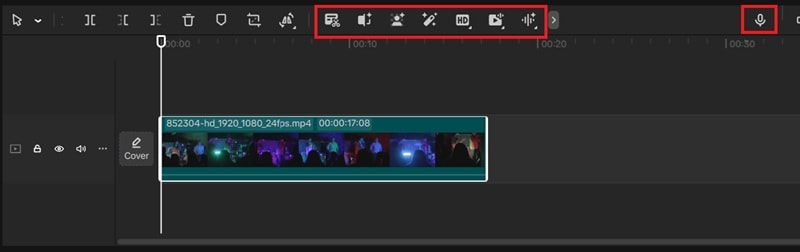
- 逐字稿
- 分割場景
- 移除背景
- 自動調整
- 增強畫面
- 擷取音訊
- 增強音訊
- 配音
如何在 CapCut 中導覽時間軸視圖
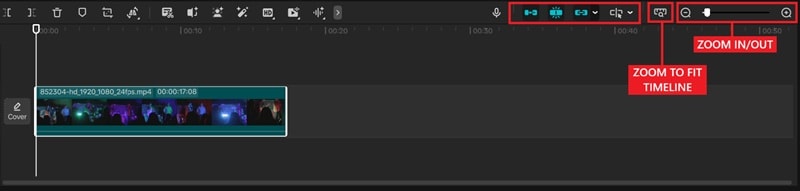
- 放大 / 縮小
- 縮放以符合時間軸
- 主軌道磁吸
- 自動對齊
- 連動
- 預覽軸
第二部分:CapCut 的時間軸設定
隱藏 / 鎖定 / 靜音軌道
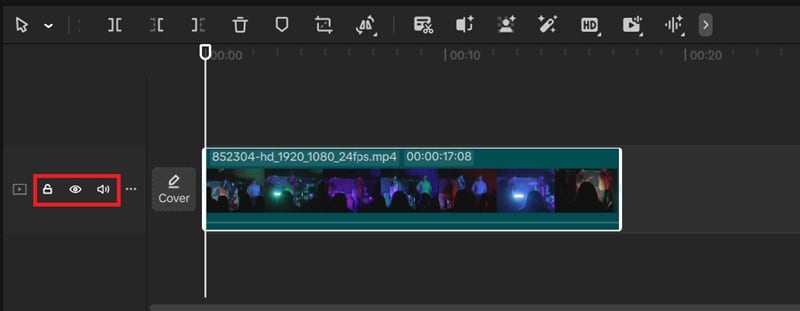
- 隱藏軌道 — 暫時隱藏影片/音訊圖層。
- 鎖定軌道 — 防止不必要的變更。
- 靜音軌道 — 關閉所選軌道的音訊。
多軌道與複合片段
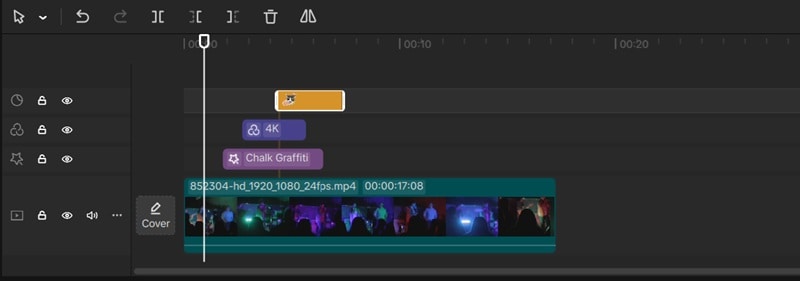
CapCut 支援多軌道剪輯,同時也提供複合片段功能,以簡化複雜的時間軸。
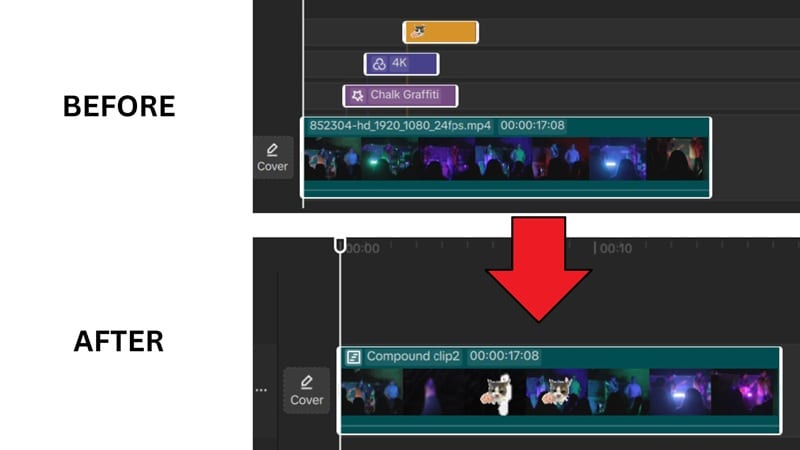
如何建立複合片段
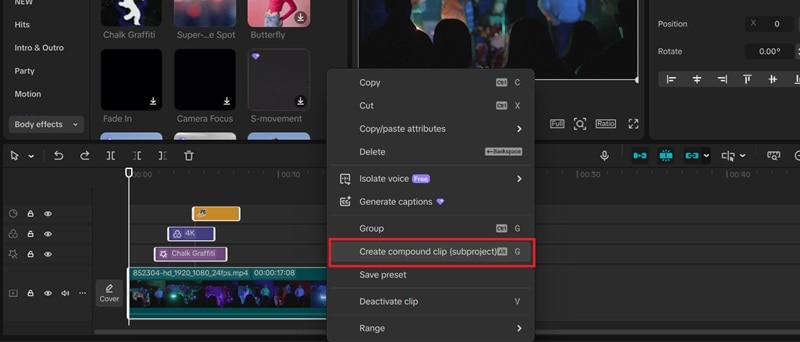
- 選取多個片段
- 按右鍵 → 建立複合片段
您隨時可以開啟或取消複合片段:
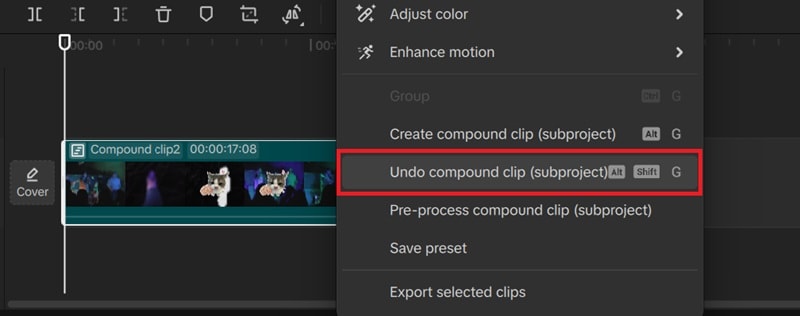
如何在 CapCut 時間軸中整理片段
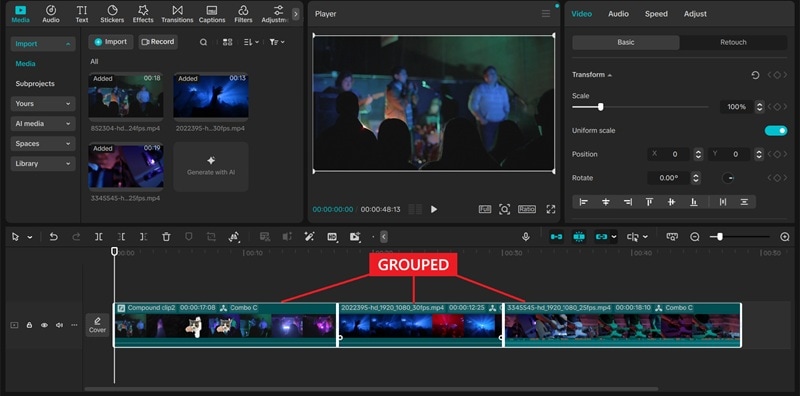
如何群組片段
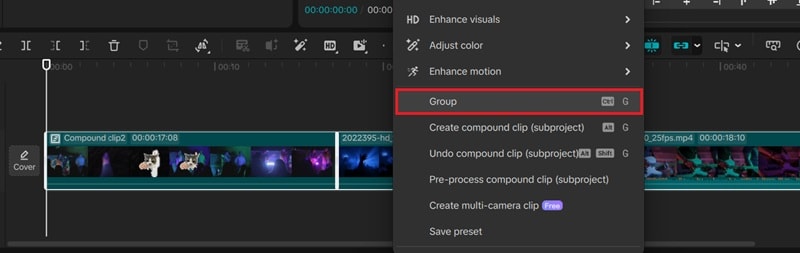
- 選取片段 → 按住 Shift
- 按右鍵 → 群組
第三部分:如何在 CapCut 時間軸上進行剪輯
1. 匯入與定位媒體
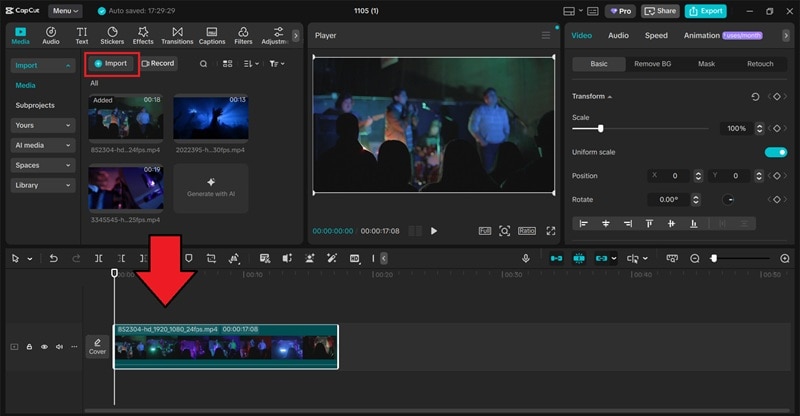
- 匯入媒體
- 將片段拖曳至時間軸
- 重新定位並疊加片段
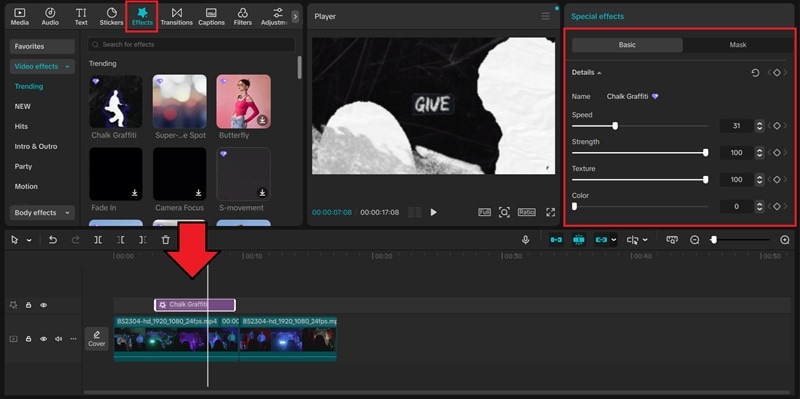
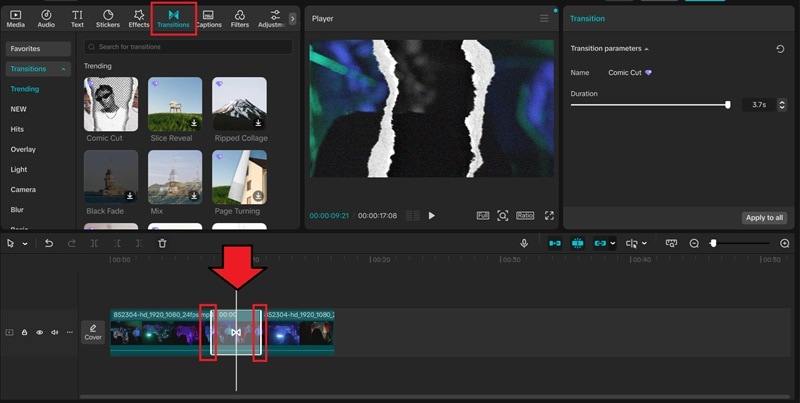
2. 新增特效與轉場
特效
轉場
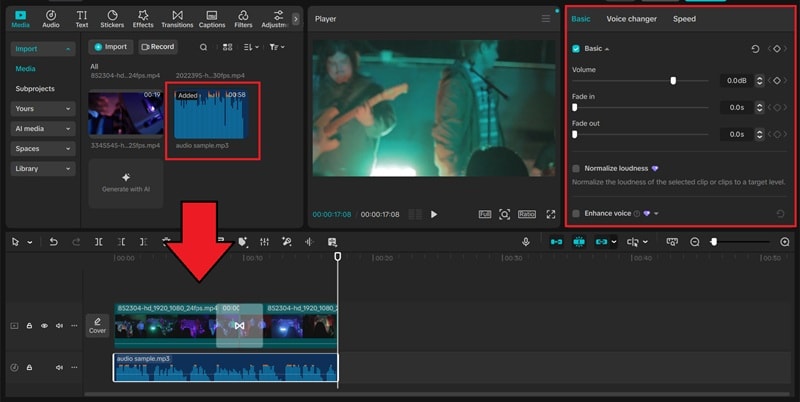
3. 音訊剪輯
CapCut 時間軸常用快捷鍵
效率小技巧:使用時間軸鍵盤快捷鍵最多可將影片剪輯時間縮短40%,相較於手動滑鼠點擊而言。
| 快捷鍵 | 功能 |
|---|---|
| Ctrl + I | 匯入媒體 |
| Ctrl + B | 分割片段 |
| M | 新增標記 |
| Ctrl + + / - | 放大 / 縮小 |
| Ctrl + G | 群組片段 |
| Alt + G | 建立複合片段 |
| 空白鍵 | 播放/暫停 |
第四部分:如何修復常見的 CapCut 時間軸問題
1. 時間軸的軌道太多
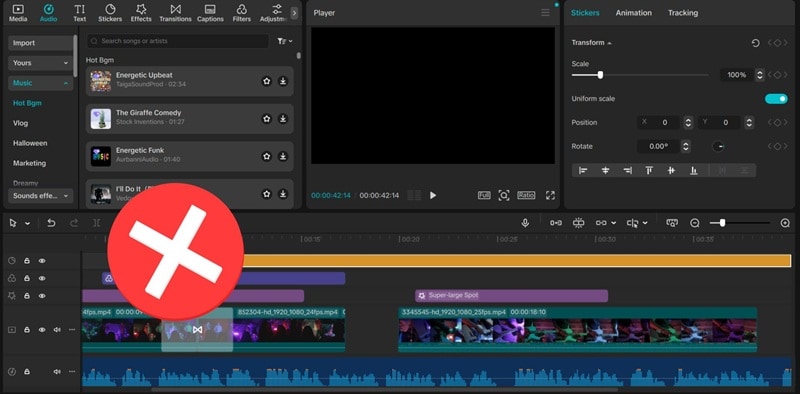
使用複合片段簡化工作區,或刪除未使用的圖層。
2. 音訊與視訊不同步
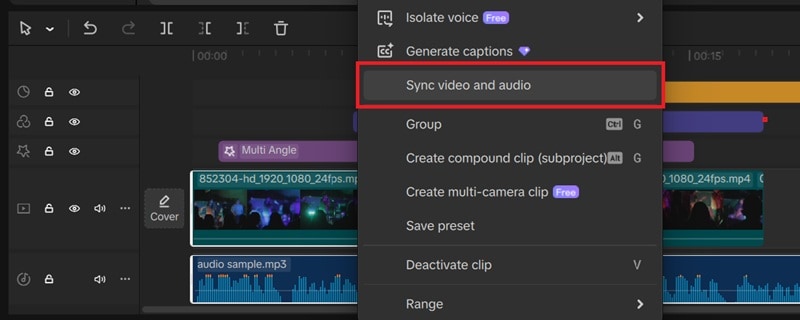
- 選取視訊+音訊
- 按右鍵 \u2192 同步視訊與音訊
3. 時間軸預覽無法使用
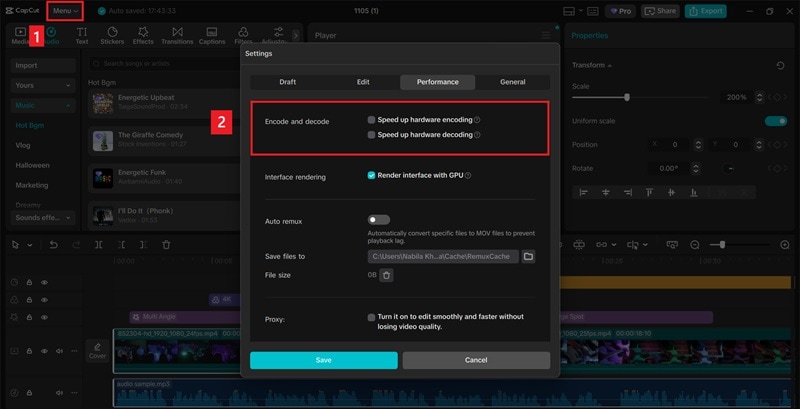
在「設定」\u2192「效能」中停用硬體編碼/解碼。
加碼推薦:使用雙時間軸更快速、更聰明地剪輯影片
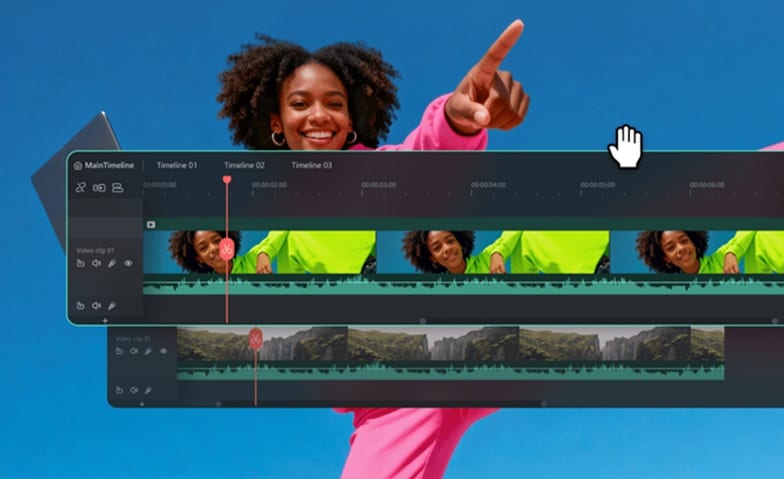
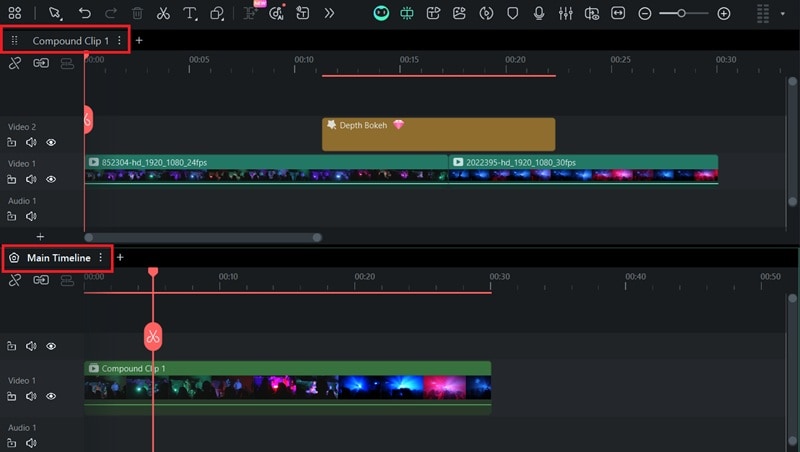
Wondershare Filmora 內建強大的雙時間軸工作區,可進行精確剪輯並提升專案組織效率——這是 CapCut 所沒有的功能。
如何在 Filmora 中啟用雙時間軸




步驟 1:建立新專案

步驟 2:匯入媒體

步驟 3:建立複合片段
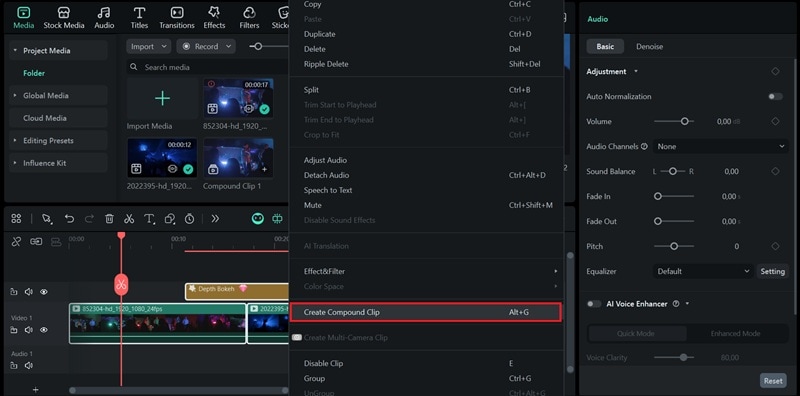
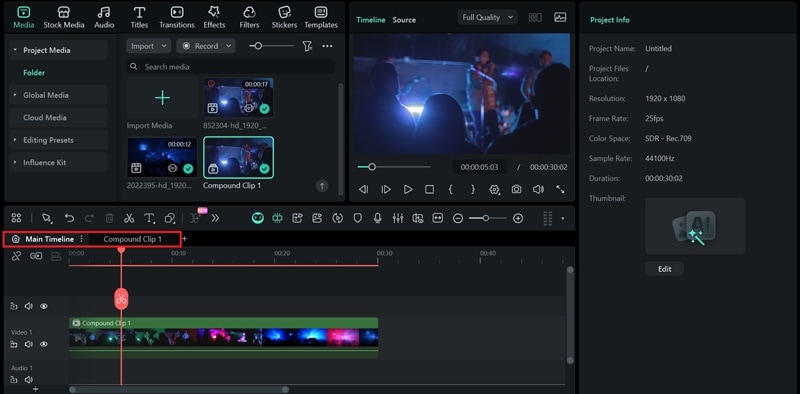
步驟 4:啟用雙時間軸檢視
本指南由我們的影片製作專家撰寫,他們於 2026 年測試了超過 50 款影片剪輯軟體,以提供準確且客觀的工作流程比較。
結論
現在您已了解 CapCut 時間軸的運作方式,可以更快速、更有效率地進行剪輯。一旦掌握基本操作,您還可以探索進階剪輯工作流程,例如 Filmora 的雙時間軸,讓您在專案中獲得更多掌控力與作業速度。
常見問題
CapCut 桌面版的時間軸在哪裡?
時間軸位於 CapCut 畫面的底部,是一個寬大的水平區域,您可在此拖曳並排列視訊及音訊軌道。
如何在時間軸中新增影片?
您可以在媒體面板中點擊「匯入」,然後將素材視窗中的片段直接拖曳到時間軸區域來新增影片。
我可以在手機上編輯 CapCut 時間軸嗎?
可以,CapCut 行動版在應用程式介面底部提供簡化版時間軸,針對直向螢幕及觸控操作進行了優化。

