



 ChatGPT
 Perplexity
 Gemini
 Claude
 Grok
Grok
在影片中改變眼睛顏色可以完全改變一個人的外觀。從細微的編輯到奇幻效果,這項技術有助於增添風格。它們也能為您的內容增加神秘感或情感。使用 Wondershare Filmora,您可以利用 AI、動態追蹤和遮罩工具來完成這項編輯。只需幾次點擊即可完成。
在本指南中,您將學習如何在影片編輯中改變眼睛顏色,並運用智慧工具完成編輯。您還將了解如何在幾個步驟中獲得乾淨且精緻的效果。Filmora 讓想要快速且令人印象深刻的剪輯的創作者操作更簡單。您準備好學習更多了嗎?繼續閱讀!
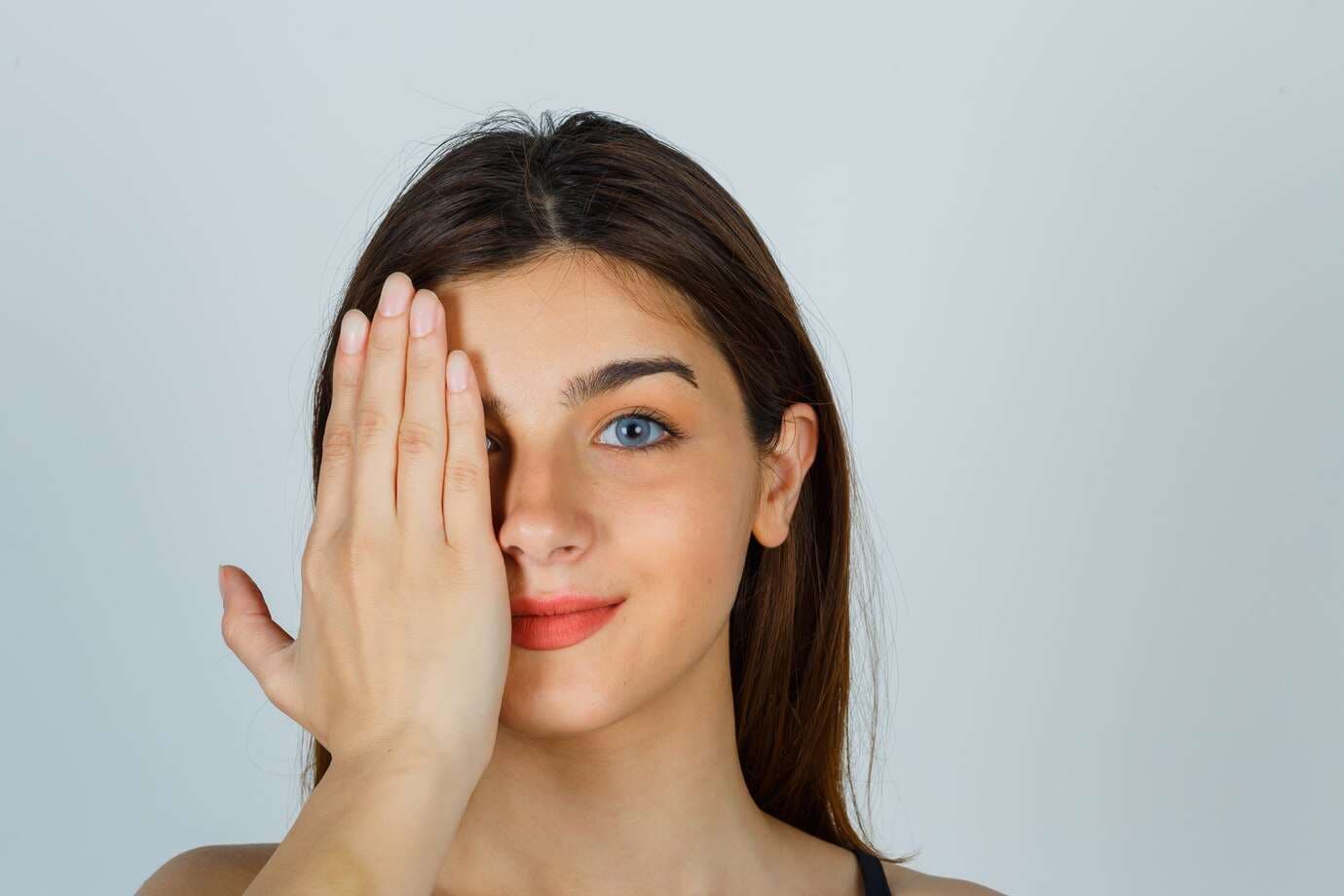
第一部分:為什麼眼睛顏色的改變在影片中有重大影響
眼睛顏色是人們在臉上最先注意到的事物之一。在拍攝特寫或中景鏡頭時,虹膜往往成為焦點中心。改變顏色可以改變整部影片的感覺。
在說故事方面,眼睛顏色可用來表達不同的情緒或角色。以下是一些說明其影響力的範例:
- 明亮的藍色或綠色眼睛有助於營造魔幻或奇幻的外觀。
- 紅色、黑色或蒼白的眼睛在恐怖或超自然場景中效果很好。
- 金屬色或霓虹色的眼睛非常適合科幻或賽博龐克的設定。
- Cosplayer 可以將眼睛顏色與他們所扮演的角色相匹配。
- 化妝師和美妝網紅可以展示不同的風格並分享創意。
- 角色設計師可以為獨特的品牌形象或身份測試不同的外觀。
眼睛顏色效果在廣告、音樂影片和短片中也很實用。它們幫助您脫穎而出並留下持久的印象。
在智慧工具出現之前,改變眼睛顏色需要花費大量時間。編輯人員必須逐幀繪製遮罩,並隨著人物移動不斷調整。這種方法雖然有效,但需要技巧、時間和耐心。
現在,Wondershare Filmora 提供了更快的解決方案。您可以使用遮罩工具、套用動態追蹤,並從 AI 預設中進行選擇。即使您的拍攝對象移動或眨眼,效果也會保持不變。Filmora 以智慧編輯工具改變了這一切,節省時間並帶來專業效果。以下是操作方式:




Filmora 讓使用形狀遮罩隔離虹膜變得簡單。您可以建立一個圓形遮罩,將其調整大小以符合眼睛,並僅將其套用於色彩圖層。這消除了複雜選取或手動繪圖的需要。
Filmora可以自動追蹤眼部動作。一旦您用追蹤框標記虹膜,顏色覆蓋層將逐幀跟隨它。即使您的拍攝對象移動、轉身或眨眼,這也能保持效果的一致性。
- 可調整的混合與不透明度
您可以微調新顏色與真實眼睛的混合方式。Filmora 讓您選擇「柔光」或「覆蓋」等混合模式,並調整不透明度,使結果看起來自然,而非像是塗上去的。
- AI 眼睛顏色預設
如果您想要快速的效果,Filmora 的 AI 工具可即時偵測眼睛,讓您一鍵套用新顏色。Filmora 的 AI 眼睛顏色變換器包含自然色調、生動的奇幻色彩,以及非常適合美妝和風格化內容的選項。
第二部分:如何在影片編輯中改變眼睛顏色
本節將逐步向您展示如何使用 Filmora在影片編輯中改變眼睛顏色。請按照以下指南操作:
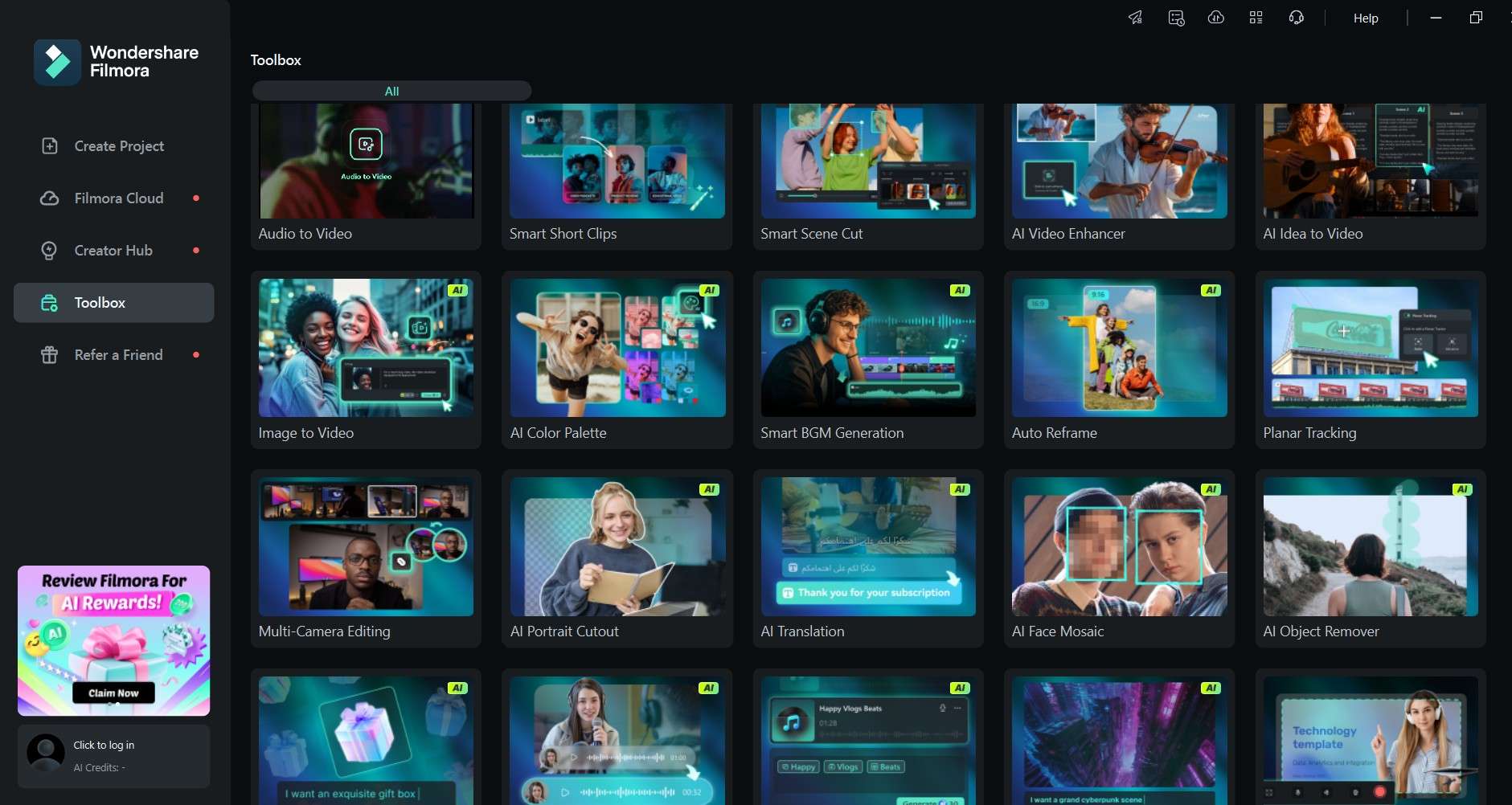
步驟1:將您的影片匯入 Filmora
在您的電腦上下載並安裝 Filmora。啟動工具並登入或註冊 Wondershare 帳戶以開始使用。建立新專案並選擇匯入。選取您的影片檔案。將片段拖曳至時間軸以開始編輯。或者,您也可以從素材庫選單中選擇素材。
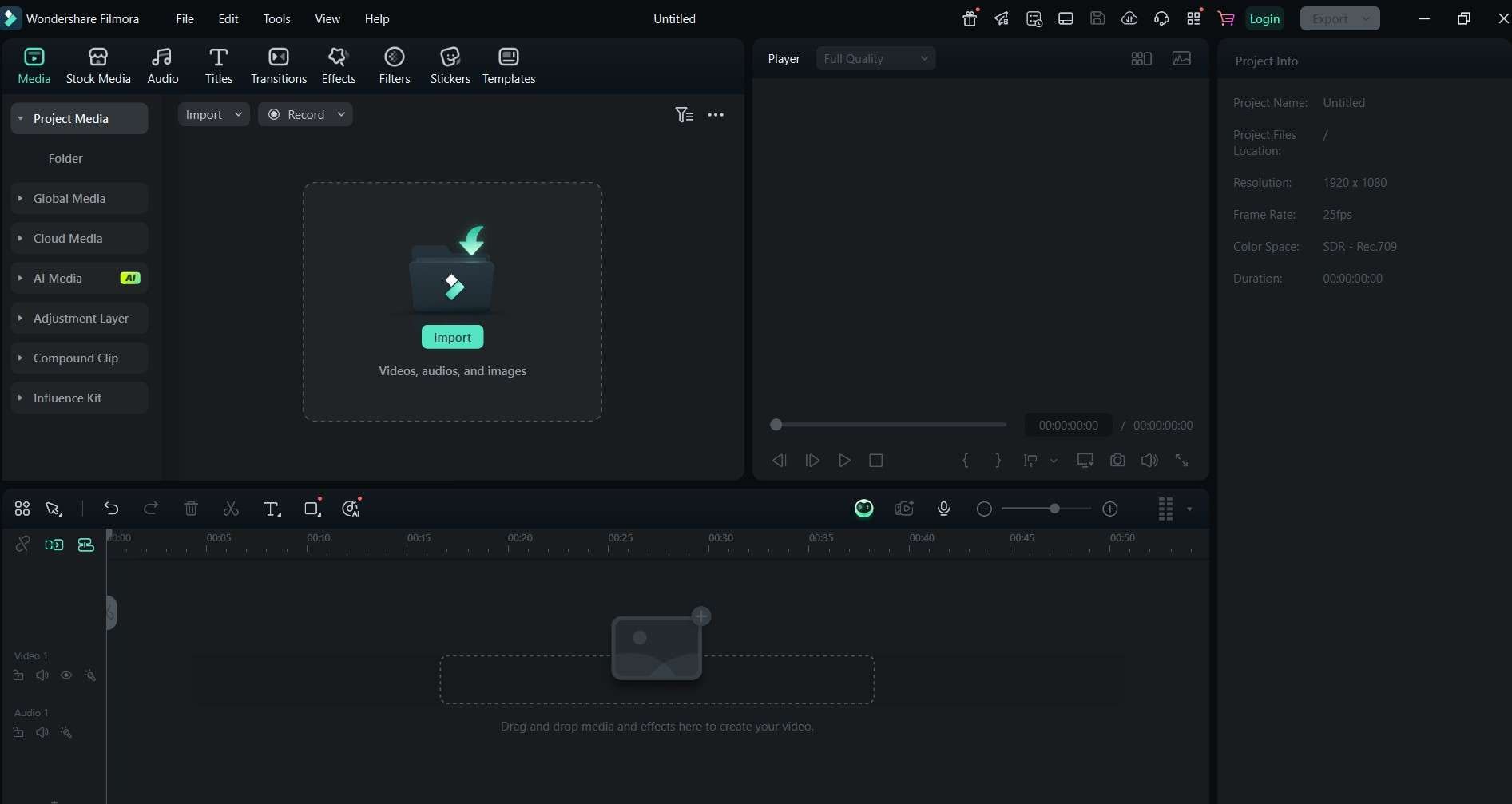
步驟2:在素材庫選單中,點擊純色。選擇一種符合您所需眼睛顏色的顏色。將色彩圖層拖曳至主影片軌道上方的新圖層。
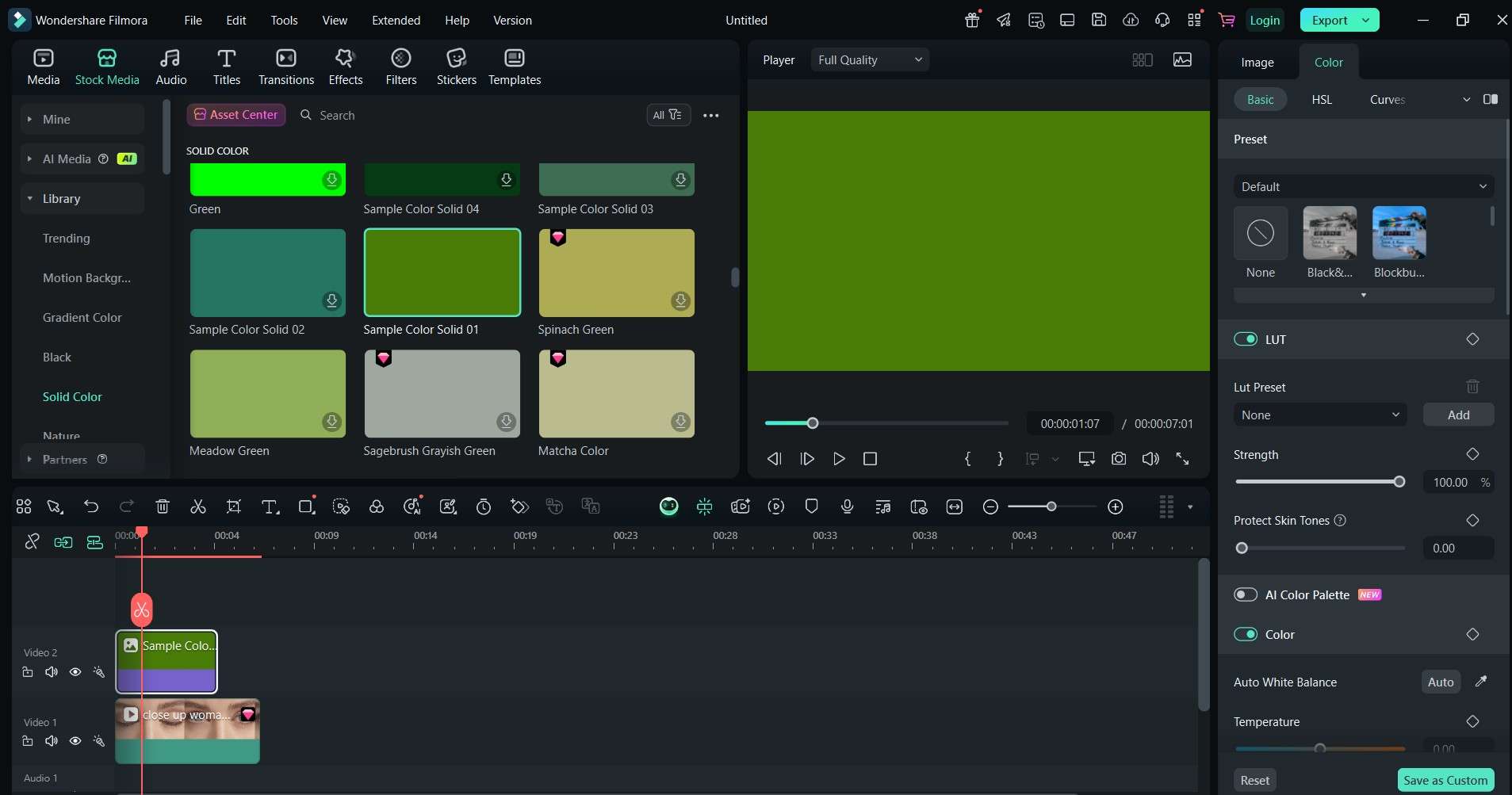
步驟3:點擊色彩圖層。在右側面板中,選擇顏色 > 基本 > AI 色彩調色板。選取參考影格並選擇產生,然後儲存並套用。使用滑桿調整強度。
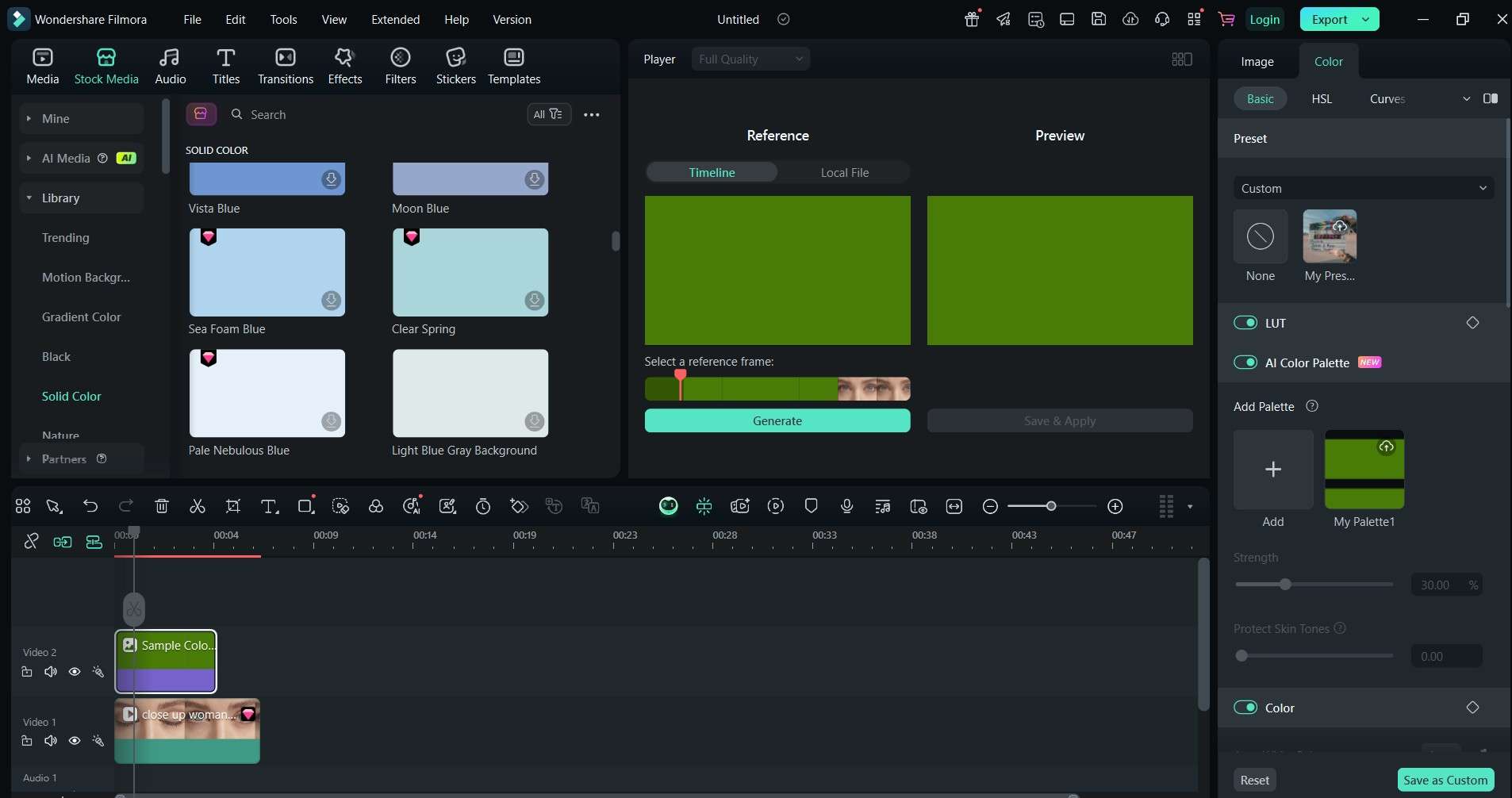
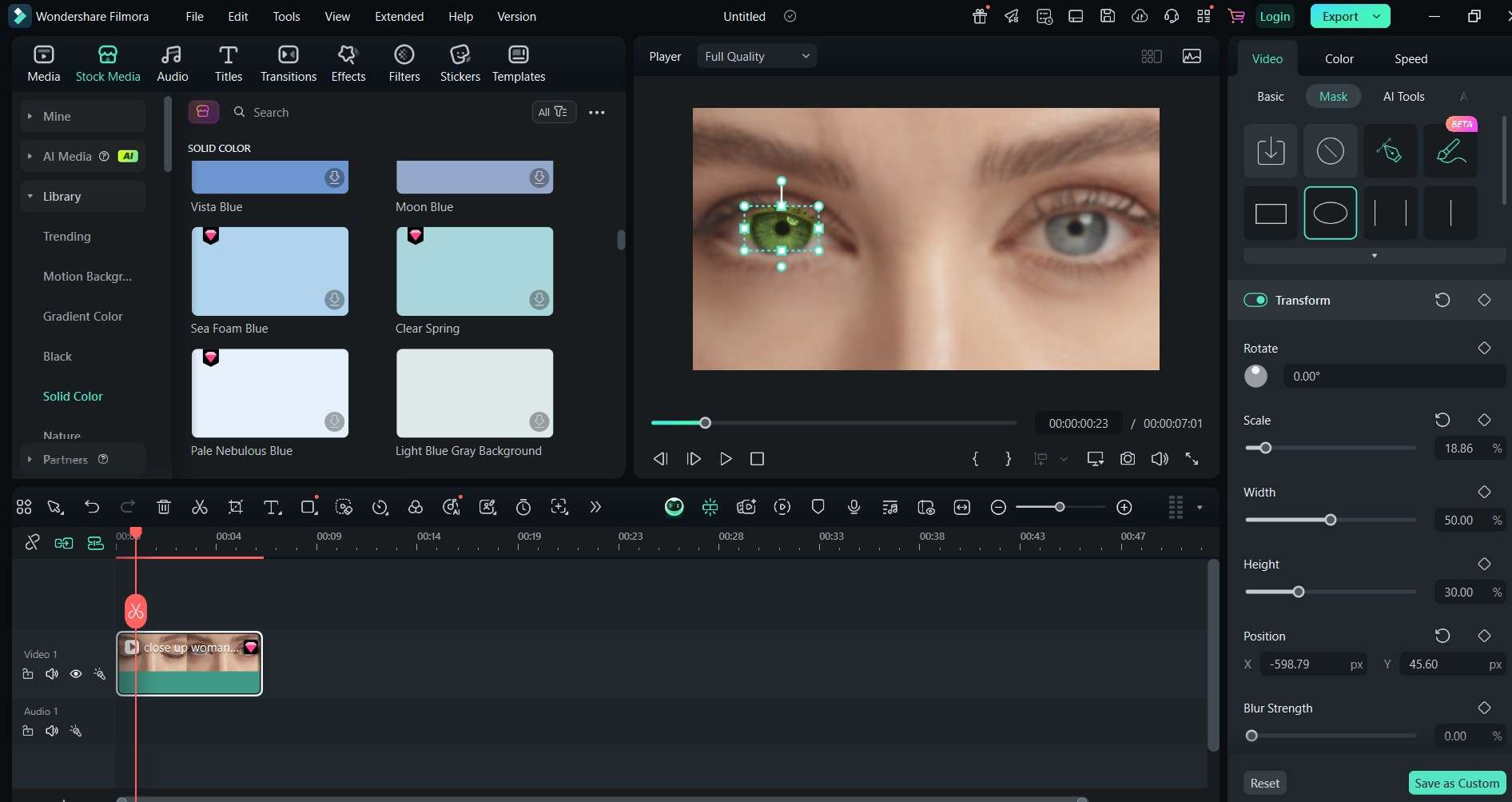
步驟4:在您的影片檔案上,選擇影片 > 遮罩,然後選取圓形形狀。調整遮罩使其覆蓋虹膜。您可以移動、調整大小並塑造遮罩以符合眼部區域。
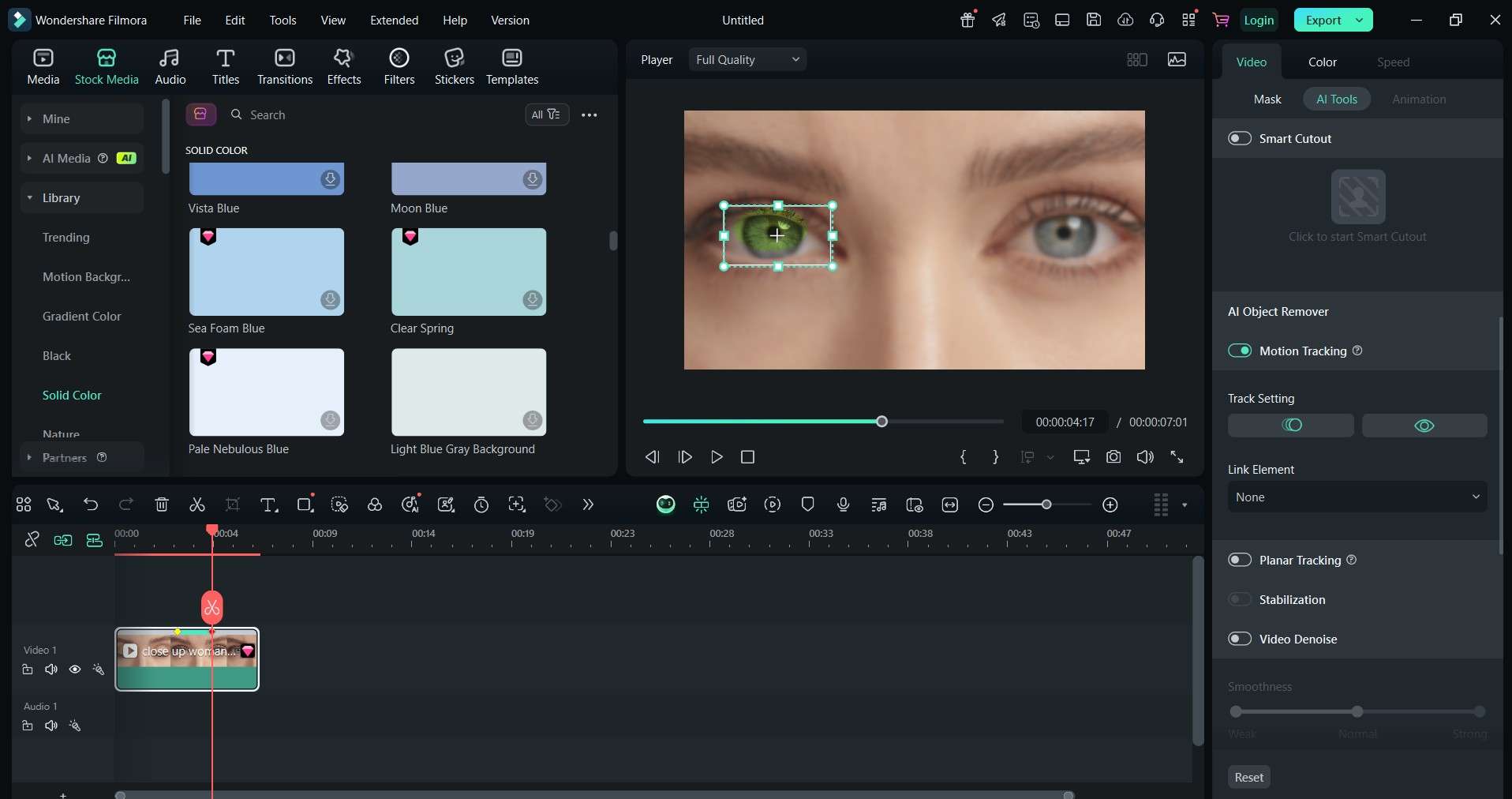
步驟5:新增動態追蹤
點擊您的影片圖層。選擇影片 >AI 去背 > 動態追蹤,並將追蹤框置於眼睛上方。Filmora 將跟隨其動作。追蹤完成後,將色彩圖層連結至追蹤點。新的眼睛顏色現在將保持固定位置。
步驟6:完成後點擊匯出。一般影片選擇 MP4 格式,短片循環選擇 GIF 格式。使用 720p 或 1080p解析度以獲得品質與檔案大小的最佳平衡。
透過這些步驟,您可以快速且精確地改變影片中的眼睛顏色。您不需要進階的編輯技巧就能獲得好的效果。立即試用 Filmora的智慧工具,創作出強而有力、吸引眼球的視覺效果。


第三部分:展示眼睛顏色變化效果的精選 GIF 與影片
實際觀看眼睛顏色效果的運作是了解其強大之處的最佳方式。在本節中,您將找到分解效果各個部分的 GIF 和影片片段。
如果您在線上或桌面端改變影片中眼睛顏色之前正在尋找靈感,以下的視覺範例將讓您清楚了解可以期待什麼效果:
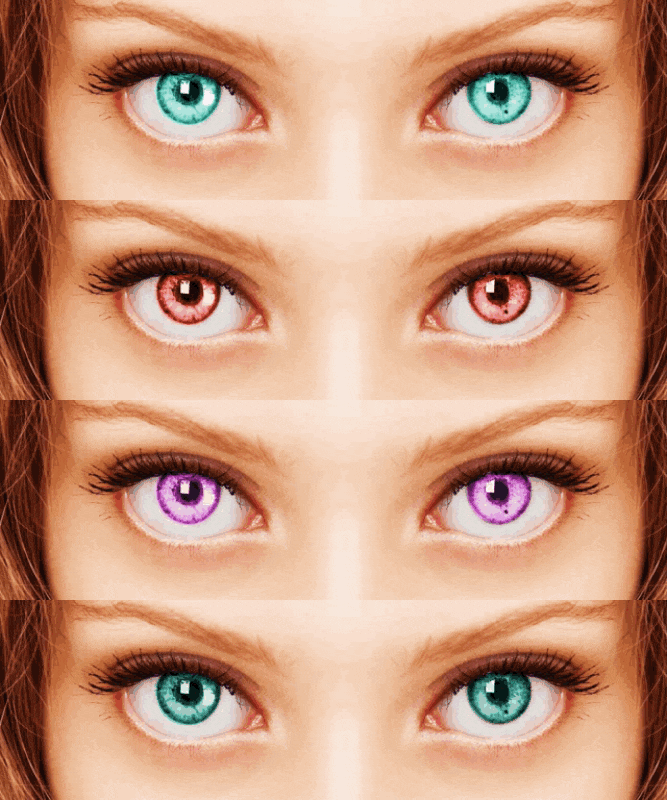
GIF 1:眼睛顏色變化前後對比
這個並排比較展示了片段的上下兩個版本中已編輯的眼睛顏色。您可以立即看到效果如何改變臉部的整體色調。這非常適合想要為美妝內容、Cosplay 或奇幻剪輯測試新外觀的創作者。
GIF 2:使用遮罩隔離虹膜
此片段展示了如何將圓形遮罩套用至虹膜區域。它示範了精確定位的重要性。緊密且具羽化效果的遮罩有助於自然地混合新顏色,而不影響眼睛或臉部的其他部分。
GIF 3:套用並混合新顏色
在此範例中,編輯人員將純色圖層置於遮罩虹膜上方並調整混合模式。從強硬到平滑覆蓋的變化顯示了柔和混合的巨大差異。這是使顏色變化看起來真實的關鍵步驟。
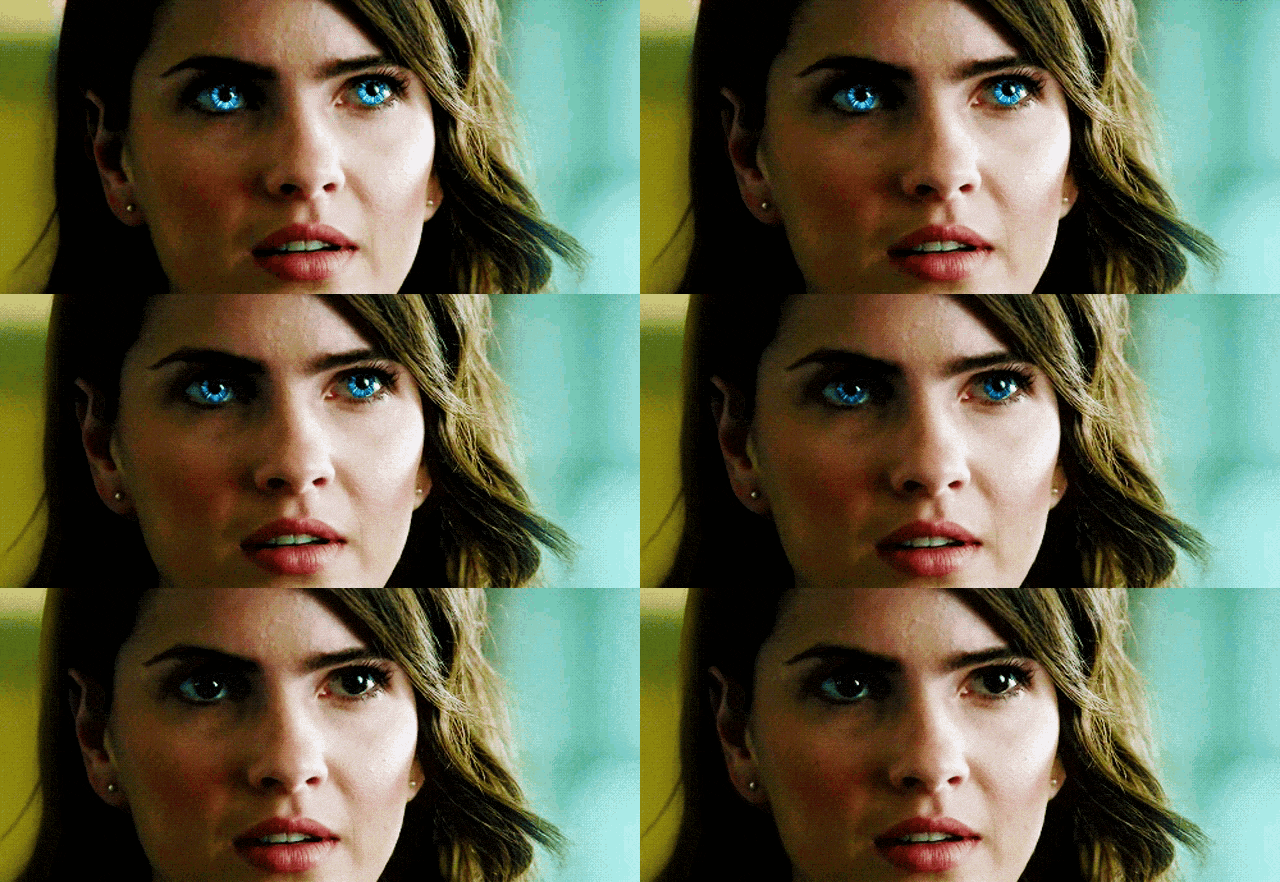
GIF 4:追蹤眼部動態
此 GIF 展示了軟體在拍攝對象移動時追蹤虹膜的過程。一旦套用動態追蹤,新的眼睛顏色將保持完美對齊,即使眨眼或輕微的頭部移動也不例外。此片段強調了追蹤對於動態影片的重要性。
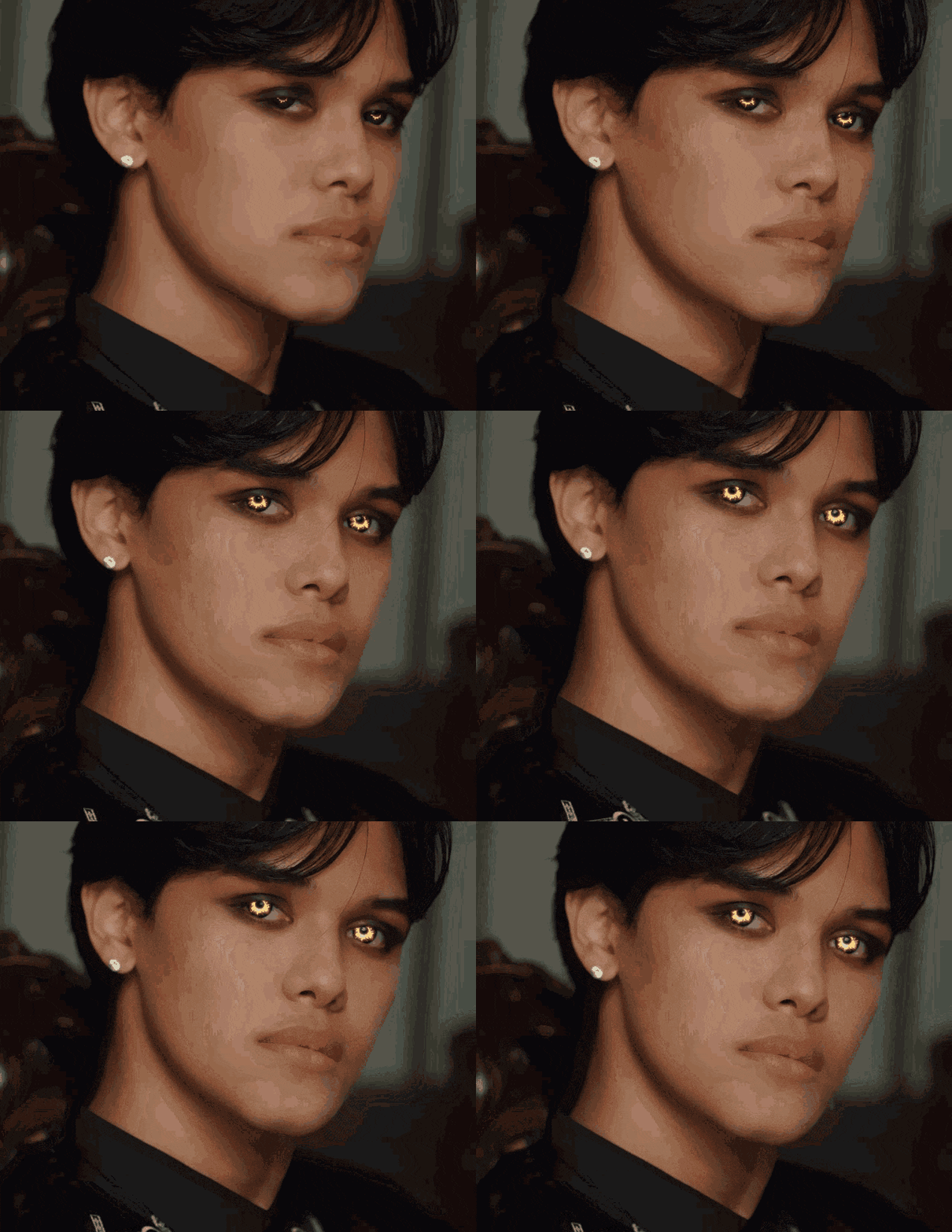
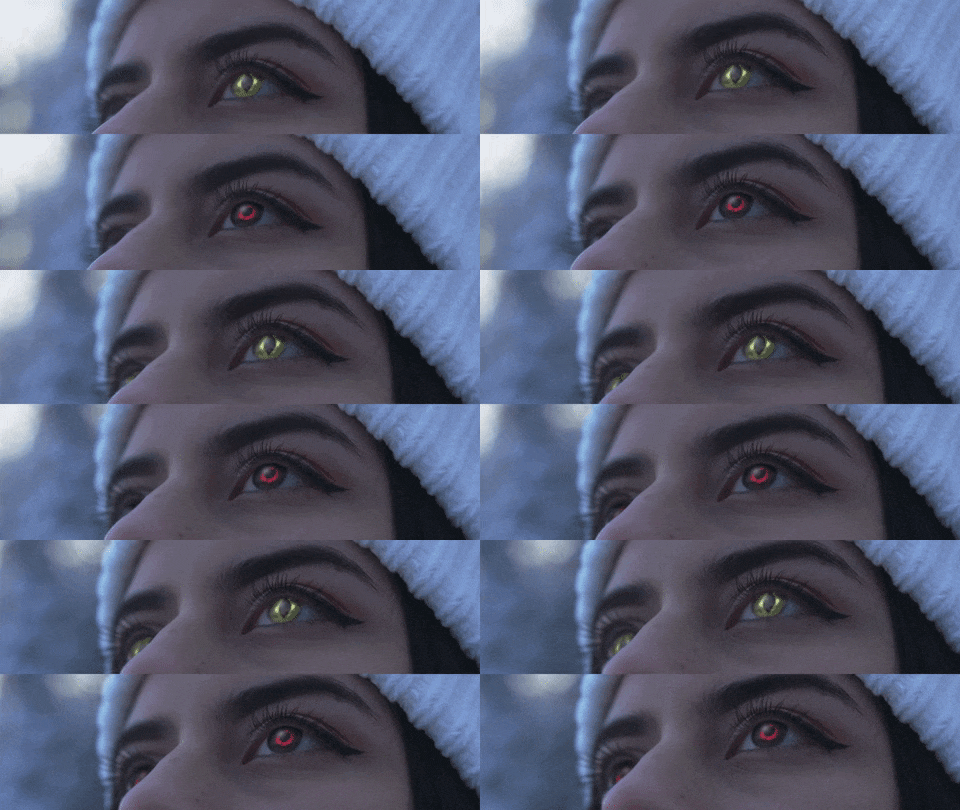
GIF 5:帶有發光效果的增強眼睛
這個短片循環展示了多種眼睛顏色變化。柔光效果疊加在新的虹膜顏色之上,營造出魔幻或超凡脫俗的氛圍。此片段非常適合科幻、說故事或遊戲風格的內容。
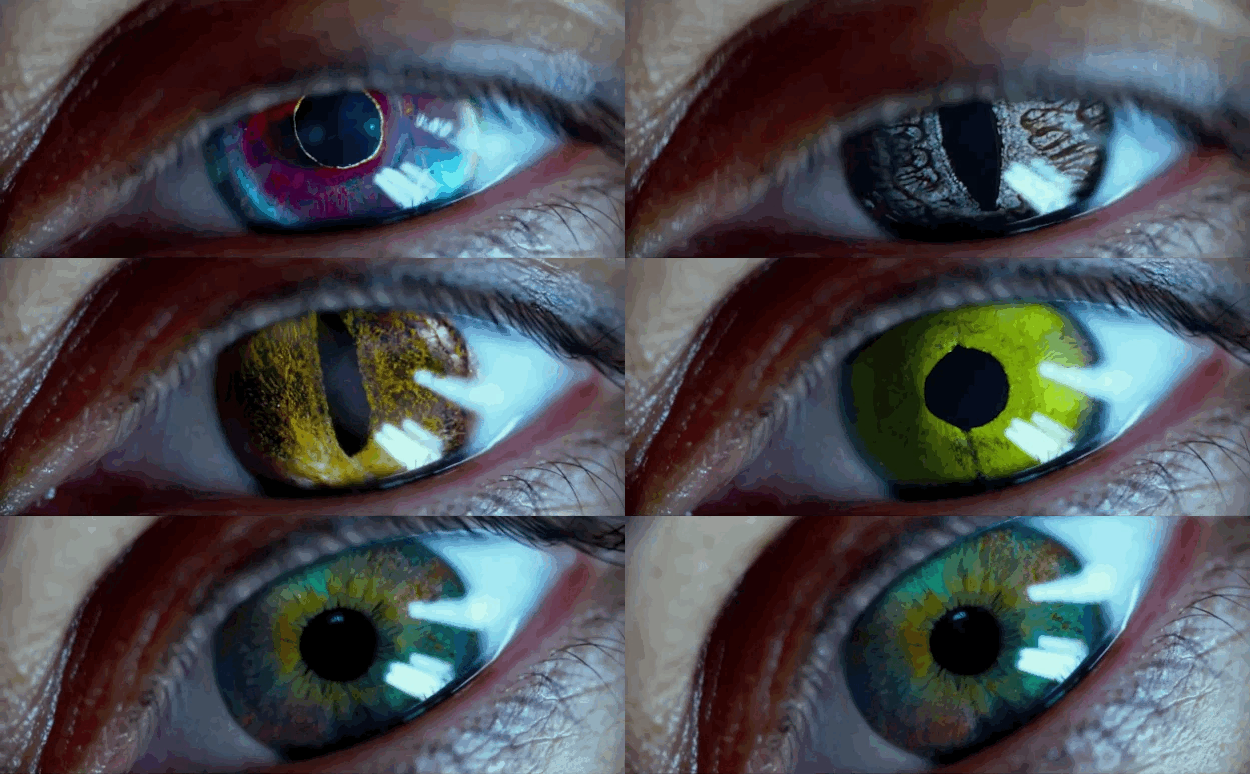
推薦 YouTube 教學:Filmora 官方眼睛顏色變換指南
如果您想要完整的操作說明,Filmora 的官方 YouTube 教學涵蓋了使用其工具在影片中改變眼睛顏色的確切步驟。內容包括遮罩、動態追蹤、混合和 AI 預設。觀看教學可以幫助您在編輯片段時同步跟進操作。
分享用的匯出技巧
匯出眼睛顏色編輯的影片或 GIF時,使用 720p以平衡品質與檔案大小。此解析度在手機和桌面上看起來清晰,並且在 TikTok、Instagram 或 YouTube Shorts等社群平台上載入速度快。
這些視覺範例不僅讓整個流程更容易理解,還能激發使用該效果的創意方式。無論您是進行大幅度的編輯還是測試細微的色彩變化,觀看轉換過程有助於您了解這個工具的強大之處。
結論
眼睛的顏色可以決定一個場景的成敗。一個簡單的改變就能增添戲劇感、神秘感或全新的外觀。它有助於讓您的內容脫穎而出,並留下深刻的印象。使用 Filmora,在影片中更改眼睛顏色非常簡單。該軟體提供 AI 眼睛顏色變換功能,讓整個過程快速流暢。您可以在桌面或瀏覽器中進行編輯。
在 Vlog、Cosplay 剪輯、美妝影片、短片或社群內容中使用此效果。即使沒有進階的剪輯知識,您也能獲得專業水準的成果。立即嘗試,為您的影片帶來全新面貌!

