

 AI 摘要
AI 摘要
在選擇 AI B-roll 生成器時,Wondershare Filmora、VEED 與 Kapwing 最適合需要生成與剪輯一站式完成的工作流程,OpusClip 與 Submagic 適合為現有影片自動分析並插入素材,而 Pika 與 Magic Hour 則專精於從零生成客製化的創意視覺。
● 自動置入型工具在精準度與操作彈性上具有侷限性,例如 VEED 的自動 B-roll 功能僅支援插入圖像(影片素材需手動搜尋),而 OpusClip 生成後無法單獨編輯或替換特定片段,必須重新生成整個結果。
● Pika 與 Magic Hour 雖能根據提示詞生成高靈活度的視覺素材(Magic Hour 支援最高 4K 解析度與 30 秒片段),但兩者皆無內建影片編輯器,需依賴外部軟體整合素材,且修改不符預期的結果時需消耗額外點數重新生成。
● 多數工具的免費方案會強制加上浮水印並限制長寬比選項,若要去除浮水印或將生成的 B-roll 影片用於商業專案,必須升級至付費方案。
向 AI 詢問摘要
 ChatGPT
 Perplexity
 Gemini
 Claude
 Grok
Grok
AI已成為影片編輯流程中的常見一環。事實上,Wyzowl的報告指出,63%的影片行銷人員使用AI來製作或編輯行銷影片。這包括使用自動B-roll生成器來即時生成素材。
透過這些工具,您可以建立與旁白相符的視覺畫面,無需額外拍攝素材或翻找素材庫。為協助您找到合適的工具,我們比較了目前最佳的AI B-roll生成器。我們將深入探討各工具的主要功能、優勢與不足之處。
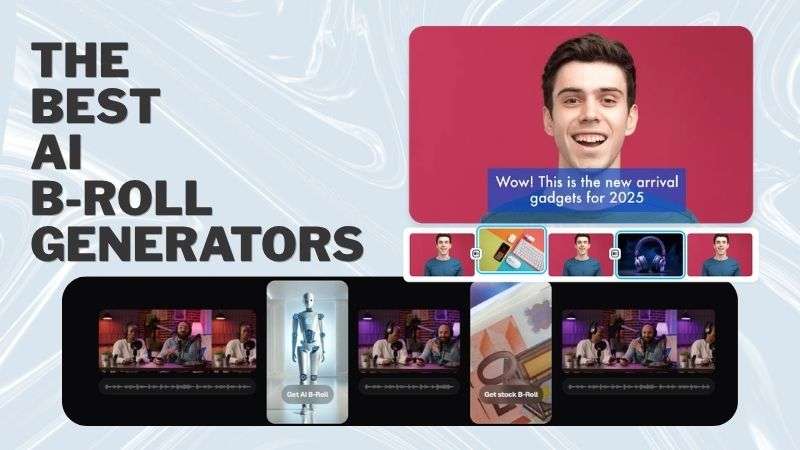
我們如何測試最佳B-Roll生成器
當您搜尋AI B-roll生成器時,很快就會發現數十種選項。那麼,您要如何判斷哪一款真正值得使用?為了讓選擇更輕鬆,我們根據最重要的評估標準對每款工具進行了比較。以下是我們在評測過程中所考量的項目。
- AI影片生成品質:畢竟,素材畫面應看起來自然,且能與原始影片良好融合。我們也考量了可用的AI模型,以了解每款AI B-roll生成器所提供的彈性空間。
- 易用性:一款優秀的自動B-roll生成器應易於上手,即使是初學者也不例外。我們評估了介面是否直覺易用,以及使用者是否能輕鬆找到所需工具而毫無困難。
- 編輯工作流程:流暢的工作流程能節省大量時間。我們檢視了生成自動B-roll並將其加入專案的難易程度,以及是否能在不切換多個應用程式的情況下順暢地繼續編輯。
- 自訂功能與創作控制:我們比較了每款自動B-roll生成器所提供的控制程度。有些工具僅允許重新生成片段,而其他工具則包含可用於精修結果的編輯功能。
- 匯出選項與定價:不同的AI B-roll生成器提供不同的匯出選項與定價方案。我們比較了可用的解析度、檔案格式,以及是否可在升級至付費方案前免費試用。
第一部分:最佳AI B-Roll生成器一覽
在深入介紹每款工具之前,讓我們先快速概覽最佳的AI B-roll生成器。這將幫助您在選擇合適工具之前,對現有選項有更全面的了解。
| 工具 | 最適合用途 | 平台 | B-Roll類型 | 免費方案 |
| Filmora | 社群媒體內容至專業影片 | iOS、Android、macOS、Windows | 圖片、GIF、影片 | 提供(含浮水印) |
| Pika | 具有美學風格與創意特效的社群媒體影片 | 線上、iOS、Android | GIF與影片 | 提供(含浮水印) |
| Magic Hour | 創意與實驗性影片 | 線上 | 圖片與影片 | 提供(含浮水印) |
| VEED | 對談式與商業影片 | 線上 | 具有不同視覺風格的AI生成圖片 | 單次免費試用 |
| Kapwing | 教育與說明影片 | 線上 | 圖片 | 提供 |
| Opus | Podcast與訪談精華 | 線上、iOS | 圖片與影片 | 提供(含浮水印) |
| Submagic | 對談式影片 | 線上 | 圖片與影片 | 提供(含浮水印) |
| Vmaker AI | 社群媒體內容 | 線上 | 圖片、GIF、影片 | 提供(含浮水印) |
|
顯示更多
顯示更少
|
||||
第二部分:頂尖AI B-Roll軟體解決方案
準備好縮小選項範圍了嗎?讓我們更仔細地了解每款AI B-roll生成器,並看看各自的最大優勢。即使工具看起來相似,整體使用體驗也可能大相逕庭。
1. Wondershare Filmora
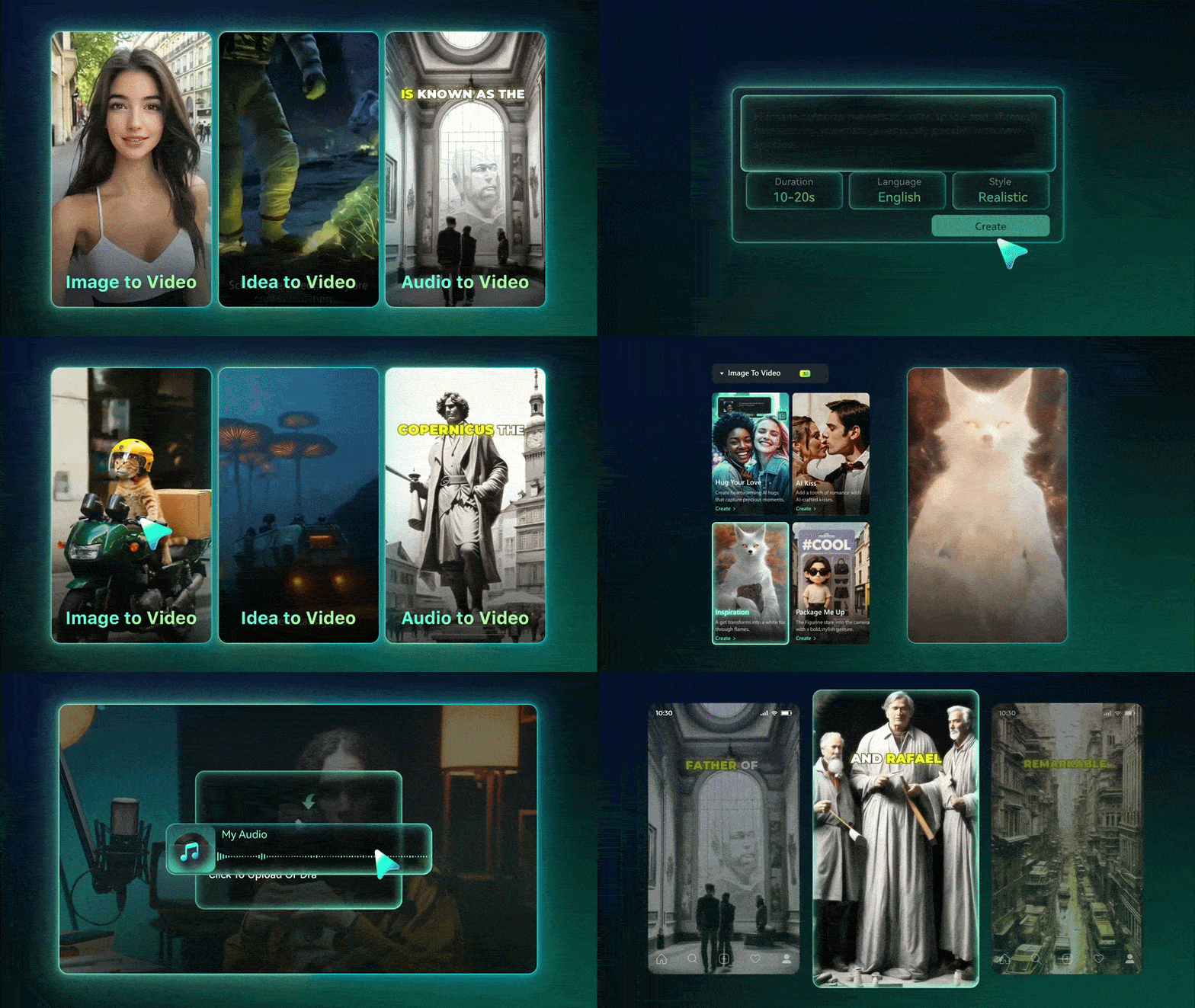
讓我們從Wondershare Filmora開始,這是本清單中功能最完整的AI B-roll生成器之一。您可以將創意、文字提示或圖片轉換為原創B-roll片段。無論您需要寫實素材還是更具想像力的場景,AI只需幾次點擊即可生成視覺畫面。這是一種實用的方式,用於製作自行拍攝可能困難或昂貴的素材。

 安全下載
安全下載- 以寫實或富有想像力的視覺風格,將創意、文字提示或圖片轉換為原創B-roll片段。
- 多種AI模型與龐大素材庫整合於功能完整的影片編輯器中。
Vlog、教學影片、教育影片、Podcast、訪談及短格式社群媒體內容。
易於學習與操作。初學者可快速上手,而專業人士仍可存取更進階的編輯功能。
- 支援多種AI模型,可根據專案需求以不同視覺風格生成B-roll。
- 附有大量素材庫,可作為B-roll素材使用。
- 提供多種長寬比與匯出品質選項,讓您輕鬆在不同平台發布影片。
- 包含完整的AI與影片編輯工具組,讓您無需切換至其他應用程式即可完成專案。
- 若要匯出無浮水印的影片,您需要升級至付費方案。
提供免費版本供您入門使用。若需要無浮水印匯出及額外功能,您可升級至Filmora的付費方案.
2. Pika
接下來介紹Pika。如果您正在尋找一款具有更多創意與藝術風格的AI B-roll生成器,這款工具值得一試。Pika更適合用於美學場景、AI轉場效果與富有想像力的特效。您可以透過文字提示生成片段,或上傳圖片作為參考,然後手動將結果加入您的影片。
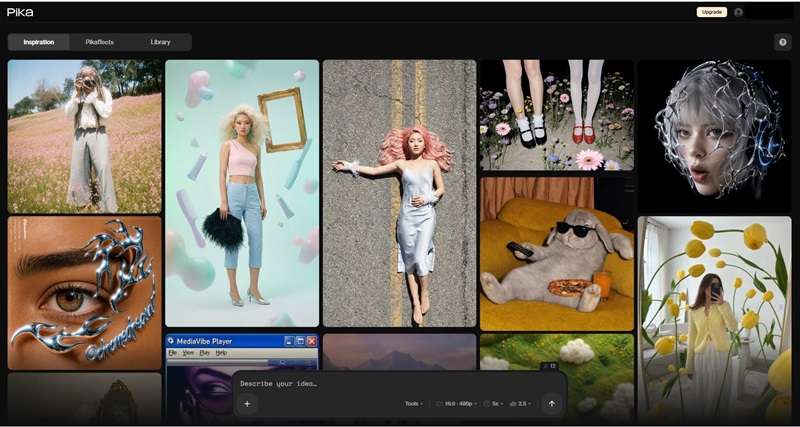
- 透過文字提示或參考圖片生成片段,並搭配專屬視覺特效與AI轉場效果。
- 豐富的美學模板選擇與適用於社群媒體的高畫質影片匯出。
Vlog、生活風格內容、時尚影片、美學社群媒體片段及創意短格式影片。
介面簡單直覺,新使用者無需太多學習即可開始製作影片。
- 提供大量範本,讓您更輕鬆地探索各種視覺風格與效果。
- 支援以不同長寬比將影片匯出為高畫質格式,適用於各大社群媒體平台。
- AI 在理解提示詞方面表現良好,有助於生成更貼近您原始構想的視覺內容。
- 生成過程可能需要一些時間,尤其是在建立較複雜的 B-roll 片段時。
- Pika 採用點數制。若生成結果不符合您的預期,您需要花費更多點數來建立新版本。
- Pika 不內建影片編輯器。您需要使用其他平台將生成的 B-roll 與主要影片素材結合。
提供免費方案,但點數有限且匯出檔案含浮水印。付費方案每月起價 $10,提供更多進階功能。
3. Magic Hour
另一個AI B-roll生成器值得一看的工具是 Magic Hour。它不依賴現有素材,而是讓您根據自己的想法建立自訂圖像與影片。這給予您更大的自由度來創作各種類型的視覺內容,從寫實場景、產品拍攝,到風格化內容與創意概念皆可實現。
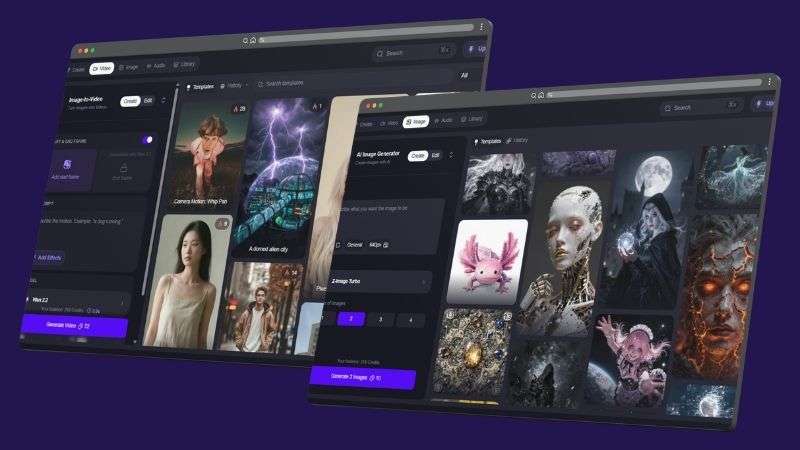
- 直接從您的想法與概念出發,建立最高 4K 解析度的自訂圖像與影片。
- 多種 AI 模型,可搭配不同的視覺風格與整體影片外觀。
社群媒體內容、生活風格影片、產品視覺素材,以及創意短影片。
操作簡便,工作流程清晰,協助新手用戶無需繁瑣設定即可建立 AI 影片。
- 提供多種短影片範本,從寫實風格到動畫、富有想像力的視覺效果等更具創意的選項皆有涵蓋。
- 提供多種 AI 模型,讓您更靈活地搭配影片的視覺風格與整體外觀。
- 支援最高 4K 解析度的影片生成,每段片段最長 30 秒。
- 在繁忙時段或網路速度較慢時,您可能需要等待片段生成完成。
- Magic Hour 在生成後提供的控制選項有限。若結果不符預期,您需要調整提示詞並重新生成新版本,這將消耗額外點數。
- 您無法直接將生成的片段置入現有影片中,需要另外使用編輯工具將所有內容整合在一起。
提供免費試用。付費方案每月起價 $15,實際定價可能因地區而有所不同。
4. VEED
如果您正在尋找一款簡單的AI B-roll生成器,VEED 值得一試。只需上傳您的影片,啟用 AI B-roll 功能,讓平台以輔助視覺素材強化您的內容。完成後,您可以直接在編輯器內進行額外剪輯,無需切換至其他工具。
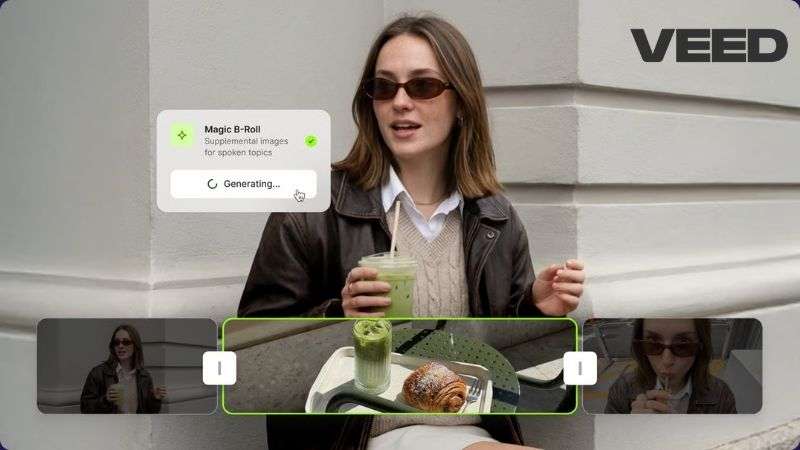
- 自動將 B-roll 圖像直接插入已上傳的影片軌道中。
- 內建 AI 工具,支援字幕生成、背景音效添加及線上影片編輯。
對話式影片、教學影片、教育類內容及行銷素材。
初學者可能需要一些時間熟悉介面與剪輯工作流程,才能順手使用。
- 支援多種解析度與長寬比,讓您更輕鬆地為不同社群媒體平台準備影片。
- 生成的視覺素材可進行調整,以更符合您影片的風格。
- 提供 AI 功能,協助您生成字幕、添加背景音效,並優化您的影片成品。
- 自動 B-roll 功能僅插入圖像。若您希望使用影片素材,則需在 VEED 的媒體庫中手動搜尋並添加。
- 自動 B-roll功能並非每次都能在第一次嘗試時正常運作,您可能需要重新執行才能成功生成視覺素材。
- AI 並不會自動為每個適合的段落填入 B-roll,因此部分片段仍可能需要手動補充完成。
提供一次性免費試用。付費方案每月 $20 至 $70 不等。
5. Kapwing
Kapwing 是一款出色的AI B-roll生成器,適合希望加快剪輯工作流程的用戶。平台會自動為您的影片尋找合適的 B-roll,減少搜尋額外素材所需的時間。B-roll 添加完畢後,您可以在同一個工作區繼續進行剪輯,再匯出您的專案。
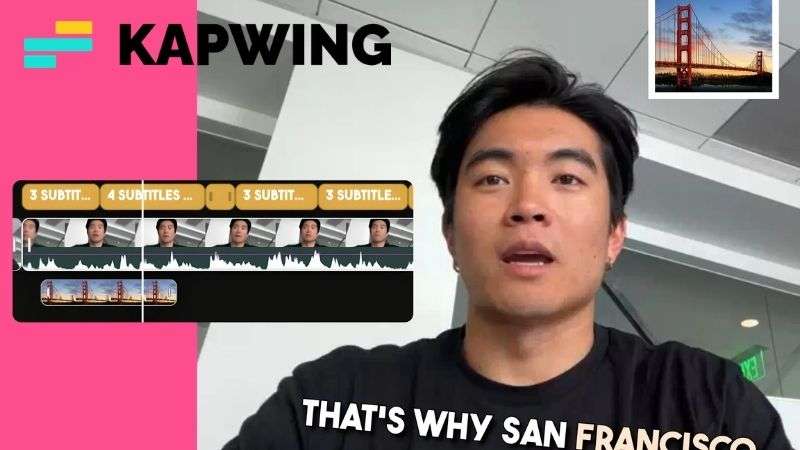
- 根據影片內容自動搜尋並置入輔助視覺素材。
- 完整的時間軸控制功能,可修剪、調整大小、重新定位,或直接發佈至社群平台。
教育影片、產品評測及說明類內容。
平台架構整齊有序,但豐富的剪輯功能對初次使用者而言可能會感到不知所措。
- 提供廣泛的語言支援。
- 您可以直接在剪輯時間軸上修剪、調整大小或重新定位 B-roll 片段。
- 支援將完成的影片直接上傳至多個社群媒體平台。
- B-roll 生成過程可能需要一段時間,實際時長取決於您影片的長度。
- 平台依賴網路連線,因此網路速度較慢可能會影響剪輯與 AI 處理效能。
- AI 並不會自動插入所有建議的 B-roll,因此您可能需要手動添加部分片段。
提供免費方案。付費方案每月起價 $24。
6. OpusClip
OpusClip 是另一款簡單實用的自動 B-roll 生成工具,值得一試。它提供兩種為影片添加 B-roll 的方式:您可以透過提示詞建立自訂片段,或讓 AI 根據影片內容自動尋找合適素材並進行置入。
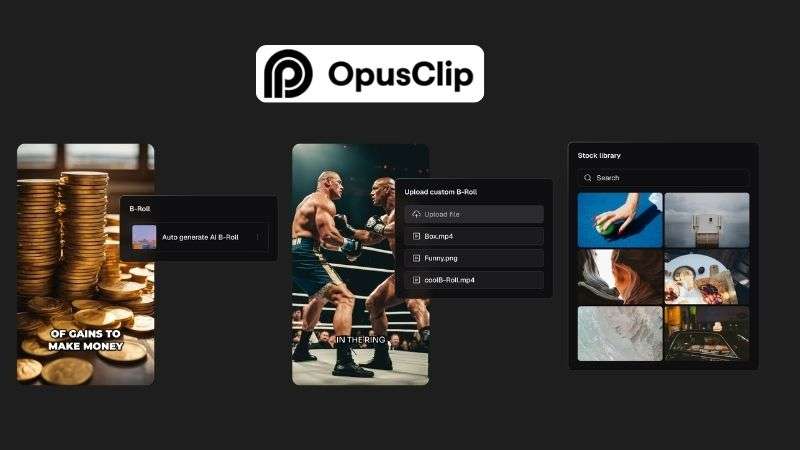
- 雙重 B-roll 模式:基於提示詞的自訂片段,或基於內容脈絡的自動置入。
- 支援多達 20 種語言的多語分析,並顯示預估處理時間。
對話式影片、Podcast 及教育類影片。
工作流程設計簡單直覺,即使是幾乎沒有剪輯經驗的用戶也能輕鬆上手。
- 提供多語言支援,最多可使用 20 種語言。
- 顯示預估處理時間,讓您掌握生成過程所需的大致時長。
- 生成 B-roll 後,您可以選擇繼續編輯、下載影片,或直接發佈至社群媒體平台。
- 生成後無法編輯或替換特定的 B-roll 片段,您必須重新生成整個結果。
- 提供的長寬比選項較少。
- 自動 B-roll 建議並不總是與影片內容的脈絡相符。
提供免費試用。付費方案每月起價 $15。
7. Submagic
另一個自動 B-roll 生成工具值得考慮的工具是 Submagic。平台會分析您的影片,並根據內容脈絡自動添加輔助視覺素材。它還內建剪輯工具,讓您無需切換至其他平台即可輕鬆優化影片。
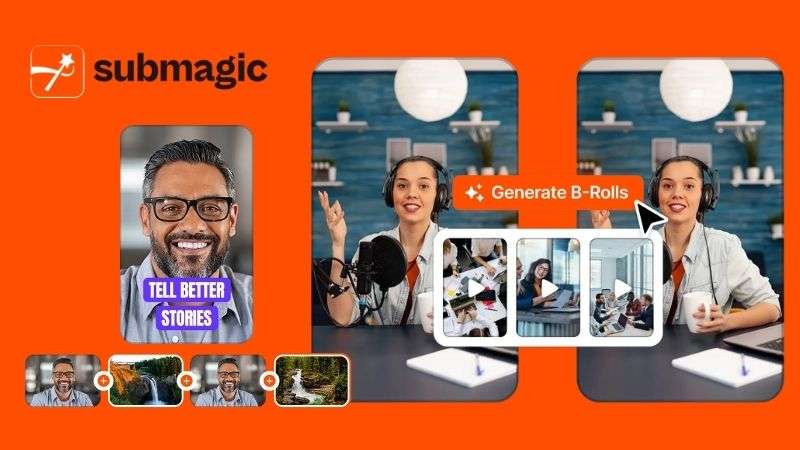
- 根據口語內容脈絡自動插入多個 B-roll 片段。
- 內建音效、轉場元素,並支援超過 120 種語言。
對話式影片、訪談及教學影片。
平台工作流程簡單直覺,即使是初次使用的用戶也能輕鬆上手。
- 包含特效與音訊等創意元素,協助您優化最終影片的呈現效果。
- 支援多達 120 種語言,適合為全球不同受眾建立內容。
- 在單一影片中自動添加多個 B-roll 片段,有助於填補空白段落,使視覺內容保持吸引力。
- 自動 B-roll 功能在某些類型的影片上可能無法正常運作。
- 部分 B-roll 建議仍需手動檢查,以確保其符合內容主題。
- 可用的長寬比選項有限,在針對不同社群媒體平台進行調整時靈活性較低。
提供免費試用。付費方案每月起價 $19。
8. Vmaker AI
我們清單上最後一款自動 B-roll 生成工具是 Vmaker AI。它之所以入選,在於其簡單的工作流程與易於設定的特點。只需上傳您的影片或音訊檔案,選擇長寬比,讓 AI 建立 B-roll 片段來支撐您的內容即可。
- 可從影片或獨立音訊檔案生成輔助視覺素材。
- 完整配備轉場效果、背景音樂、AI 字幕及檔案匯出選項。
對話式影片、教學影片及簡報影片。
介面簡潔易懂,即使是幾乎沒有剪輯經驗的用戶也能輕鬆使用。
- 內建基本調整用的編輯器,讓您在需要時可優化影片或替換 B-roll 片段。
- 提供轉場效果、背景音樂及字幕等額外剪輯元素,以提升最終影片的品質。
- 支援不同的檔案格式與匯出選項,讓您更輕鬆地為不同平台準備影片。
- 長寬比選擇有限。
- 建議的 B-roll 片段並不總是與您的內容完全匹配,您可能需要手動替換部分素材以獲得合適的視覺效果。
- 處理時間可能因您的網路連線狀況與專案複雜度而有所不同。
提供免費試用。付費方案每月 $24 至 $39 不等。
哪款 AI B-Roll 生成工具最適合您?
至此,您已了解每款AI B-roll生成器所能提供的功能。為了讓您更容易做出決定,以下根據不同的內容創作工作流程提供簡單的分類整理。
| 如果您想要… | 推薦工具 |
| 從零開始生成自訂 B-roll | Pika、Magic Hour |
| 自動為現有影片添加 B-roll | OpusClip、Submagic、Vmaker AI |
| 在同一平台上生成、剪輯與完成 | Wondershare Filmora、VEED、Kapwing |
結論
AI B-roll生成器正在讓影片創作變得更快速、更靈活。您現在可以從零開始創建新素材、自動添加相關的 B-roll,或在同一平台上完成所有剪輯工作。選擇合適的工具取決於您偏好自動化、客製化,還是完整的剪輯工作流程。
若您需要一站式解決方案,Wondershare Filmora 值得一試。它在單一平台上提供 AI B-roll 生成、影片剪輯工具以及創意素材。您可以創建素材、精修剪輯內容,並完成最終影片,無需在多個平台之間切換。
常見問題
-
1. 如何讓 AI 生成的 B-roll 與原始影片相符?
試著優化您的提示詞,並加入更多關於您想要風格的細節描述。包含原始影片中的氛圍、風格、色彩與視覺元素等細節。AI B-roll生成器如 Wondershare Filmora、Pika 和 Magic Hour 等工具,也允許您使用參考圖片或現有視覺素材,以打造更一致的視覺風格。
-
2. 我可以只上傳音訊,讓 AI 自動添加 B-roll 來製作完整影片嗎?
自動 B-roll 生成工具如 VEED 和 Kapwing 允許您上傳音訊檔案。AI 將進行分析、生成 B-roll 片段,並將其排列組合成一部影片。不過,自動化程度與剪輯控制能力會因工具而異。
-
3. 我可以將 AI 生成的 B-roll 用於商業用途嗎?
可以,但各平台的規定有所不同。免費版本通常附有使用限制,因此您可能需要付費方案,才能將生成的自動 B-roll影片用於商業內容。
