



 ChatGPT
 Perplexity
 Gemini
 Claude
 Grok
Grok
無論是製作音頻反應視覺效果,創作者通常需要結合專業品質的影片片段來增強故事敘述。以YouTube Shorts和TikTok等平台為代表的音頻優先內容的興起,放大了這一趨勢,優先考慮視聽體驗。本文將討論最佳方式;其中Filmora被認為是一款多功能工具,可用於將影片新增至音頻,具備時間軸編輯和內建效果。
在本文中
第一部分:為何要將影片新增至音頻?
將影片與音頻整合是增強視覺化、提升觀眾互動並強化大多數社群媒體平台的有效方式。以下說明為何將影片新增至音頻對於推廣專案至關重要:
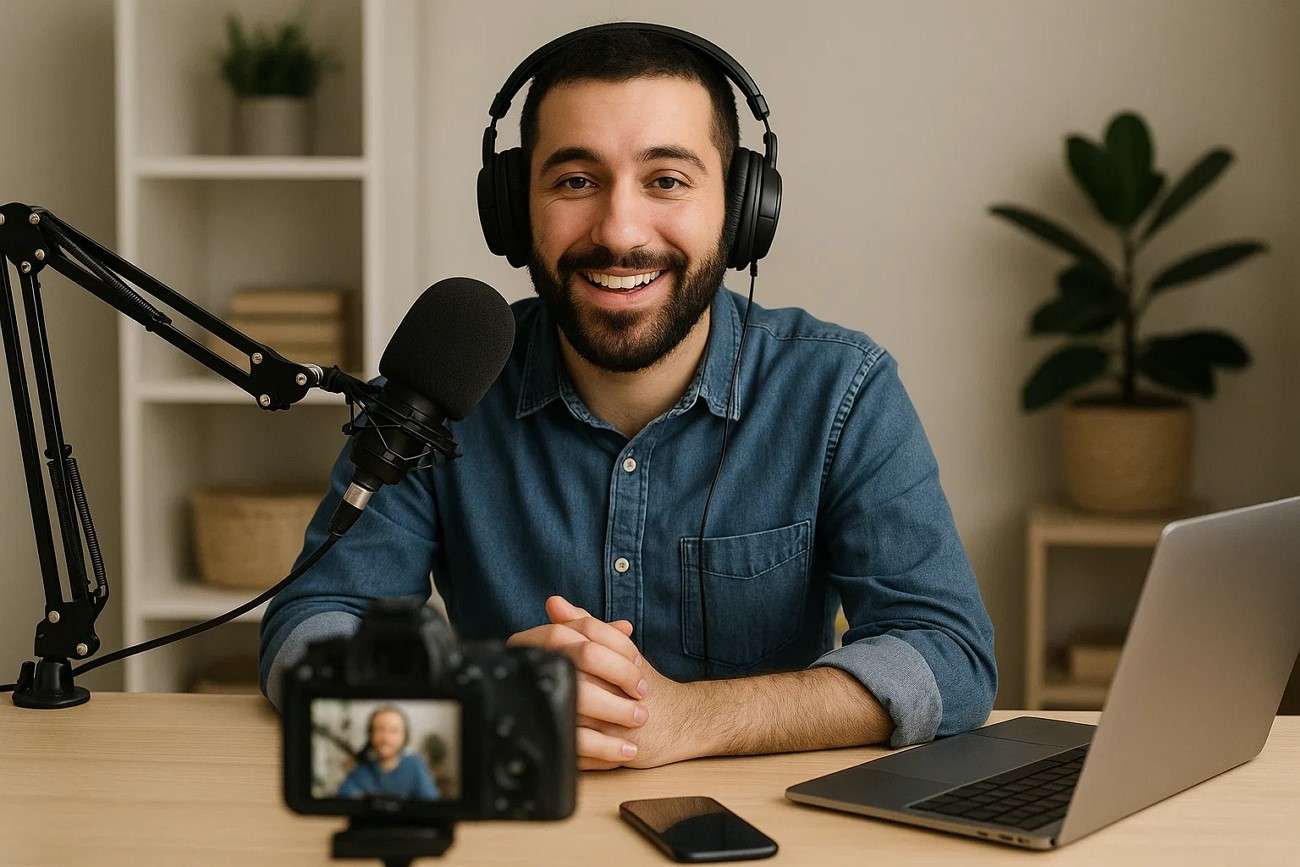
- 為播客、配音或旁白製作適合YouTube的內容
新增影片元素(例如圖片和動畫)有助於將簡單的音軌轉化為引人入勝的影片。它能讓播客和旁白內容在包括YouTube在內的各種平台上進行分享,從而擴大觀眾觸及範圍。
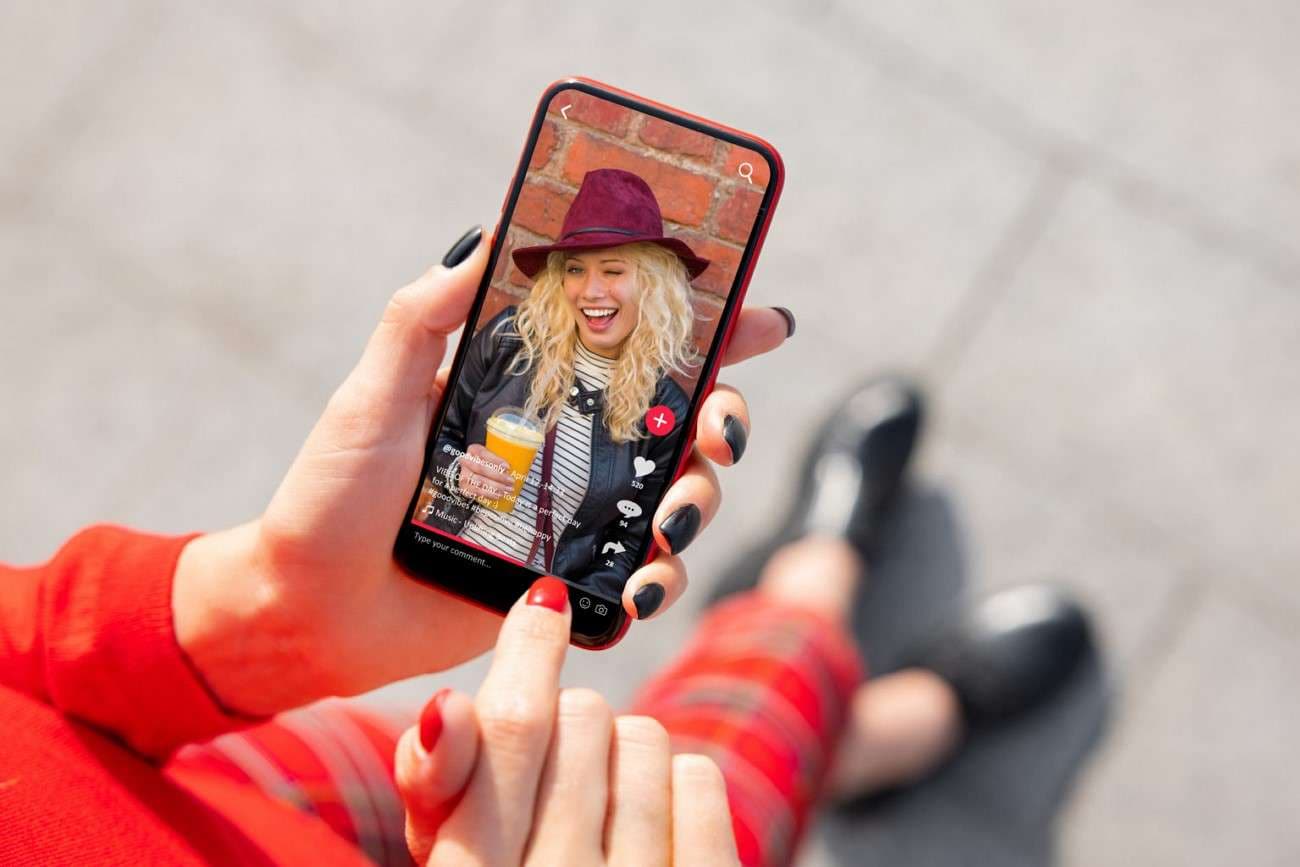
- 使用音樂/音頻製作美觀的視覺化效果或Reels短片
與音頻同步律動的視覺化效果能將錄音轉化為可分享的藝術作品。這些Reels短片隨後可發佈於Instagram和TikTok,提供更豐富的感官體驗,並吸引大量觀眾的目光。
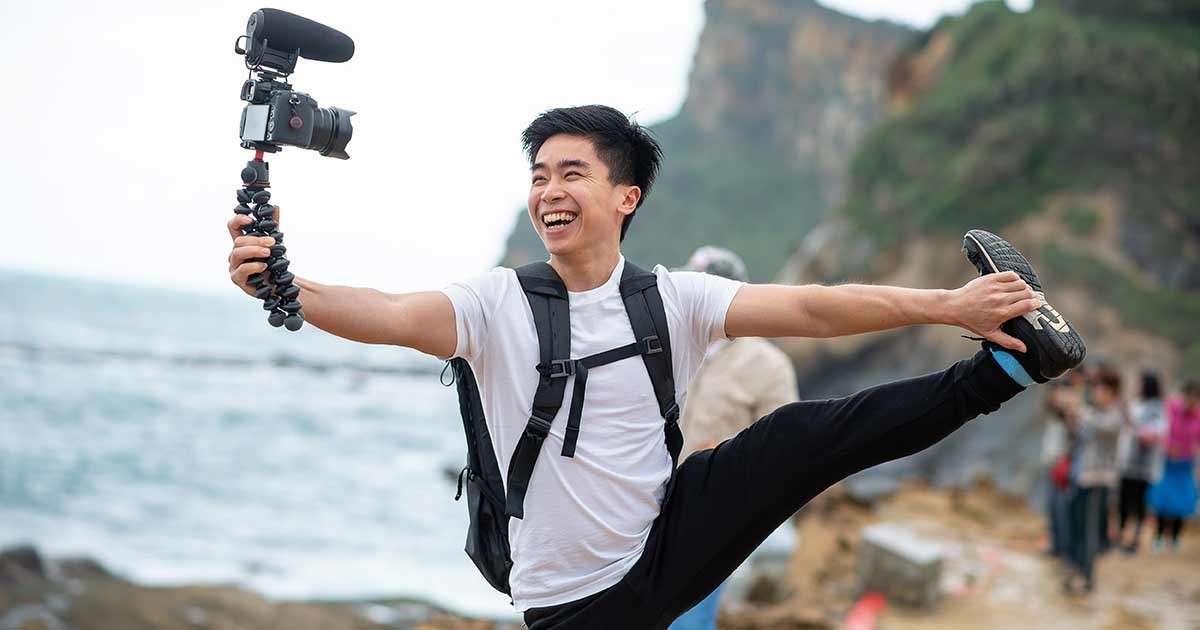
- 增強教學影片或Vlog的故事敘述體驗
影片Vlog和教學影片因搭配吸引觀眾的旁白音頻,使片段更具視覺吸引力、脈絡清晰且貼近人心,同時也讓觀眾保持連結。這也使複雜的主題更易於理解,並促進互動。
- 需要吸引人視覺效果的社群媒體格式
社群媒體格式通常青睞搶眼且吸引人的內容。將音頻與影片結合的內容可確保公告、故事或音樂曲目吸引更多注意力,並讓觀眾易於觀看。
第二部分:如何使用Filmora將影片新增至音頻【桌面版】
想像您正在為線上課程準備錄音,或製作音樂視覺化效果以發佈到社群媒體平台。雖然您的粉絲可能喜歡音頻,但您希望新增引人注目的視覺效果來吸引更多關注。無論是將生動的影片與您的錄音配對,Wondershare Filmora都能使用閃避(ducking)和照片牆擴散功能,將引人入勝的影片與音軌同步。
Filmora直覺式的拖放介面具備內建錄音和先進AI驅動的音頻編輯功能。它提供豐富的音軌和音效濾鏡預設庫。此平台使使用者能夠為影片新增AI生成的音效,將語音與視覺效果同步。在Filmora工具中有兩種不同的方法可以將影片新增至音頻,詳細說明如下。
2.1. 在桌面版Filmora上將影片新增至音頻的方法
強大的AI驅動工具Wondershare Filmora提供兩種不同的方法,說明如何將影片新增至音頻檔案,詳述如下:
方法一:使用音頻轉影片AI功能
Filmora的AI驅動音頻轉影片工具旨在將音頻檔案轉換為具有可自訂樣式和效果的視覺引人影片。以下提供使用音頻轉影片工具的詳細操作流程:
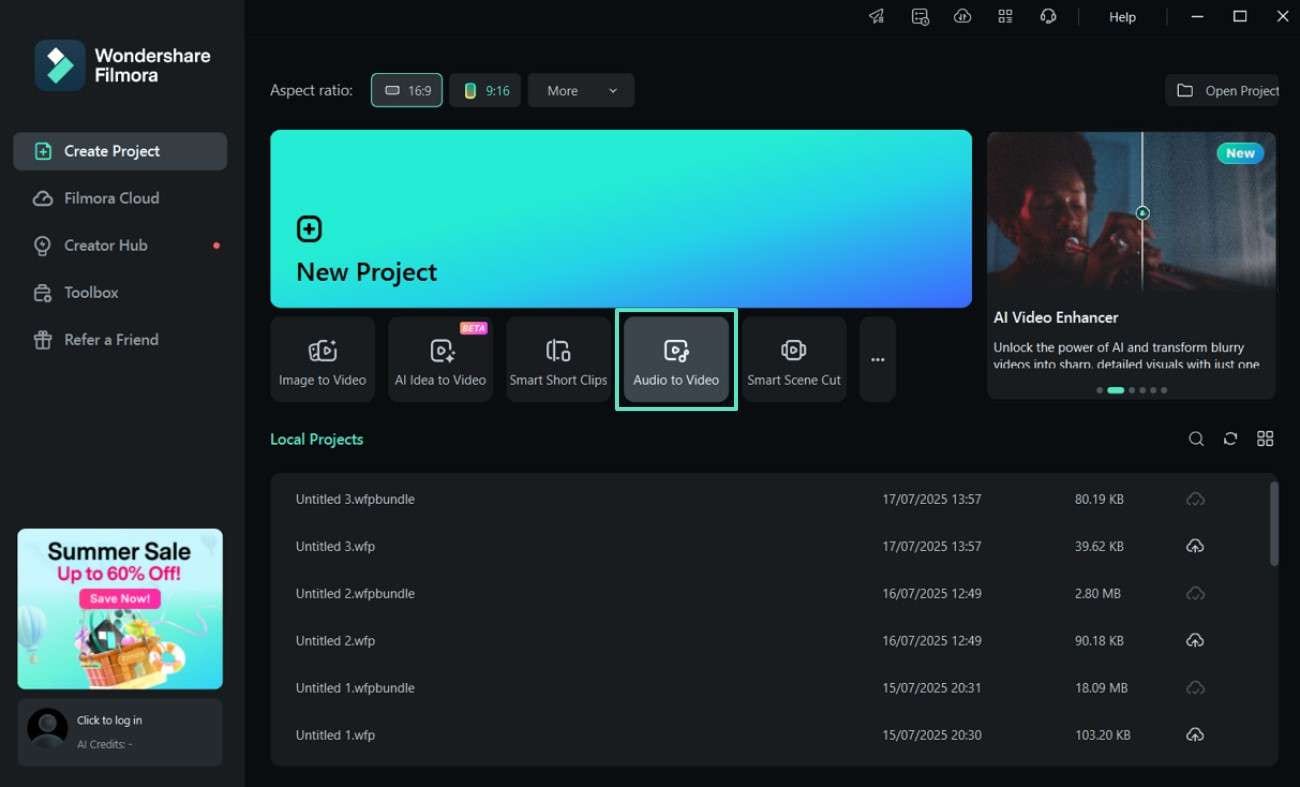
步驟一啟動Filmora並選擇音頻轉影片工具。
首先,安裝工具並進入Filmora主介面,點擊「音頻轉影片」按鈕。
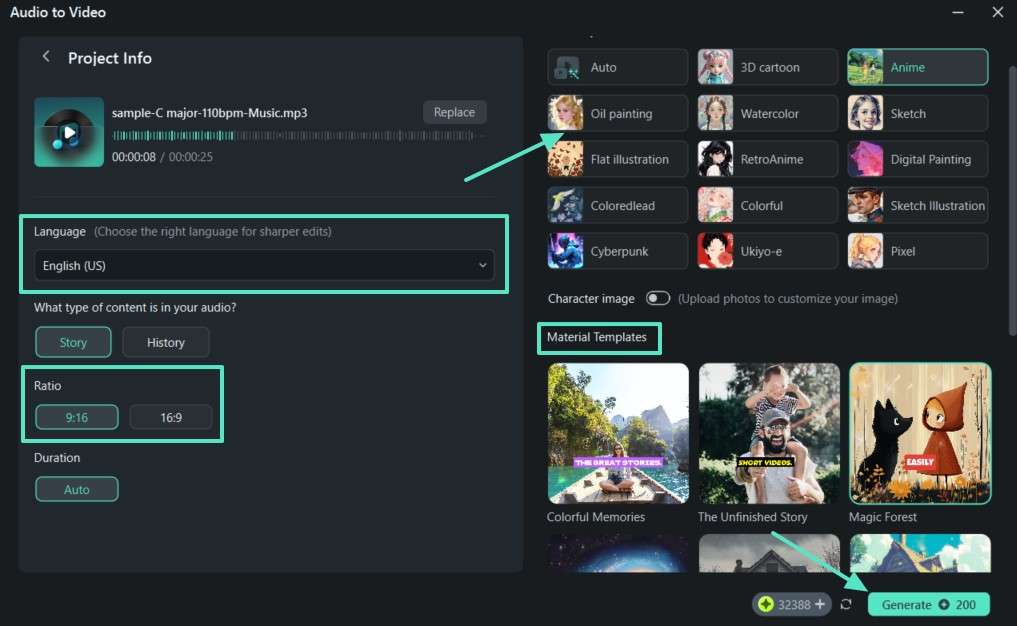
步驟二匯入音頻檔案以設定專案設定。
匯入您的音頻檔案,並從左側選擇「語言」以識別檔案的來源語言。接著,從左側選項中選擇內容類型和長寬比。之後,在「影片風格」區塊下選擇所需風格,並在點擊底部「生成」按鈕之前,從「素材範本」區塊中選擇範本。
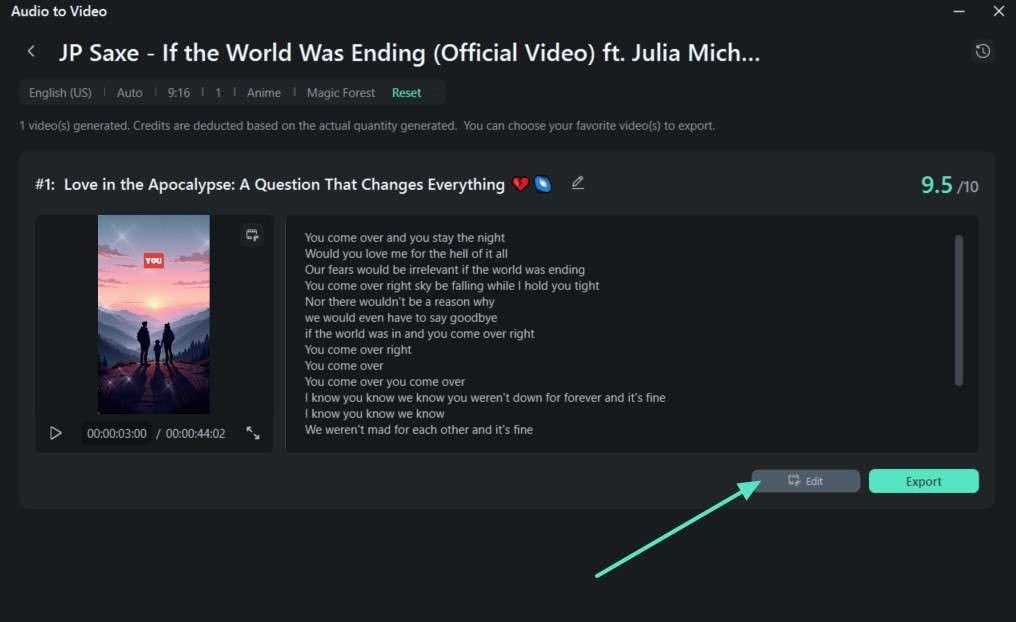
步驟三影片生成後按下編輯。
影片生成後,點擊「編輯」按鈕進入編輯介面。
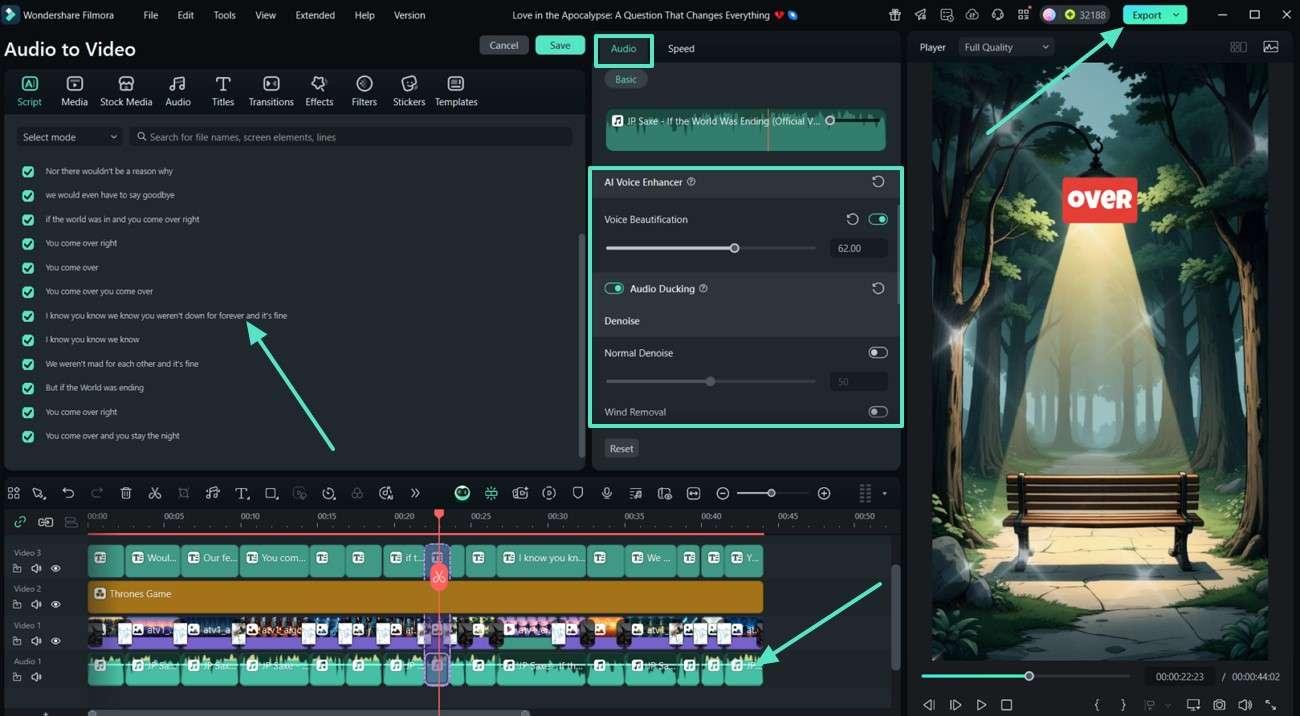
步驟四點擊腳本以更改音頻。
接著,從左上角點擊「腳本」選項以編輯您的腳本,然後點擊時間軸上的「音頻」區塊以啟用音頻設定。導覽至「音頻」區塊,並在「AI語音增強器」標籤下切換「語音美化」。透過切換「自動閃避」來淡化背景音頻,使用「降噪模型」降低背景雜訊,預覽最終影片,然後點擊「匯出」按鈕。
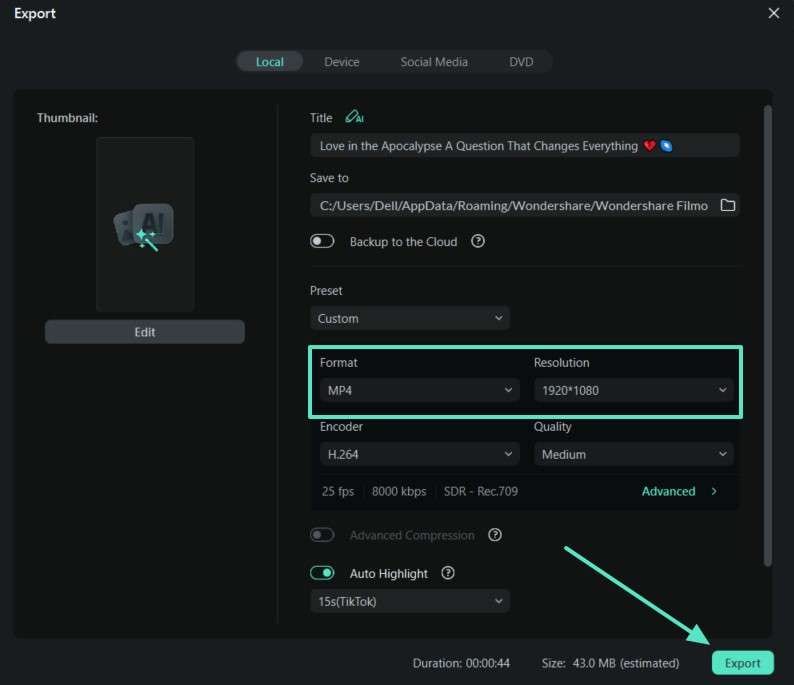
步驟五在匯出視窗中調整設定。
最後,您可以在匯出視窗中變更格式和解析度,然後點擊「匯出」按鈕將其儲存至您的裝置。
方法二:透過Filmora手動將影片新增至音頻
以下提供在Filmora中將影片新增至音頻的詳細導覽指南:
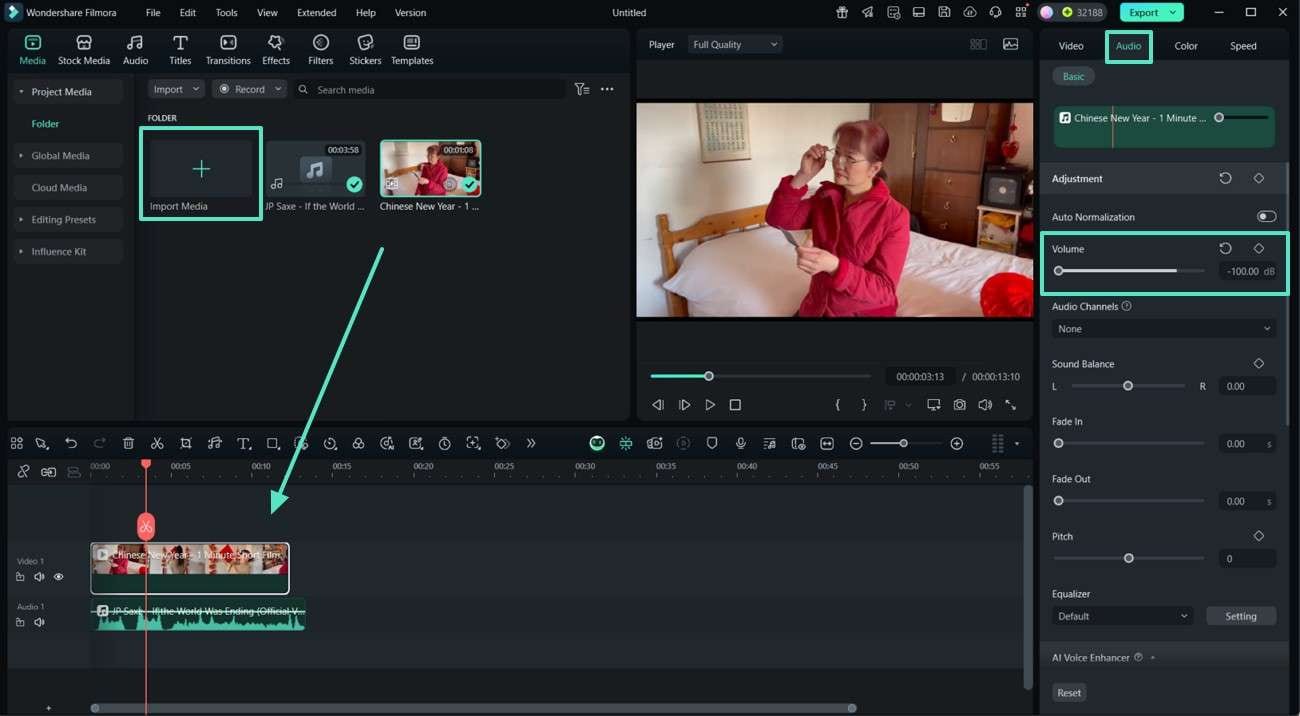
步驟一進入Filmora首頁並選擇新專案。
首先,進入Filmora首頁並按下「新專案」以開始流程。接著,匯入您的音頻檔案並將其拖曳至編輯時間軸。然後,點擊「匯入媒體」以新增您的影片片段,並從左側「音頻」編輯面板將其原始聲音靜音。
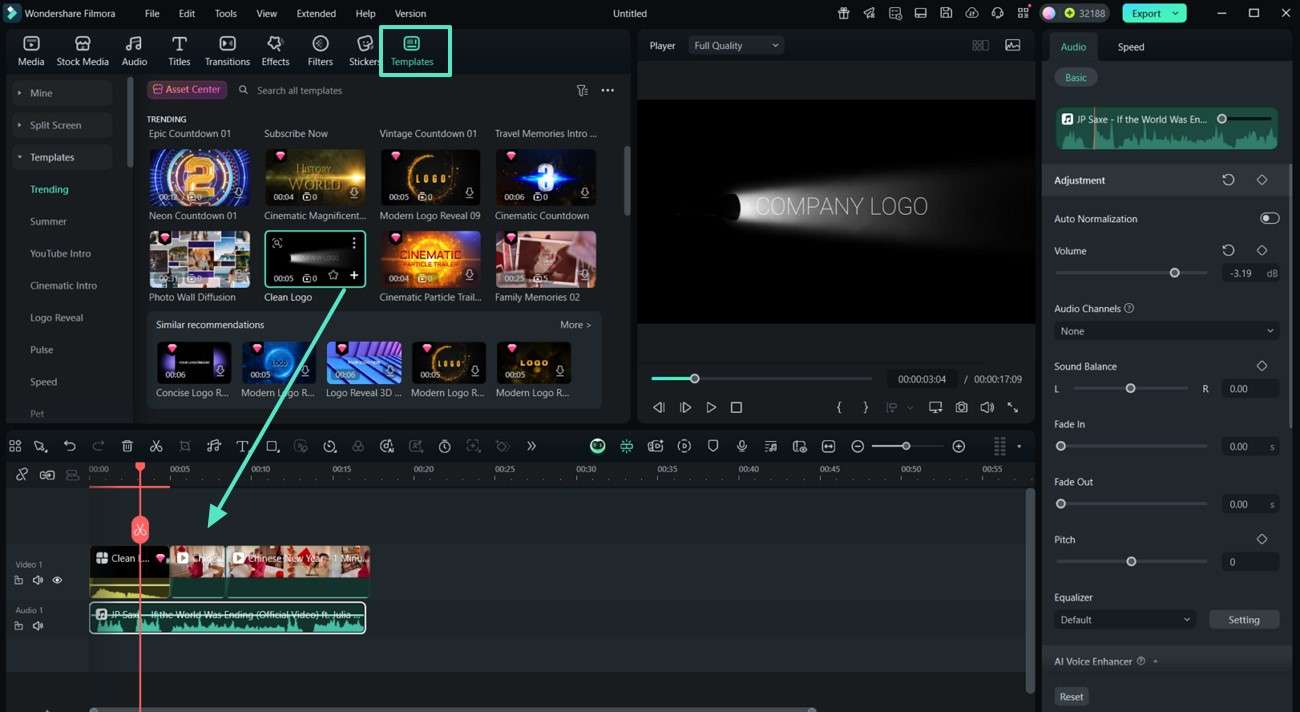
步驟二從頂部選單選擇範本。
透過從頂部選單存取「範本」,為已匯入的音頻新增更多相關影片內容。點擊「+」圖示,從範本預設庫中選擇一個範本。
步驟三選擇音頻視覺化效果。
您可以透過點擊「效果」標籤並選擇「音頻效果」區塊,從預設中選擇「音頻視覺化器」效果,為已匯入的音頻新增音頻視覺化器。
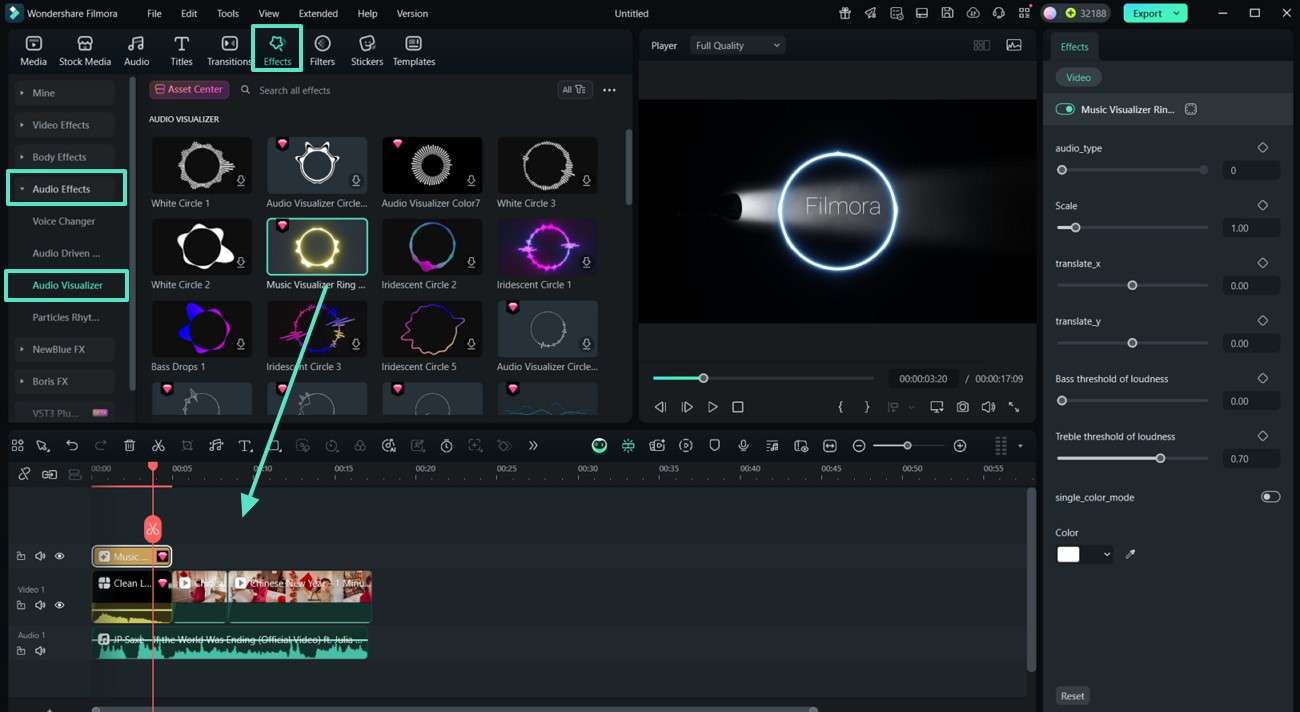
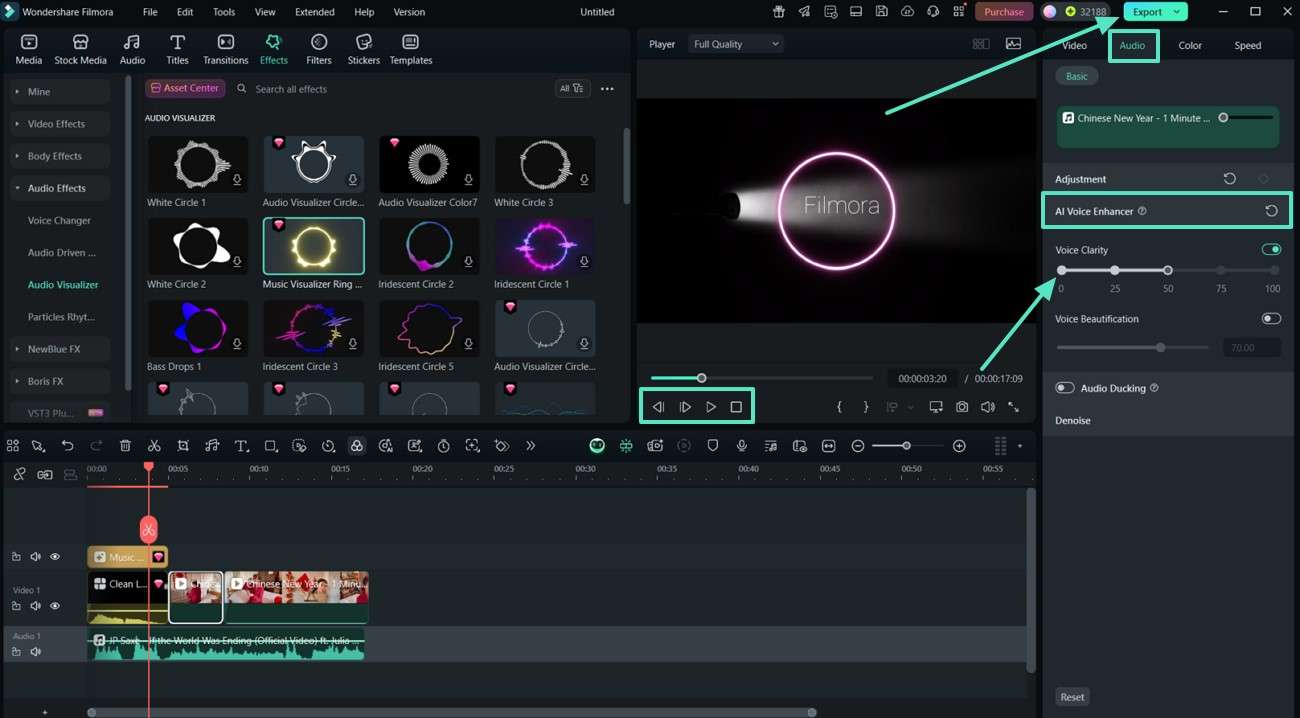
步驟四調整AI語音增強器並匯出。
雙擊「音頻」時間軸,在右側選擇「音頻」區塊,然後點擊「AI語音增強器」。之後,切換「語音清晰度」以提升語音品質,在預覽視窗中預覽影片,然後按下右上角的「匯出」按鈕。
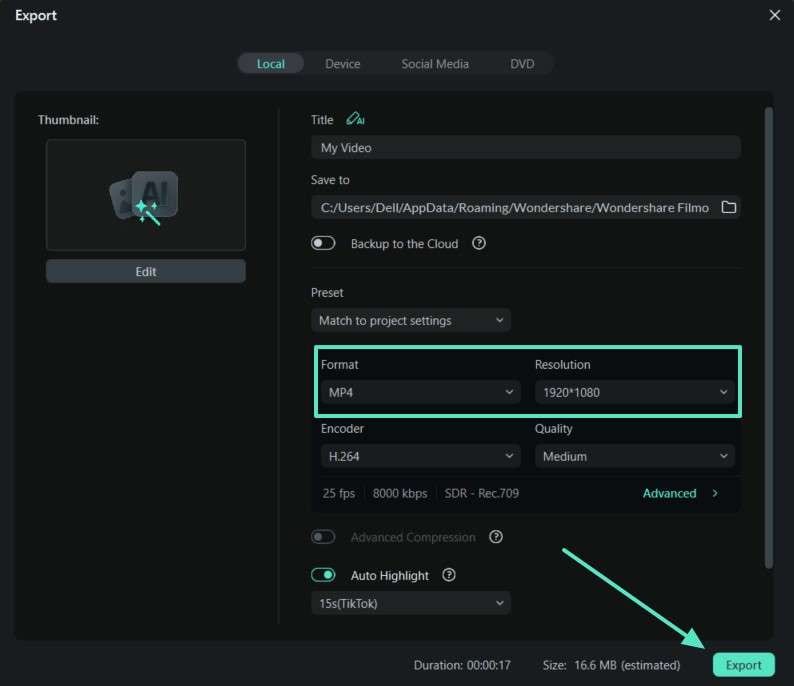
步驟五在匯出視窗中變更設定。
最後,您可以在匯出視窗中選擇影片所需的格式和解析度,然後點擊「匯出」按鈕將其儲存至您的裝置。
2.2 Filmora還能執行哪些其他功能?
以下是Filmora的其他功能,對於將影片新增至音頻使用AI演算法和工具至關重要,詳述如下:
- 圖片轉影片 - Veo3:Filmora提供先進技術,可將靜態圖片轉化為具有同步音軌和各種效果的電影級品質影片。透過上傳您的照片並輸入詳細的提示,即可生成影片序列。
- 色彩工具:此工具提供自動色彩校正和調色套件,增強影片的氛圍和視覺品質。它還提供進階功能,例如HSL、曲線、色調、色輪和白平衡。
- 分割畫面:Filmora中的此功能可在單一畫格中同時顯示多個影片片段。它還可以建立並排比較、反應影片或多角度故事敘述。提供多種預設,每個畫面最多支援6個畫面分割。
- 音頻閃避:其設計用於降低背景音樂,確保音頻中重要的口語內容清晰可聞。透過切換開關,可以淡化或調整背景音頻位置,以維持音頻平衡。

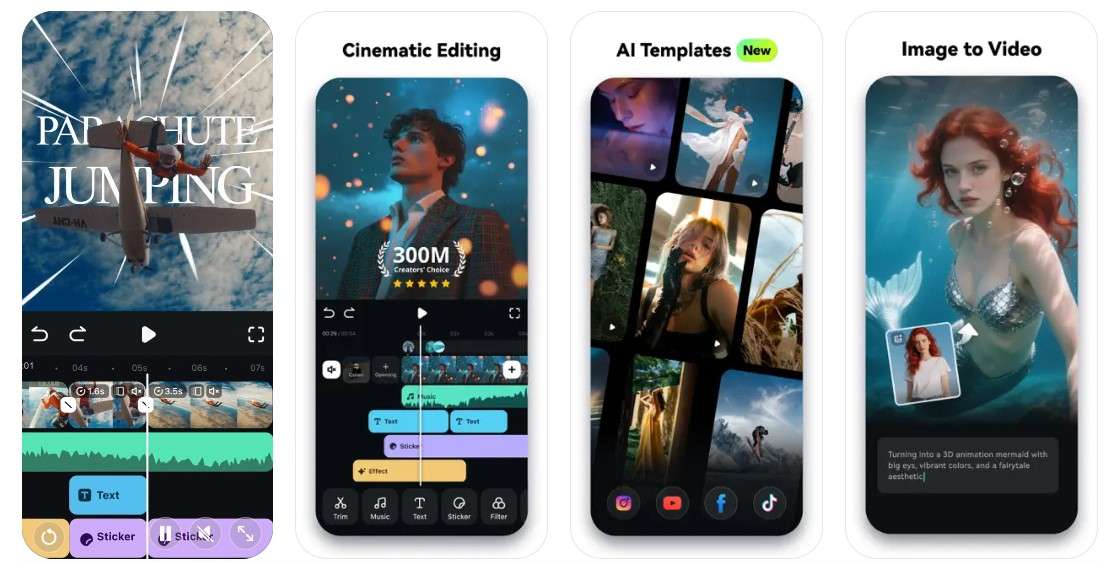
第三部分:讓您的影片與音頻配對脫穎而出的技巧
以下是更多關於如何將影片新增至音頻的技巧,透過Filmora提升您的創作品質:
- 使用視覺效果或素材庫影片作為背景視覺元素。
使用動態視覺效果可以為音頻創造引人入勝的背景,使其適合配音內容。創作者透過使用特殊影片素材(例如數位疊加或光線洩漏效果)為影片增添主題氛圍。
- 新增動態字幕或波形動畫
為動態影片新增字幕可使其對觀眾更具吸引力和可及性。透過使用動態樣式(例如彈跳效果),可以將語音同步呈現。這能強化情感表達,創造更具吸引力的體驗。
- 若音頻較長但影片較短,可建立循環視覺效果
當音頻比可用影片素材更長時,可以設計循環視覺效果。這些循環視覺效果包括動態圖形、動態元素和重複的背景影片。此方法用於將影片新增至音頻,適用於氛圍頻道和TikTok短片。
- 使用轉場效果和濾鏡增添專業質感
透過在影片片段中應用現代轉場效果,您可以提升整體精緻度、維持流暢感並增添節奏感。對於場景的統一,調整圖層和光線疊加效果可確保整個專案的一致性。


結論
總結來說,將影片新增至音頻已成為內容創作者不可或缺的工具。它能提升互動率,並在各種社群媒體平台上創作出易於分享的貼文。在執行動態素材視覺效果方面,Filmora 脫穎而出,能夠滿足將影片加入音訊的所有需求。

