Filmora
Filmora - 人工智慧影片剪輯軟體
更快、更智慧、更容易剪輯!
立即打開

觀看音訊不同步的影片令人沮喪,特別是對於使用外接麥克風或多機位拍攝的創作者而言。學習如何將音訊同步到影片是一項關鍵技能。幸運的是,藉由 Filmora 和 Premiere Pro 等強大工具,實現完美的影片音訊同步比以往更容易。本指南涵蓋5 種有效的音訊與影片同步方法,包括 Filmora 的一鍵自動音訊同步功能、手動技巧和第三方外掛程式。

第一部分:如何使用 Filmora 的自動同步功能自動將音訊同步到影片

自動音訊同步功能是Filmora 影片編輯器的旗艦工具,專為一鍵解決複雜的同步問題而設計。與手動方法不同,此智慧功能會自動分析主要高品質音訊檔案(例如來自外接麥克風)和影片的機內音訊的音訊波形,然後在時間軸上完美對齊片段。這對內容創作者來說非常寶貴,可減少後製時間並立即確保專業的音訊和影片同步。Filmora 的強大功能讓所有技能水準的使用者都能輕鬆進行專業編輯。

免費試用 免費試用
qrcode-img
掃描以取得 Filmora 應用程式
secure-icon安全下載

使用 Filmora 一鍵自動音訊同步工具的步驟:

此工具最佳的地方在於當您嘗試將音訊檔案與影片檔案配對時,它能提供完美的結果。例如,您可能有一個 YouTube 頻道,您用麥克風錄製音訊,用網路攝影機錄製影片,並從電腦錄製螢幕。直接來自相機的音訊可能會有點微弱,這是因為錄音距離您所在的位置較遠。而來自麥克風的音訊則能為您提供高品質的音訊。
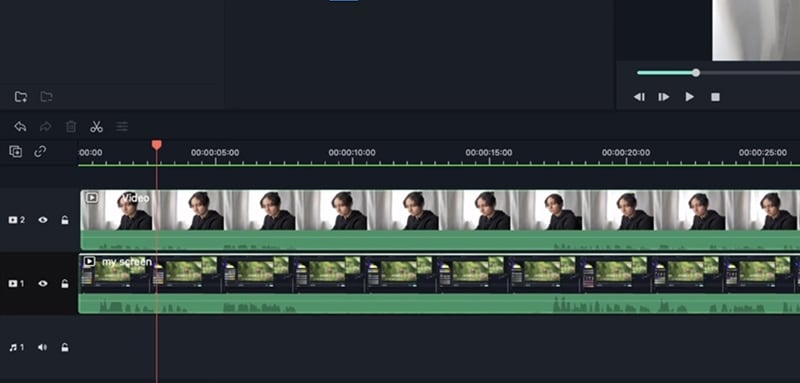
Sync Audio to Video in Filmora

步驟 1
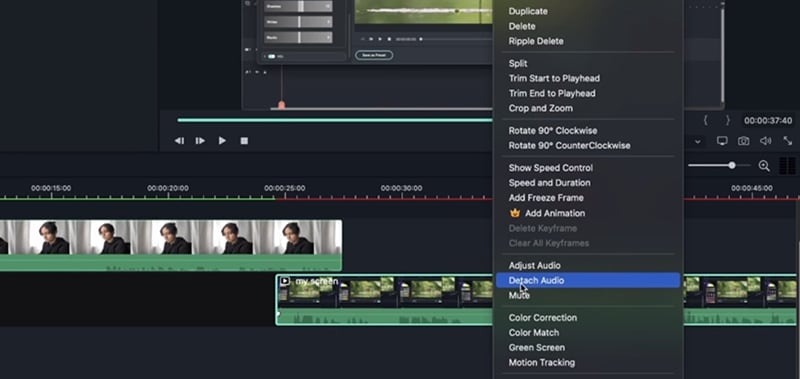
分離音訊
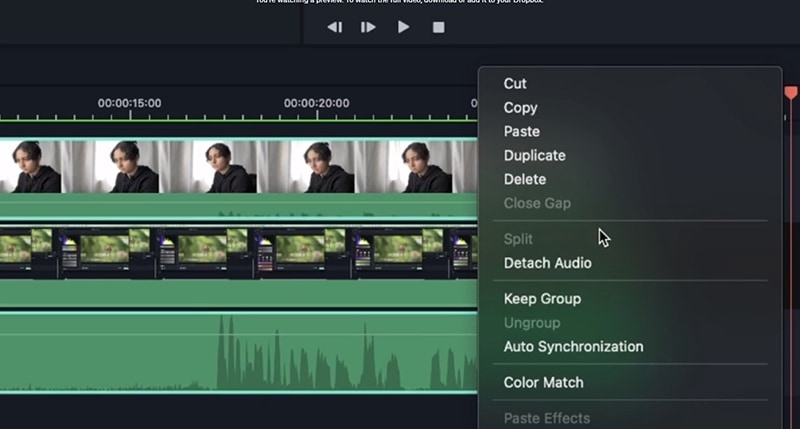
首先,從螢幕錄製中分離音訊檔案。在片段上按右鍵並選擇分離音訊以將音訊與影片分開。
detach audio in Filmora
步驟 2
排列時間軸圖層
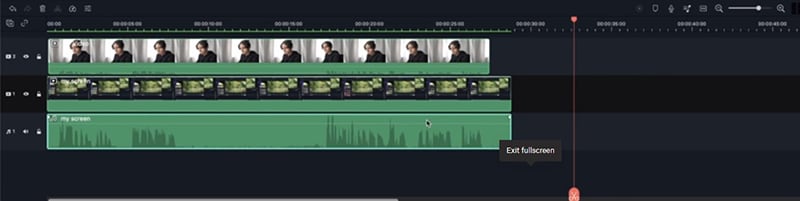
將分離的音訊和原始螢幕錄製移回正常位置。您現在應該在時間軸上看到三個圖層。
timeline layers in Filmora
步驟 3
同步音訊和影片
選擇音訊和相關的影片片段。按右鍵並選擇音訊同步。Filmora 將自動同步它們,消除回音並使音訊與影片完美對齊。
audio sync in Filmora
免費試用 免費試用
qrcode-img
掃描以取得 Filmora 應用程式
secure-icon安全下載

第二部分:如何在手機上使用 Filmora 手動同步音訊到影片

手動同步音訊和影片可能很棘手,但手機版 Filmora 讓這變得更容易。按照以下步驟對齊音訊和影片,以獲得專業外觀的最終輸出。
步驟 1
下載、安裝和註冊
從 App Store 或 Google Play 下載 Filmora 手機應用程式。安裝應用程式,建立新帳戶或登入以開始使用。
步驟 2
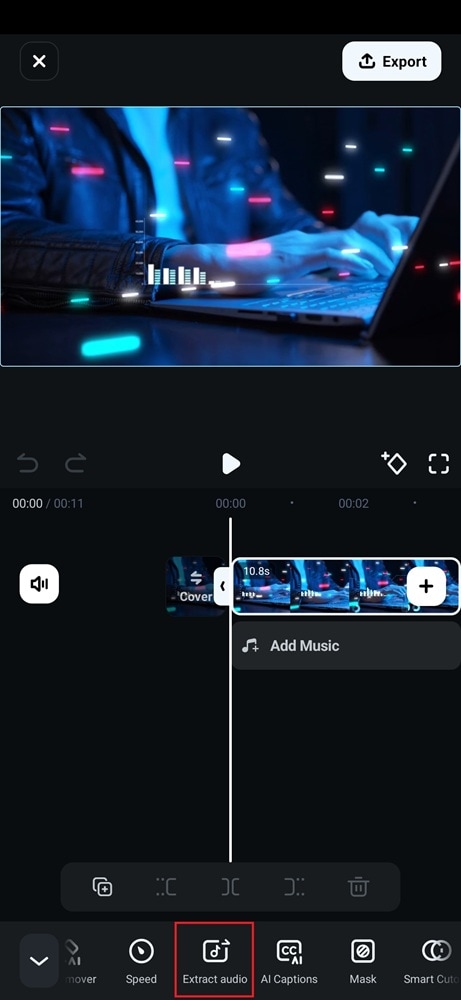
匯入和提取音訊
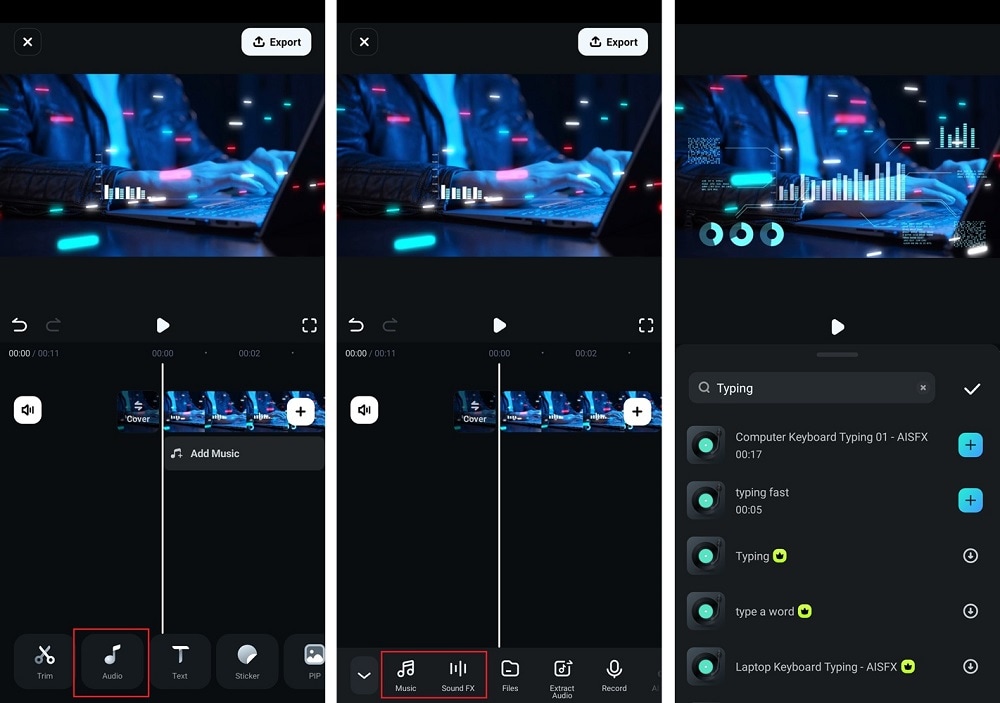
開啟 Filmora 並開始新專案。點擊匯入以從手機儲存空間新增影片。在時間軸上選擇片段,滑動底部選單,然後點擊提取音訊以分離原始聲音。然後點擊音訊軌道將其刪除。
extract audio from video
現在影片沒有原始音訊,您可以新增更高品質的音軌。取消選擇影片片段並從主選單點擊音訊。選擇音樂 or 音效,或透過點擊「檔案」從本機檔案匯入音訊。
add audio to the video
步驟 3
手動對齊音訊
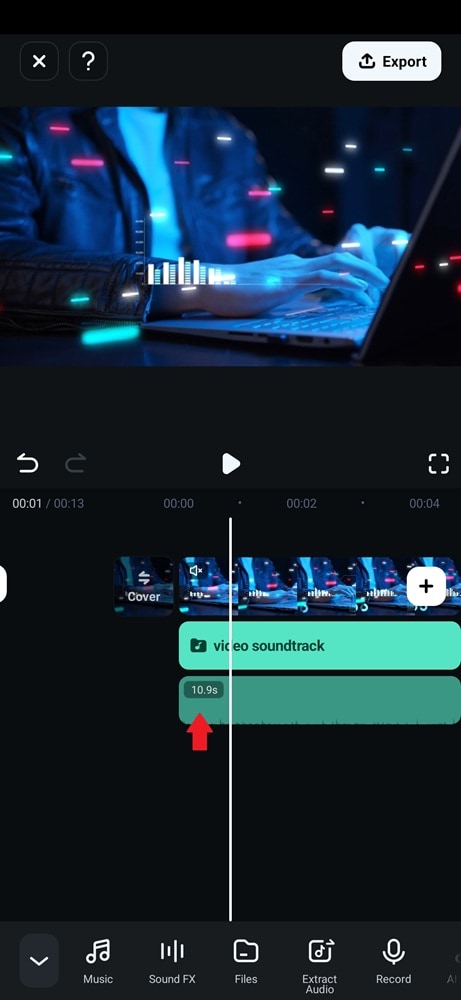
沿時間軸拖曳音訊以與影片對齊。使用波形作為參考來配對關鍵時刻或明顯的聲音。
sync audio to video filmora mobile
免費試用 免費試用
qrcode-img
掃描以取得 Filmora 應用程式
secure-icon安全下載

第三部分:如何在 Premiere Pro 中同步音訊到影片 – 合併音訊和影片

第一種可以幫助您同步音訊和影片的方法是合併兩個檔案。您可以直接從資料夾取得媒體,這允許您將最多 16 個音訊檔案同步到單一影片。
步驟 1
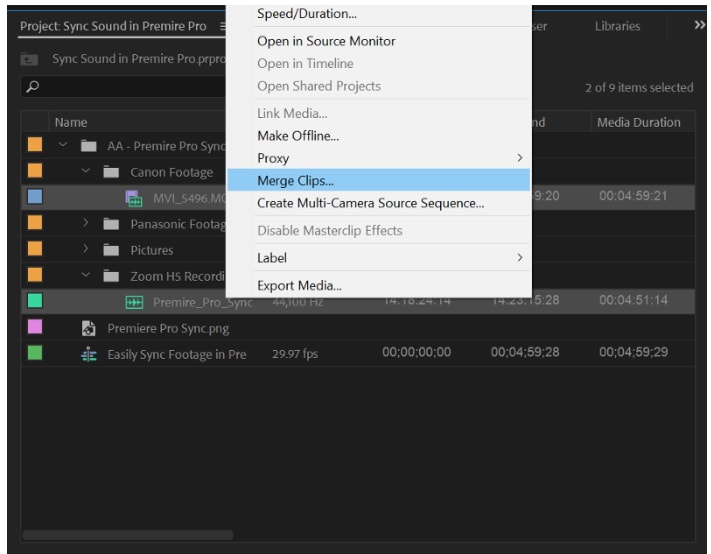
自動合併音訊和影片
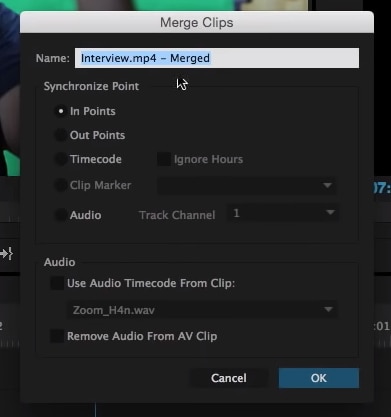
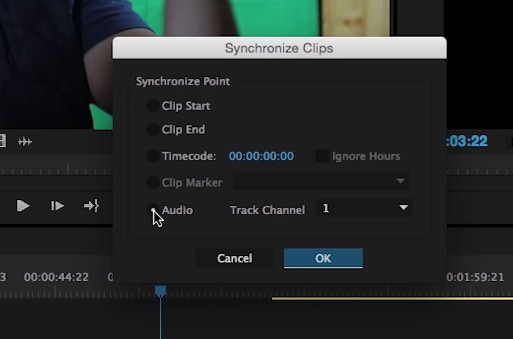
Control(Windows)或Command(Mac),然後選擇您想要合併的兩個檔案。將出現合併片段選單。選擇音訊選項並點擊OK.
Sync Audio to Video in Premiere Pro
步驟 2
自動同步處理
Premiere Pro 將分析影片的音訊並與外部音訊進行比較以尋找相似之處。在幾分鐘內,它將使用您在「合併片段」選單中指定的名稱生成新的合併片段。

第四部分:如何在 Premiere Pro 中手動同步音訊到影片

步驟 1
手動將檔案放置在時間軸中
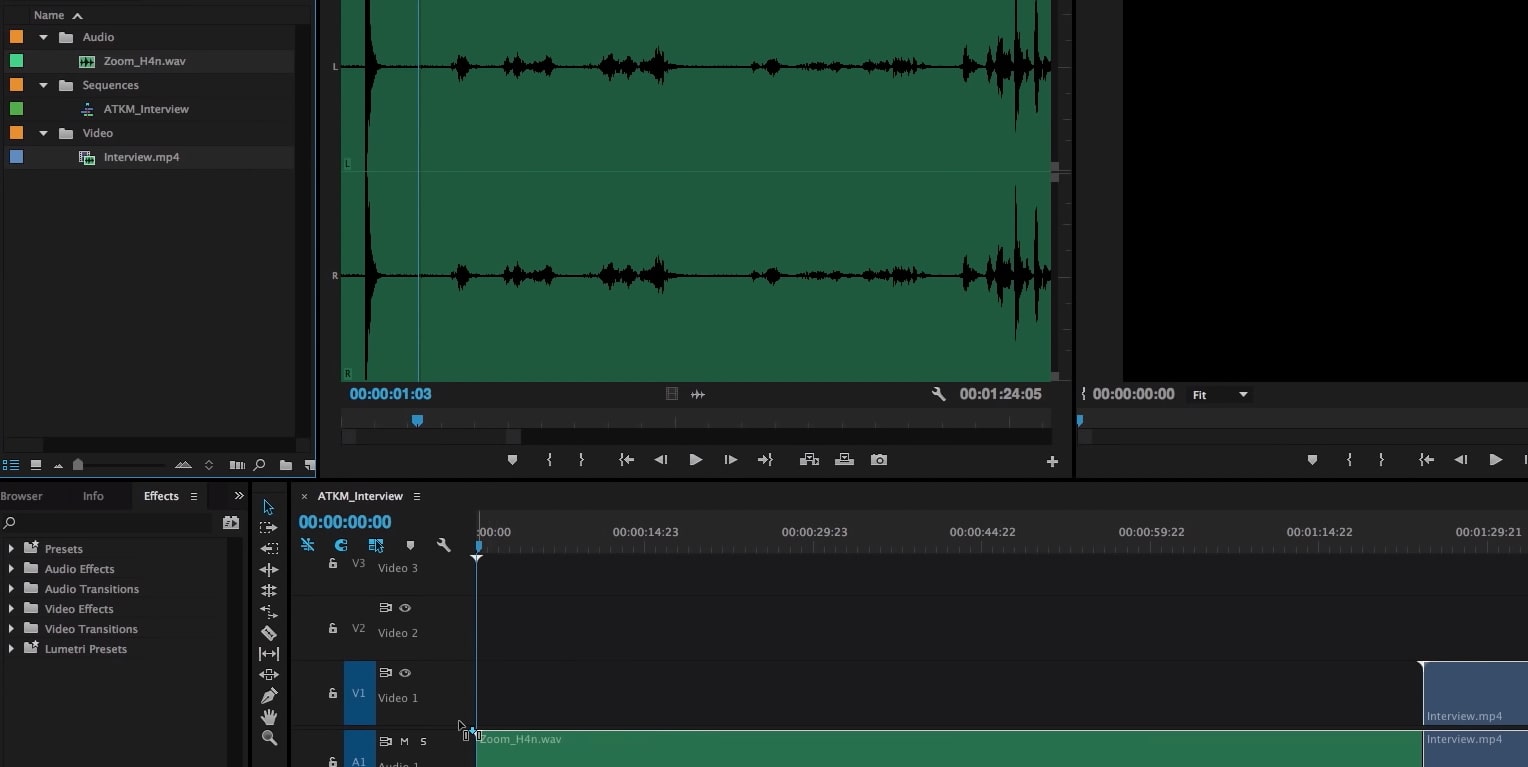
將影片和音訊匯入時間軸。將它們鬆散堆疊而不分組。這是手動同步音訊和影片最簡單的方法。
Import Files
步驟 2
對齊波形峰值
如果您使用了場記板/打板器或拍手,請放大時間軸並找到波形尖峰。滑動音訊軌道,直到尖峰與影片軌道中的尖峰對齊。
Merge Audio Manually
步驟 3
微調同步
播放片段以測試同步。如果需要調整,請選擇音訊檔案並按住Shift,同時按左或右箭頭鍵進行精確移動。
Finish Sync Audio

第五部分:如何使用外掛程式同步音訊到影片

PluralEyes是接下來理想的選擇。它是一個外掛程式,可從 Red Giant 以 200 美元購買。當您有像紀錄片這樣包含眾多機位的專案時,PluralEyes 可以輕鬆處理這些內容,讓音訊和影片同步變得簡單。
步驟 1
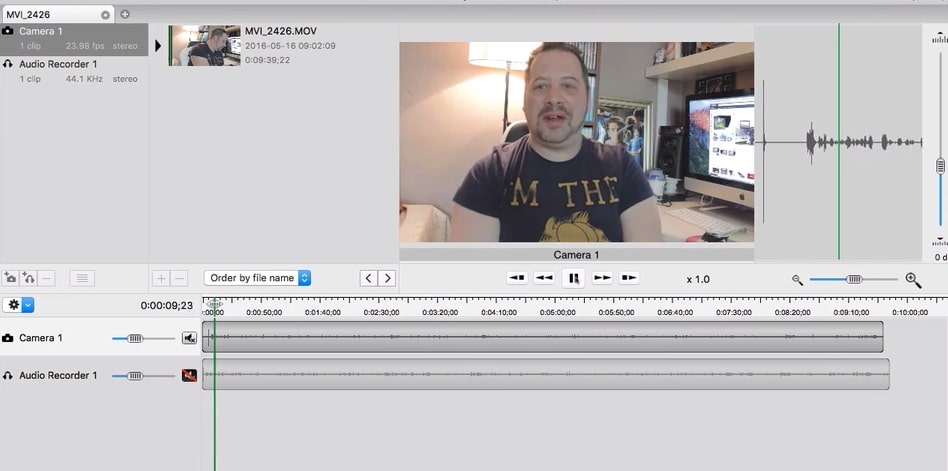
將媒體匯入 PluralEyes
開啟 PluralEyes 並點擊新增媒體以匯入片段。您也可以直接拖放檔案。然後點擊同步讓程式自動同步音訊和影片。
PluralEyes sync audio
步驟 2
檢查同步結果
已同步的片段將顯示為綠色,而未同步的片段將顯示為紅色錯誤。如果您看到紅色片段,請前往同步下拉式選單並選擇盡力嘗試以進行更深入的同步處理。
步驟 3
匯出並匯入到 Premiere Pro
一旦所有內容完全同步,請點擊匯出時間軸。然後將匯出的專案拖曳到 Adobe Premiere Pro 中繼續編輯。

額外提示:如何正確錄製音訊

沒有什麼比音質不佳更糟糕的了。您一定一直想要保留高品質的音訊檔案,對嗎?這不僅僅是渴望,更是一件至關重要的事情。因此,要正確錄製音訊,您必須擁有一支高品質麥克風和一台錄音機,這些設備應該要從眾多產品中脫穎而出。這種雙重組合對於以卓越品質捕捉聲音非常重要,而且它們確實比機上麥克風提供更好的輸出效果。

價格稍高的錄音機採用 XLR 線材。另一方面,一些價格實惠的錄音機則使用標準的耳機插孔,即 1/8" 插孔。

當您尋求錄製高品質音訊檔案時,您只需要擁有合適的設備即可。

Filmora
AI 影片編輯應用程式與軟體
免費試用 免費試用
qrcode-img
掃描以取得 Filmora 應用程式
適合所有創作者隨時隨地製作影片的最佳工具!
從前置處理到最終完成,Filmora AI 簡化您在影片編輯中的所有步驟。

你可能還喜歡

爆笑迷因音效精選與免費下載資源整理

有趣的迷因音效為您的編輯和直播注入生命力。查看我們的指南,了解在哪裡免費下載音效板迷因,以及如何輕鬆自訂您自己的音效。

Posted byArvin Alejandro|2026-06-15 15:31:31
免費 AIFF 轉 MP3 工具推薦:Windows、Mac 與線上最佳選擇

想要免費將 AIFF 轉換為 MP3 嗎?探索適用於 Windows 和 Mac 的最佳線上及離線工具,以及快速、高品質音訊轉換的技巧。

Posted byArvin Alejandro|2026-06-15 15:31:22
2026推薦8款AI影片剪輯App|最新清單

正在尋找可從智慧型手機產生和增強視覺內容的應用程式嗎?請閱讀本文以了解有史以來排名前 8 的 AI 影片編輯應用程式。

Posted byArvin Alejandro|2026-06-15 15:31:21
15款最佳影片浮水印去除工具推薦(線上與離線版)

尋找最佳的應用程式,可在 Android、PC 或離線移除影片浮水印。試用 Filmora 等工具。包含免費且簡單的工具。

Posted byArvin Alejandro|2026-06-15 15:31:06
20則超搞笑聖誕故事迷因精選與製作教學

探索 20 多個有趣的聖誕故事迷因,捕捉節日混亂時刻。此外,學習如何使用簡單的工具和效果輕鬆製作您自己的聖誕迷因。

Posted byArvin Alejandro|2026-06-15 15:30:59
Debut Video Capture 2026 評測:功能、優點、缺點和替代方案

如果您正在尋找螢幕錄製工具,Debut Video Capture 可能正是您所需要的。請在此查看完整評測和最佳替代方案。

Posted byArvin Alejandro|2026-07-17 17:42:02
如何在 Premiere 中使用基本聲音面板以獲得更清晰的音訊

了解如何使用 Premiere Pro 中的基本聲音面板來清理音訊。探索其功能、編輯流程,以及一個額外的替代方案以獲得更流暢的效果。

Posted byArvin Alejandro|2026-07-17 17:41:46