



 ChatGPT
 Perplexity
 Gemini
 Claude
 Grok
Grok
TikTok 和 YouTube 影片的音質並不總是很好,有時很難聽清楚某人在說什麼。可能會有背景噪音、音樂,而且主講人可能說話太快或聲音太小。
這就是為什麼加入字幕是個好主意,但手動為影片製作字幕需要花費大量時間和精力,這些時間和精力本可以更好地用於製作更具創意的影片。好消息是,你隨時可以使用 Final Cut Pro 自動生成字幕.
今天,我們將介紹你需要採取的所有步驟來建立FCPX 自動字幕,如果你堅持閱讀到文章結尾,你將會看到一個額外的小技巧,教你如何在手機上為影片添加 AI 字幕。
本文目錄
第一部分:在 Final Cut Pro 中添加自動字幕有哪些好處?
讓我們先簡單提一下你應該在影片中使用字幕的一些原因,以及添加自動字幕在 Final Cut Pro 中如何讓這個過程變得輕鬆簡單。
- 提升無障礙性:部分觀看你影片的觀眾可能有聽力障礙或是聾人,有了字幕便能讓他們跟上影片內容。
- 觸及國際受眾:以英語為第二語言的人,如果看到文字呈現,可以更輕鬆地理解某些單詞和短語。
- 觀眾可以在靜音狀態下觀看你的影片:如果是深夜,或有人在公共場所且忘記攜帶耳機,他們會想要靜音或將音量調得很低,這時字幕就是一大救星。
總體而言,提供字幕是確保每個人都能理解影片內容的絕佳方式,因此我們應該了解如何使用正確的功能,並以最少的努力添加字幕。
第二部分:如何使用 Final Cut Pro 自動字幕
Final Cut Pro是目前市場上較受歡迎的影片編輯工具之一,例如,它可以提供比 YouTube 自動生成字幕更準確的轉錄結果。以下是快速設定步驟:
步驟一:開啟軟體並前往「檔案 > 匯入 > 媒體」。然後,選擇你想要添加標題的影片。你也可以從 Finder 將影片拖曳到時間軸。
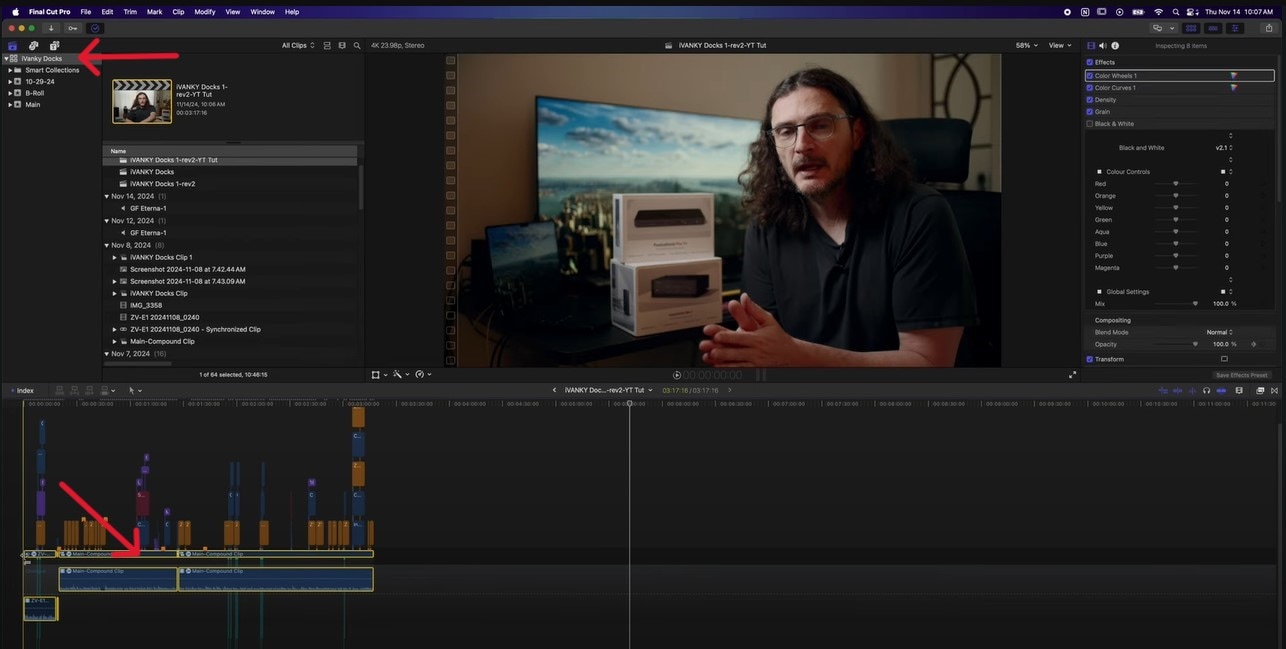
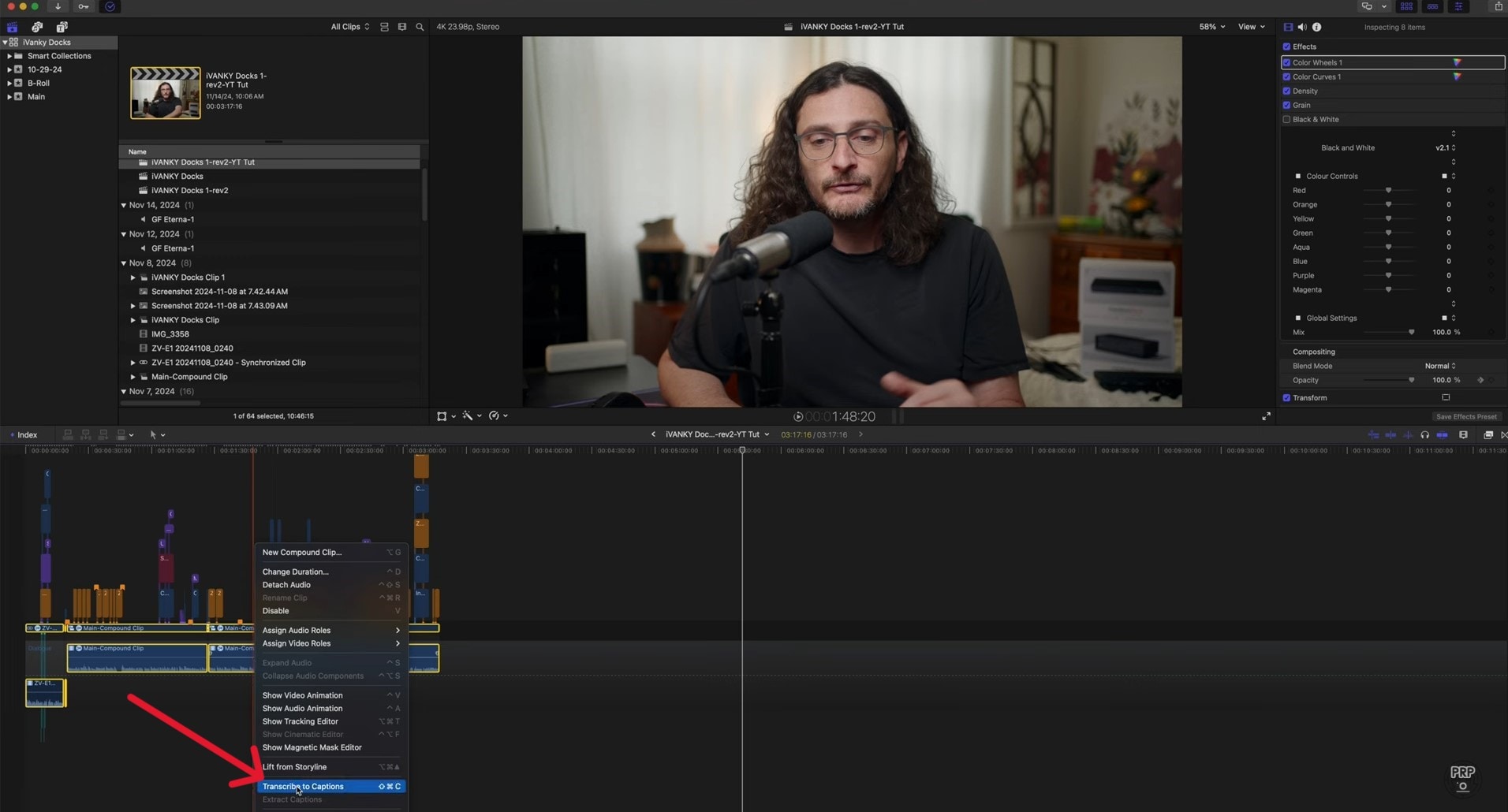
步驟二:在時間軸上右鍵點擊影片,然後點選「轉錄為字幕」。
步驟三:當轉錄完成後,使用快捷鍵 Shift+Option+Z 來顯示時間軸上的所有圖層。
步驟四:現在你可以選擇每個獨立的區段,並在右上方編輯字幕文字、選擇粗體或斜體,以及更改顏色。
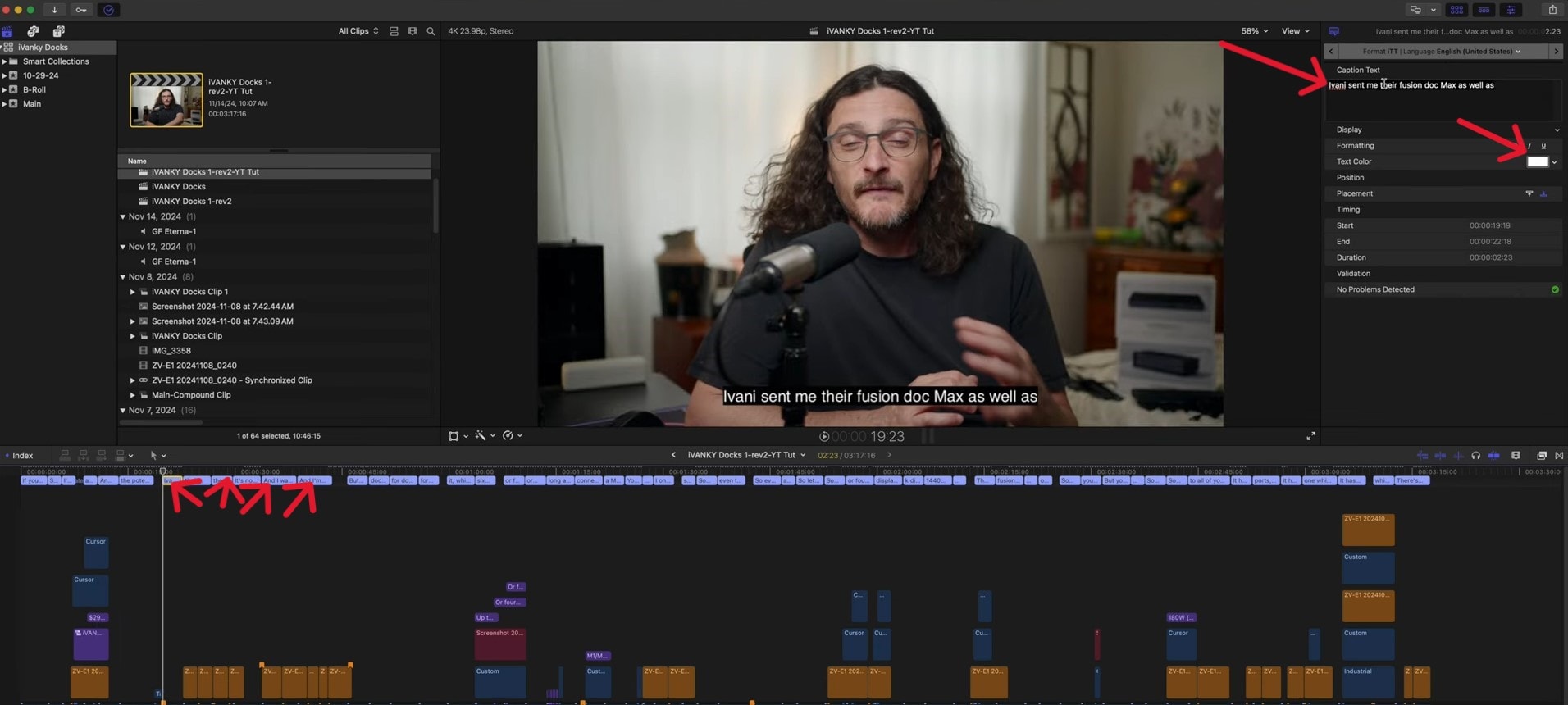
步驟五:當你點擊其中一個區段後,可以使用 Command+A 選取所有字幕,並一次對全部字幕進行修改(例如,更改顏色)。
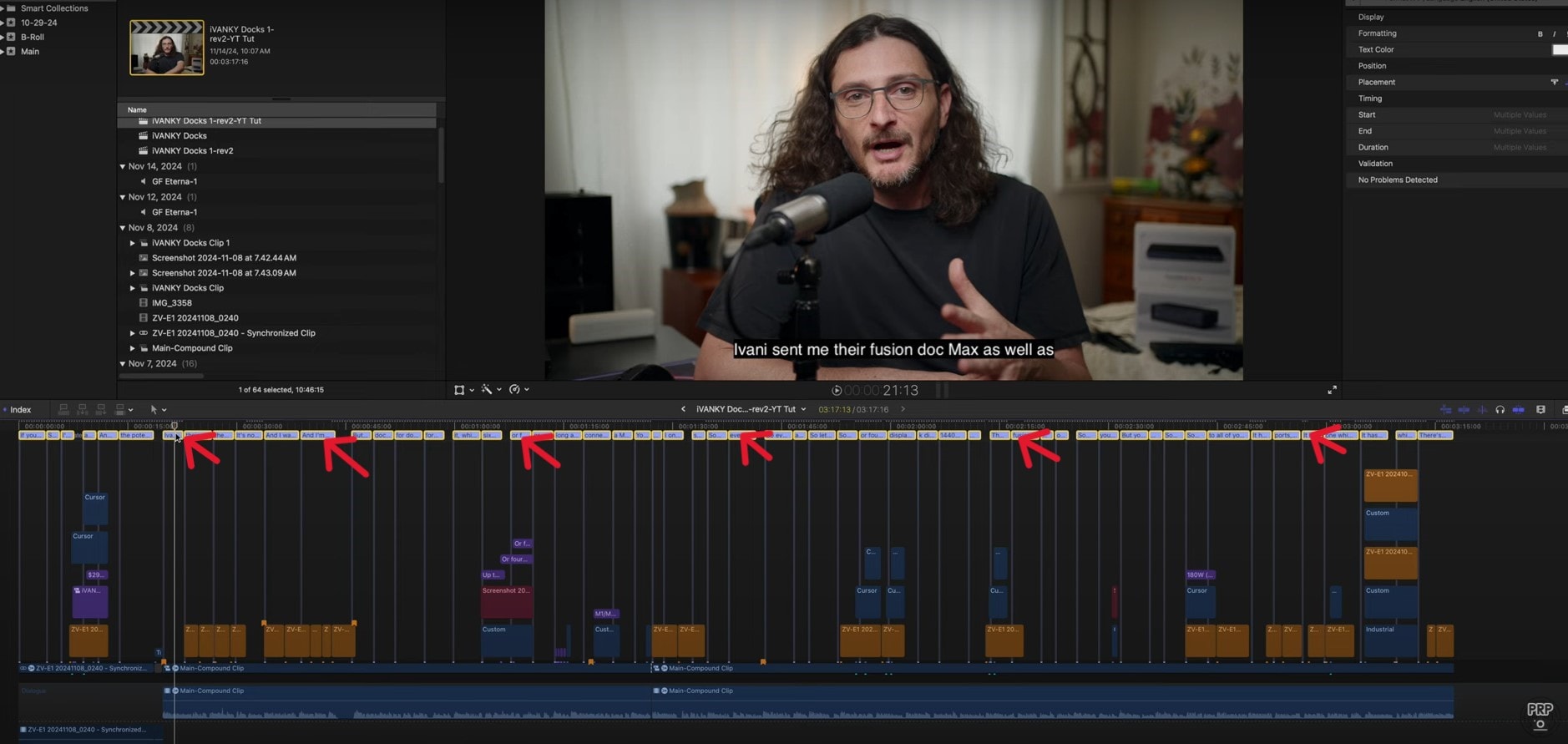
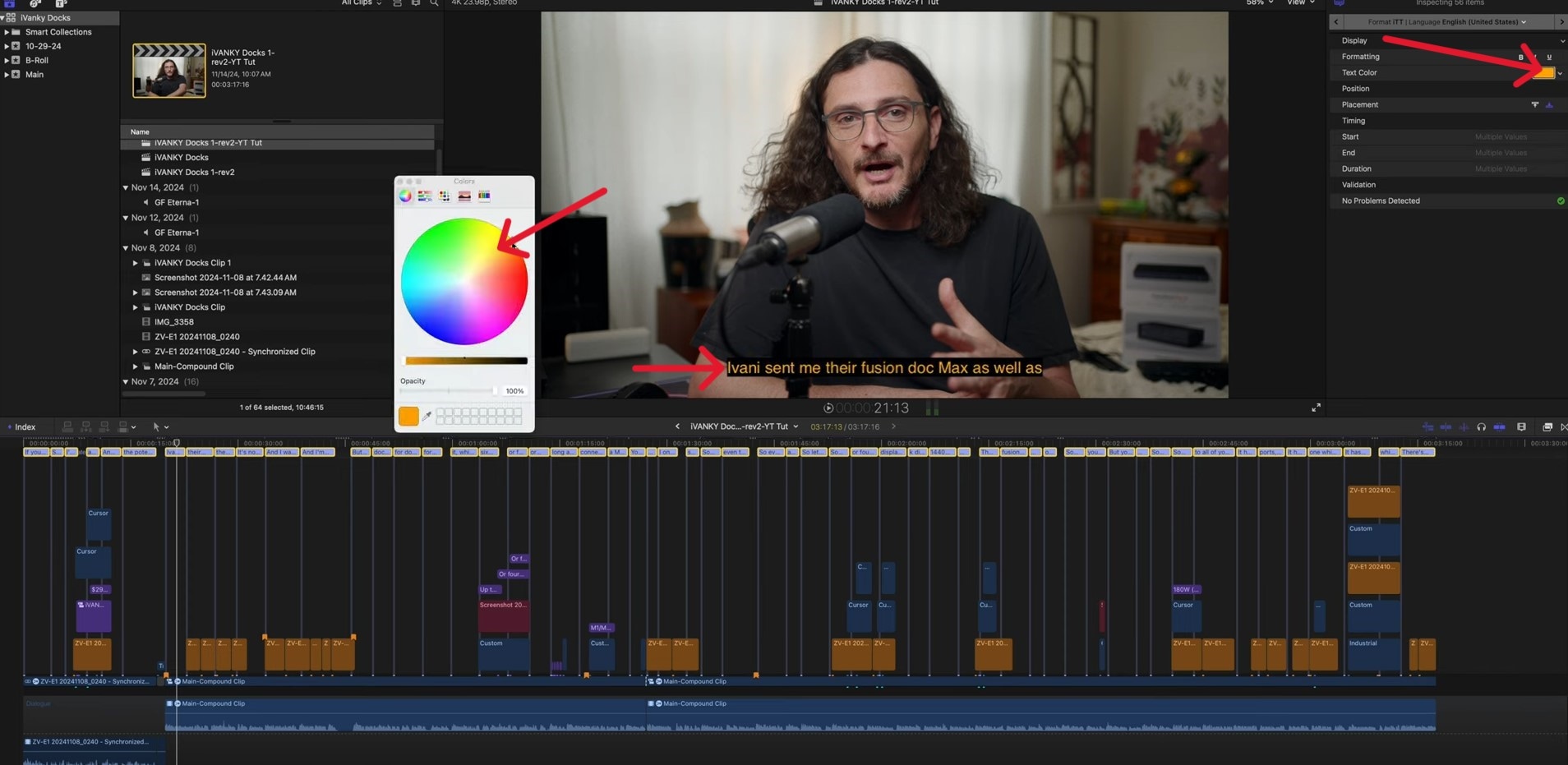
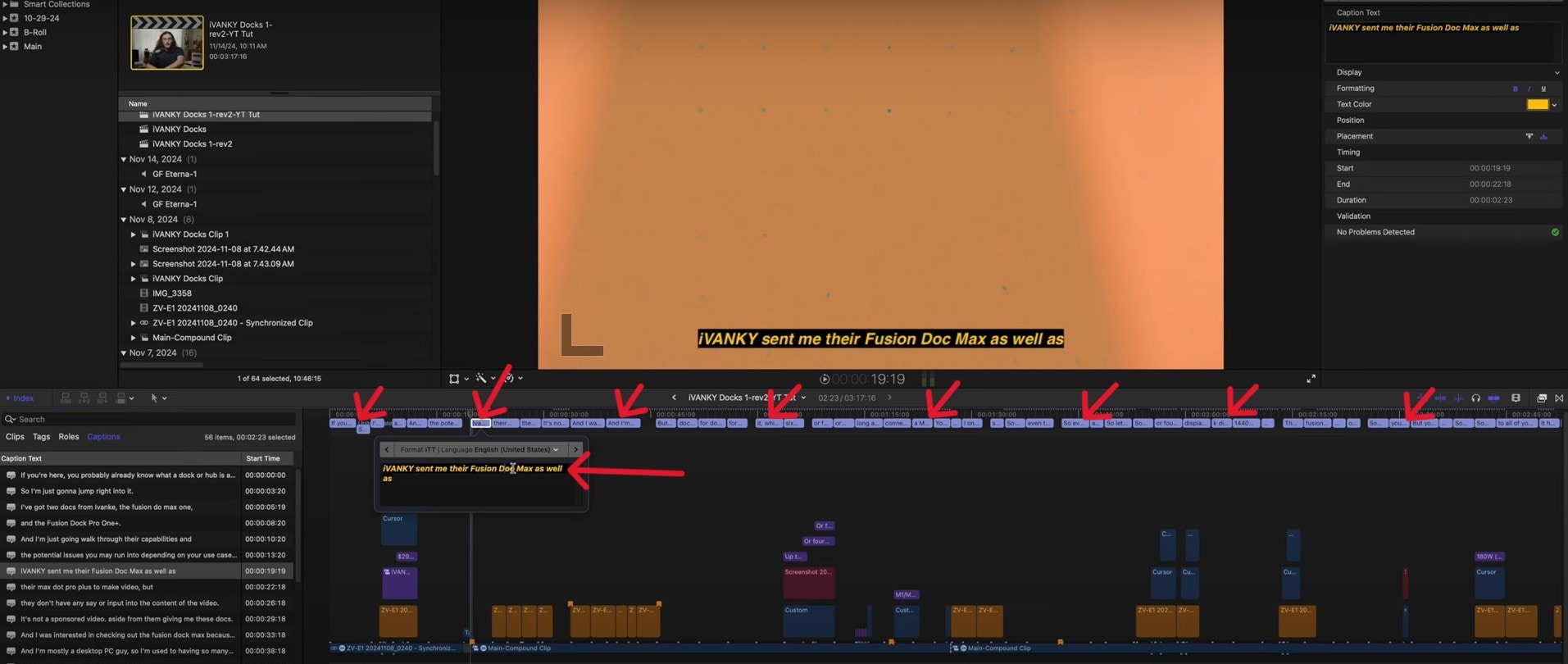
步驟六:字幕可能無法正確識別品項名稱、產品名稱或類似內容,因此如果你想讓字幕盡可能準確,就需要手動進行小幅修改。
步驟七:完成後,前往儲存影片。在「設定」下,你可以選擇格式和儲存位置。
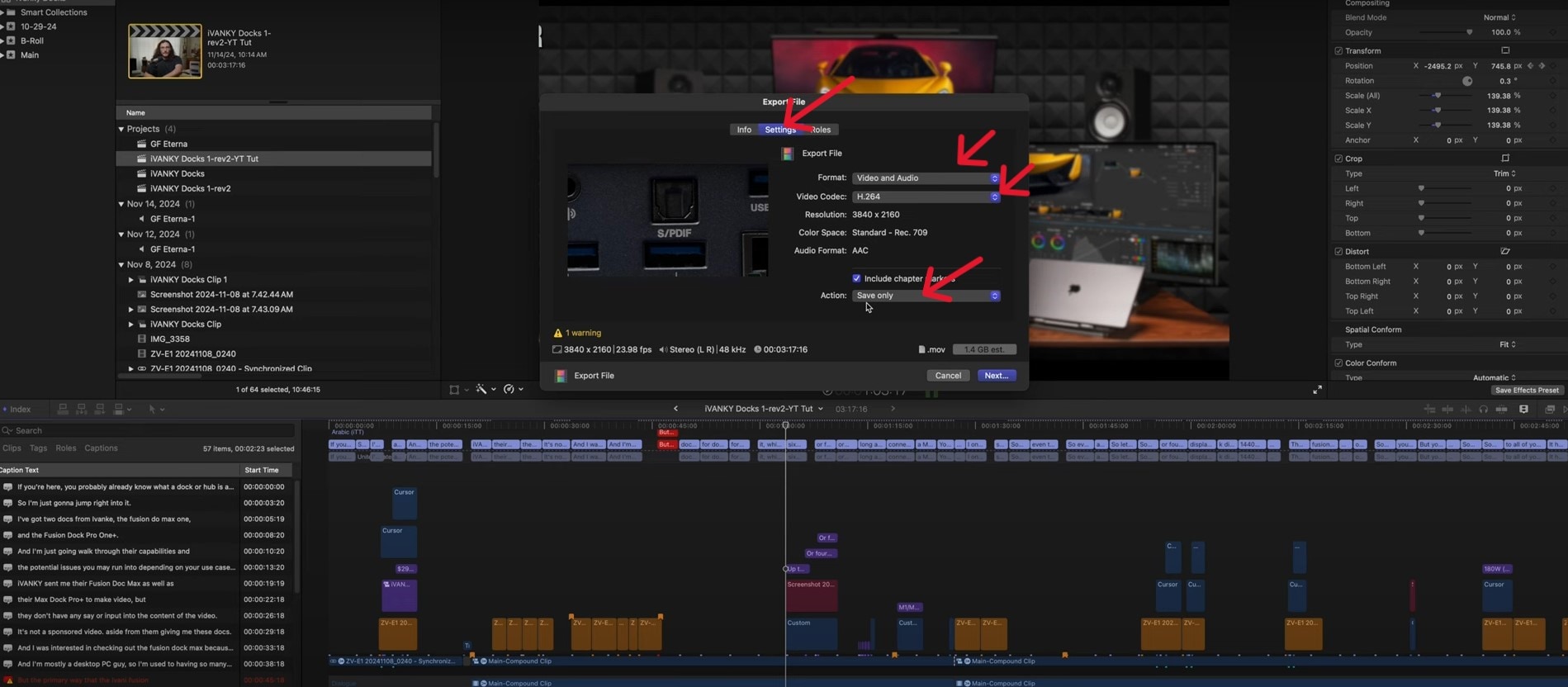
步驟八:你也可以選擇將字幕燒錄進影片中。
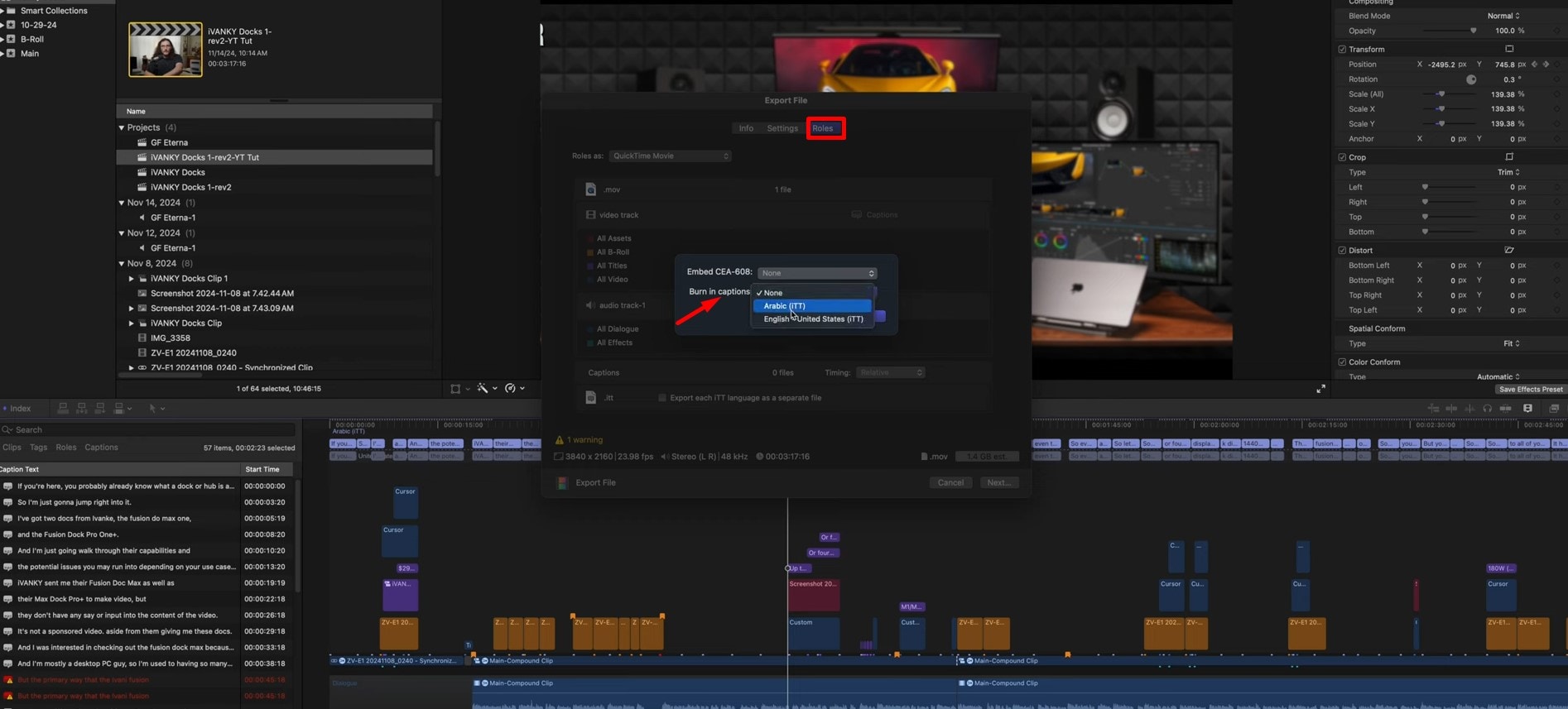
步驟九:繼續選擇圖像名稱,然後點擊「儲存」以完成操作。
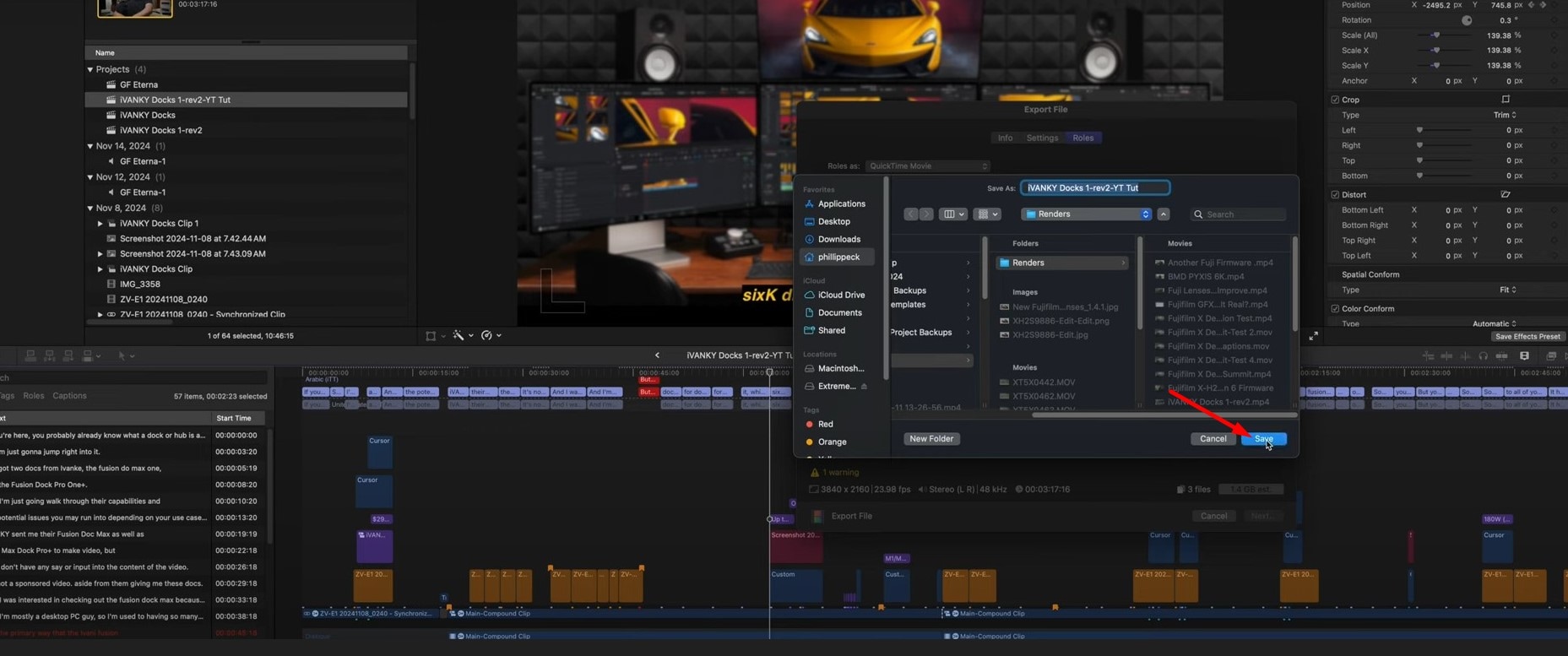
最終結果效果尚可,但使用 Final Cut 自動字幕也有一些缺點:
雖然這些限制對某些剪輯師來說或許可以接受,但需要多語言支援、更快工作流程或更多自訂選項的創作者,可能會想探索其他替代解決方案。
第三部分:FCPX 自動字幕的更簡易替代方案
如果你正在尋找一款對初學者更友好的影片編輯器,同時仍具備豐富的強大功能,並能讓你的影片呈現出專業製作的質感,Wondershare Filmora是完美的選擇。
它適用於 macOS 和 Windows,使用起來更加簡便,大多數功能都支援拖放操作。這款影片編輯器還擁有功能豐富的AI 工具箱,可以幫助預算有限的創作者真正充分發揮其內容的最大潛力。




在 Filmora 中生成 AI 字幕
還有更多功能等待探索,但讓我們先專注於添加標題。取得字幕最簡單的方式是使用語音轉文字功能來生成 AI 字幕,這是一個非常簡單的流程。
步驟一:開啟 Filmora 並開始一個新專案.
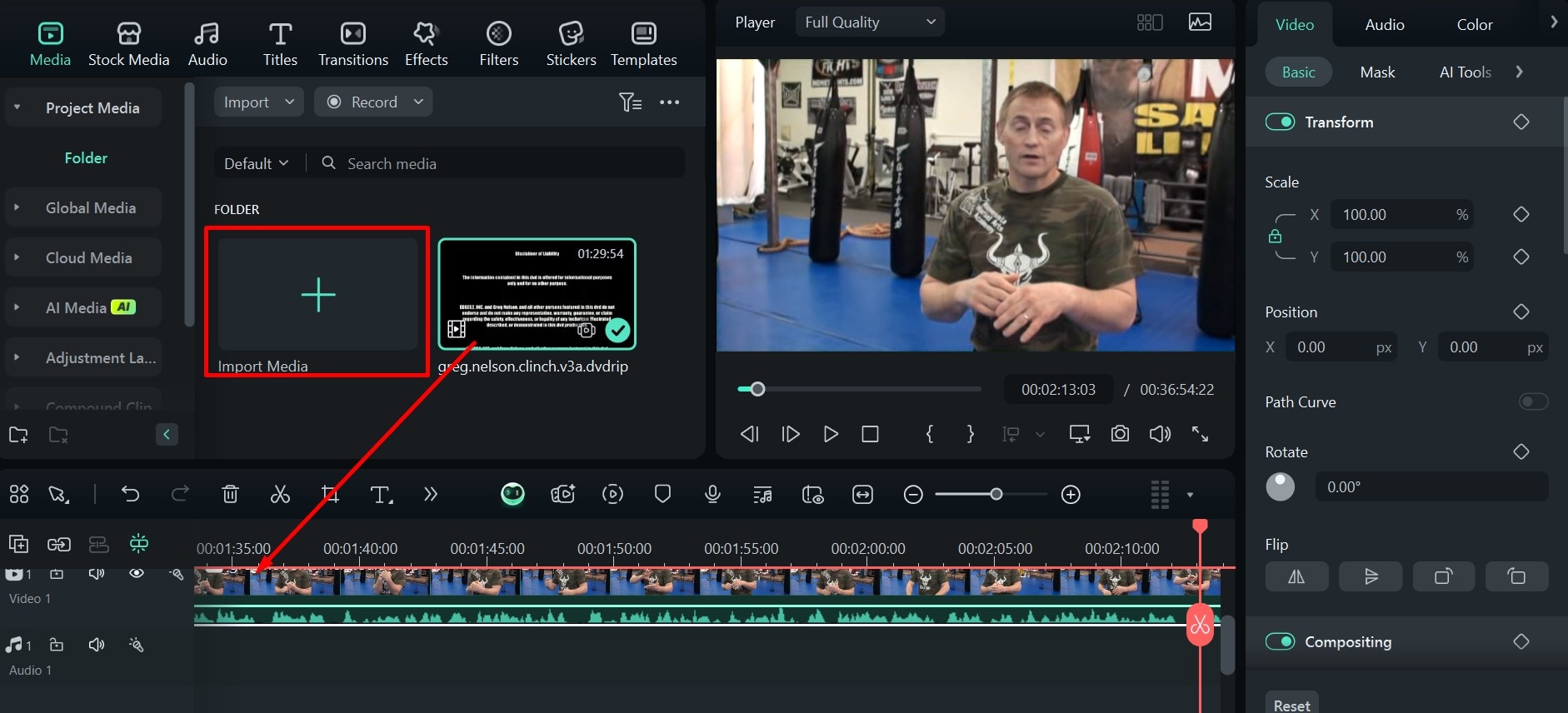
步驟二:點擊「匯入媒體」以添加影片,然後將其拖曳到時間軸。
步驟三:前往「標題 > AI 字幕」並尋找「語音轉文字」功能,然後點擊「轉錄」。
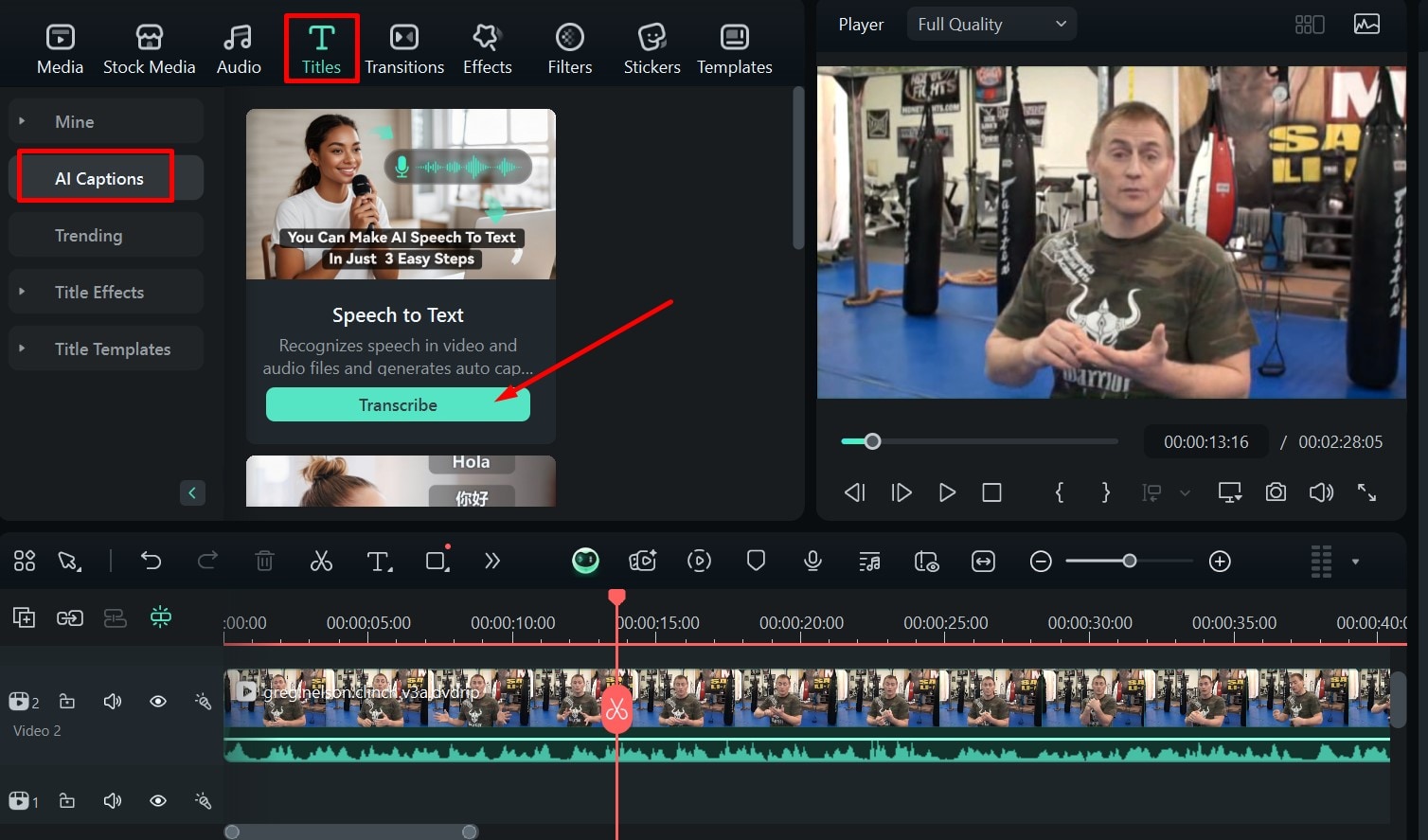
步驟四:你可以選擇語言以及是否需要翻譯,然後點擊「生成」。它將為整段影片添加字幕。
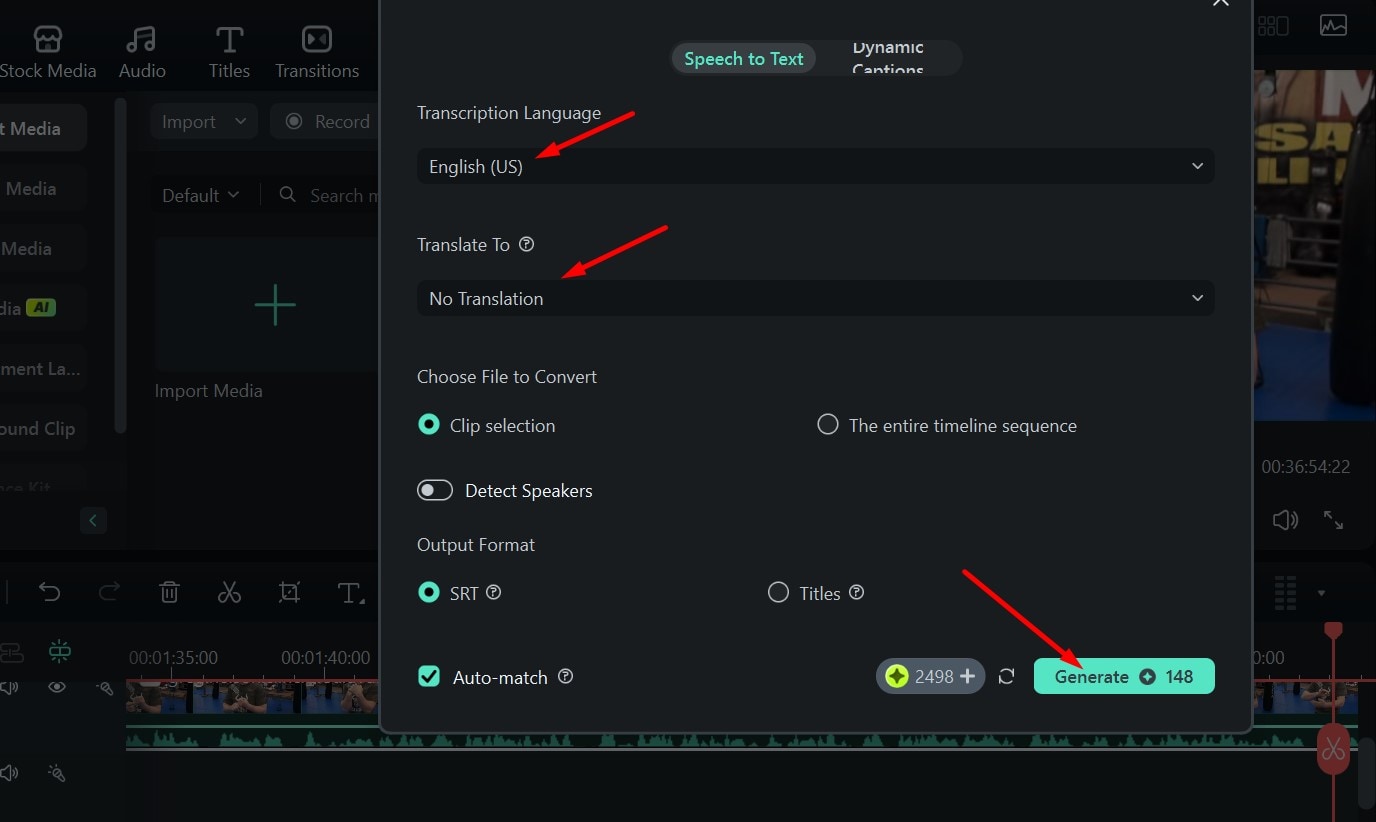
步驟五:你也可以前往「標題 > AI 字幕 > AI 翻譯」,如果你希望 AI 翻譯影片並以任何可用語言添加字幕。
步驟六:或者,「標題 > AI 字幕 > 動態字幕」將自動使添加到文字上的動態效果與音訊節奏相匹配,並在單詞被說出時即時高亮顯示。
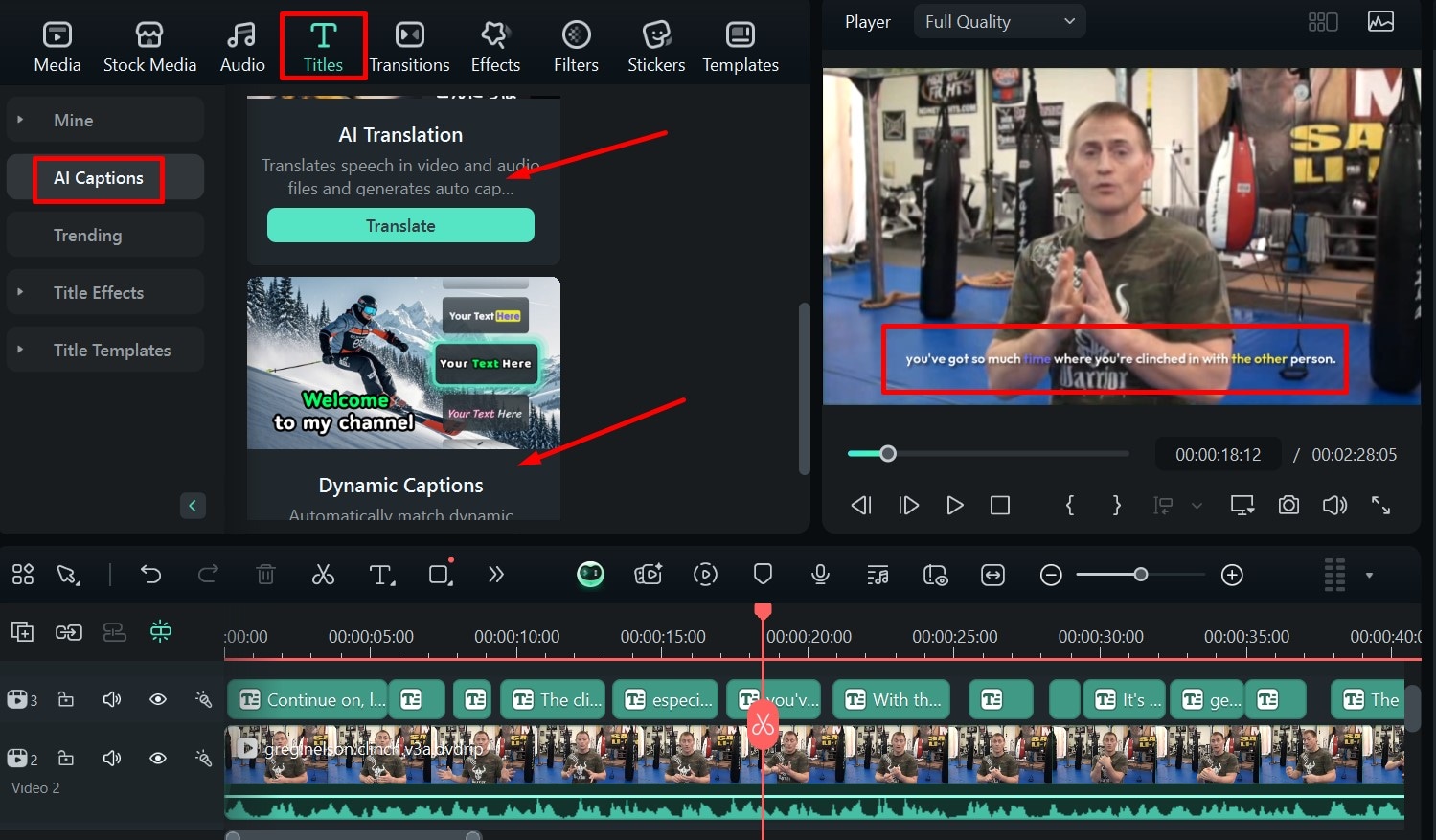
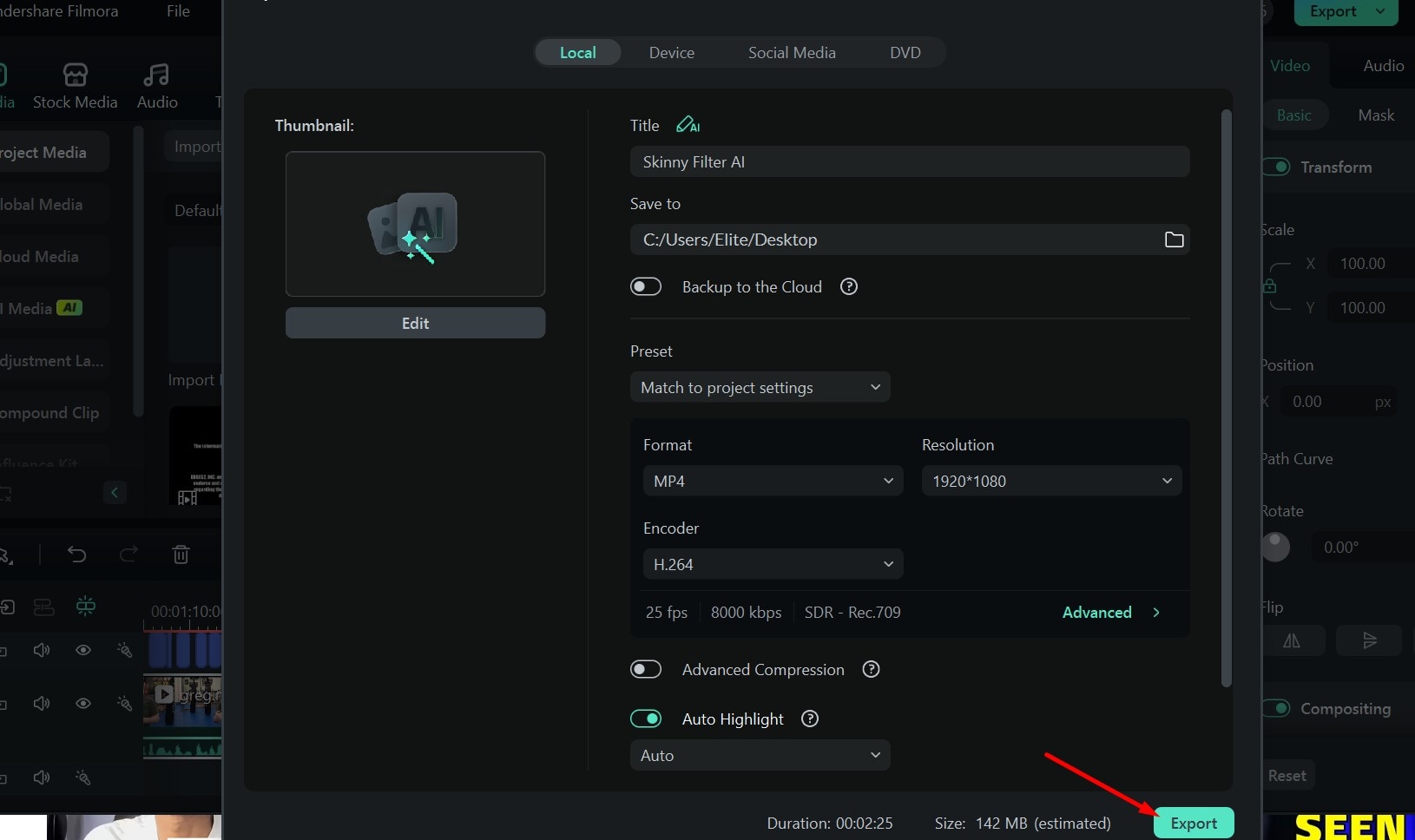
步驟七:完成後,點擊「匯出」以儲存專案。
為你的影片提供更多功能
- AI 圖像轉影片:一旦你擁有一張獨特的 AI 圖像,或者你可以使用自己的圖像,這個工具可以將圖片轉換為影片。有不同的選項,例如讓角色跳舞,或讓圖片中的兩個人擁抱或打架,您基本上可以添加自訂提示詞,以任何您喜歡的方式轉換圖片。
- 智慧短片剪輯: 如果您有一段較長的影片,例如YouTube節目的某一集或一個Podcast,您可以使用此功能將其自動剪切成許多較短的片段。這樣更容易挑選出適合社群媒體貼文的精彩時刻、插入字幕,或在不同部分之間添加轉場效果。
- AI文字編輯:這個便利的小工具可提供影片的完整逐字稿,並允許您透過刪除文字段落來剪掉片段中的部分內容。這樣一來,您不必播放影片來聆聽想要剪掉的特定部分——只需在逐字稿文字中找到它們即可。
第4部分。在行動裝置上取得類似Final Cut Pro自動字幕的功能
前面的技巧非常適合那些喜歡坐在筆記型電腦前仔細編輯影片的人,但如果您只是想直接用手機拍攝、剪輯並發布一段快速短片呢?
嗯,也有Filmora行動應用程式,可在iOS和Android上使用,擁有許多酷炫的特效和AI功能,而且非常容易使用。以下只是您可以用來讓影片更出色的幾個實用功能。
這是一個經典的文字轉圖片產生器,可以將您的提示詞轉化為令人驚嘆的圖片,您可以將其用作封面藝術或影片縮圖。只要確保詳細描述主要主題、周圍環境、風格和氛圍,您就能獲得一些令人驚嘆的結果。
如何在 Filmora Mobile 中添加 AI 字幕
當然,我們在這裡的主要原因是探討如何為影片添加字幕,所以讓我們來了解AI字幕功能。正如您將看到的,只需幾個簡單的步驟即可完成。
步驟一:下載應用程式並前往AI字幕.
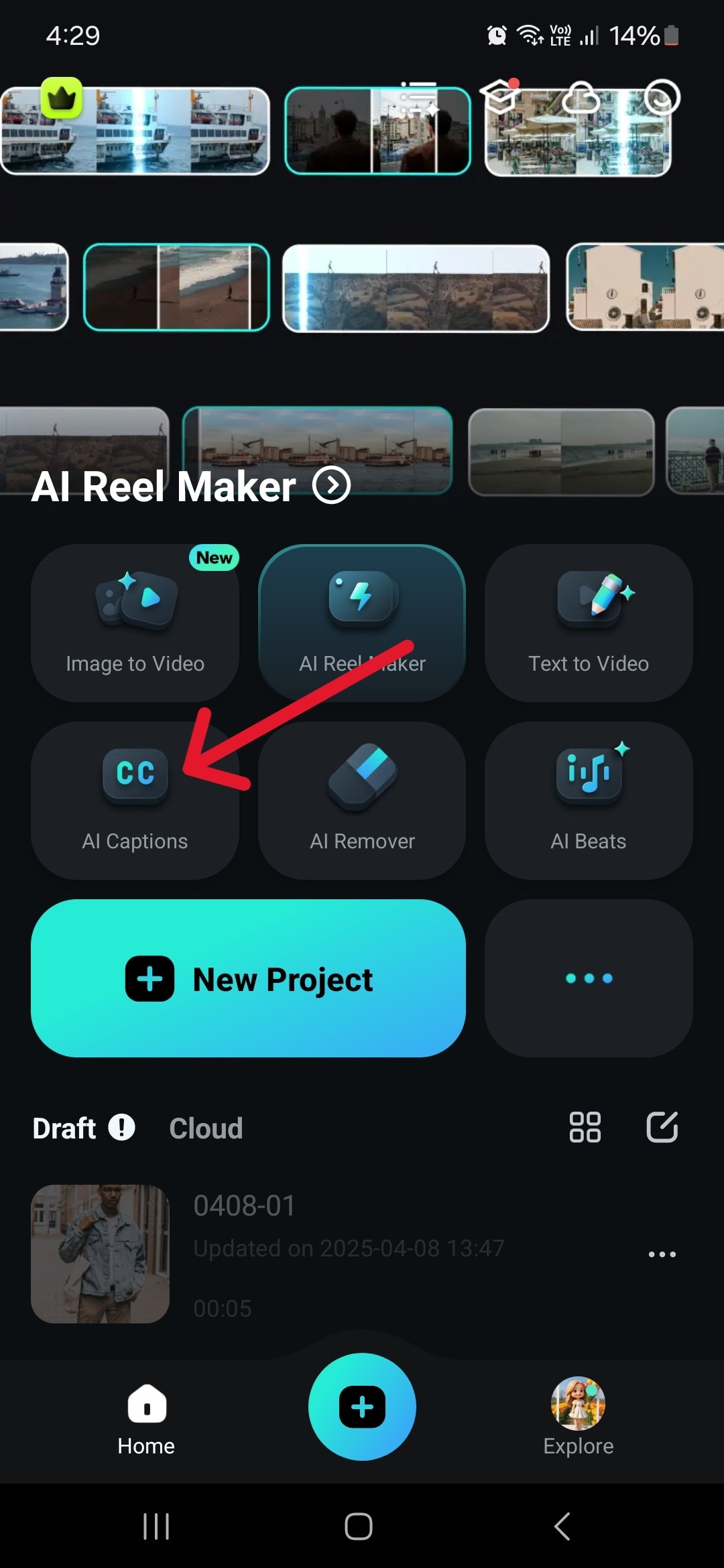
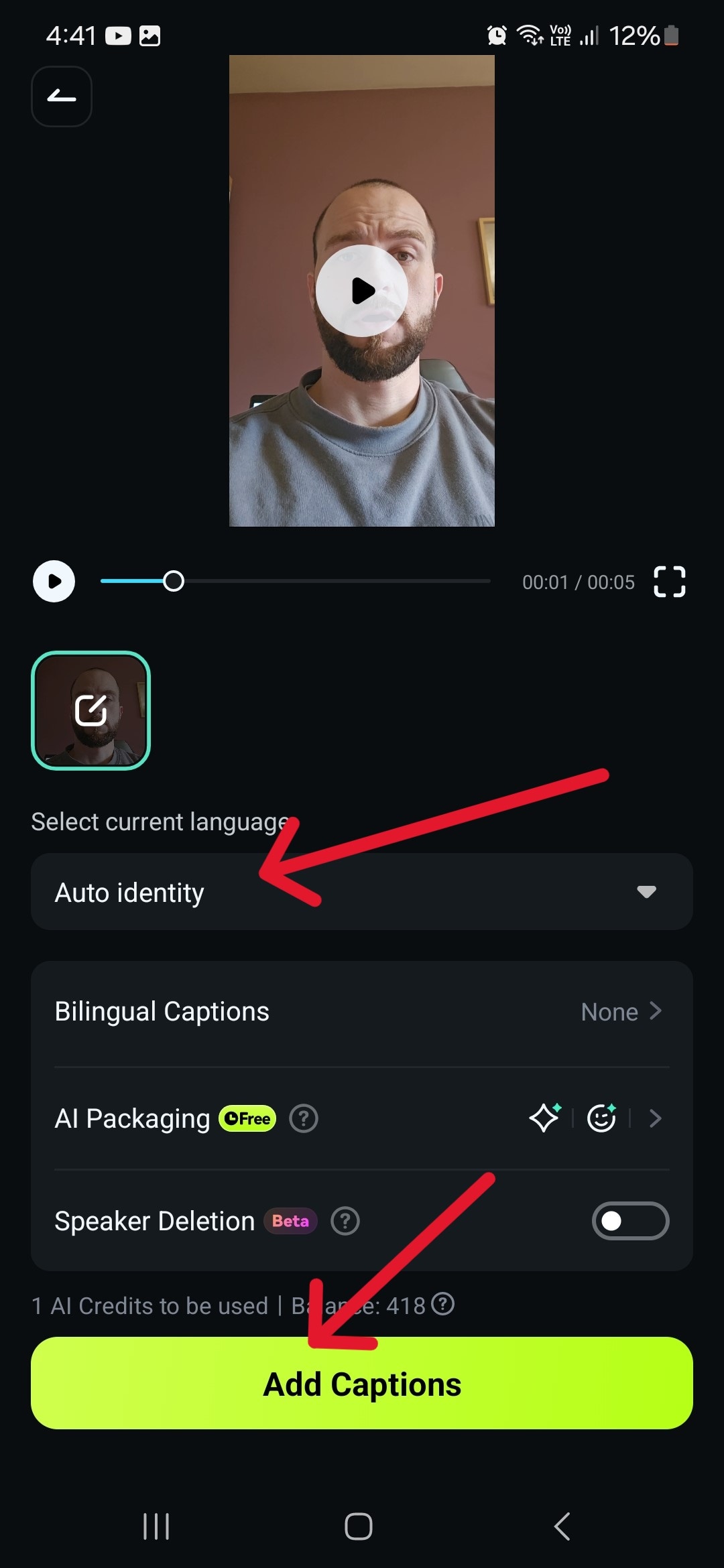
步驟二:選擇您想要添加字幕的影片,選擇語言,或直接保留預設的自動識別設定。
- 點選雙語字幕
以另一種語言添加字幕,讓您的影片能夠觸及更廣泛的受眾。
- 使用AI封裝 :
- 為字幕添加強調效果
- 自動匹配適合的表情符號和貼圖
- 自動追蹤說話者並添加縮放效果等。
準備好後,點選添加字幕.
步驟3:滑動瀏覽可用範本以找到您喜歡的文字樣式,然後點選藍色大按鈕匯出以儲存影片。
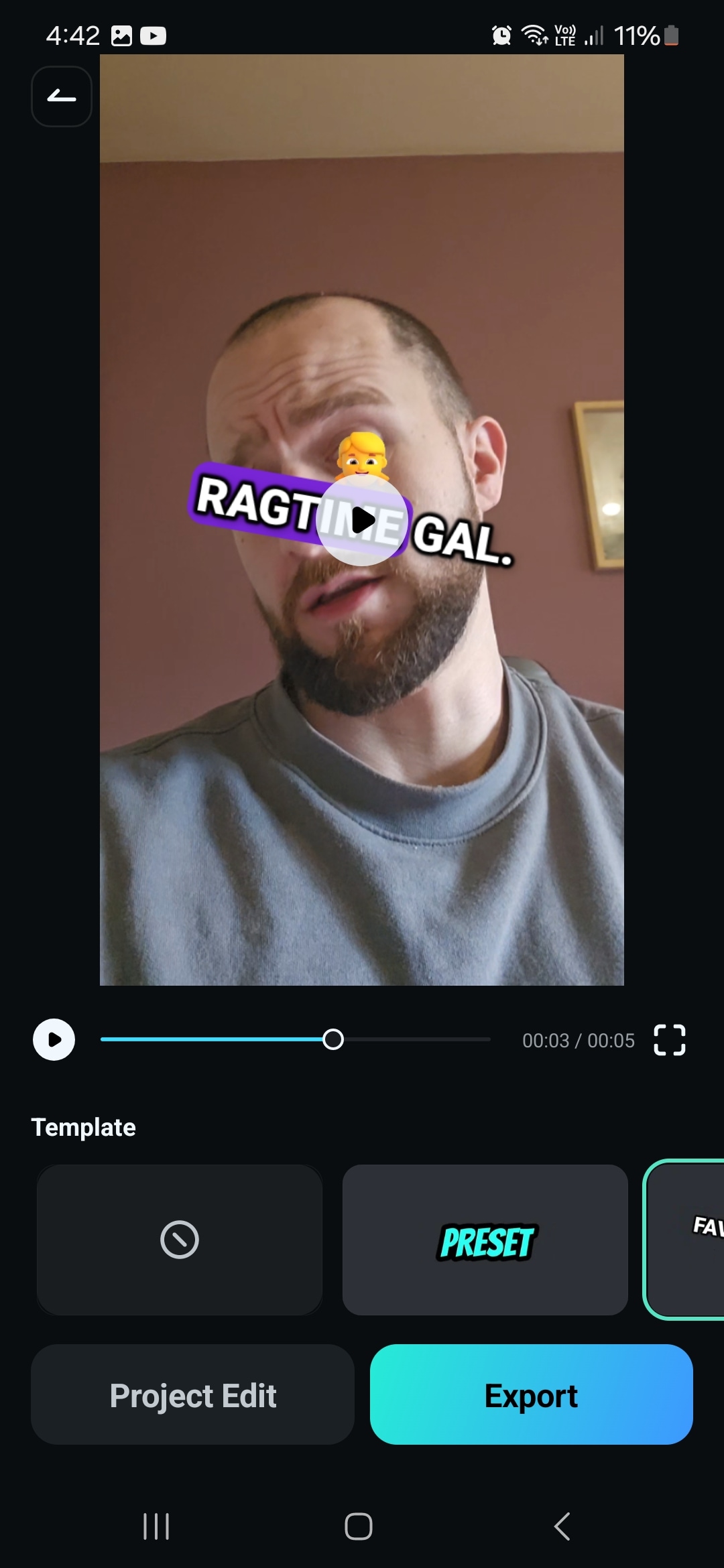
拍攝影片、添加字幕,並在一分鐘內準備好分享,這一切都非常輕鬆簡單。
結論
為影片配上一些文字非常有助於無障礙使用,並幫助人們理解您所說的每一個字,您可以在Final Cut Pro中自動生成字幕。然而,這個過程可能有點繁瑣,而且幾乎沒有任何自訂選項,因此您可能希望尋找Filmora這樣的替代方案。
桌面版比Final Cut Pro更容易使用,並擁有許多出色的AI功能,而行動應用程式則為螢幕上的文字提供大量自訂選項,非常適合TikTok影片、Instagram Reels和YouTube Shorts。

