


 ChatGPT
 Perplexity
 Gemini
 Claude
 Grok
Grok
在影片剪輯的世界中,CapCut 因其友善的使用介面和強大的功能,已成為創作者的最愛。然而,當您投入製作精彩影片時,了解如何儲存 CapCut 專案的有效方法至關重要。本文將引導您了解備份專案的各種方法,確保您的心血永不流失。
第 1 部分:如何使用 Dr.Fone 備份您的 CapCut 專案?【適用於 iPhone】
Wondershare Dr.Fone 是一款強大的工具,可讓您有效率地從 iPhone 備份 CapCut 專案。透過使用 Dr.Fone,您可以直接將 iPhone 裝置上的 CapCut 專案安全地複製到電腦。這樣即使您遇到 CapCut 應用程式問題或政策變更,您的專案仍可安全保存並在其他軟體中進行編輯。
步驟 1連接您的裝置
使用 USB 傳輸線將您的 iPhone 連接到電腦,並開啟 Dr.Fone。
步驟 2開始備份程序
從主介面選擇「我的裝置」。找到「更多」,然後點擊「開始備份」。


步驟 3存取您的 CapCut 專案
備份完成後,前往「CapCut 專案」。在此您將找到所有 CapCut 專案檔案。

開啟任意資料夾,您將看到特定資料,例如音訊和影片。

步驟 4匯出 CapCut 專案
選取您想保留的所有專案或勾選特定專案,然後點擊「匯出」按鈕,將所選專案儲存到您的電腦。匯出完成後,您可以點擊「開啟資料夾」以檢視備份儲存的路徑。

第 2 部分:如何使用 CapCut 預設集備份 CapCut 專案?【適用於桌面版】
使用 CapCut 的內建預設集功能,是在桌面版 CapCut 上備份專案的有效方式。此方法可讓您將合成片段儲存為預設集,以便日後輕鬆存取。透過這種方式儲存您的作品,不僅能確保專案得以保存,也方便您日後重複使用和修改。
步驟 1建立合成片段
在電腦上開啟 CapCut 工具,並點擊「建立合成片段」來建立一個合成片段。

步驟 2將合成片段儲存為預設集
右鍵點擊您建立的合成片段,然後點擊「儲存預設集」。

此操作將把您的合成片段儲存為預設集,以供日後使用。
步驟 3找到您的預設集
若要找到已儲存的預設集,請在 CapCut 中前往「媒體」>「我的」>「我的預設集」。在此您可以查看所有已儲存的預設集。

步驟 4確認預設集儲存路徑
若要查看預設集在電腦上的儲存位置,請點擊 CapCut 首頁上的「設定」。這將為您提供檔案路徑以便輕鬆存取。

附加提示:影片剪輯中 CapCut 的最佳替代方案
雖然 CapCut 是一款出色的影片剪輯應用程式,但您可能正在尋找功能更強大、特性更豐富的替代方案。以下詳細說明 Filmora 在影片剪輯領域的突出之處:


1. 豐富的素材庫
Filmora 擁有超過290 萬項素材的豐富庫,其中包含:
- 13,000+ 特效與濾鏡:透過多種視覺特效和濾鏡美化您的影片,以符合您的創意願景。
- 39,000+ 標題樣式:從大量可自訂的標題中選擇,為您的影片添加專業質感的文字疊加效果。
- 300,000+ 音樂曲目:存取多元的免版稅音樂曲目,為您的影片內容增添色彩。
- 1,500,000+ 素材媒體:運用高品質的素材影片和圖片豐富您的專案,使其更具視覺吸引力。
- 200+ 縮圖範本:輕鬆製作吸睛的縮圖,有效吸引觀眾點擊您的影片。
- 8,400+ 轉場效果:使用多樣化的轉場效果在片段之間流暢切換,提升影片的整體流暢度。
2. 友善的使用介面
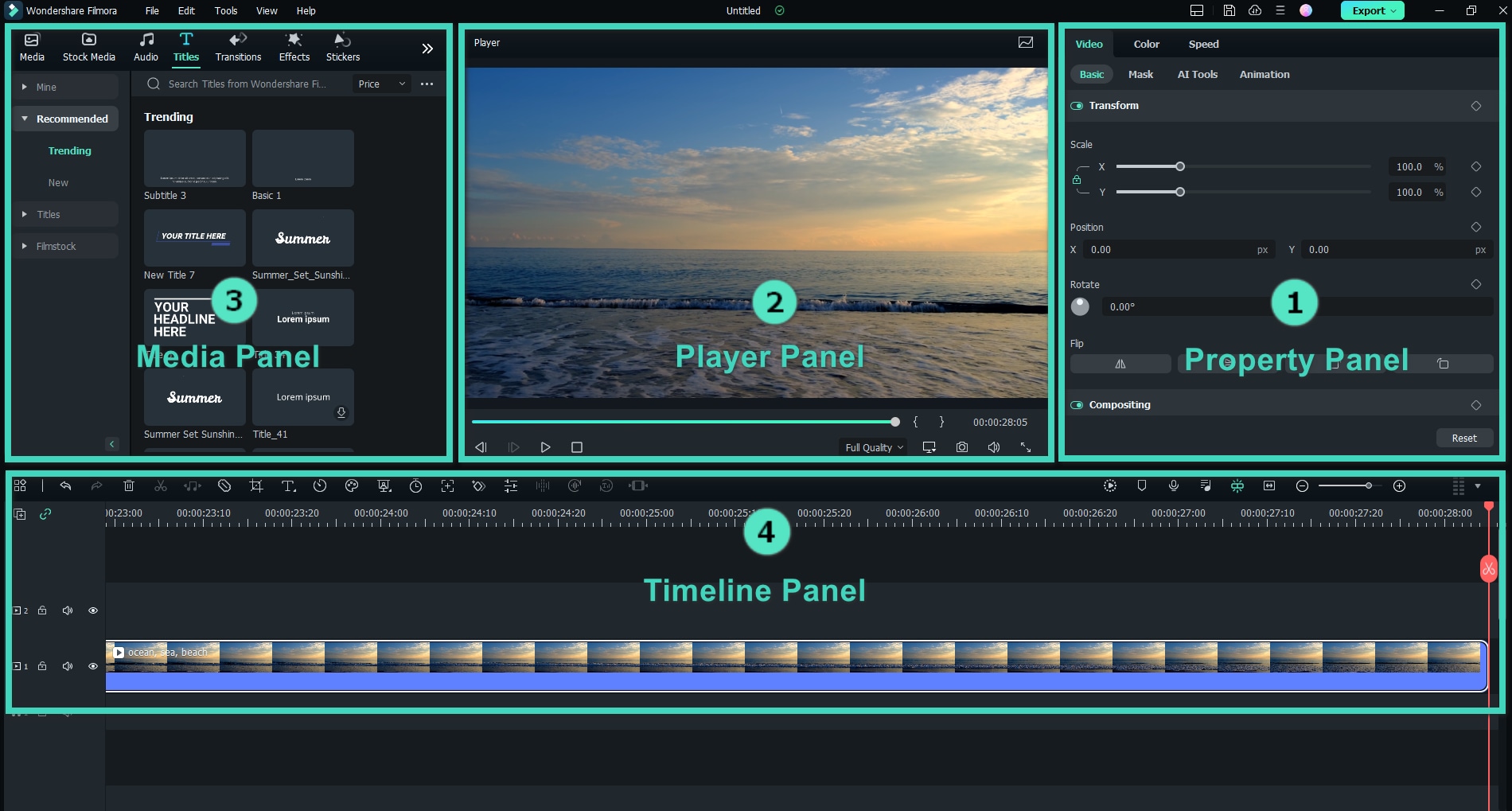
Filmora 採用直覺式介面設計,讓初學者和有經驗的剪輯師都能輕鬆上手。拖放功能簡化了剪輯流程,讓您能專注於創意發揮而非技術細節。
3. 進階剪輯功能
Filmora 提供一系列滿足各種需求的進階剪輯工具:
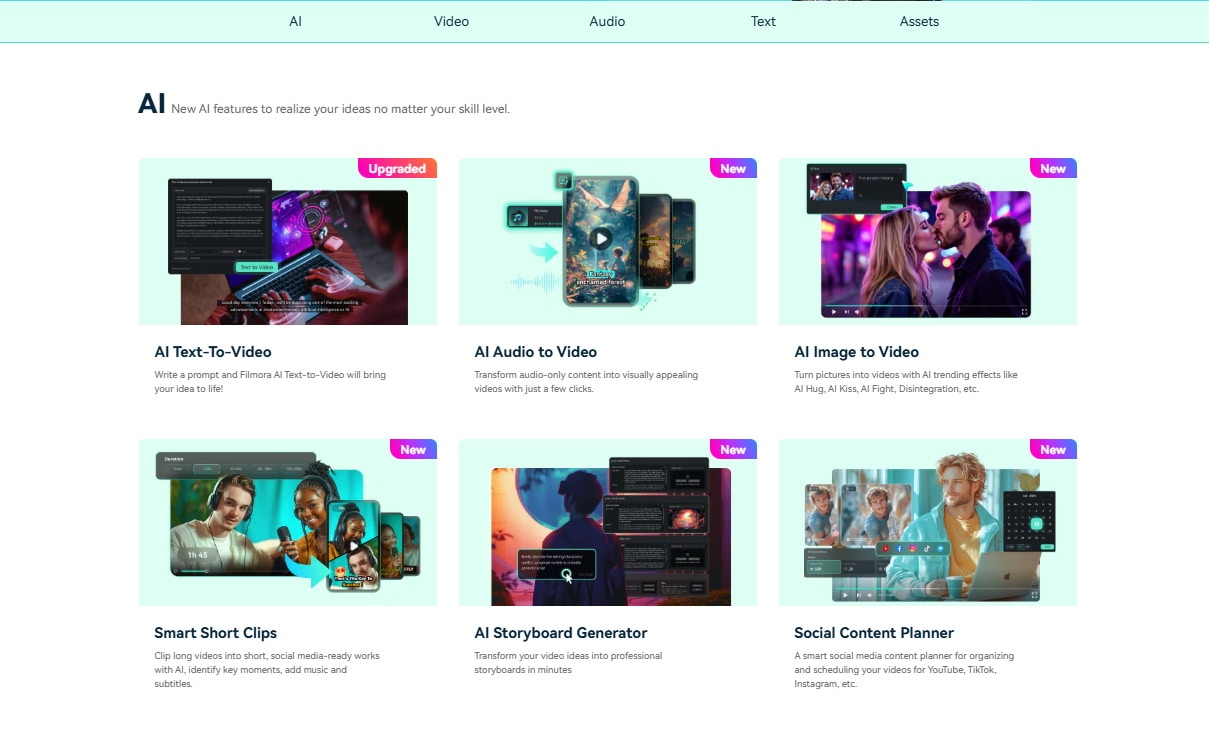
- 動態追蹤:輕鬆追蹤並跟隨影片中的移動物體,實現動態特效與動畫效果。
- 色彩分級:調整色彩和色調以呈現專業質感,賦予您的影片精緻的電影風格。
- 綠幕摳像:運用色度鍵技術製作令人驚艷的視覺特效,讓您輕鬆替換背景。
- .......
4. 音訊剪輯功能
除了影片剪輯之外,Filmora 還提供強大的音訊剪輯工具。您可以輕鬆為專案添加音樂曲目、音效和配音。音訊混音功能支援精確調整,確保音訊與影片完美搭配。
5. 多種匯出選項
Filmora 支援多種匯出格式和解析度,讓您輕鬆以所需品質儲存專案。無論您想匯出至社群媒體、YouTube 或高畫質播放,Filmora 都能提供您所需的彈性。

6. 定期更新與新功能
Filmora 定期更新軟體,持續推出新功能和改進。這種對創新的承諾確保您始終能使用影片剪輯領域的最新工具和技術。
7. 實惠的定價
與其他專業剪輯軟體相比,Filmora 提供具競爭力的定價方案。同時提供訂閱制和一次性購買方案,您可以選擇最符合預算和剪輯需求的選項。
結論
了解如何儲存 CapCut 專案對任何影片創作者而言都至關重要。透過遵循本指南所概述的方法,您可以有效備份專案,確保您的創意作品得以保存。請記住,花少許心力備份專案,對於保護您的創意成果大有裨益。立即開始實施這些策略,讓您的 CapCut 專案安全無虞!

