

 AI 摘要
AI 摘要
Canva 透過手動色彩調校與 A1D.AI 驅動的影片升級器,能快速優化社群短影音的視覺品質,但若需突破 1080p 限制或修復嚴重模糊的素材,則需依賴 Wondershare Filmora 進行 4K 放大與深度重建。
● Canva AI 影片升級器受限於嚴格的前提條件:影片最高解析度限 1920 × 1080、檔案最大 30MB 且時長不超過 60 秒,並需連結 A1D.AI 帳戶扣除點數(新註冊獲 30 點)才能處理 MP4、MOV 或 MKV 格式。
● 若僅需快速修復曝光不足或褪色的片段,Canva 的手動曝光、高光與陰影復原滑桿是最適合行銷與社群創作者的免付費工具,但其演算法無法有效修復嚴重壓縮或極低解析度的畫質。
● 對於需要將低畫質素材放大至 4K 或進行去模糊處理的專業創作者,Wondershare Filmora 提供了不受上述檔案大小與時長限制的桌面端解決方案,並整合 Topaz Starlight 生成式 AI 模型來重建紋理與細節。
向 AI 詢問摘要
 ChatGPT
 Perplexity
 Gemini
 Claude
 Grok
Grok
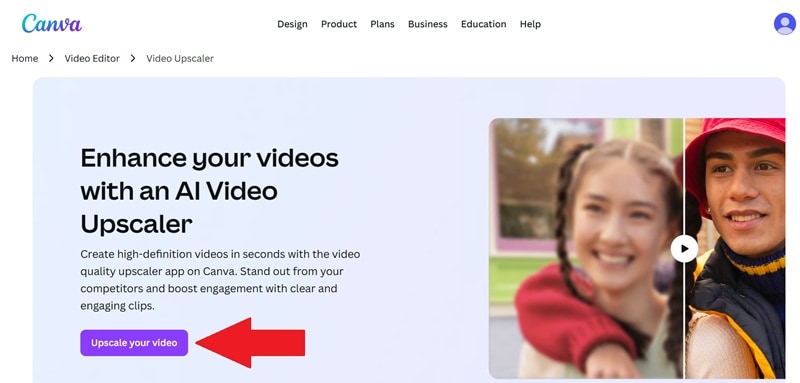
Canva 提供兩種主要方式來改善影片品質:透過編輯器手動增強,以及透過 AI 驅動應用程式的自動化 Canva 影片升級器。雖然 AI 可以自動升級片段,但手動 Canva 影片增強器讓您可以使用簡單的滑桿來調整亮度、對比度、色彩,並清理您的影片。
這種靈活性讓您可以輕鬆修復社群媒體、簡報或快速編輯的片段,而不需要進階技能。如果您一直想知道如何在 Canva 中提高影片品質,本指南將引導您了解它的運作方式以及您可以實際期待的效果。
第 1 部分:如何在 Canva 中提高影片品質(快速教學)
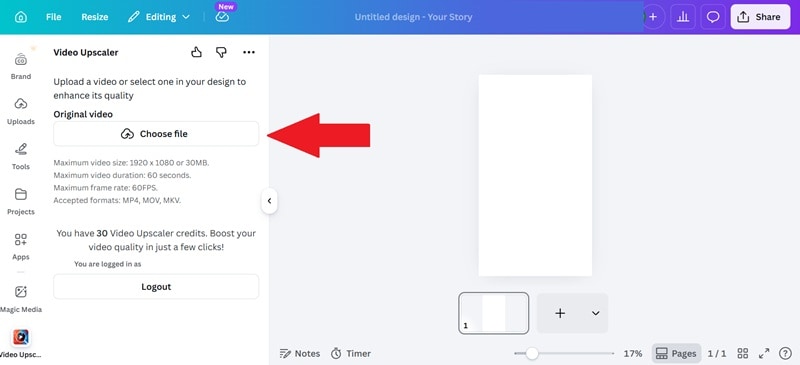
在您嘗試使用 Canva AI 影片升級器增強影片之前,您應該先了解原始影片的一些限制:
- 最大解析度:1920 × 1080(Full HD)。
- 最大檔案大小:30MB。
- 最大時長:60 秒。
- 最大影格率:60fps。
- 支援格式:MP4、MOV、MKV。
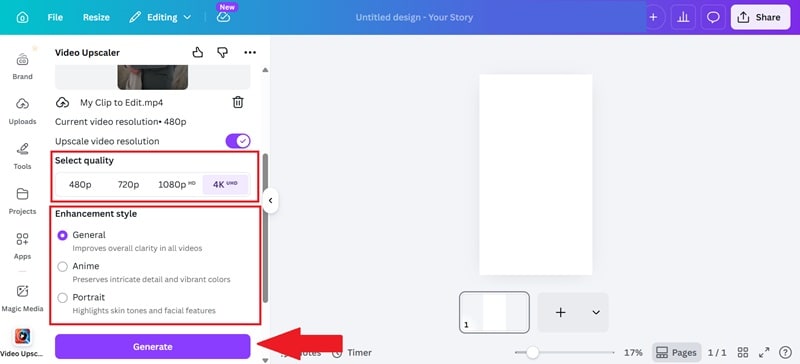
此外,您需要在 Canva 中登入 A1D.AI 帳戶(通常註冊就能獲得 30 個免費點數!)。現在您準備好了,只需按照以下步驟操作,幾分鐘內就能擁有精美的升級影片。
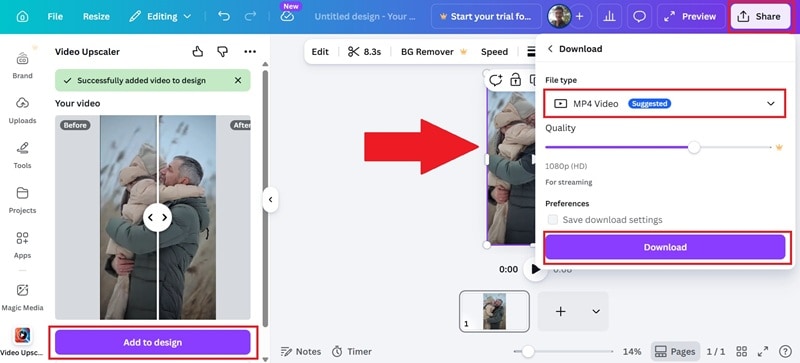
第 2 部分:創作者的工具箱:完善畫面的 3 種方法
Canva 影片增強器專注於視覺改善和簡單編輯,而非深度 AI 重建。如果您偏好「親手」控制影片的外觀,這三種方法是您的最佳選擇。
1. 使用滑桿控制微調每一個畫面
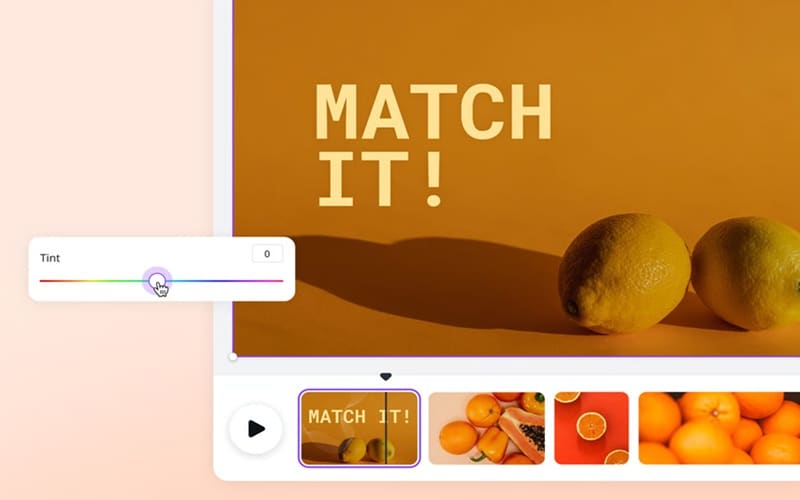
Canva 的調整面板非常適合拯救曝光不足的片段或調整看起來褪色的影片。
主要功能:
- 曝光與對比度: 立即修復曝光不足或「褪色」的影片。
- 飽和度與色溫: 讓場景感覺更溫暖、更吸引人,或更冷調、更專業。
- 精確度: 對「銳利度」滑桿進行微調可以幫助定義邊緣,而不會讓影片看起來過度處理。
2. 輕鬆平衡光線、陰影和色彩
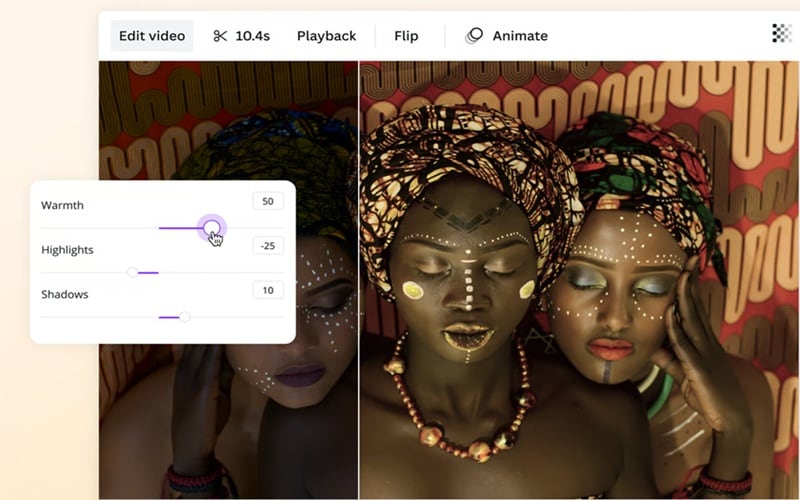
Canva 影片增強器中最被低估的工具之一是陰影和高光復原系統。您可以從黑暗角落中提取細節,或控制過度曝光的天空。
主要功能:
- 高光與陰影: 使用這些功能來復原明亮天空或黑暗角落的細節。
- 鮮豔度: 這有助於讓色彩看起來更自然而非「霓虹」般,非常適合膚色。
- 深度: 調整黑色和白色可為原本平淡的手機影片增添微妙的 3D 深度。
3. 使用創意元素增強影片
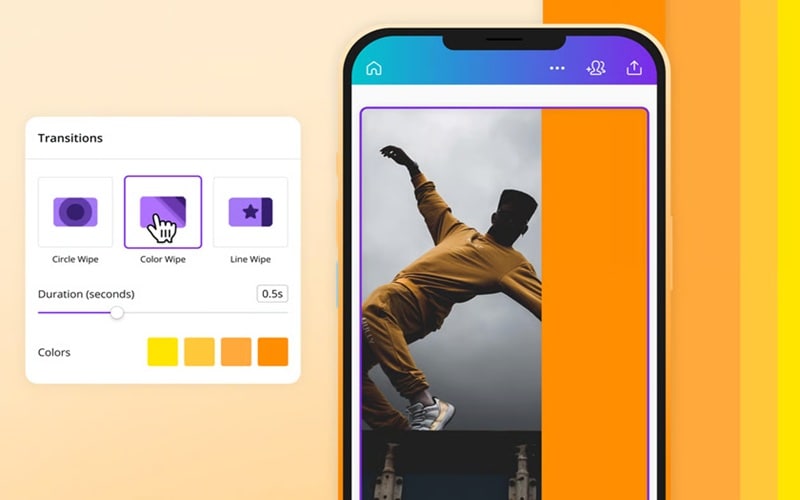
除了色彩校正,您還可以學習如何透過使用創意元素在 Canva 中增強影片品質,提升您的社群內容、簡報或宣傳影片。
主要功能:
- 覆蓋層與文字: 使用高品質字型和圖形元素來分散對輕微品質問題的注意力。
- 流暢轉場: 使用「匹配與移動」讓場景變化感覺無縫且高檔。
- 音訊品質: 將顆粒狀的背景噪音替換為 Canva 素材庫中的專業曲目,立即提升影片的感知價值。
第 3 部分:Canva 影片增強器適合您嗎?
Canva 的影片增強工具確實很有用,但並非為每個人設計。以下是 Canva 何時效果很好,以及何時您可能需要更強大工具的快速分析。
Canva 影片增強器的最佳使用情境
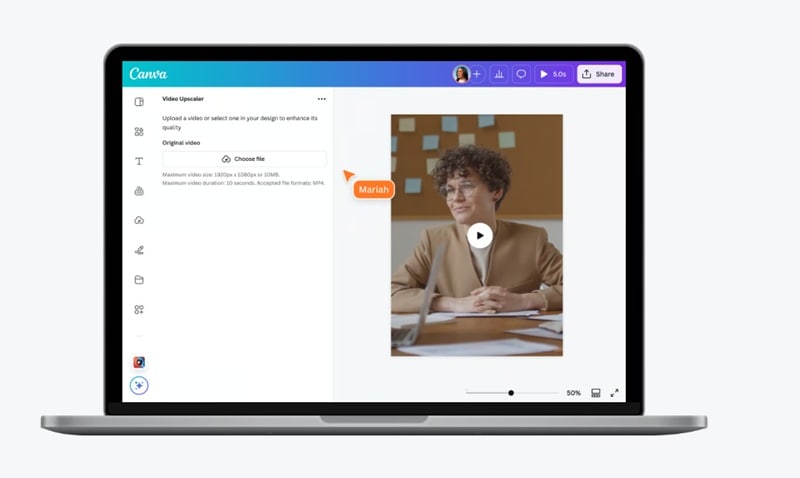
Canva AI 影片增強器最適合在您需要快速、精美的結果而不需要處理複雜工具時使用。它非常適合:
- 社群媒體內容: 如果您是製作 TikTok、Instagram Reels 或 YouTube Shorts 的創作者,此工具可幫助您保持高畫質美感。它確保您的面對鏡頭片段在發布前看起來清晰且專業。
- 行銷和商業: 當您是為行銷和商業提供快速影片素材的自由工作者時,Canva 影片升級器可幫助您提供符合客戶品牌色彩和品質標準的「完成」外觀。
- 快速品質修復: 由於 Canva 影片增強器易於使用,它非常適合任何擁有不錯片段但只需要更多「亮點」的人。這是在不開啟複雜編輯器的情況下修復光線或暗淡色彩的最快方法。
優缺點:誠實分析
在您決定繼續使用該工具之前,權衡 Canva AI 影片增強器的優缺點非常重要。以下是對其優點和不足之處的透明檢視。
- 快速結果: 您可以在幾分鐘內改善片段,無需經過複雜的設定或漫長的渲染過程。
- 零學習曲線: 您不需要成為專業編輯。如果您會移動滑桿,就能像專業人士一樣學習如何在 Canva 中提高影片品質。此外,一切都是雲端式的,因此您可以從任何瀏覽器存取。
- 靈活編輯: 您可以根據工作流程選擇 AI 工具進行快速修復,或選擇手動滑桿以獲得更多控制。
- 嚴格的檔案限制: 對於長篇 YouTube 創作者或從事專業電影工作的人來說,30MB 大小限制和 60 秒時長上限是嚴峻的障礙。
- 有限的修復能力: 它可以改善清晰度,但在處理嚴重壓縮或極低解析度且需要更深層修復的影片時會遇到困難。
- 基於點數的 AI: Canva 影片升級器通常依賴第三方點數,如果您測試多個片段,點數可能會很快用完。
更進階的影片增強選項:Wondershare Filmora
針對模糊、低解析、壓縮失真或需要剪輯前提質的影片,Filmora 的 AI 影片增強器 可在剪輯流程內完成畫質修復與清晰度提升。它適合正在比較 Canva 與桌面剪輯流程的使用者,並可依素材選擇 銳化增強、生成式增強、AI 夜景、Topaz Starlight 等模型。
商業化使用更清楚:若只需快速線上修復,Canva 類工具可能更輕量;若需要穩定剪輯、批量素材整理與高品質輸出,Filmora 的桌面流程更完整。對需要穩定交付的素材,可先小範圍測試模型,再接續剪輯、調色、字幕與匯出。

 安全下載
安全下載如何在 Filmora 中增強影片品質
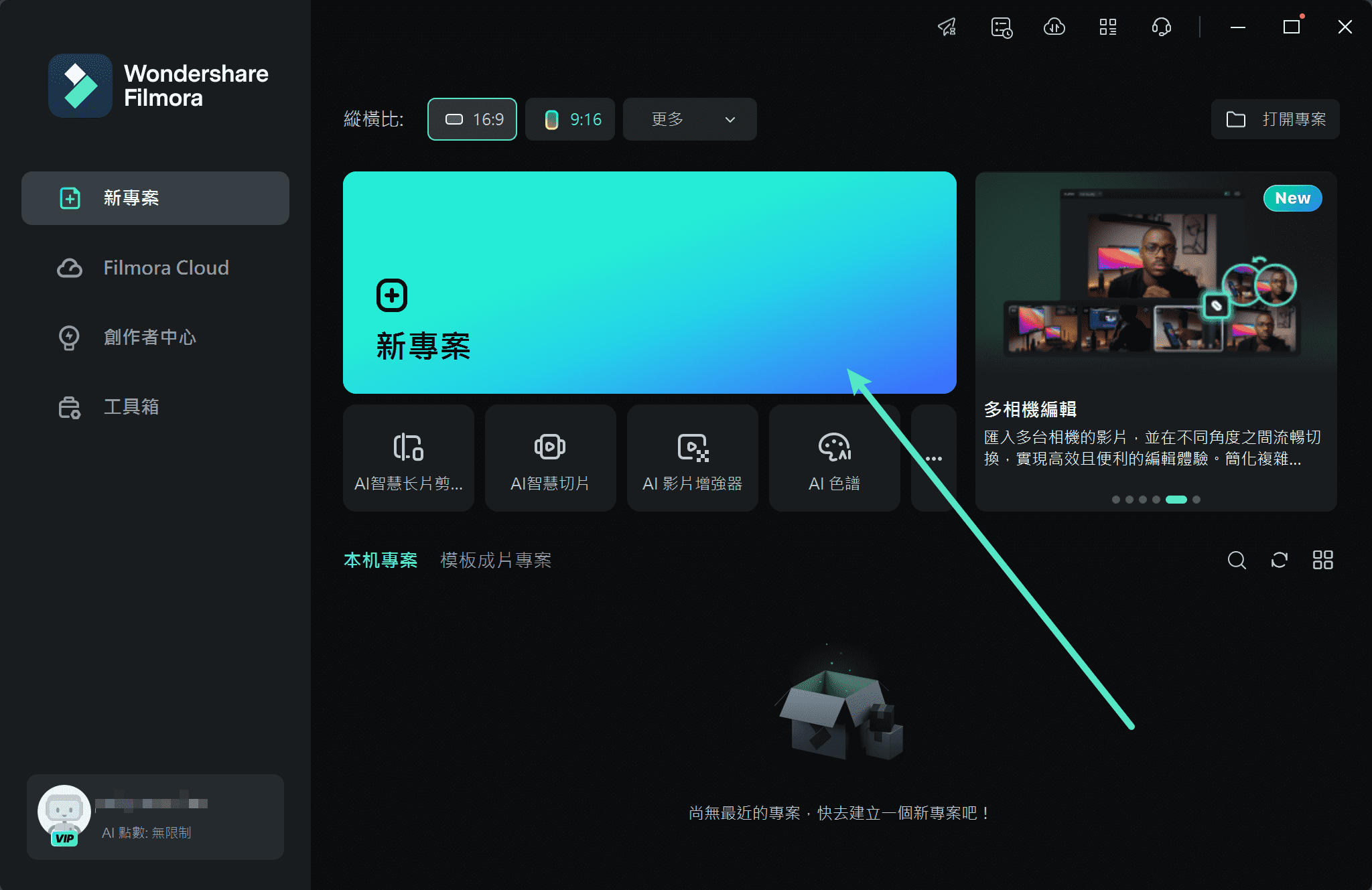
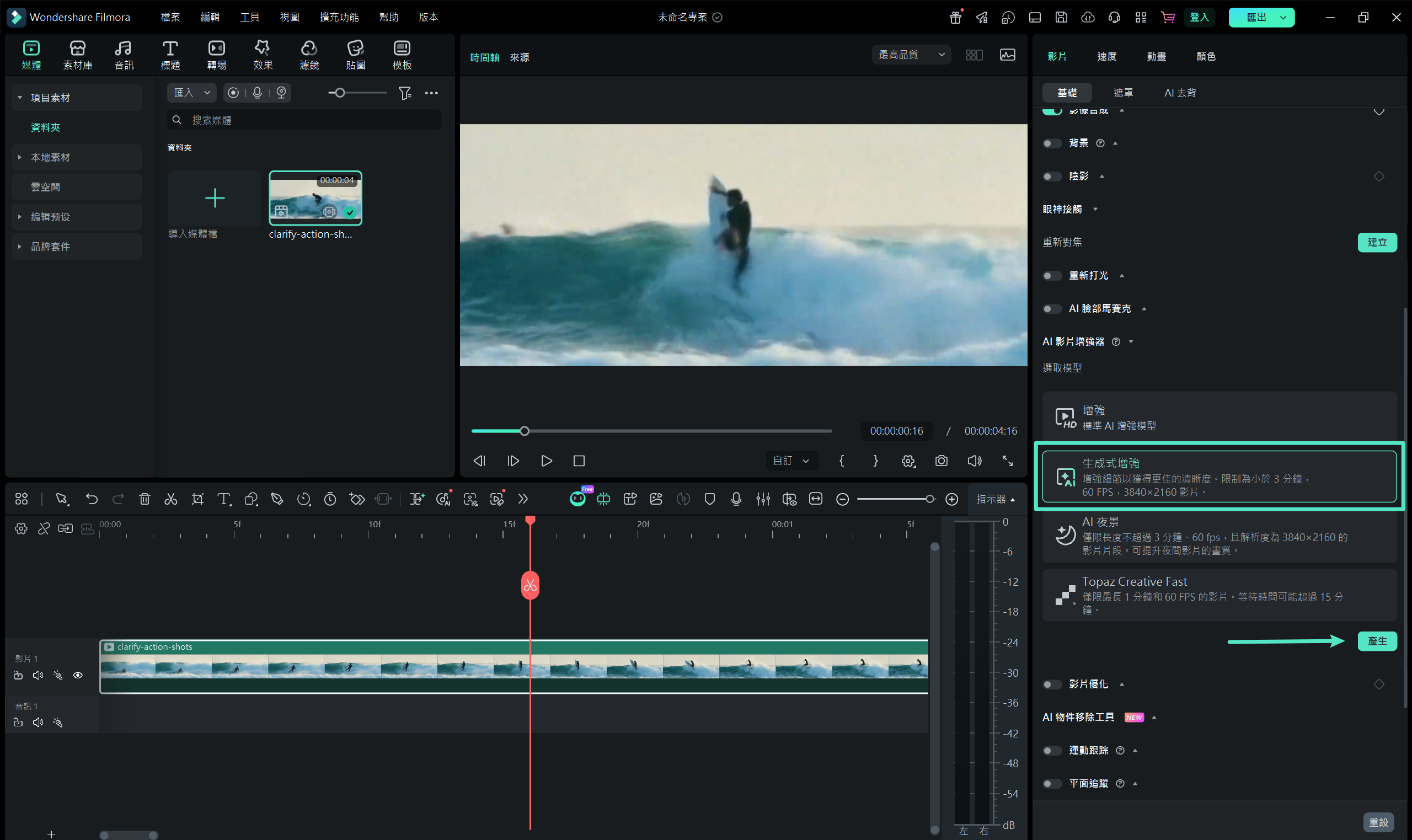
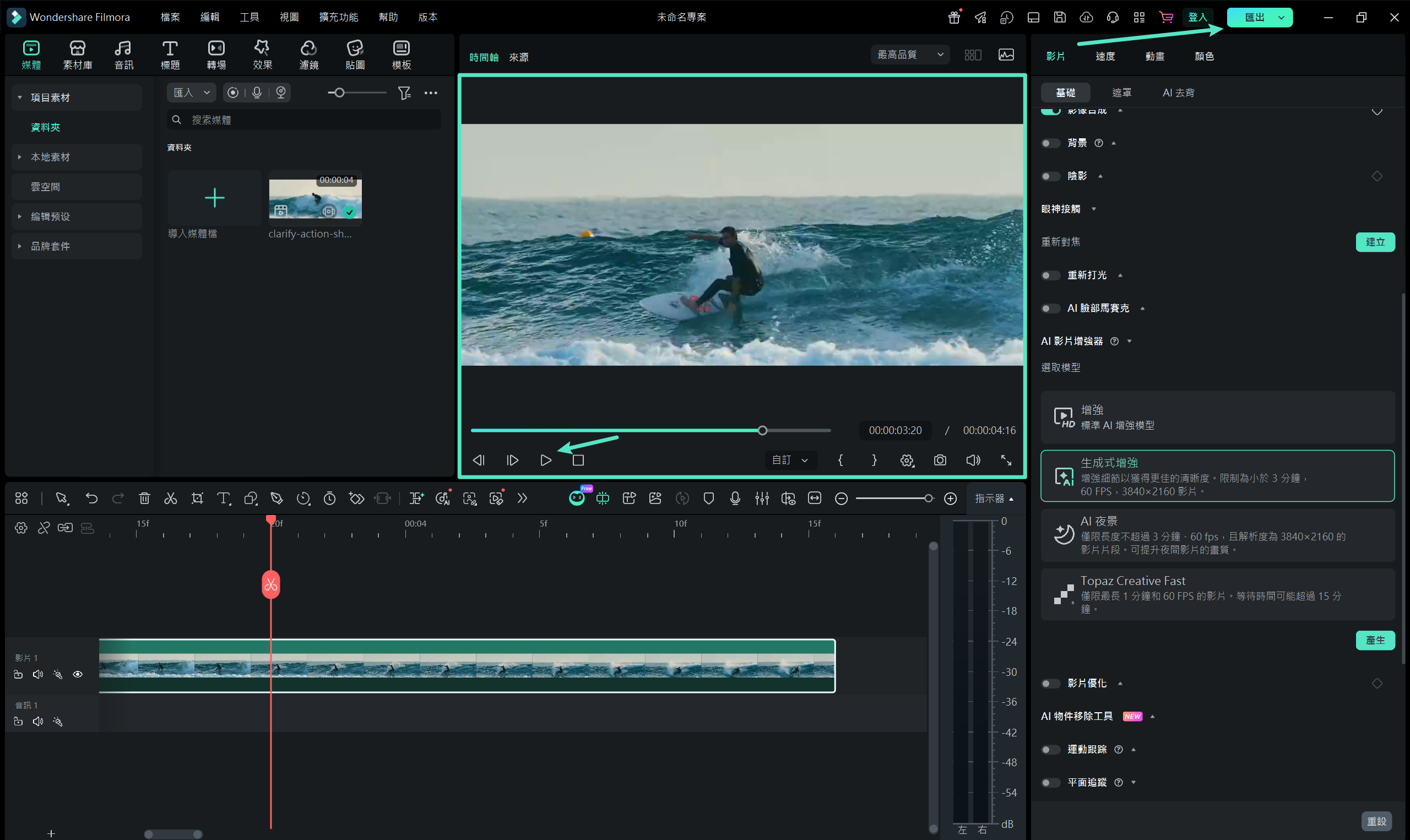
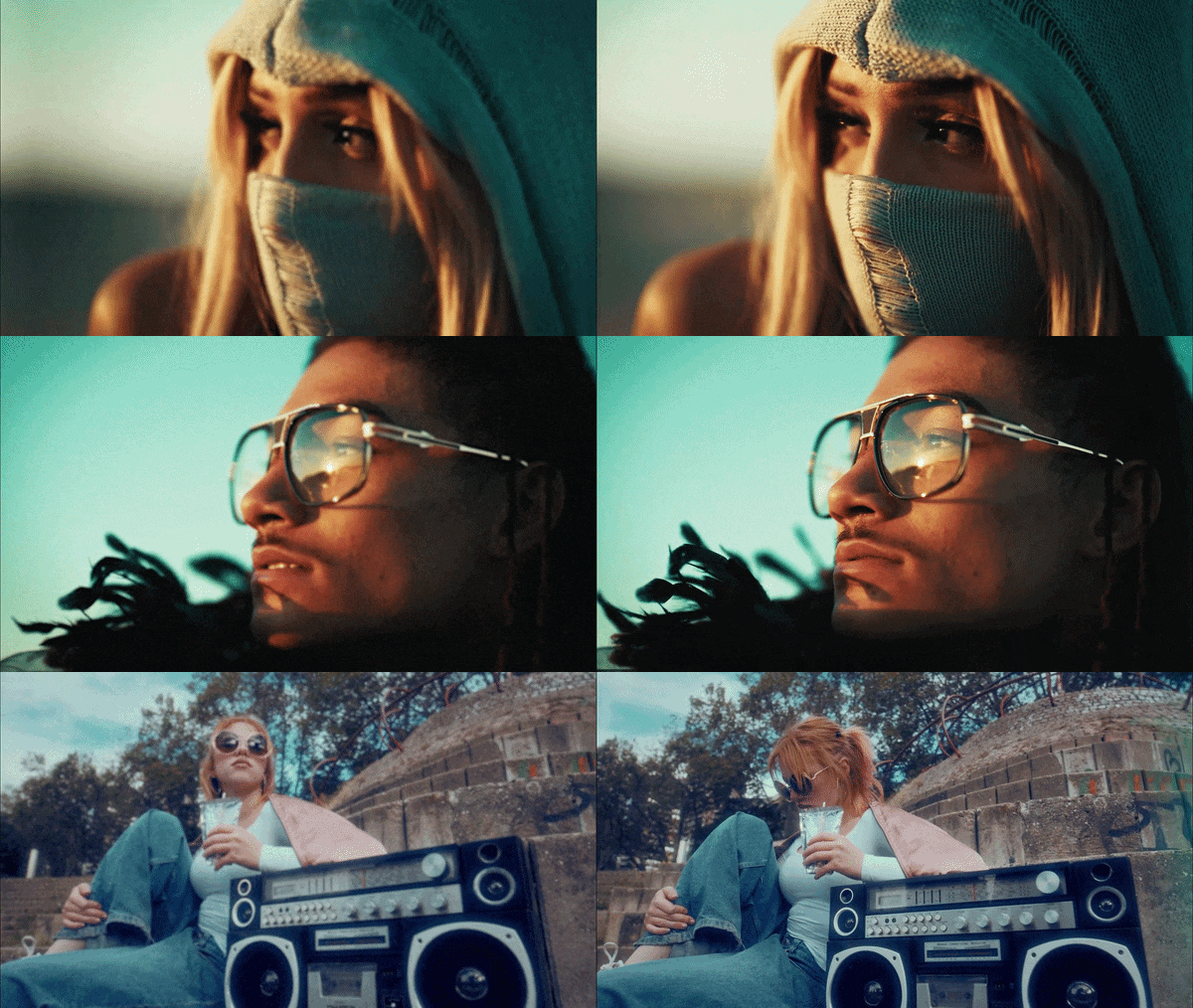
就是這麼簡單!只需幾個步驟,您就能明顯改善影片品質,而無需費太多力氣。與 Canva 影片增強工具相比,Filmora 能呈現更清晰的細節和更銳利的效果,特別是在較低品質的片段上。請看下方的差異比較。
為什麼 Filmora 在影片增強方面表現更出色
1. 一鍵 AI 魔法
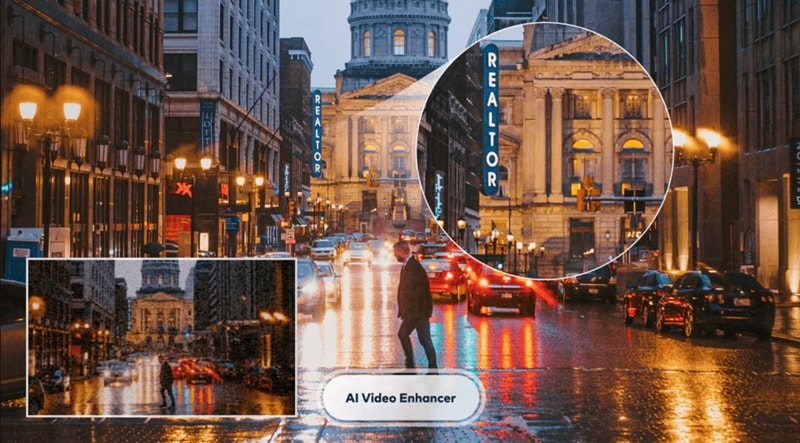
Filmora 擁有極為簡單的介面,只需一鍵即可觸發深度學習演算法來分析和修復您的影片。它專為速度而設計,因此您不需要是技術專家也能獲得專業效果。
2. 搭配 Topaz Starlight 的專業細節
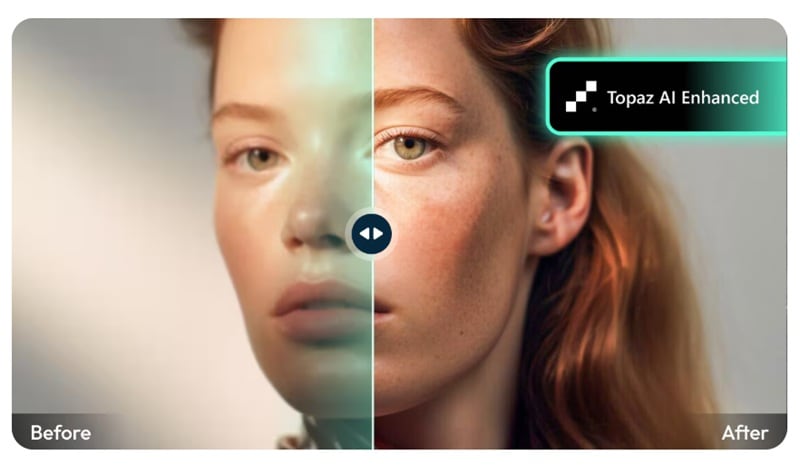
這是真正超越基本放大的一大步。與 Topaz Starlight 的整合提供了生成式 AI 超解析度,實現專業級的細節重建。這意味著它不只是「拉伸」影片;它實際上能重建紋理,達到電影級的品質效果。
3. 大量檔案格式支援
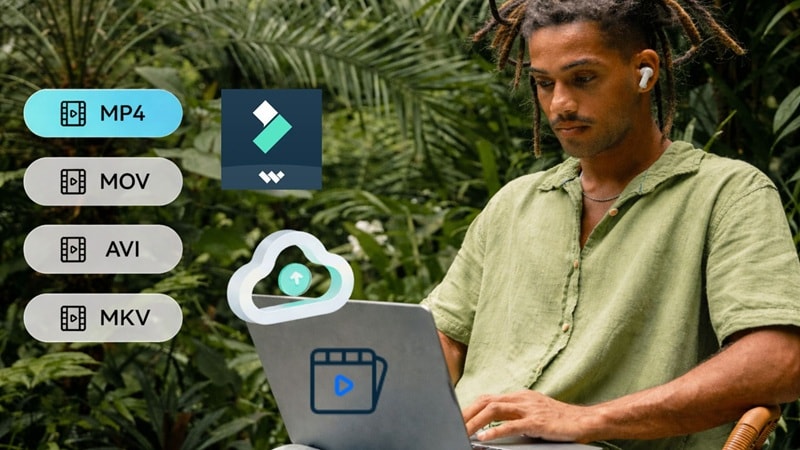
Filmora 的 AI 影片增強工具幾乎支援您丟給它的任何格式:MP4、MKV、AVI、WebM、GoPro Cineform,甚至是 JPG 和 PNG 等圖片檔案。沒有轉檔的煩惱。
4. 真正的 4K 放大
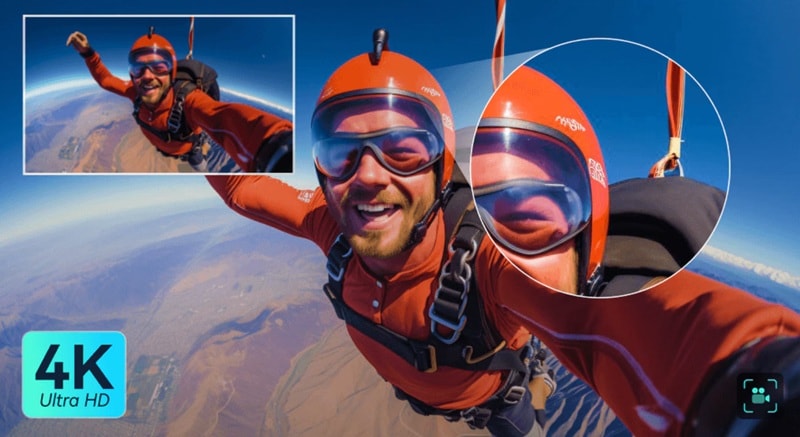
Filmora 允許您將影片放大至完整的 4K 而不損失品質。這顯然是相較於 Canva 影片增強工具 1080p 上限的一大優勢。非常適合需要在高階螢幕和電視上呈現完美效果的創作者。
結論
Canva 影片增強工具是當您需要快速改善而不想進行複雜編輯時的絕佳選擇。Canva AI 影片增強工具讓您輕鬆清理片段、調整色彩,只需幾次點選就能獲得不錯的效果。
但當您開始處理較低品質的影片或追求更銳利的輸出時,限制就會變得更加明顯。Filmora 以更強大的 AI 介入,能夠重建細節並進一步提升您的影片品質,特別是透過與 Topaz Starlight 的整合。最終,兩種工具都有其用武之地,真正取決於您想將影片品質提升到什麼程度。
關於 Canva 影片增強工具的常見問題
-
Canva 能修復模糊或低解析度的影片嗎?
可以,但有一些限制。Canva 影片放大工具在相對較新的影片上效果最佳,非常劣化或高度壓縮的影片可能只會看到些許改善。對於嚴重低品質片段的重大修復工作,像 Filmora 這樣的專用工具會提供更好的效果。
-
Canva 支援什麼影片匯出品質?
Canva 支援影片匯出最高至 1080p(1920x1080)解析度。您可以用 MP4 格式匯出,並使用適合大多數社群媒體平台的穩定位元率設定。如果您需要 4K 輸出或更進階的編解碼器選項,您會需要使用像 Filmora 這樣的專用影片編輯器。
-
Canva 影片增強工具可以免費使用嗎?
基本的 Canva 影片編輯器是免費的。然而,AI 驅動的影片放大工具功能使用點數制,新帳戶註冊時會獲得 30 點免費點數。當這些點數用完後,您需要訂閱 Canva Pro 或額外購買點數才能繼續使用 Canva 影片放大工具。
