

 AI 摘要
AI 摘要
若要在無需專業設備的情況下重現經典黑色電影(Film Noir)的高對比光影風格,建議利用 Wondershare Filmora 的 AI 生成模型與內建調色工具,將具備自然光源的素材轉化為充滿戲劇性陰影的動態場景。
● 最佳生成工作流:先在 AI 圖像功能中選擇 Nano Banana Pro 模型以取得最高靜態畫質,儲存快照後,再將圖像匯入 AI 圖像轉影片功能,並務必將生成模式切換至 Sora 2 或 Veo 3.1 模型以確保動態效果的逼真度。
● 素材與提示詞限制:AI 轉換極度依賴來源的基礎條件,應避免使用平面打光的素材,必須提供具備明確光源方向(如百葉窗、檯燈)與反射表面(如濕潤路面、起霧窗戶)的影像;提示詞則需強制指定硬側光、低調打光及環境細節(如香菸煙霧、細雨)。
● 後期微調與色調校正:若單純依賴 AI 無法精確還原氛圍,可直接在時間軸套用內建的深邃黑色電影濾鏡與黑白雜訊特效,或利用 AI 色彩調色盤上傳經典黑色電影劇照,讓系統自動匹配並套用該參考色調與對比度。
向 AI 詢問摘要
 ChatGPT
 Perplexity
 Gemini
 Claude
 Grok
Grok
黑色電影自早期好萊塢時代就已存在,其視覺風格令人難忘。戲劇性的陰影、大膽的高光和煙霧瀰漫的氛圍至今仍啟發著創作者,這就是為什麼黑色電影打光技巧持續流行的原因。
許多人嘗試重現黑色電影效果,但在沒有昂貴設備的情況下,要正確呈現那些深色調和陰影厚重的場景可能會感到棘手。這就是我們在這裡提供協助的原因!我們將說明如何使用強大的 AI 編輯器來創造黑色電影打光風格。讓我們開始創作吧!
第 1 部分:踏入陰影:使用 AI 打造黑色電影場景
那些標誌性的陰影和銳利光線從來不只是來自昂貴的設備,而是來自意圖。同樣的理念今天依然適用。你不需要攝影棚、打光設備或完整的團隊來探索黑色電影打光。你真正需要的只是一個可靠的 AI 影片編輯器,而Wondershare Filmora正好符合這種理念。
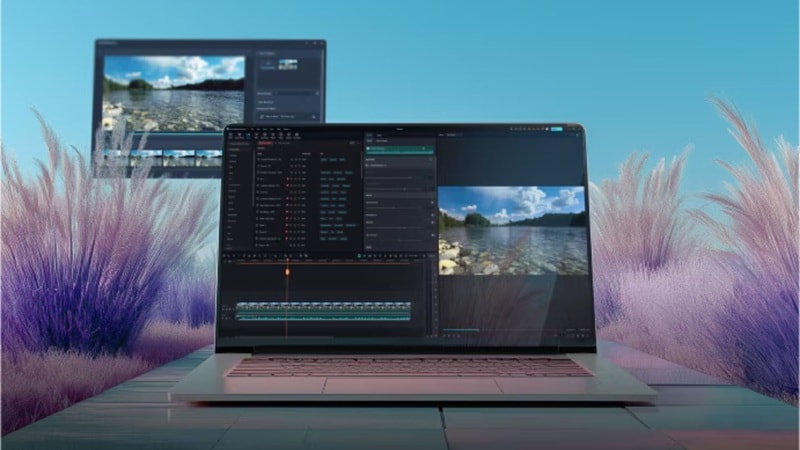
Filmora 就像是建立黑色電影打光技巧的創意捷徑,而不會將過程變成技術上的難題。透過它的AI 圖像功能,你可以描述你想要的陰影、對比和氛圍,然後讓視覺效果從你的提示中成形。
此外,Filmora 還透過其AI 文字轉影片和AI 圖像轉影片工具在 Sora 2 和 Veo 3.1 等強大模型上運行。這意味著一個粗略的想法、一張簡單的照片,甚至是一段普通的片段都可以被推進成具有深度、張力以及經典黑色電影以光顯影感覺的黑色電影風格場景。
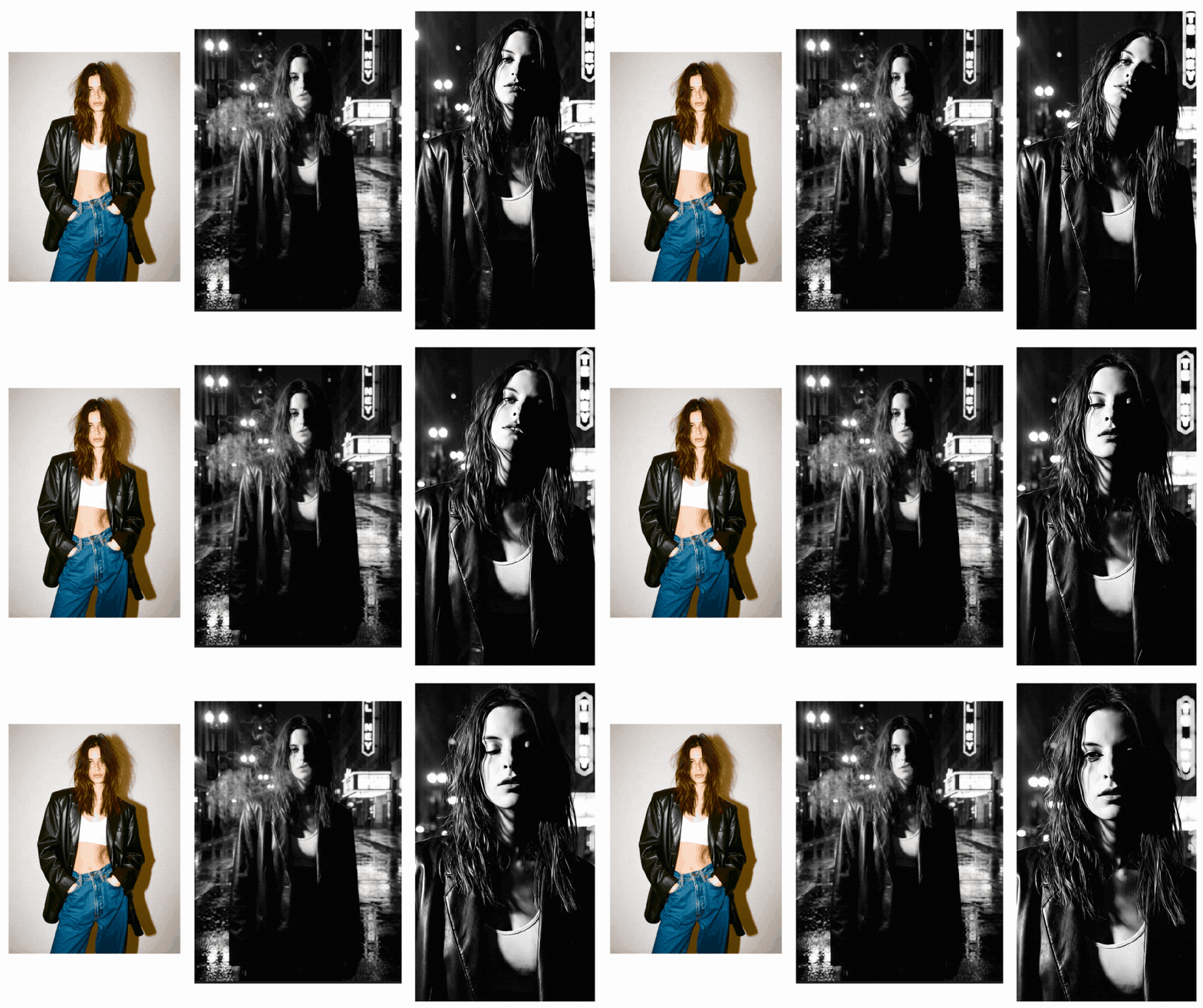
由 Filmora 生成

 安全下載
安全下載在 Filmora 中生成黑色電影風格的簡易指南
- 在您的裝置上下載並安裝最新版本的 Filmora。
- 啟動 Filmora 並開啟工具箱 > AI 圖像以開始使用。
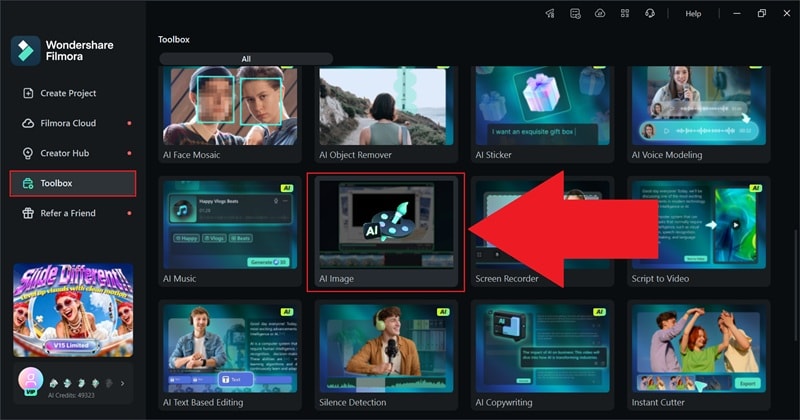
- 選擇Nano Banana Pro作為 AI 模型以獲得最高圖像品質。
- 點擊圖片圖示以上傳您的參考照片。
- 輸入描述黑色電影打光、氛圍和背景的提示。
- 點擊生成並等待 AI 創建圖像。
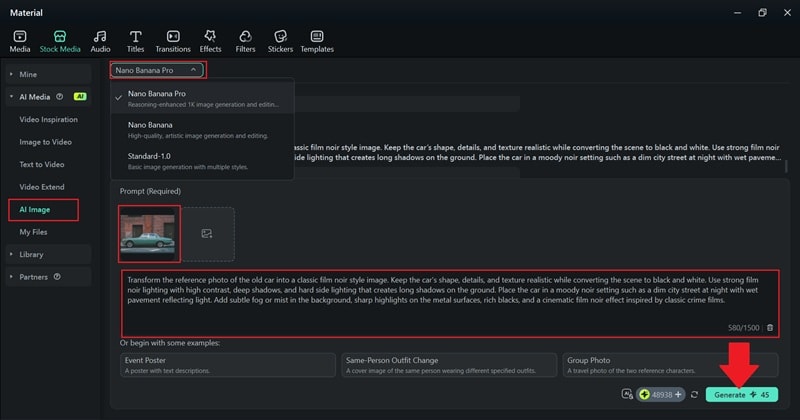
- 圖像生成後,點擊下載圖示以預覽,然後使用快照儲存圖像。
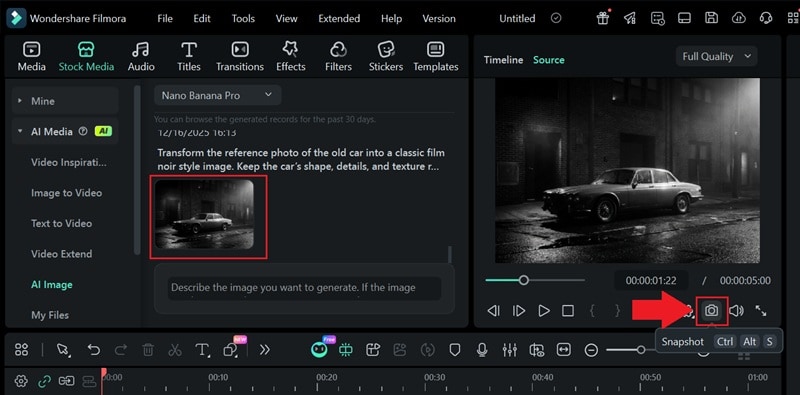
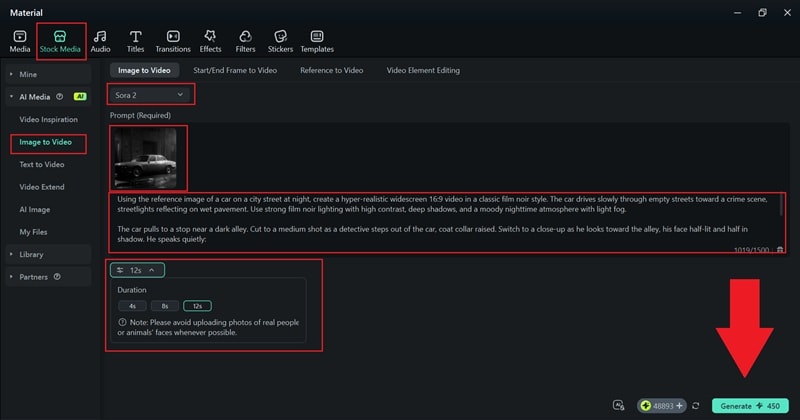
- 前往媒體庫 > AI 圖像轉影片.
- 將生成模式切換至Sora 2以獲得更逼真的動態效果。
- 上傳您先前儲存的 AI 圖像並輸入您的影片提示。
- 調整影片時長,然後點擊生成.
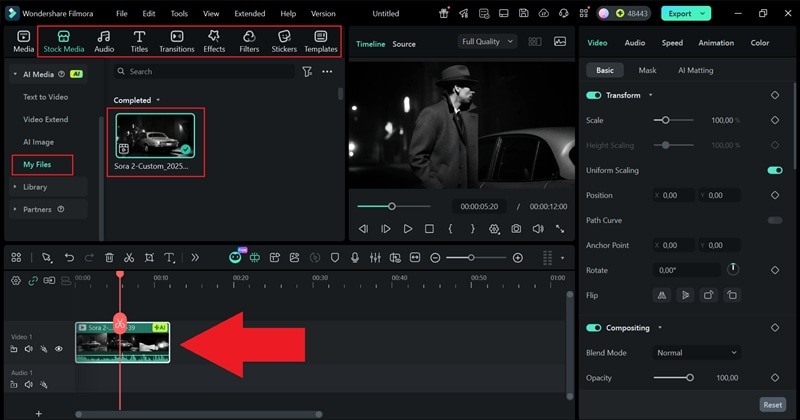
- 在我的檔案.
- 下找到生成的影片。
- 將片段拖曳到時間軸並預覽結果。使用 Filmora 的濾鏡、效果和 AI 工具微調外觀。
- 點擊匯出在右上角。
- 選擇本機,然後設定解析度、格式和儲存位置。
- 點擊匯出再次點擊以完成。
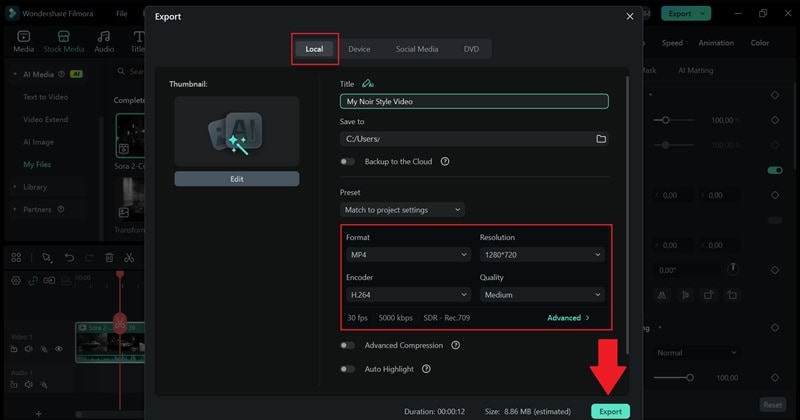
基本上就是這樣!僅使用 Filmora 的 AI 功能,您就創建了經典的黑色電影效果黑色電影風格,而不需要龐大的團隊或複雜的設置。打光、氛圍和氣氛捕捉了那種無可取代的黑色電影感覺,深邃的陰影和戲劇性對比完成了所有的敘事。
現在,讓我們觀看結果,欣賞它如何緊密反映經典黑色電影場景的外觀。
第 2 部分:讓您的黑色電影風格更真實(您需要知道的事項)
一旦您看到第一個結果成形,很容易感到興奮並想要進一步推進。儘管 Filmora 中的 Sora 2 表現出色,您仍然需要正確的創意方向才能獲得真正的黑色電影效果。畢竟,黑色電影打光非常特定。對比、陰影和氛圍共同作用,而小的選擇可以完全改變氛圍。

要像經典黑色電影那樣獲得真正的黑色電影打光風格,有兩件事值得放慢速度並注意:
- 您如何在提示中描述場景。
- 您開始使用的來源圖像或素材。
風格與效果:在提示中添加什麼
當 Filmora 理解您想要的感覺時效果最佳。您描述這些細節越清楚,就越接近真正的黑色電影效果。

因此,當您撰寫提示時,應該強調:
- 高對比打光:黑色電影打光技巧依賴強烈對比,因此提及深邃陰影和明亮高光會有所幫助。硬側光和低調打光在這裡特別重要,因為它們創造了那種銳利的明暗平衡。
- 陰影構圖:戲劇性的臉部陰影和半亮的表情立即使場景感覺緊張和神秘。您可以指出百葉窗陰影圖案橫跨牆面或臉部、隱藏細節的剪影,以及在角色背後延伸的長影。
- 氛圍元素:添加霧氣、香菸煙霧或細雨有助於柔化背景並增加深度。諸如霧氣瀰漫、濕潤路面反射霓虹燈、潮濕小巷或煙霧瀰漫的室內空間等細節都有助於讓黑色電影打光風格活靈活現。
素材選擇:為什麼來源素材很重要
即使 Sora 在 Filmora 中運作,黑色電影效果在來源素材本身就具有陰影和氛圍時效果最佳。以下是一些實用技巧,協助您挑選自然符合此風格的影片素材。
1. 挑選具有明確光線方向的素材
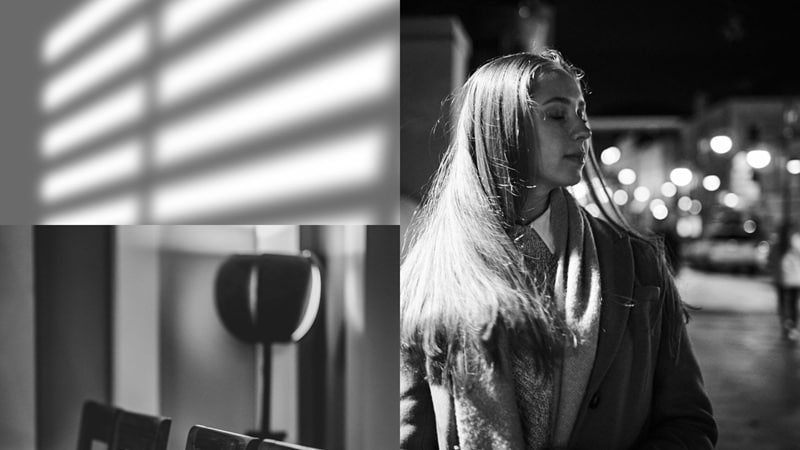
平面打光在轉換為黑色電影風格後往往會失去衝擊力。具有明顯光源的鏡頭,如檯燈、百葉窗或路燈,本身就具有自然對比,能讓黑色電影打光更具說服力。
2. 選擇符合黑色電影主題的拍攝對象

某些場景比其他場景更符合黑色電影的概念。最佳選擇包括:
- 都市街道。
- 寂寥的小巷。
- 氛圍感咖啡廳。
- 夜間環境。
- 側面打光的特寫鏡頭。
- 復古或半正式服裝。
- 有百葉窗或檯燈的辦公室。
這些環境能自然地襯托黑色電影打光技巧,而不會顯得刻意。
3. 尋找紋理與反射表面
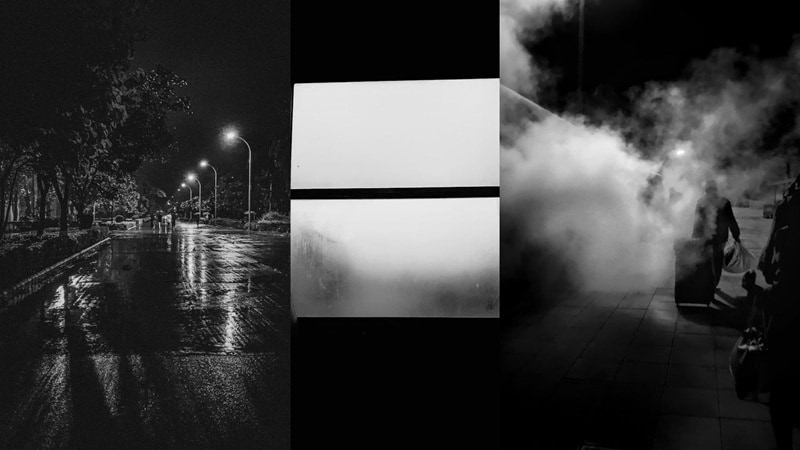
紋理是黑色電影效果真正發光的地方。嘗試使用具有陰影和反射的素材。例如:
- 雨後濕潤的道路。
- 水窪。
- 起霧的窗戶。
- 磚牆。
- 光亮的磁磚。
- 煙霧瀰漫的房間。
這些小細節為陰影提供了發揮空間,讓場景感覺有層次而非平面。
當您的提示詞與來源素材如此配合時,成果會顯得用心。這就是黑色電影打光真正讓黑暗發光的時刻,您的黑色電影場景開始顯得令人信服而非刻意。
第 3 部分:使用 Filmora 內建工具優化黑色電影風格
如您所見,Filmora 的 AI 工具在重現黑色電影效果方面表現出色,尤其是在氛圍和情緒方面。但如果您不想完全依賴 AI,Filmora 也提供大量內建工具,讓您手動調整黑色電影打光風格。
以下是一些 Filmora 功能,協助您以更多控制和個人風格實現經典黑色電影打光技巧。
使用黑色電影濾鏡

Filmora 在其媒體庫中包含一個戲劇性的深邃黑色電影濾鏡。它們能增強對比度、加深陰影,幾乎立即賦予素材粗獷的黑色電影打光效果。您只需將濾鏡拖曳到時間軸上的片段,就能立刻看到氛圍的改變。
使用黑色電影視訊效果

黑色電影具有舊好萊塢的感覺,而 Filmora 的視訊效果有助於呈現這種氛圍。簡單的效果如黑白雜訊 or 舊影片能增添紋理,讓黑色電影打光更顯真實。只需將效果拖曳到您的片段上,並調整直到黑色電影效果看起來正確。
使用黑白預設

黑白預設是獲得黑色電影風格的簡單方法。它們移除色彩同時保持細節清晰,因此黑色電影打光仍然突出。只需開啟預覽視窗旁的色彩面板,選擇黑白預設,您的片段就會立即呈現經典黑色電影效果。
使用手動色彩調整

如果您喜歡更多控制權,色彩面板讓您能精確塑造黑色電影打光。您可以慢慢調整對比度、曝光、高光、陰影深度、清晰度、紋理和中間調,直到黑色電影效果感覺正確。
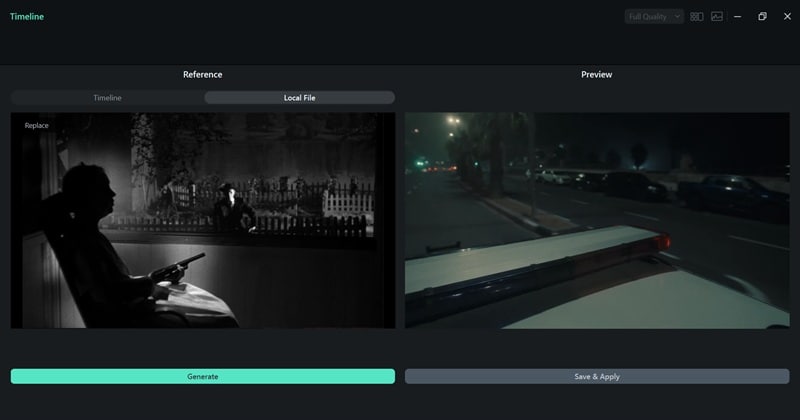
使用 AI 色彩調色盤
如果您希望黑色電影打光更接近真實電影參考,AI 色彩調色盤會很有幫助。您可以上傳經典黑色電影的照片或片段,讓 Filmora 將該氛圍套用到您的素材。這是一種輕鬆整合黑色電影效果的方法,無需猜測色彩。
結論
黑色電影是一種永不褪色的經典風格,這就是為什麼許多創作者至今仍追求這種氛圍。因此,我們詳細說明了如何使用 Filmora AI 影片編輯器實現黑色電影打光。Filmora 擁有大量 AI 工具,讓您只需透過提示詞就能重現黑色電影效果,從 AI 圖像一路到 AI 圖像轉影片。
此外,Filmora 也提供大量後製工具來塑造最終效果,包括濾鏡、視訊效果、手動色彩調整,甚至是用於匹配經典黑色電影色調的 AI 色彩調色盤。無論您依賴 AI 或偏好手動編輯,Filmora 都能提供您所需的一切,讓黑暗發光,讓您的黑色電影創意成真。
關於黑色電影燈光與 AI 黑色風格效果的常見問題
-
即使我的影片是在白天拍攝的,也能獲得黑色電影效果嗎?
白天拍攝的影片仍然可以呈現黑色電影效果,只要有明確的光影可以運用。強烈的對比、較暗的曝光,以及仔細運用黑色電影燈光技巧,可以將明亮的場景轉變為更具氛圍感和戲劇性的畫面。
-
如何避免讓我的黑色風格影片看起來太現代?
保持簡約很有幫助。柔和的色彩、更深的陰影、經典的黑色電影燈光,以及較少的華麗效果,都能讓場景感覺更具永恆感。像是復古服裝、簡樸的室內裝潢或較柔和的動作等小細節,也有助於營造黑色電影效果。
-
Sora 2 在將影片轉換為黑色風格時,會保留原始影片的細節嗎?
Sora 2 通常在改變氛圍的同時,能很好地保留臉部、形狀和紋理。當來源影片本身就具有一定的對比度和深度時,黑色電影燈光會感覺更自然,細節也會保持清晰而不會流失。
-
什麼類型的攝影角度適合黑色風格效果?
帶有一點戲劇性的角度通常效果最好。側面視角、半邊臉處於陰影中的特寫,以及低角度拍攝,都能與黑色燈光技巧完美搭配,並有助於將經典黑色電影以光影呈現黑暗的感覺帶入場景中。
