

 AI 摘要
AI 摘要
Cutout Pro 相片增強器是一款適合一鍵修復模糊、降噪並最高放大 200% 解析度的線上 AI 工具,較適合需要快速改善網頁或社群圖片但不需手動調整細節的使用者。
● 免費版使用者的下載尺寸最高限制為 750 x 750(無浮水印),且系統專注於自動銳化,無法處理嚴重破損相片,也不支援色彩與光線的手動微調。
● 內建專屬的 AI 夜景與舊相片修復模式,能針對低光源或曝光不足的顆粒狀相片進行有效降噪,並允許透過網頁或桌面應用程式進行多張圖片的批次處理。
● 若需更完整的編輯工作流程,Wondershare Filmora 是更適合創作者的替代方案,其支援 4K 畫質提升及 RAW、HEIC 等多元格式,並允許在 AI 增強後繼續手動微調 3D LUT 及直接整合至影片專案中。
向 AI 詢問摘要
 ChatGPT
 Perplexity
 Gemini
 Claude
 Grok
Grok
Cutout Pro 相片增強器是一款快速的 AI 工具,可協助改善影像品質,無需處理複雜的編輯作業。它常用於銳化柔和的細節、減少明顯的雜訊,以及放大小型影像以用於網站、線上商店和社群媒體貼文。許多人仰賴其 AI 來處理大部分的增強工作,以更快獲得更清晰的結果。
若要了解它真正的功能,有助於深入瞭解此工具的運作方式、哪些功能最重要、它在哪些方面表現出色,以及它與其他相片增強和放大選項相比的表現如何。
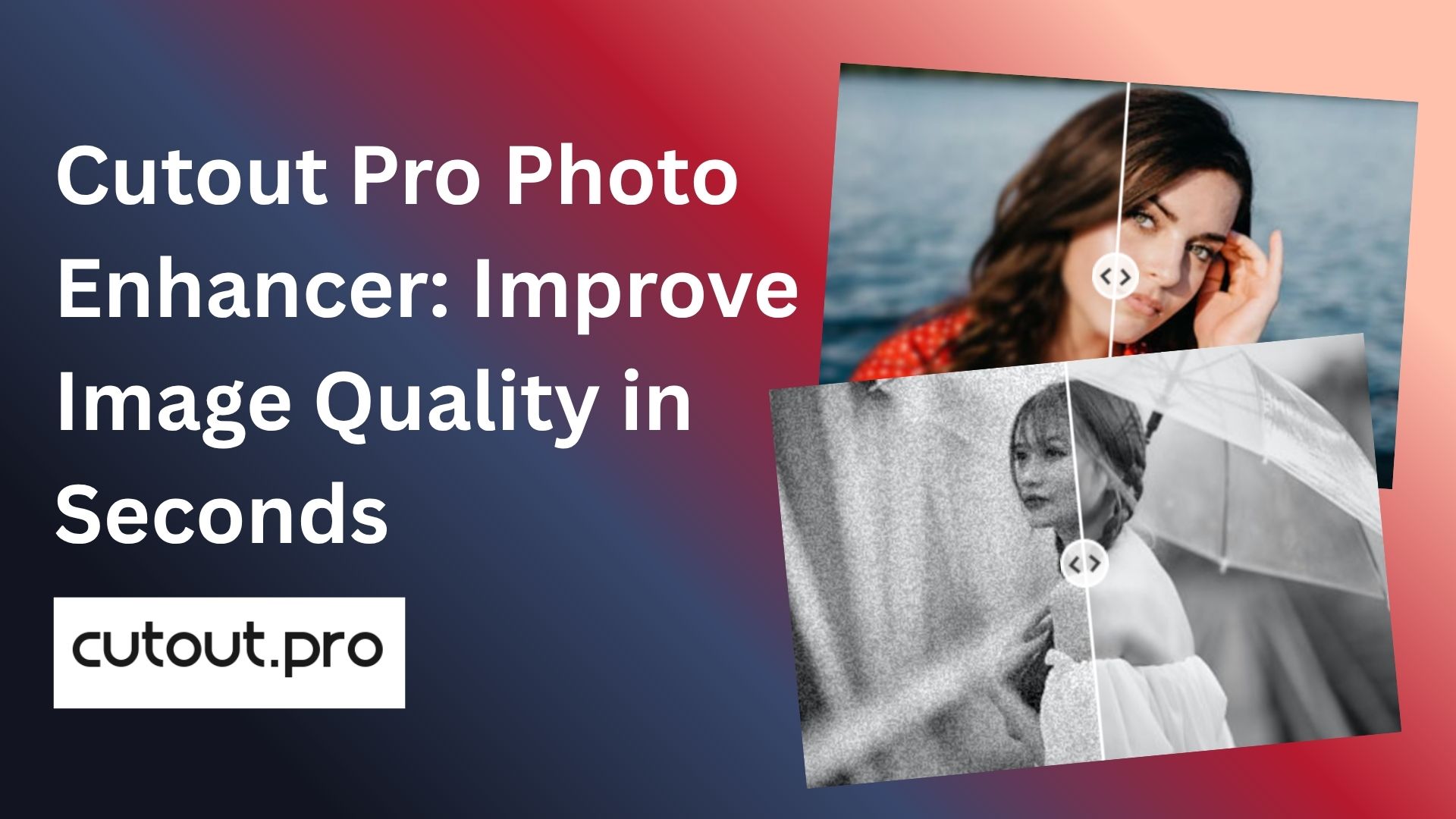
第 1 部分:Cutout Pro 相片增強器的運作原理
Cutout Pro 相片增強器旨在讓影像清理變得簡單。此工具著重於自動提升解析度和銳利度,而非調整色彩、對比度、飽和度或光線。這使其更適合快速改善細節,而非完整的相片修飾。
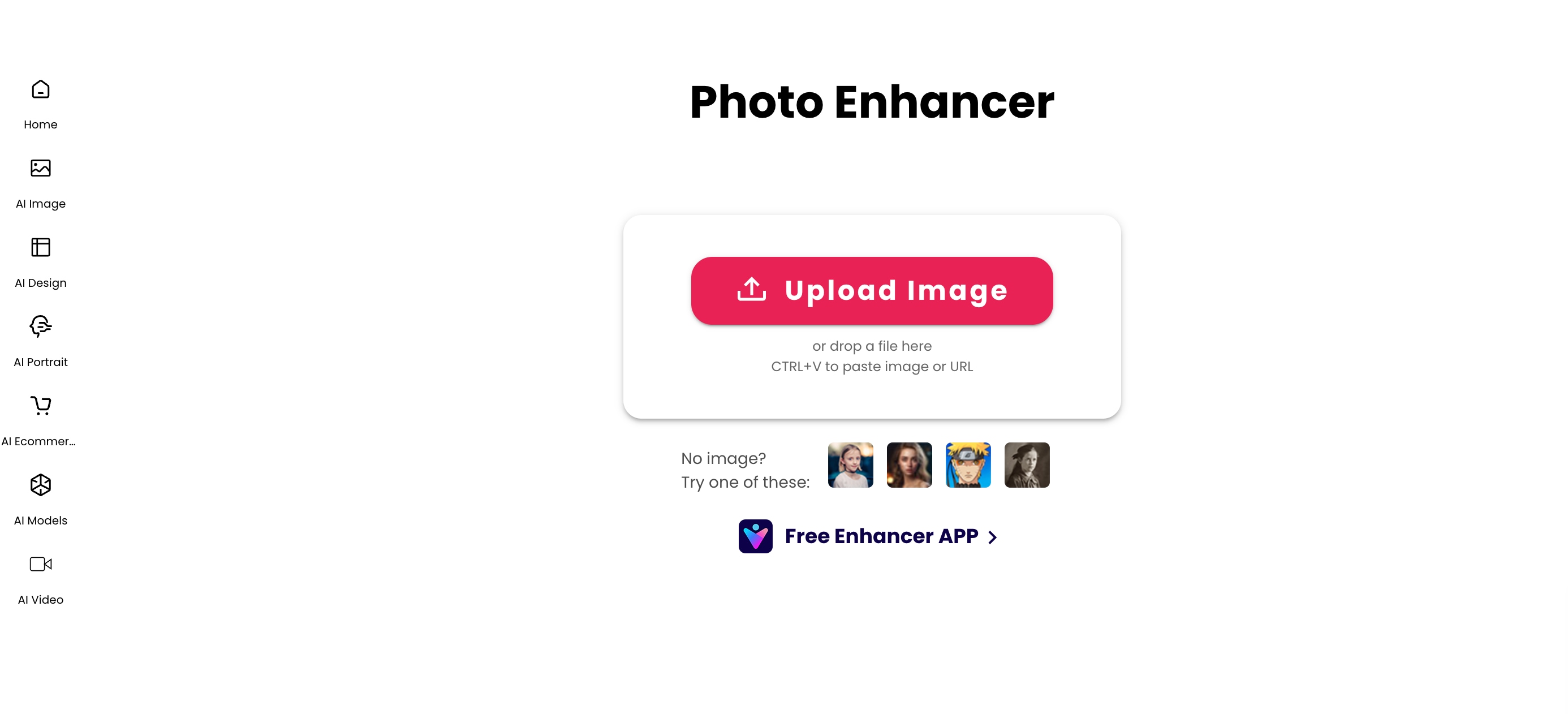
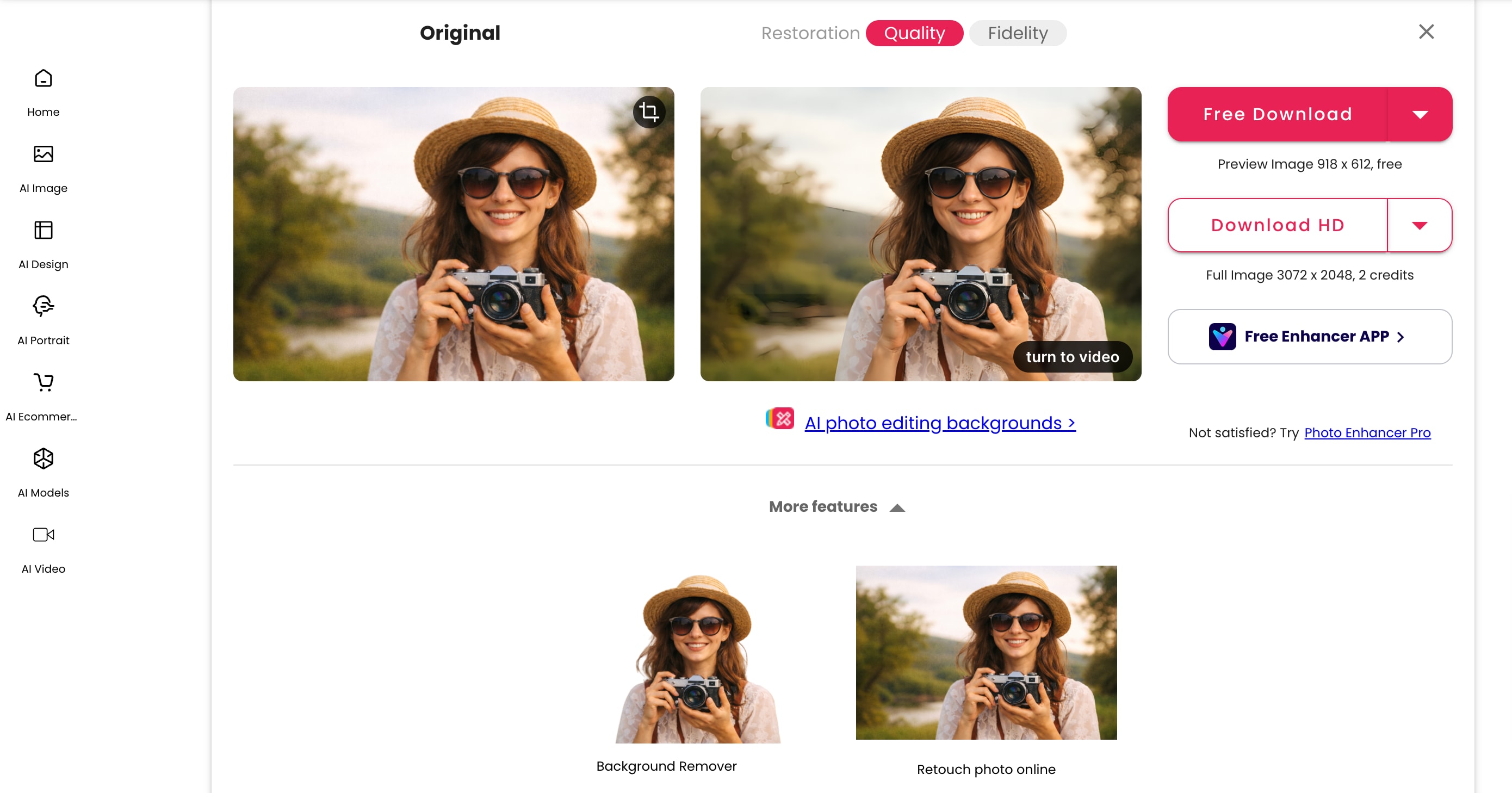
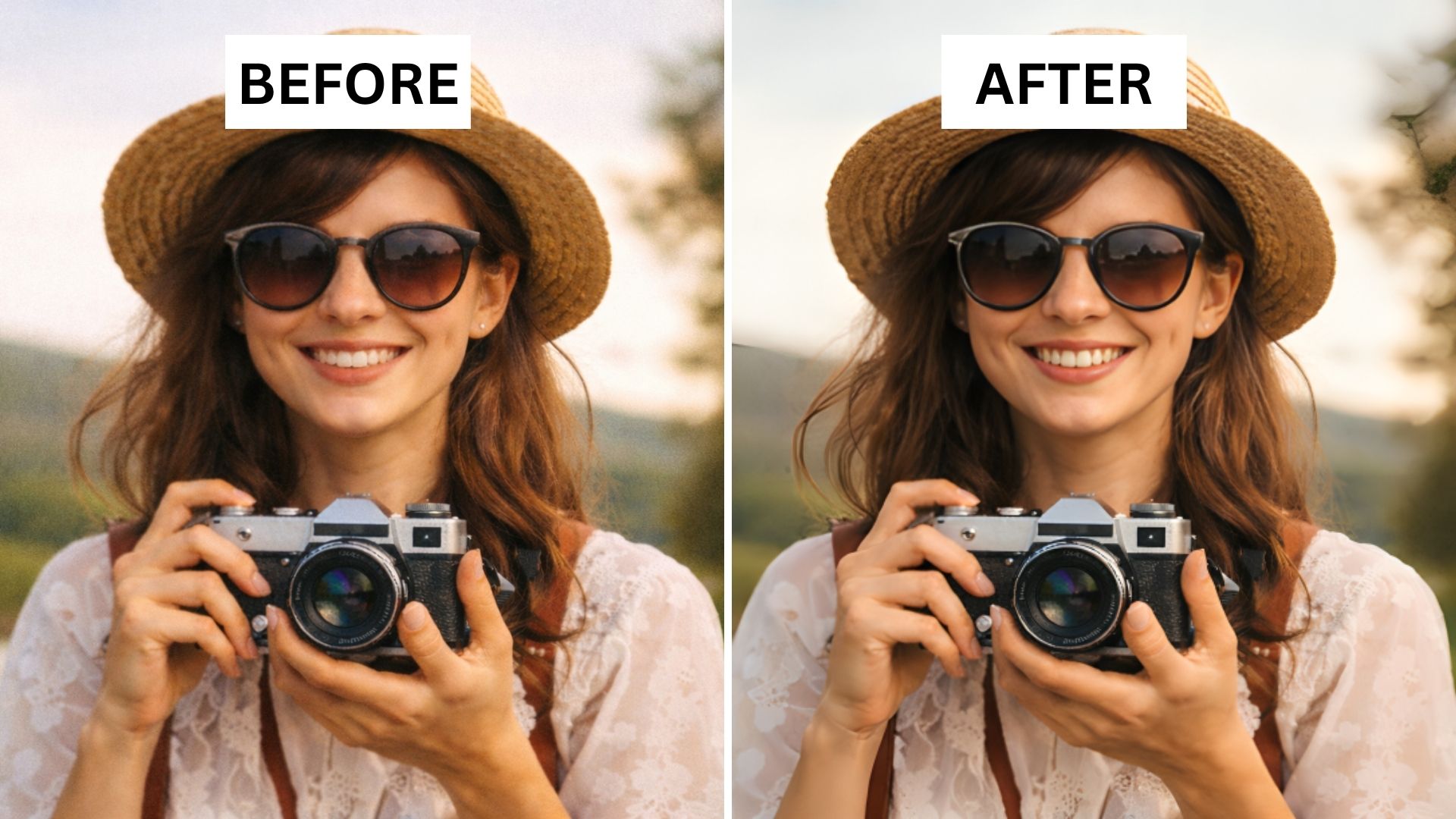
第 2 部分:Cutout Pro 影像增強器的主要功能
Cutout Pro 影像增強器專注於快速、一鍵改善看起來柔和、小型、有雜訊或輕微損壞的影像。以下是其核心影像品質功能的一些亮點。
1. 放大影像而不損失品質
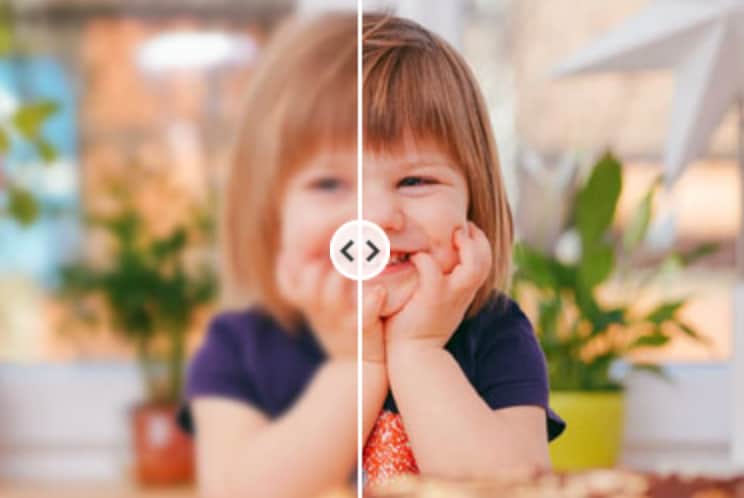
Cutout Pro 相片增強器的主要優勢之一是 AI 放大。此工具設計用於放大影像,同時保持比一般調整大小更清晰的細節。其放大功能可以增加影像尺寸並改善實際影像解析度,標準增強器支援最高 200% 的放大。
最適合:需要在網站、產品頁面、投影片簡報或列印版面上看起來更好的小型影像,以及調整大小後看起來有畫素化的低解析度檔案。
2. 自動銳化模糊相片
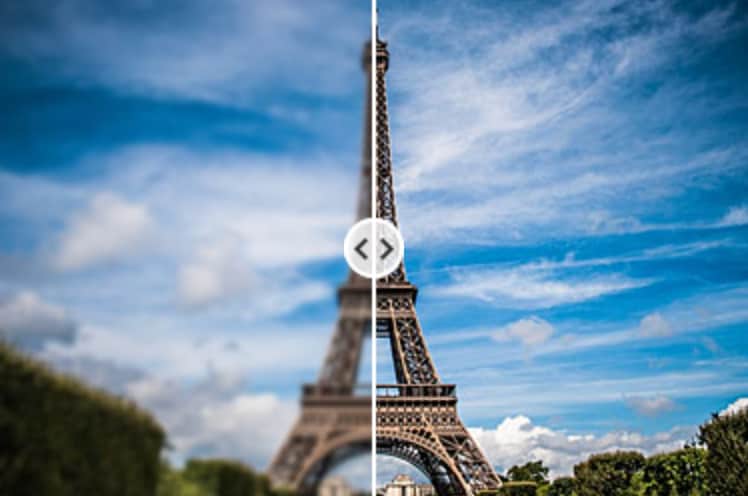
Cutout Pro 還包含針對模糊或看起來柔和的相片的 AI 影像銳化器。它旨在去除影像模糊,並以最少的手動作業讓細節看起來更清晰。
最適合:稍微失焦、壓縮或缺乏細節的相片。
3. 修復舊相片並移除雜訊
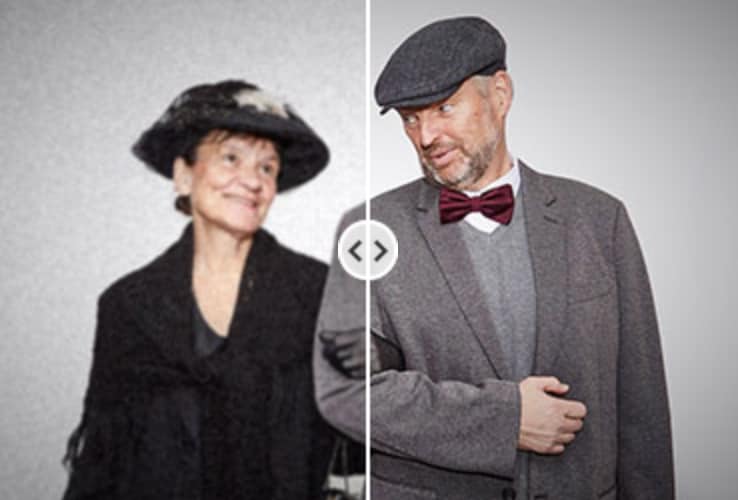
Cutout Pro 影像增強器的另一個突出功能是其減少雜訊和改善較舊影像的能力。Cutout Pro 在其增強模式中包含AI 影像降噪器, AI 夜景和AI 舊相片修復與降噪。
最適合:清理有顆粒的手機相片、曝光不足的夜景照片,以及需要更清晰、較少雜訊結果的舊照片。
第 3 部分:何時使用 Cutout Pro 相片增強器
Cutout Pro 相片增強器最適合在您不想花時間手動編輯時進行快速影像改善。它在需要快速、自動結果而無需太多手動控制的特定情況下表現最佳,例如:
- 改善在低光下拍攝的相片。如果您經常處理黑暗、有雜訊的夜景照片,Cutout Pro 包含專門為修復有雜訊和曝光不足的夜景照片而建立的 AI 夜景模式。
- 增強線上商店的產品影像。Cutout Pro 也非常適合需要快速看起來更銳利和更精緻的產品照片,有助於為線上銷售創造更吸引注意力的視覺效果。
- 準備用於列印或簡報的影像。當您需要影像在投影片、海報或列印材料中看起來更好時,Cutout Pro AI 的放大功能有助於放大低解析度影像,同時保留細節。
- 加速重複的影像任務。由於此工具是為自動增強而建立的,當您需要處理大量影像時,它可以節省時間。
然而,請注意 Cutout Pro 相片增強器不適合:
- 嚴重損壞或品質極低的影像。Cutout Pro 可以改善模糊、雜訊和低解析度,但它並非每張損壞相片的完整修復方案。如果舊相片有刮痕,您可能需要先使用其相片修飾工具,而不是單獨依賴增強器。
- 專業修飾專案。當您需要詳細的手動控制時,它也不是最佳選擇。增強器主要透過銳利度改善解析度,並不處理色彩、光線、對比度、飽和度或其他更深入的編輯調整。對於更精緻的修飾工作,更完整的編輯器通常會給您更多控制權。
第 4 部分:Cutout Pro 相片增強和放大的替代方案
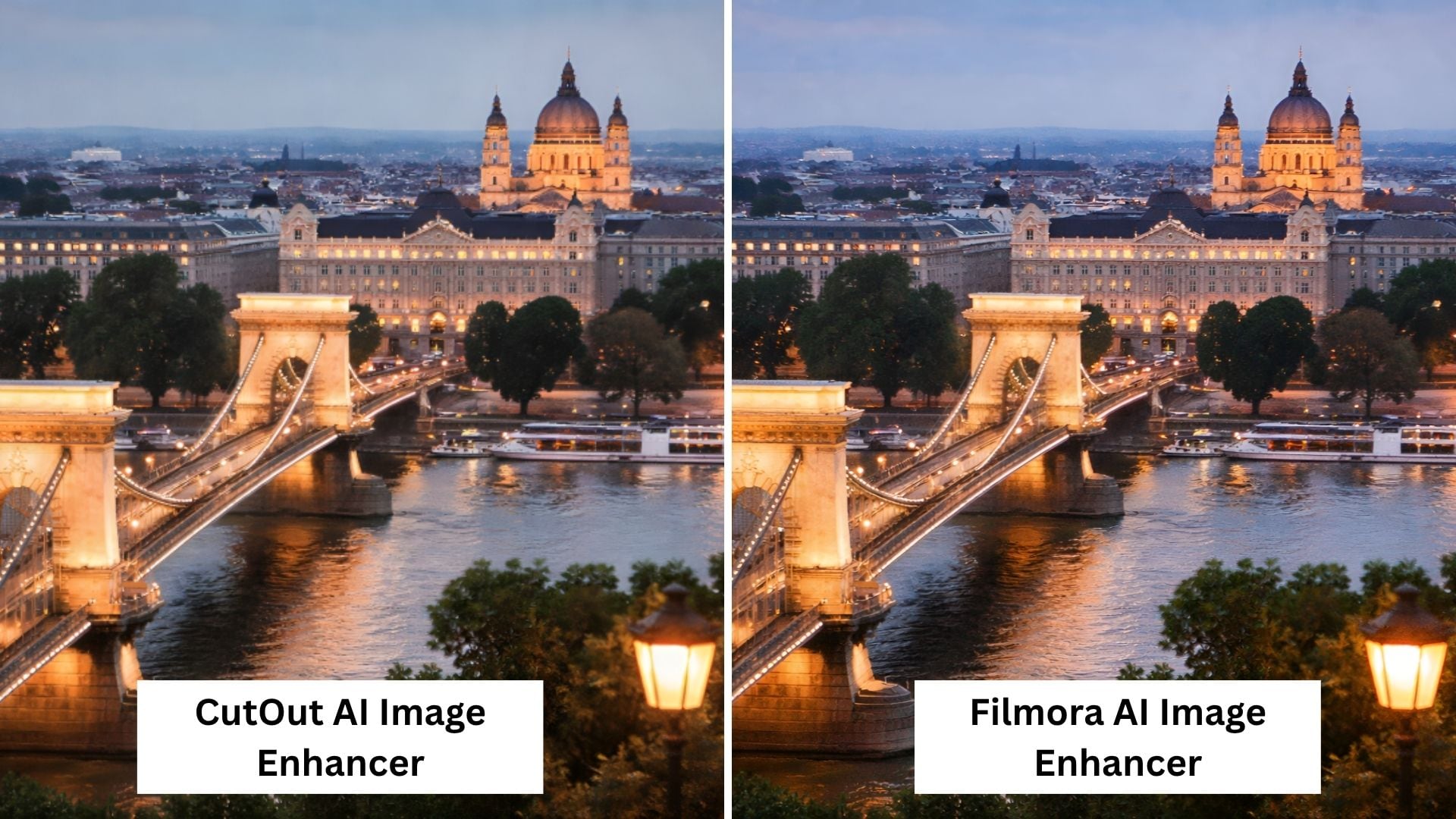
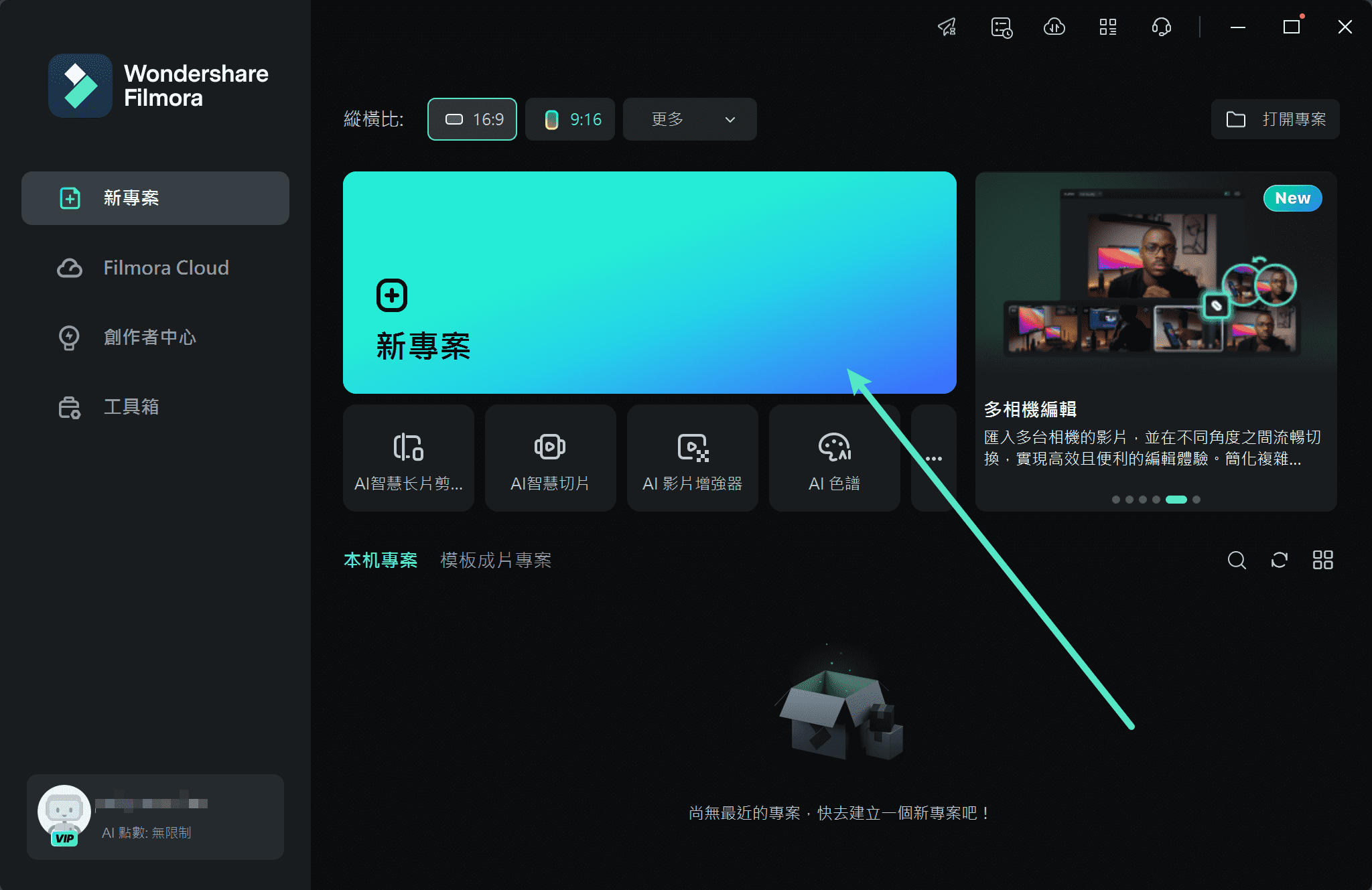
如果您想要的不僅僅是快速的線上修復,Wondershare Filmora是 Cutout Pro 相片增強器的強大替代方案。Cutout Pro 專注於快速的網頁式增強,而 Filmora 也在更廣泛的編輯工作流程中提供一鍵AI 影像增強器。您可以使用它來改善影像品質,並在同一專案中繼續精修結果。

 安全下載
安全下載為什麼 Filmora 是實用的替代方案
- 一鍵改善低畫質圖片:可提升模糊相片、舊照片、低解析圖片與壓縮失真的可用度,讓素材更適合用於封面、商品圖、簡報或社群媒體貼文。
- 人像細節更自然:Filmora 的 AI 影像增強器可協助恢復可見細節,讓臉部、髮絲與輪廓看起來更清晰。
- 兼顧 AI 增強與手動微調:完成 AI 影像增強後,仍可調整亮度、對比度、飽和度、色溫、色調與 3D LUT,讓結果更符合品牌或內容風格。
- 保留原始工作流程:圖片增強後可直接放回影片專案使用,適合需要同時處理縮圖、封面圖、產品圖與影片素材的創作者。
- 使用邊界更清楚:Filmora 適合中度模糊、雜訊、低畫質或人像細節不足的圖片;若圖片嚴重破損或文字非常密集,建議先做人工修復或多工具比對。
如何在 Filmora 中增強相片


比較 Cutout Pro 與 Filmora 相片增強器
| Cutout Pro | Filmora | |
| 平台 | 網頁、Android、iOS | Windows、macOS、Android、iOS |
| 畫質 | 快速一鍵增強,最高 2 倍放大 | 一鍵提升圖片清晰度,支援最高 4K 圖片畫質增強 |
| 功能 | 銳化模糊、減少雜訊、改善夜景照片和清理舊相片 | 改善清晰度、還原可見細節、降低雜訊,並支援人像、舊照片、封面與行銷素材等使用情境 |
| 支援格式 | PNG、JPG、JPEG、BMP、WEBP | JPG、PNG、BMP、TIFF、HEIC、WEBP、SVG、RAW 格式等 |
| 手動控制 | 增強器本身功能有限 | 完成 AI 增強後仍可調整亮度、對比度、飽和度、色溫、色調與 3D LUT |
| 最適合 | 快速線上修復模糊或低解析度影像 | 希望在同一個專案中完成圖片增強、後續編輯與影片素材整合的創作者和行銷人員 |
|
顯示更多
顯示較少
|
||
結論
Cutout Pro 照片增強器是快速改善影像的好選擇。當您需要銳化柔焦照片、減少可見雜訊,或在不花費太多編輯時間的情況下放大小型影像時,它的效果最佳。對於簡單的線上修復,它既快速又易於使用。然而,它並不適合嚴重損壞的影像或需要更深入手動調整的專案。
如果您想要一個結合 AI 影像增強與更多編輯彈性的工具,Filmora 是值得考慮的強大替代方案。
關於 Cutout Pro 照片增強器的常見問題
常見問題
-
Cutout Pro 增強器可以免費使用嗎?
Cutout Pro 可免費試用,因此您可以在承諾使用前先測試該工具。對於更大量的使用、批次處理或無浮水印的超高畫質下載,該平台提供付費方案。 -
Cutout Pro 能減少低光照片中的雜訊嗎?
是的,它可以做到。Cutout Pro 的 AI 照片增強器設計用於自動銳化邊緣、減少雜訊並改善昏暗或顆粒狀的影像,這使它對需要更清晰外觀的低光照片很有幫助。 -
Cutout Pro 支援哪些影像格式?
Cutout Pro 支援常見的影像格式,例如 JPG、PNG、WEBP 和 BMP。這為您在大多數網路影像、產品照片和日常影像增強工作中提供了足夠的彈性。 -
我可以使用 Cutout Pro 一次增強多張影像嗎?
可以,但這取決於您的使用方式。Cutout Pro 透過網頁批次上傳和桌面應用程式支援批次處理,當您需要同時處理多張影像時會更加實用。
