

 AI 摘要
AI 摘要
AVS Video Editor 是一款專為 Windows 初學者設計的基礎剪輯軟體,而 Wondershare Filmora 則是為需要現代化工作流程與進階功能的使用者所推薦的全面性替代方案。
● AVS Video Editor 僅支援 Windows 7、8、10,適合依賴手動剪輯、內建攝影機擷取或需製作 DVD 選單的輕度創作者,主要侷限在於介面過時且完全缺乏 AI 自動化工具。
● Wondershare Filmora 擴展了跨平台相容性(Windows、macOS、iOS、Android),並透過磁性時間軸與 AI 畫質增強、自動生成字幕及音樂等功能大幅提升編輯效率,但前提是其免費版本匯出的影片將帶有浮水印。
向 AI 詢問摘要
 ChatGPT
 Perplexity
 Gemini
 Claude
 Grok
Grok
想像一位剛接觸影片製作的小型企業主,正在尋找一款直覺且可靠的工具,在 Windows PC 上製作精美的宣傳影片。他們需要容易學習、不會讓人不知所措,但仍能提供專業外觀成果的工具。
AVS Video Editor 以基本的編輯工具和效果滿足初學者和一般創作者的需求。然而,隨著影片需求的增長,許多使用者開始尋求具備現代功能的更強大替代方案。本文提供了 AVS Video Editor 的詳細評測,並介紹了一款專為滿足不斷發展的編輯需求而設計的優秀替代方案。
第 1 部分。評測 AVS Video Editor:基礎與功能概述
AVS Video Editor 由 Online Media Technologies Ltd. 開發,這是一家專門為主流使用者提供多媒體軟體解決方案的公司。此軟體專為 Windows 使用者設計,支援 Windows 7、8 和 10。
在檔案格式彈性方面,AVS 影片編輯軟體 支援各種熱門的檔案類型進行匯入和匯出。
- 影片匯入:支援 AVI、VOB、WMV、MP4、DVD、藍光光碟和數位相機影片。
- 音訊匯入:相容 MP3、WAV、WMA 和 AAC。
- 匯出選項:提供 MP4、AVI、WMV、MKV 和 MOV 格式,針對社群媒體、行動裝置和 DVD 燒錄進行最佳化。
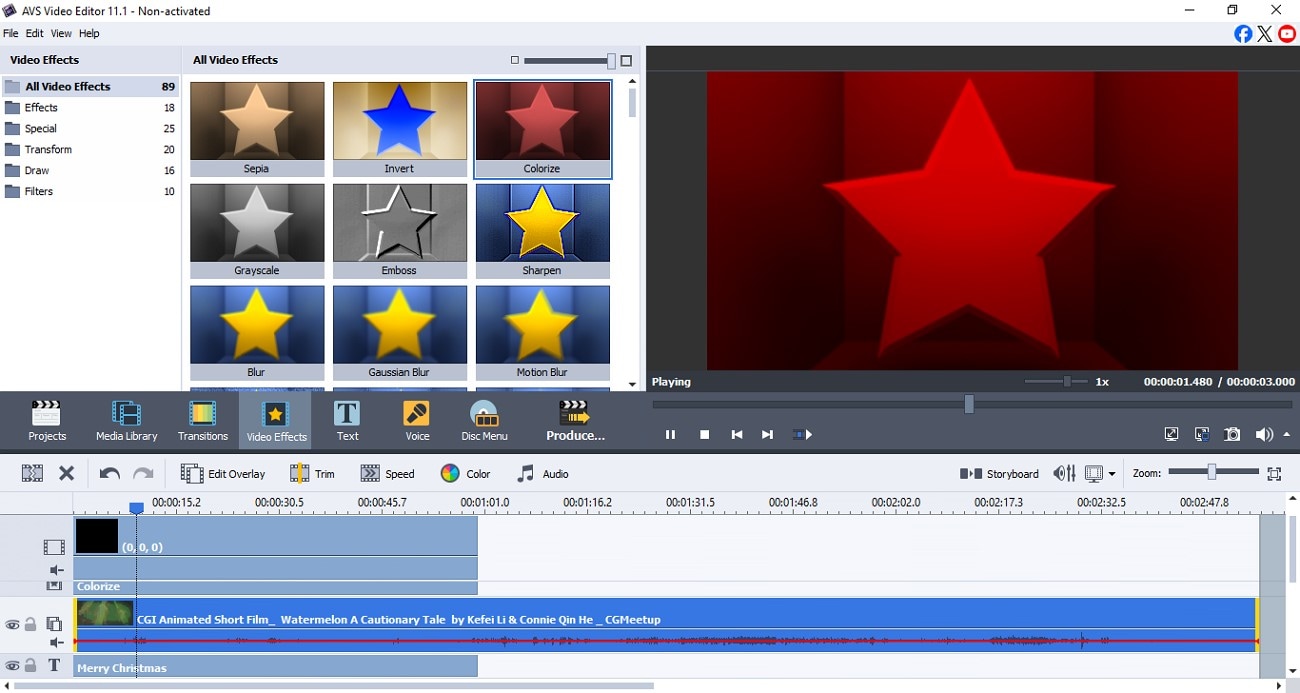
AVS Video Editor 功能概述【更深入了解】
為了更深入瞭解此工具的特色,讓我們來看看這款高效影片編輯器所提供的核心功能:
方案定價
| 方案 | 定價 |
| 年度方案 | $149/年 |
| 無限制方案 | $279/一次性購買 |
第 2 部分。AVS Video Editor 快速影片編輯教學
在詳細瞭解AVS Video Editor 的完整功能後,現在讓我們來看看如何使用此工具編輯影片的完整指南:
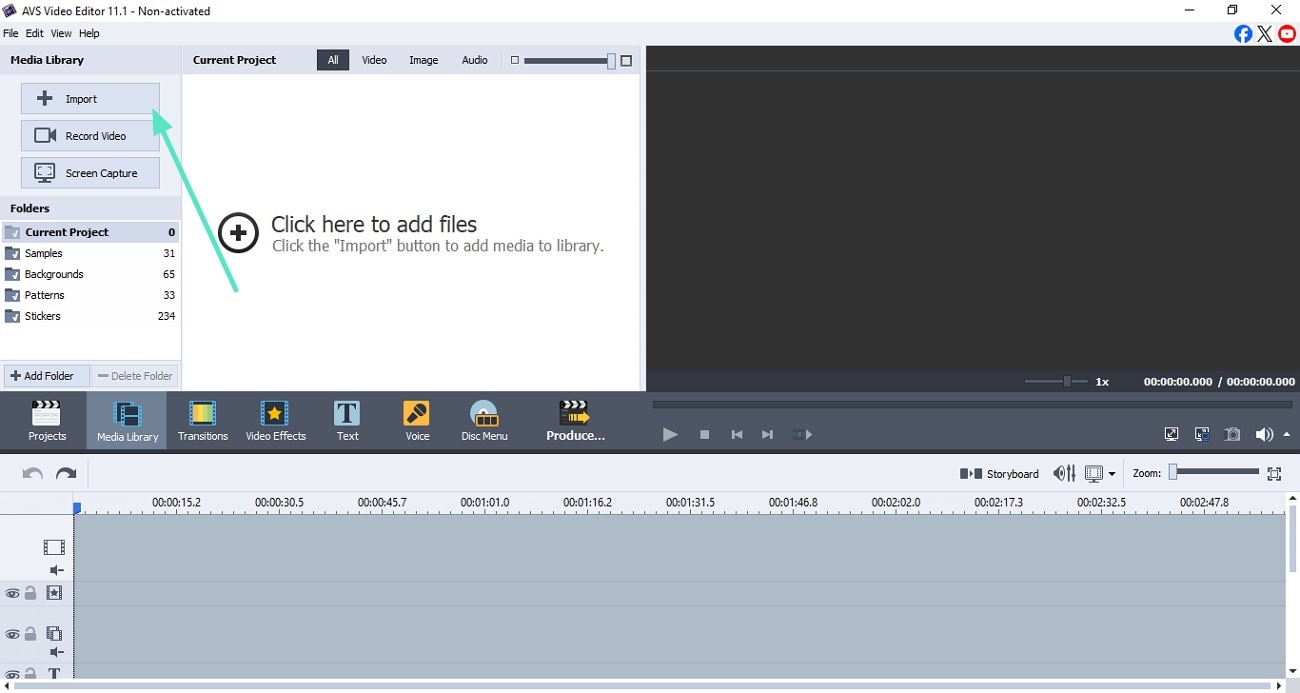
- 步驟 1: 啟動 AVS 後匯入影片
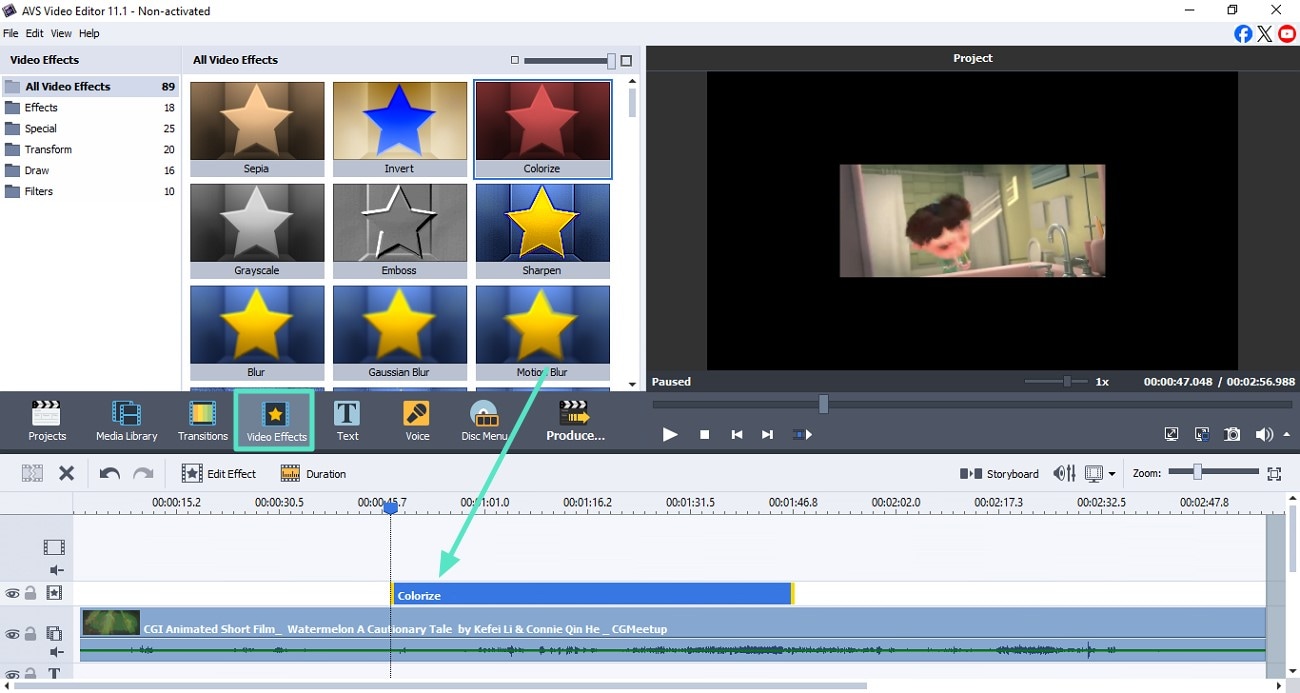
- 步驟 2: 加入視覺效果
- 步驟 3: 在 AVS 中插入相關文字
- 步驟 4: 修剪不需要的影片片段
- 步驟 5: 檢視編輯結果並儲存
- 在裝置上開啟工具後,找到左側的「匯入」選項。
- 點擊它以將您想要編輯的影片加入工具介面中。
- 將影片拖曳到編輯時間軸以開始編輯流程。
- 若要增強視覺效果,請前往工具列並找到「影片效果」選項。
- 現在從上方啟用的資料庫中選擇您想要的效果。
- 將選定的效果拖曳到時間軸上的影片來套用。
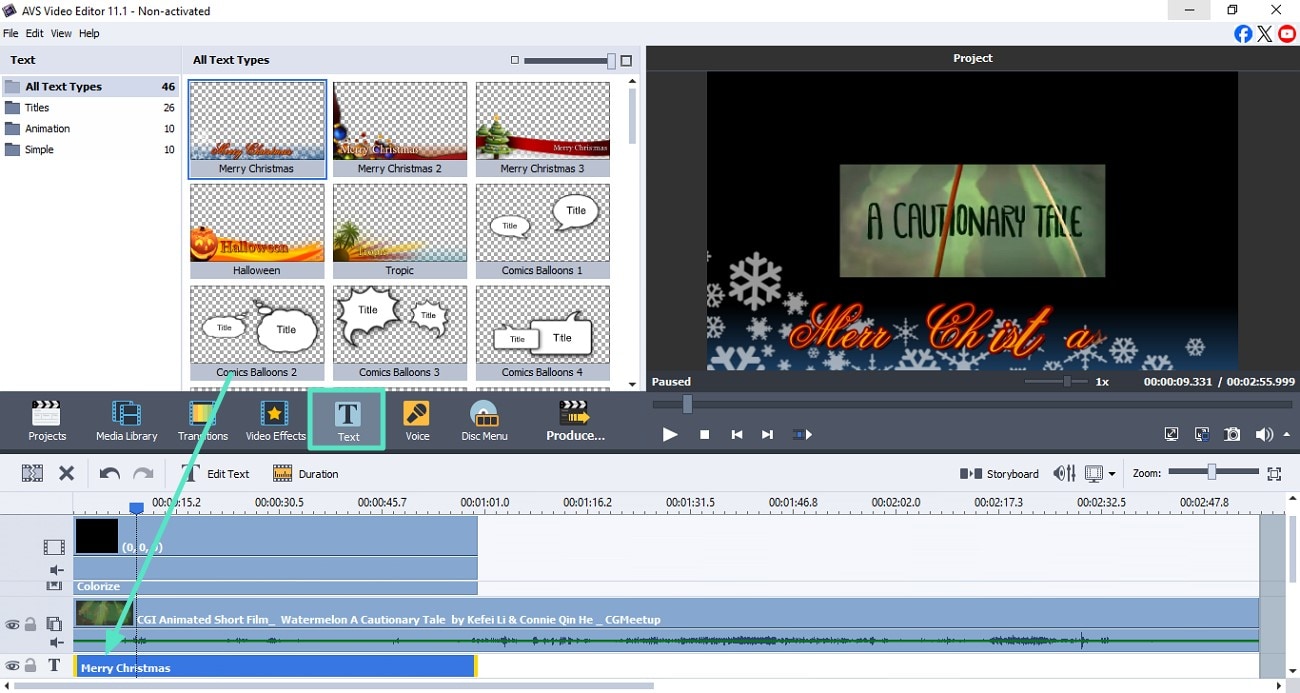
- 接下來,點擊工具列上效果旁邊的「文字」圖示。
- 現在從提供的選項中選擇文字範本,並將其拖曳到時間軸。
- 透過雙擊AVS 影片軟體 時間軸上的文字軌道來自訂文字範本。
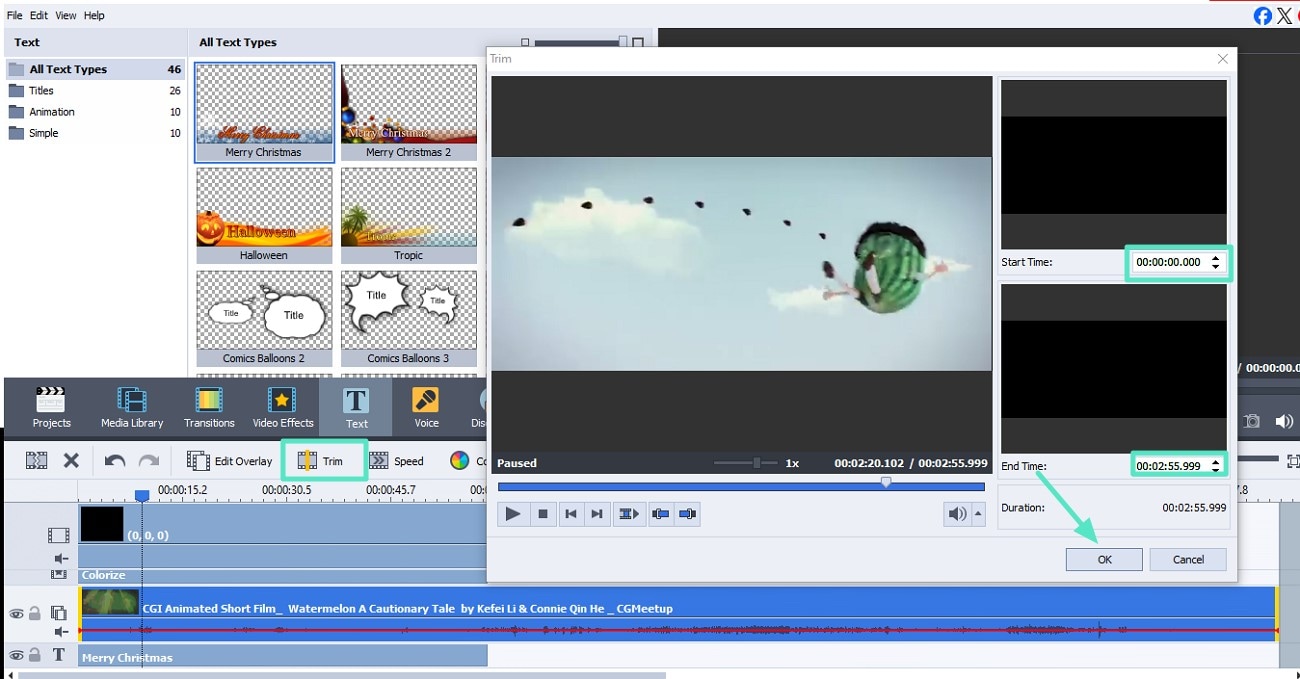
- 找到時間軸上方的「修剪」選項並點擊以啟用修剪視窗。
- 在這裡,透過存取計時器指定開始和結束時間。
- 按下視窗上的「確定」按鈕以儲存套用的變更。
- 完成所有編輯後,透過點擊「播放」按鈕在預覽視窗中預覽結果。
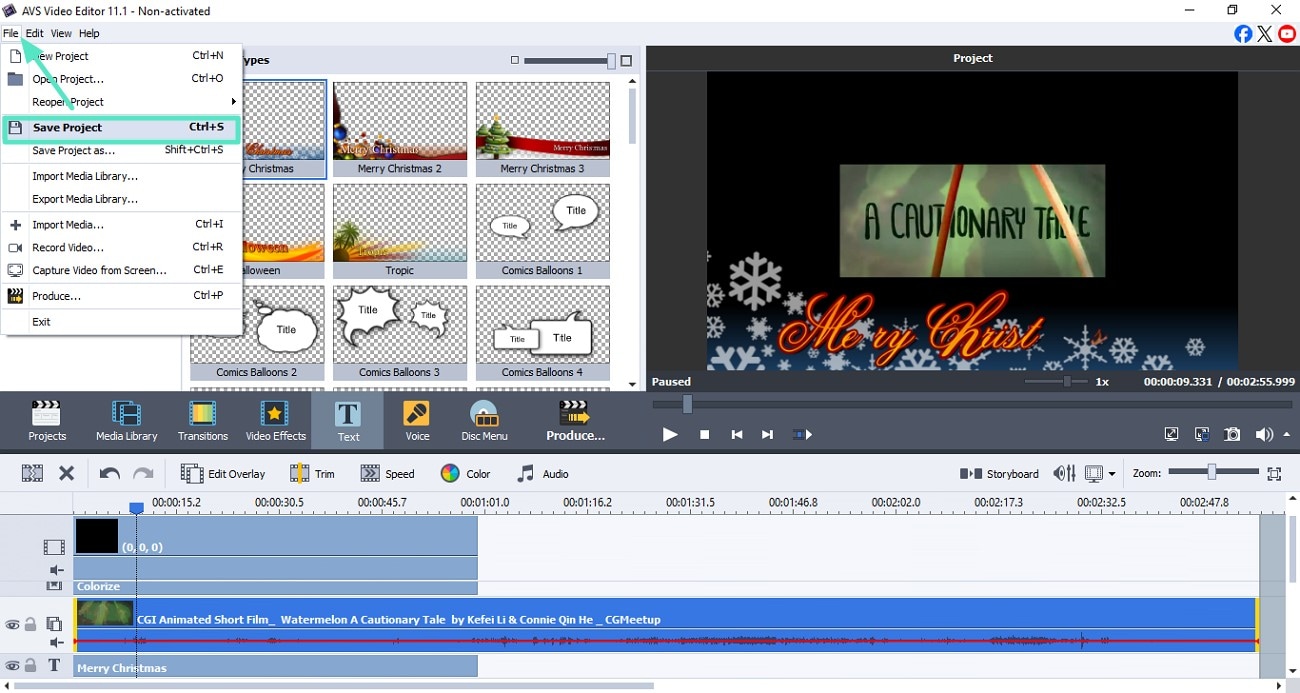
- 現在前往介面左上角並展開「檔案」選單。
- 接下來,按下「儲存專案」按鈕以成功將結果儲存到您的裝置。
第 3 部分。使用 AVS Video Editor 的優缺點
在詳細瞭解此影片編輯器後,讓我們來探討使用AVS 影片編輯軟體:
- 除了匯入影片外,使用者還可以使用內建攝影機擷取影片。
- 您可以在影片中加入文字,使其更加完整。
- 此工具提供的音訊校正器可自動移除影片音訊中的瑕疵。
- 它讓您為光碟建立選單,例如版面配置、背景和標題。
- 此工具的介面因其設計而給人相當過時的感覺。
- AVS Video Editor的功能僅限於 Windows 使用者,因為它不支援 macOS。
- 它缺乏各種 AI 功能來自動化編輯流程,只專注於耗時的手動編輯。
第 4 部分。推薦更好的影片編輯替代方案:Wondershare Filmora
如果您正在尋找具備進階功能的更完整影片編輯解決方案,可以使用Wondershare Filmora 等工具。該平台提供易於使用的介面,適合初學者和專業影片編輯者。這款多合一多媒體工具提供全面的基本影片編輯功能,例如裁剪、剪輯、合併和分割。使用者可以存取包含數千種資源(如範本、效果、濾鏡和音效)的資源庫。它包含磁性時間軸,可輕鬆同時匯入和組織多個片段。此外,您可以在專用的預覽視窗中預覽套用的功能以追蹤進度。除了全面的基本編輯外,Filmora 還提供各種 AI 功能來自動化影片製作流程,這點不同於
AVS 影片轉換器.

 安全下載
安全下載使用 Filmora 編輯影片的逐步指南
如前所述,Filmora 為使用者提供了一套便利的影片編輯功能。以下是如何使用這款AVS 影片編輯器特效替代方案進行 AI 整合影片編輯的逐步指南:
- 步驟 1:建立專案以開始影片編輯
- 步驟 2:使用 AI 增強功能進行快速編輯
- 步驟 3:使用特效庫增強外觀
- 步驟 4:加入快速、準確的 AI 生成字幕
- 步驟 5:使用 AI 生成音樂讓影片獨一無二
- 步驟 6:套用進一步的 AI 音訊增強並匯出
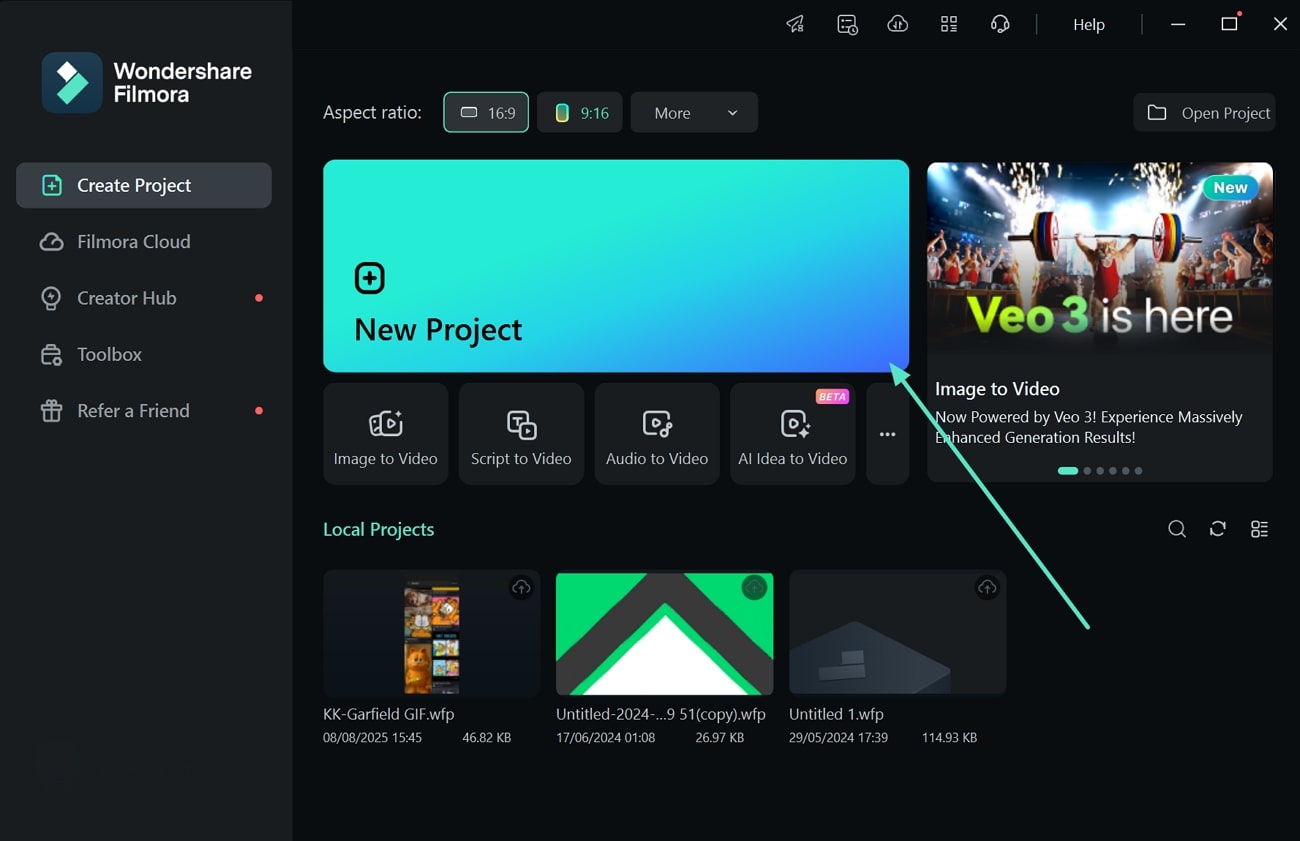
- 要啟動此流程,請在您的電腦上開啟 Filmora,然後點擊「新專案」標籤。
- 接下來,使用指定選項將您的影片新增到 Filmora 的介面,並將其拖曳到編輯時間軸。
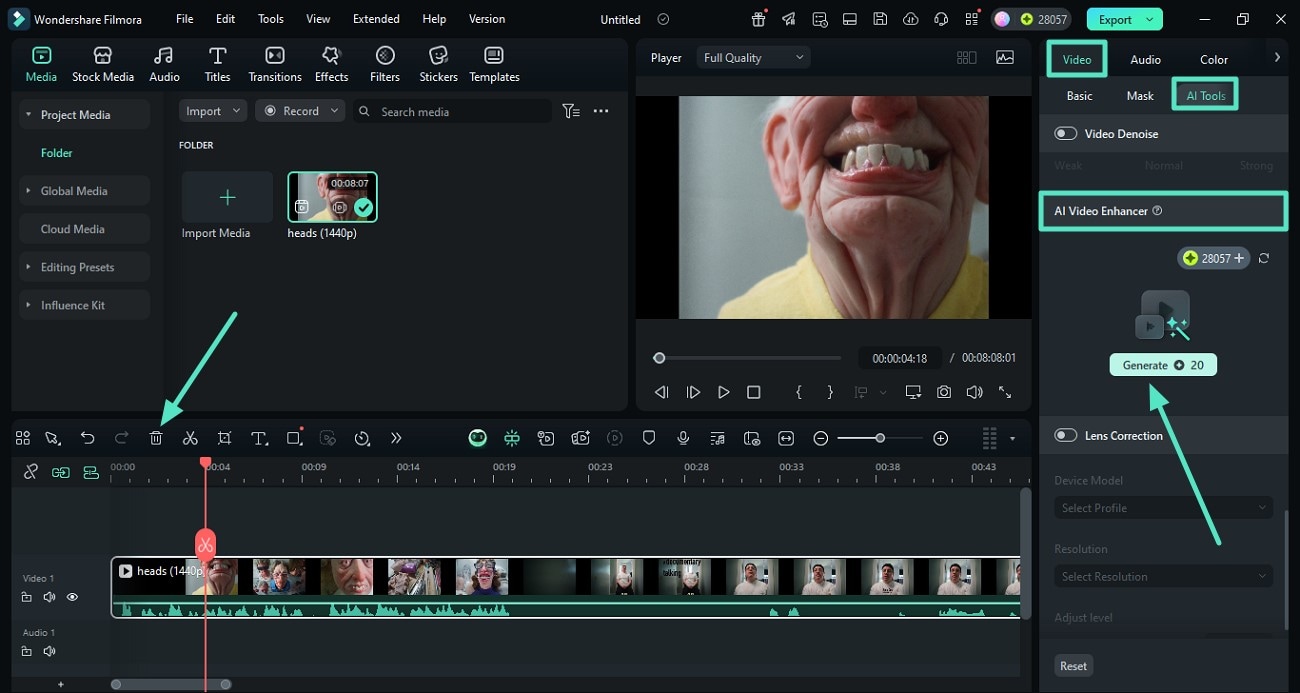
- 在接下來的介面中,存取右側的「影片」面板並啟用「AI 工具」部分。
- 捲動選項並找到「AI 影片增強器」選項。
- 按下「生成」按鈕,讓工具建立您影片的增強版本。
- 將其拖曳到編輯時間軸,並透過點擊「刪除」圖示移除舊版本。
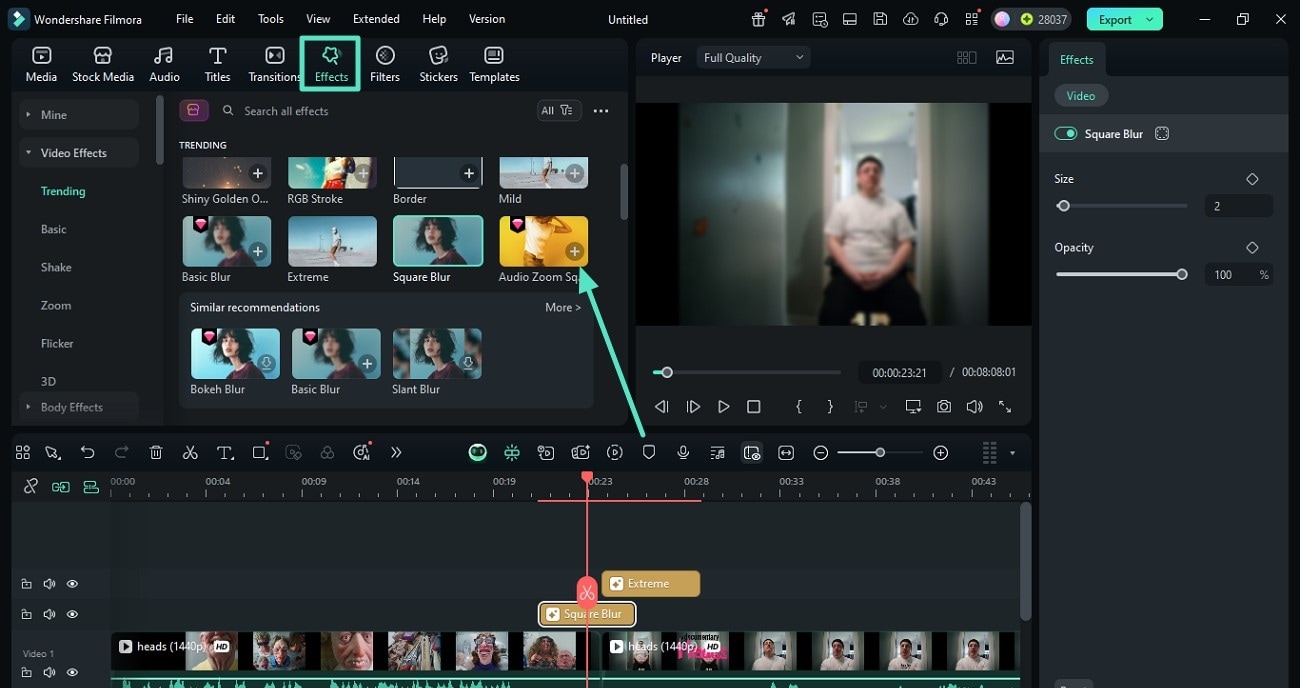
- 影片增強後,前往頂部工具列並存取「特效」選項。
- 現在,從資料庫中選擇您選擇的特效,並使用「+」圖示套用它。
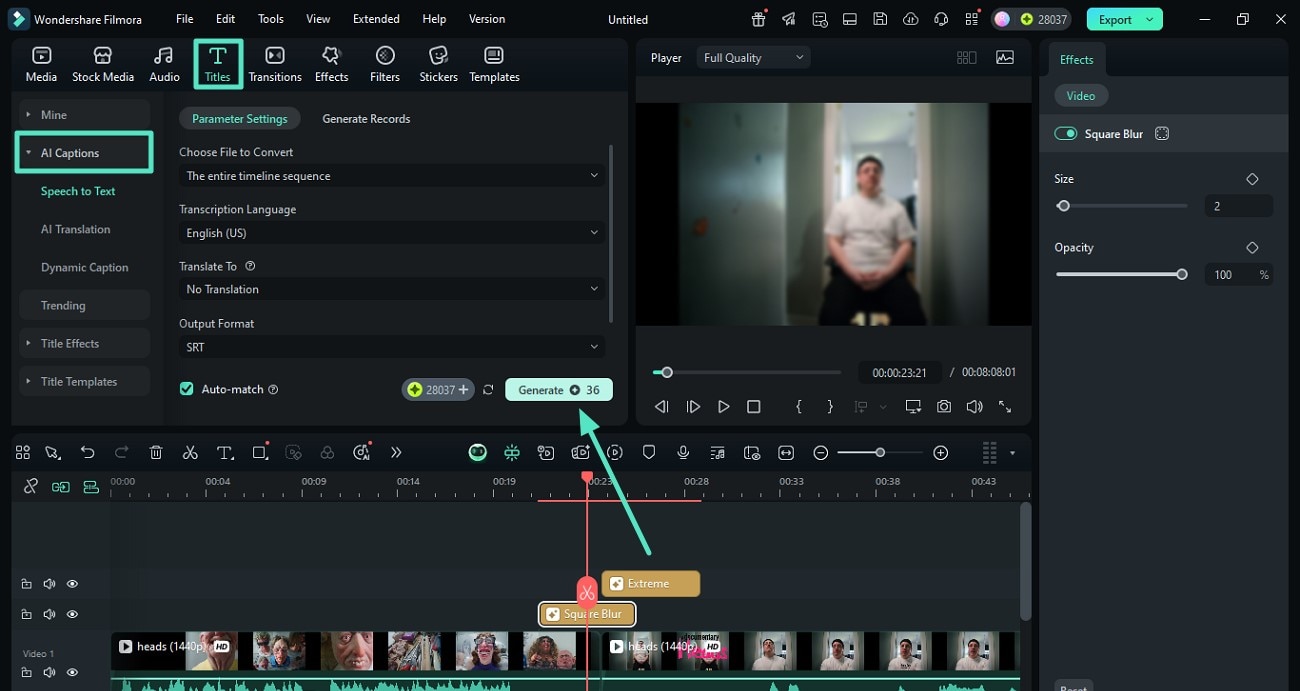
- 接著,從工具列存取「標題」選項,並從左側展開「AI 字幕」。
- 選擇語言並按下「生成」按鈕,在此AVS 影片軟體替代方案上開始字幕生成流程。
- 字幕生成後,點擊它並依您的選擇自訂。
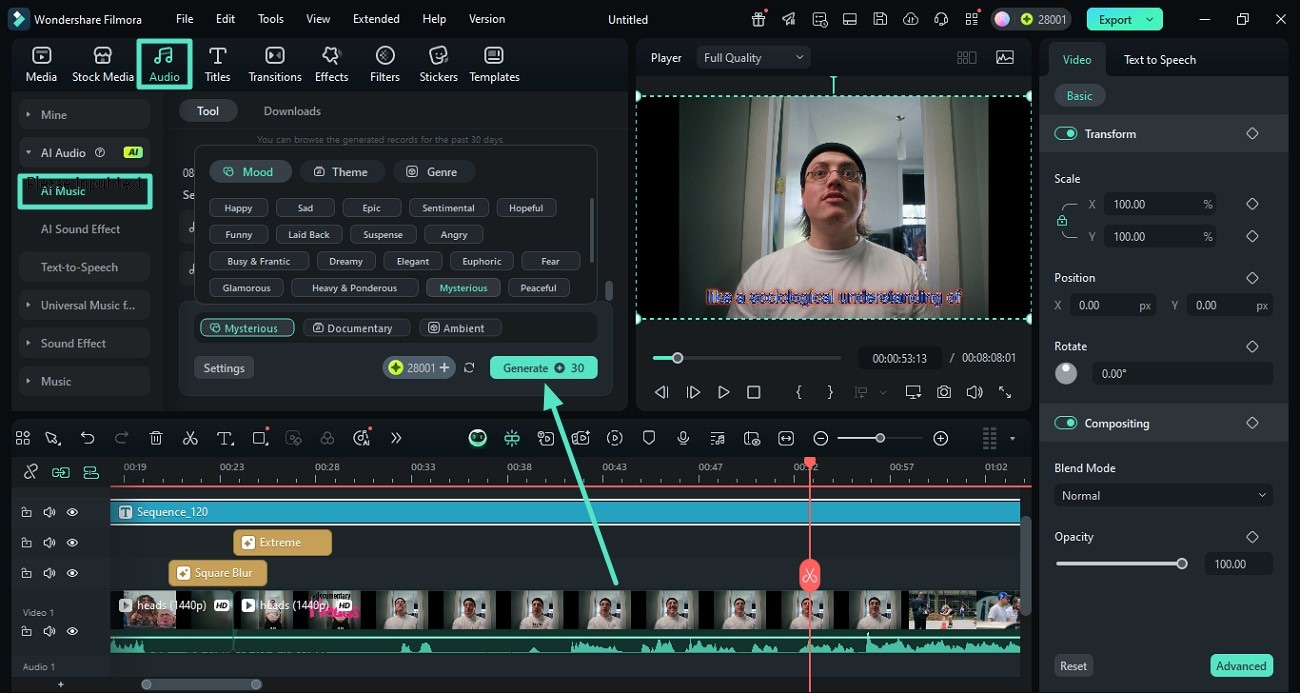
- 接下來,前往工具列上的「音訊」部分並按下「音訊」選項。
- 從左側展開「AI 音訊」部分,並指定背景音樂的屬性。
- 按下「生成」按鈕,讓工具生成背景配樂。
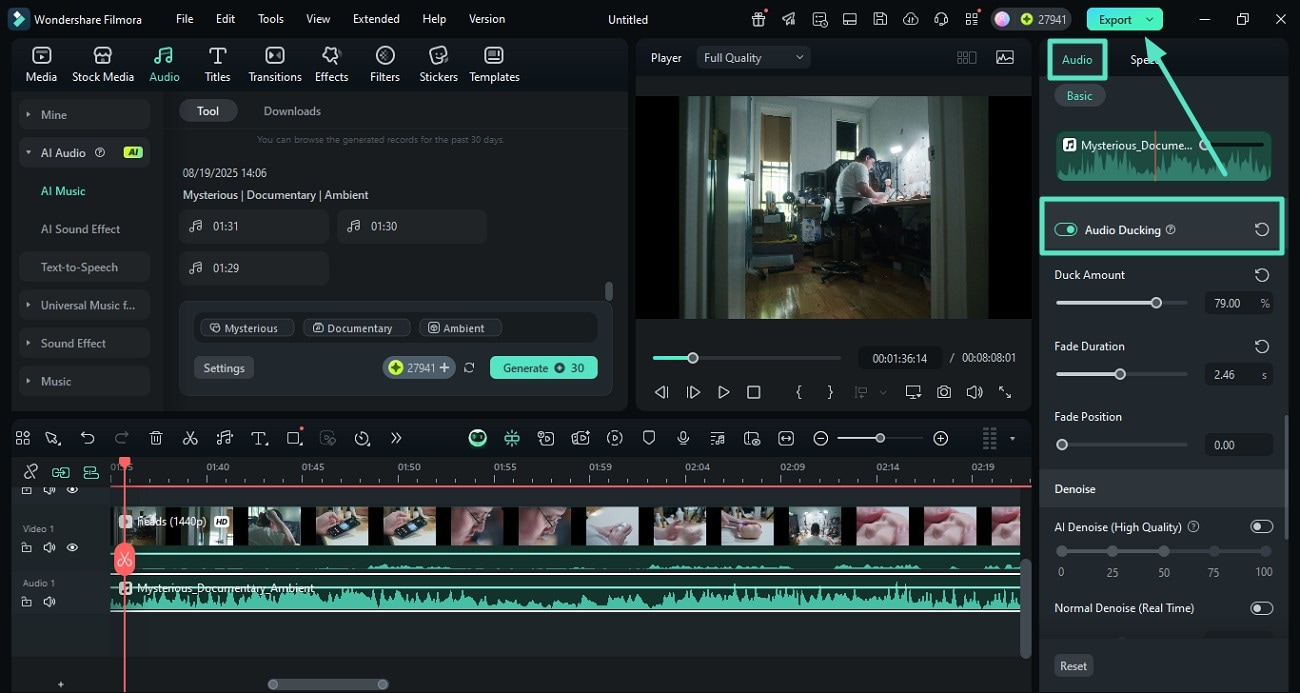
- 音訊生成後,存取右側的「音訊」面板。
- 找到「音訊閃避」功能,以在有對話時降低音樂音量。
- 從面板執行其他音訊增強,並預覽您的變更。
- 最後,當您對最終輸出感到滿意時,按下「匯出」按鈕。
第 5 部分:Filmora 與 AVS Video Editor:哪個符合您的編輯需求?
在探索 AVS Video Editor 和 Filmora 的細節後,您可能想知道哪一個更符合您的工作流程。雖然 AVS Video Editor 為Windows 使用者提供了可靠的解決方案,Filmora 在靈活性和進階功能.
方面有所擴展。以下表格概述了 Filmora 擴展其功能的一些領域,協助您評估哪款軟體可能更適合您的創意專案:
| 功能 | Filmora 的比較優勢 |
| 跨平台支援 | 可在 Windows 和 macOS 上運作,提供更大的靈活性,而 AVS Video Editor 則專為 Windows 使用者設計。 |
| 現代化使用者介面與體驗 | 提供更流暢、更直覺的介面,配備磁性時間軸以實現更流暢的編輯,提升整體工作流程。 |
| 進階特效資料庫 | 包含更廣泛的電影特效、動態圖形和 AI 增強工具,超越 AVS 的標準資料庫。 |
| AI 驅動功能 | 具備 AI 工具,如自動節拍同步、背景移除器、人像增強和運動追蹤,為創作者在編輯中提供更多自動化功能。 |
| 定期更新 | 透過創意素材商店持續新增新功能和特效包,確保為使用者提供不斷演進的資源。 |
| 優化效能 | 提供更快的算繪速度和改進的 GPU 加速,實現高效的影片處理。 |
結論
總結來說,本文提供了深入的評測關於AVS Video Editor以及其使用指南。本工具也建議了一個替代方案,提供更全面的介面與進階功能,即 Wondershare Filmora。毫無疑問,Wondershare Filmora 是最可靠的影片編輯工具之一,提供基本編輯功能以及 AI 驅動的功能。
