

 AI 摘要
AI 摘要
2026 年最佳的 Insta360 電腦版剪輯軟體取決於你的工作流程:初學者與社群創作者最適合使用 Wondershare Filmora 進行一站式 360° 重新取景與常規影片混合剪輯,而尋求完全免費、無浮水印且原生支援最高 8K 匯出的用戶應首選官方的 Insta360 Studio。
● 處理 5.7K 至 8K 的 360° 影片對硬體要求極高,無論選擇哪款軟體,皆必須配備獨立顯示卡與至少 16GB 的記憶體,才能順暢進行預覽與拖曳。
● 專業剪輯師可選擇訂閱制的 Adobe Premiere Pro 以獲得精確到影格的 VR 工作區,而偏好一次性買斷的 Windows 用戶可考慮具備多軌時間軸的 Pinnacle Studio Ultimate 版本(129.99 美元),但需注意其自 2023 年起已無重大更新。
● 在版本限制與特殊情境上,Wondershare Filmora 免費版匯出會附帶浮水印且目前僅針對 2D 平面輸出最佳化;若需混合處理不同品牌(如 GoPro 與 Insta360)的球形素材,GoPro Player 提供免費的批次轉檔功能,但進階穩定校正需額外支付 99.99 美元解鎖。
向 AI 詢問摘要
 ChatGPT
 Perplexity
 Gemini
 Claude
 Grok
Grok
使用 Insta360 相機拍攝的好處之一,就是能捕捉周圍的一切,但這也意味著你的影片需要與一般影片剪輯不同的編輯方式。問題在於,並非每款影片編輯軟體都能正確處理 360° 影片,因此可選擇的方案可能相當有限。
那麼,哪款 Insta360 編輯軟體真正值得使用呢?我們整理了最佳工具清單,幫助你找到編輯 Insta360 影片的最佳方式,將你的素材製作成真正想與人分享的作品。
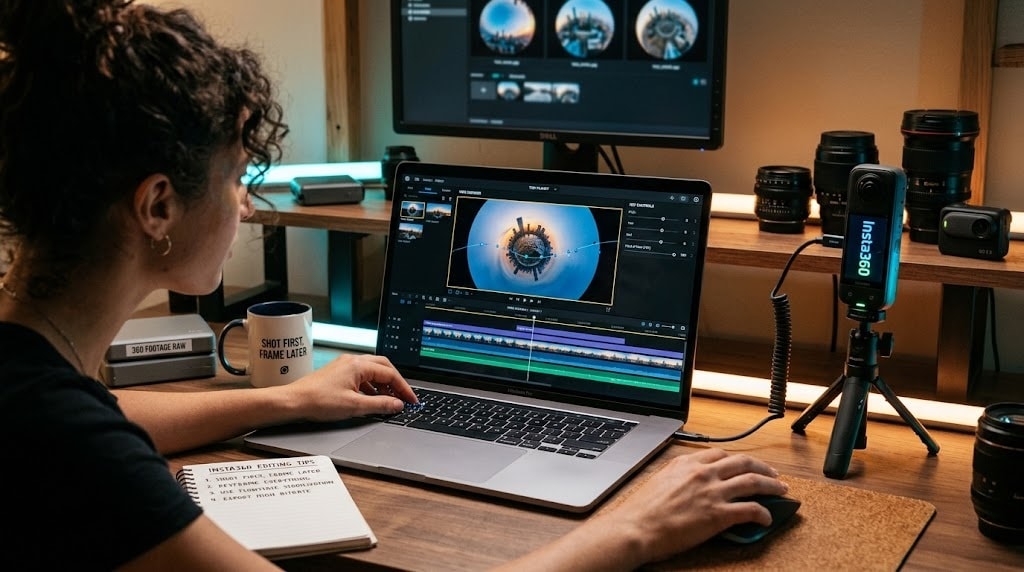
一款軟體能開啟影片檔案,並不代表它就是一款優秀的 Insta360 桌面編輯器。因此,在整理這份清單時,我們從幾個實際面向評估,這些因素對於將 360° 素材製作成完成品至關重要:
- 360° 影片支援:它能否原生讀取 .insv/.insp 及其他球形格式,還是一切都需要先行轉檔?
- 重新取景與視角控制:它是否提供手動關鍵影格設定、AI 輔助追蹤、一鍵預設效果,或三者的綜合運用?
- 一般影片編輯工具:在完成 360° 作業後,各款 Insta360 影片編輯器處理一般編輯任務的能力如何?
- 匯出選項與硬體加速:支援哪些解析度與編解碼器,以及是否能借助 GPU 運算,避免大型 360° 檔案處理速度過慢?
我們的前 3 名 Insta360 桌面編輯器推薦
對於每位 Insta360 使用者而言,並不存在一款完美的 Insta360 影片編輯軟體。但綜合上述因素,以下三款因各自不同的優勢而脫穎而出,涵蓋從一體化編輯流程到專屬 360° 工具,乃至更進階的桌面編輯功能。


第一部分:Insta360 桌面編輯器比較表
在深入介紹各項推薦之前,讓我們先將主要差異並排比較。目標不在於找出功能清單最長的 Insta360 PC 編輯軟體,而是找出最符合你實際編輯習慣的那一款。
| 軟體 | 平台 | 定價方式 | 360 重新取景方式 | 最適合 |
| Filmora | Windows、macOS | 免費增值版(訂閱制/買斷制) | 視口拖曳、全景控制與一鍵預設效果 | 快速 360 重新取景,搭配完整創意編輯時間軸 |
| Insta360 Studio | Windows、macOS | 免費 | 關鍵影格時間軸、深度追蹤 AI 與自動取景 | 純粹重新取景、高位元率原始匯出及相機校正 |
| GoPro Player | Windows、macOS | 免費(+ 美金 99.99 元一次性解鎖專業穩定功能) | 重新取景關鍵影格點與水平線鎖定 | 輕量化批次匯出與通用 360 片段播放 |
| Pinnacle Studio | Windows | 一次性購買(買斷制) | 視圖設計器與互動式關鍵影格設定 | 消費級時間軸編輯 |
| Premiere Pro | Windows、macOS | 僅限付費訂閱 | Insta360 重新取景外掛程式與 VR 工作區 | 專業、完全自訂的 VR/360 工作流程 |
|
顯示更多
顯示更少
|
||||

 安全下載
安全下載第二部分:2026 年最簡易影片編輯的前 5 大 Insta360 編輯軟體
現在讓我們進入實際推薦內容。我們將以相同格式說明每項推薦的優點,讓你更容易比較各款 Insta360 影片編輯器的真正強項。
1. Wondershare Filmora
讓我們從最多功能的 PC 版 Insta360 編輯軟體選項之一開始介紹。在即將推出的 Filmora 16 中,Wondershare Filmora 將完整的 360° 影片編輯功能原生整合至其主時間軸編輯器中。你無需先在另一個應用程式中轉檔,直接將原始 360 素材拖放至軌道上,以互動式控制項重新取景視角,新增移動預設效果,並以標準標題、音效及轉場效果為最終影片進行潤飾。
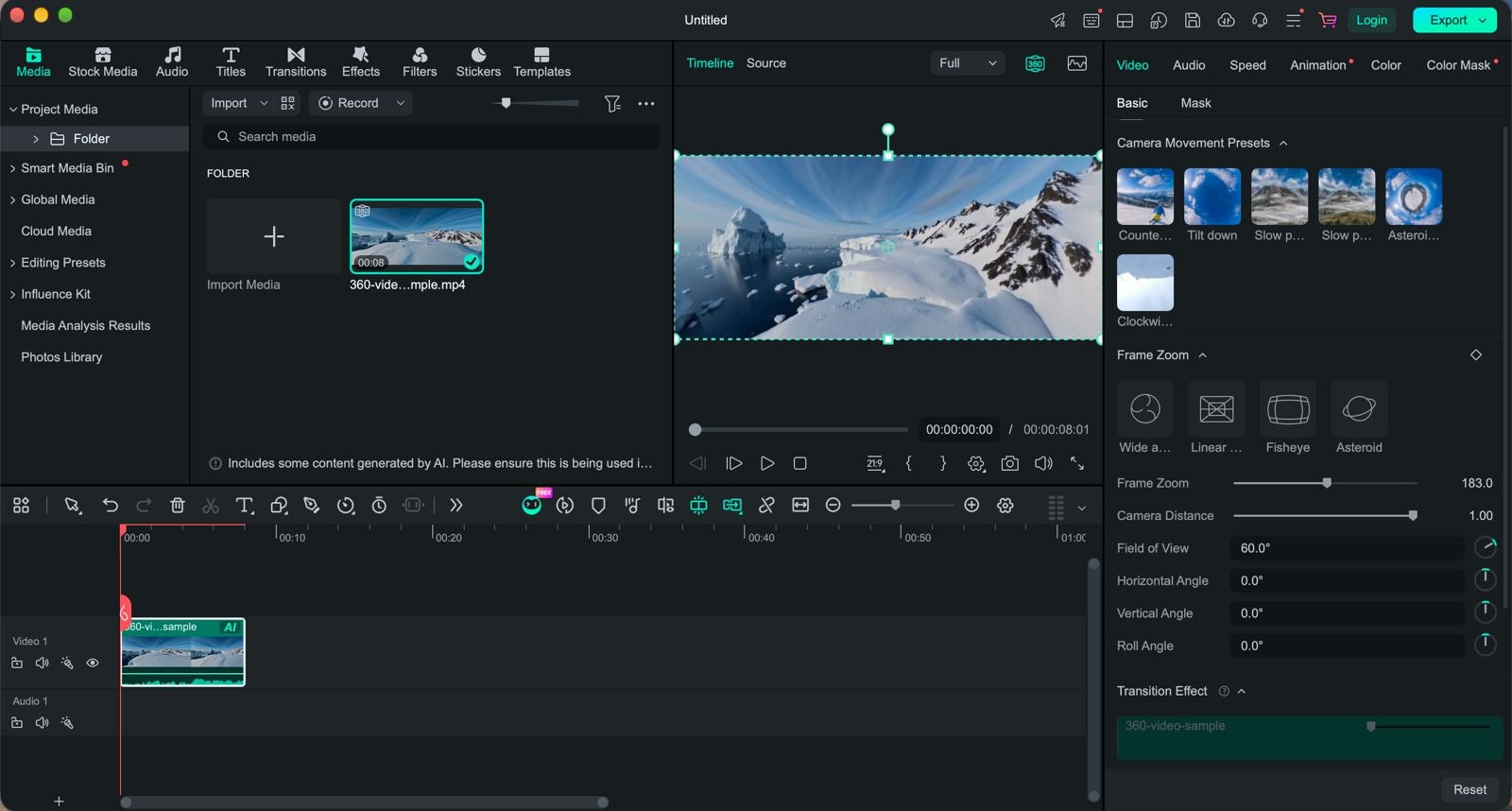
- 原生 360° 匯入,可自動辨識標準等距柱狀投影 MP4 檔案的中繼資料。
- 互動式預覽播放器,支援點選並拖曳視角,以及滑鼠滾輪縮放視野。
- 一鍵顯示預設效果,包括小星球、魚眼、廣角及去畸變。
- 相機移動預設效果,例如環繞/平移、天空翻轉及小星球展開。
- 直接針對 16:9 YouTube 或 9:16 垂直 TikTok/Reels 進行 2D 匯出最佳化。
Windows 與 macOS。
- Insta360、GoPro 及 DJI 運動相機使用者。
- 旅遊 Vlog 創作者。
- 戶外與運動內容創作者。
- TikTok、Instagram Reels 及 YouTube Shorts 創作者。
- 想在同一處進行 360° 編輯與一般影片編輯的初學者。
提供免費版本(附浮水印)。付費方案詳情請參閱Filmora 定價頁面.
- 預設效果取代了過去需要手動計算關鍵影格路徑的繁瑣步驟。
- 完整的標準編輯套件(標題、音訊、轉場、色彩分級)與你的 360 素材並排呈現。
- 學習曲線明顯比 Premiere Pro 等專業 NLE 更為平緩。
- 在中等硬體配置上運行流暢。
- 免費版匯出影片會附帶浮水印。
- 目前專注於將 360° 轉換為標準 2D 輸出,不支援完整的互動式 360°/VR 匯出。
2. Insta360 Studio
如果你擁有 Insta360 相機,且主要希望使用能理解相機素材的 Insta360 編輯軟體,從這裡開始。這款官方桌面配套軟體專為 Insta360 硬體量身打造,提供精準的縫合處理、FlowState 穩定控制,以及直接針對相機光學設定檔調校的清晰重新取景工具。
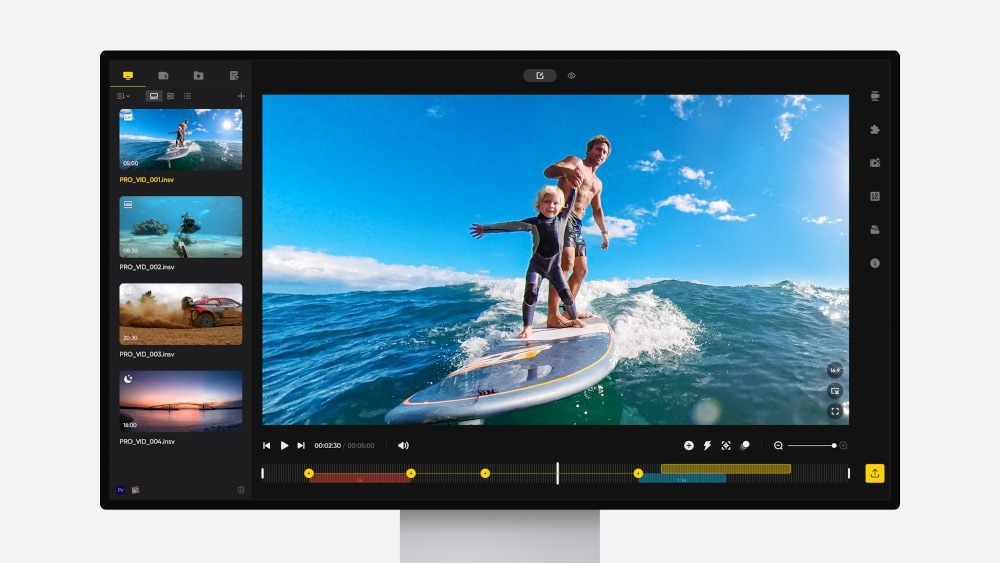
- FlowState 穩定功能與 360° 水平線鎖定,打造穩定水平的畫面。
- AI 深度追蹤主體追蹤功能,可自動將人物、車輛或寵物保持在畫面中央。
- 縫合與鏡頭防護校正,用於修整兩顆鏡頭之間的接縫線。
- 專業匯出支援最高 8K,格式包括 H.264、H.265 或 ProRes,並支援 LOG 素材的 LUT 套用。
Windows 與 macOS。
- Insta360 相機擁有者。
- 想要免費桌面工具的初學者。
- 重新取景與處理 360° 素材。
- 為 Premiere Pro、Final Cut Pro、Filmora 或其他編輯器準備素材。
免費。
- 完全免費,匯出內容不附浮水印。
- 2026 年版本新增了真正的時間軸、音樂及文字功能。
- 以 Insta360 自有檔案格式為核心;其他 360 相機的素材通常需要預先轉檔。
- 與完整影片編輯套件相比,色彩調整功能較為基本。
3. GoPro Player
如果你的相機設備不僅限於 Insta360,GoPro Player 值得考慮作為 Mac 和 Windows 上的 Insta360 剪輯軟體。它是圍繞 GoPro 素材設計的,但其桌面工具也涵蓋 360° 媒體,包括重新取景。GoPro 還為 Premiere Pro、After Effects 和 DaVinci Resolve 等專業剪輯軟體提供 Reframe 外掛。
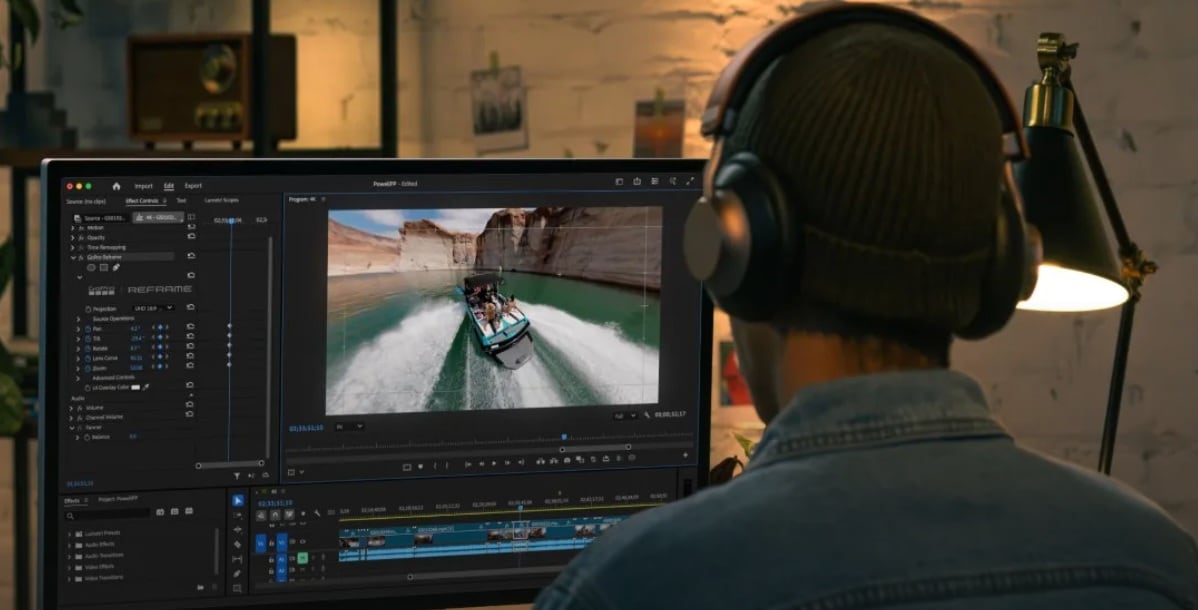
- 重新取景工具,可將 360° MAX 素材轉換為平面、可分享的影片,並支援關鍵影格過渡。
- 批次匯出佇列,可無人值守地轉換多個 360 片段。
- 多格式匯出選項,解析度最高可達 5.6K。
- 世界鎖定與水平線穩定切換功能。
Windows 與 macOS。
- GoPro 使用者。
- 運動相機創作者。
- 基礎 360° 處理。
- 希望在將素材匯入其他剪輯軟體前,先使用簡單桌面工具的使用者。
免費,並提供一次性 $99.99 的應用程式內購,可解鎖 ReelSteady/HyperSmooth Pro 穩定功能與鏡頭校正。
- 外掛支援可在需要更強大功能時,將其延伸至專業剪輯軟體使用。
- 免費使用,若你同時使用 GoPro 相機拍攝,將非常實用。
- 較炫目的 AI 驅動工具(物件追蹤、CameraFx、MotionFrame)目前僅存在於行動版 Quik 應用程式中,而非桌面版。
- 進階穩定功能需另行購買,售價 $99.99。
4. Pinnacle Studio
Pinnacle Studio 是另一個值得考慮的 Insta360 剪輯選項。它是少數將 360° 素材視為時間軸一級素材而非附加功能的消費級剪輯軟體之一,因此在此列表中佔有一席之地。你可以清理並增強原始球形影格,並在 360° 空間中新增方向保持正確的標題和圖形。
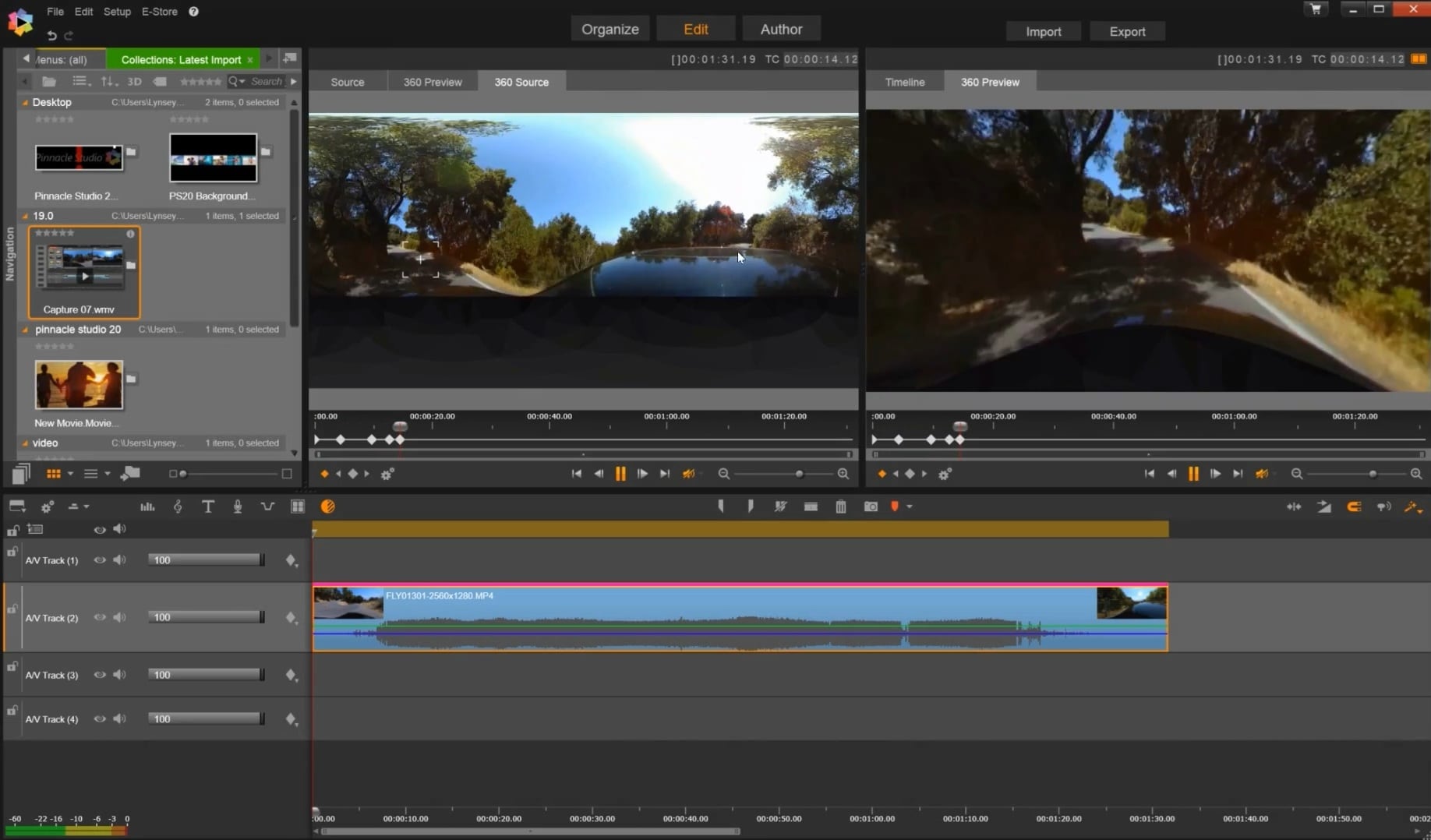
- View Designer,用於將 360 素材重新取景為標準 2D 視角影片。
- 360 對 360 的影片剪輯與拼接工作流程。
- 整合式動態追蹤,可在 360 空間中將圖形或模糊效果附加至移動物體上。
- 專為多角度顯示設計的分割畫面影片範本。
Windows。
- Windows 使用者。
- 希望在傳統時間軸剪輯軟體中使用 360° 工具的創作者。
- 偏好一次性購買而非訂閱制的使用者。
- 更複雜的居家、旅遊及運動相機專案。
一次性購買,售價 $129.99(Ultimate 版本)。
- 真正的多軌時間軸,這是大多數 360 專用工具所不具備的功能。
- 支援在 360 素材旁進行複雜的多鏡頭剪輯。
- 360° 剪輯功能僅在 Ultimate 版本中提供。
- 僅支援 Windows,無 Insta360 剪輯軟體的 Mac 版本。
5. Adobe Premiere Pro
Premiere Pro 作為 Insta360 影片剪輯選項,完整了這份清單,適合那些已超越預設設定、希望從頭建立自己 360° 工作流程的使用者。其沉浸式影片效果面板提供針對等距長方投影格式素材所設計的 GPU 加速 VR 專用工具,可關鍵影格化的 VR 投影效果讓你能以完全精確的方式進行重新取景。
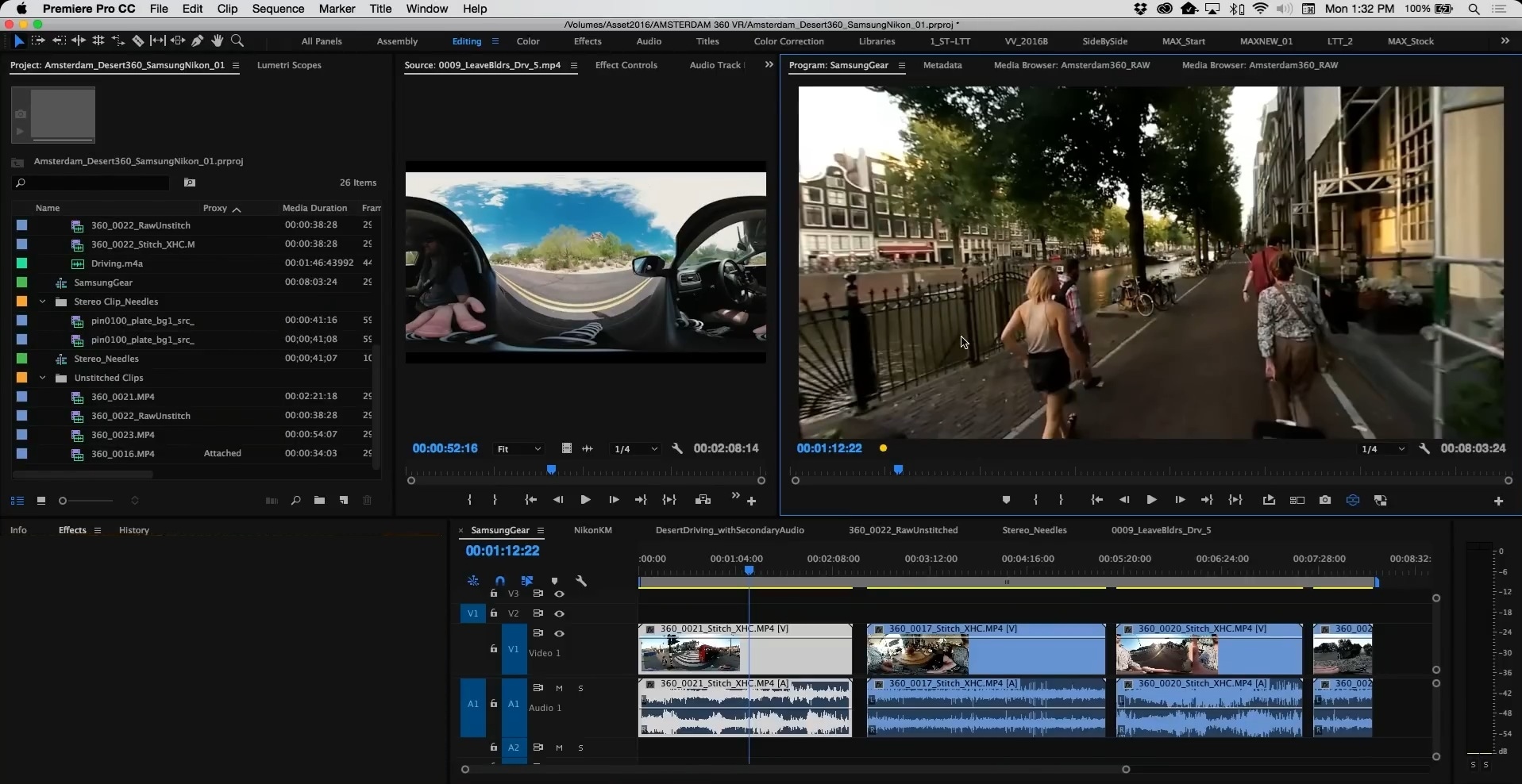
- 官方 Insta360 Reframe 外掛整合,支援原生時間軸重新取景。
- 專屬 VR 影片剪輯工作區,支援 VR 頭戴裝置預覽。
- Lumetri 色彩面板,用於專業調色與色彩校正。
- 基本音效面板,具備 AI 降噪與音訊閃避功能。
Windows 與 macOS。
- 專業剪輯師。
- 大型影片專案。
- 已熟悉 Adobe Premiere 的創作者。
- 需要進階剪輯、音訊、特效及色彩工具並搭配 360° 功能的使用者。
訂閱制,單一應用程式方案起價約 $22.99/月,或可整合至 Creative Cloud All Apps 方案。
- 可直接與 After Effects 整合,進行進階合成工作。
- 本清單中自訂程度最高的 360°/VR 工具組。
- 與專用工具或消費級工具相比,學習曲線較為陡峭。
- 需要配備強大 GPU 的高效能電腦,才能流暢播放 360° 影片。
第三部分:如何選擇最佳的 Insta360 桌面剪輯軟體
以上五個可靠選項,有時仍難以決定哪款 Insta360 影片剪輯軟體最適合你的需求。最簡單的方法是從你實際想對素材做什麼開始著手,而不僅僅是挑選功能最多的軟體。
以下是縮小選擇範圍的更簡單方法。
| 你的情況 | 我們的建議 | 理由 |
| 你希望所有作業都在一條時間軸上完成,無需額外軟體 | Wondershare Filmora | 在一款適合初學者的應用程式中,結合了原生 360 重新取景、一鍵動作預設,以及完整的時間軸剪輯功能 |
| 你需要精確到影格的控制、外掛支援,以及專業的工作流程 | Adobe Premiere Pro | 最深度的自訂功能與業界標準整合,代價是較為陡峭的學習曲線 |
| 你想要一款專為 Insta360 相機打造的免費工具 | Insta360 Studio | 專為 Insta360 檔案格式而生,完全免費,並具備真正實用的 AI 追蹤功能 |
| 你不喜歡訂閱制,偏好一次性購買的軟體 | Pinnacle Studio | 提供完整的桌面時間軸與 View Designer 重新取景功能,無需每月訂閱 |
|
顯示更多
顯示更少
|
||
結論
說到底,最佳的 Insta360 剪輯軟體真的取決於你想要多少控制權,以及你願意同時使用多少程式。如果你只使用 Insta360 拍攝並希望免費使用,Insta360 Studio 仍能勝任。如果你需要精確到影格的精準度,Premiere Pro 能做到,但學習曲線較為陡峭。
但如果你希望不切換五款不同應用程式也能,同時處理重新取景、標題、音訊和調色,Wondershare Filmora 即將推出的原生 360° 剪輯功能值得關注。它將整個工作流程整合至一條熟悉的時間軸中,讓你的素材在開始剪輯之前不再需要在不同程式之間反覆切換。
常見問題
-
我需要高效能電腦才能流暢剪輯 360° 素材嗎?
是的,需求可能比你預期的還要高。360° 檔案本質上擷取了一般影片雙倍的視覺資訊,因為它們一次記錄整個球形範圍,因此在 5.7K 至 8K 解析度下預覽和匯出會對 CPU 和 GPU 造成相當大的負擔。獨立顯示卡以及至少 16GB 的 RAM 將能省去大量卡頓的拖曳之苦。 -
重新取景 360 影片與在 360 VR 中剪輯有什麼差別?
重新取景是指從你的 360 素材中選取特定的 2D 攝影機角度(偏轉、俯仰、滾動、視野),將其轉換為適合 TikTok 或 YouTube 等平台的標準平面影片。在 360 VR 中剪輯則是保留完整的互動球形空間,讓觀看者可以透過 VR 頭戴裝置或觸控螢幕自由環顧四周。 -
拍攝 360° 影片後再重新取景,與直接以一般廣角模式錄製,哪種方式比較好?
這取決於你有多重視彈性勝過簡便性。拍攝 360° 影片後再重新取景,意味著你永遠不會因為「鏡頭」恰好朝向錯誤方向而錯失任何畫面;你可以在事後再決定角度。取捨之處在於檔案較大,且在分享之前需要額外的重新取景步驟。
