

 AI 摘要
AI 摘要
若您需要將 M4A 轉換為相容性較高的 MP3 格式,注重進階音訊降噪與編輯的創作者首選 Wondershare Filmora,追求穩定雙向轉換的 Mac 使用者最適合 iTunes,而需要快速批次處理的免費使用者可選擇 Online-convert.com。
● Wondershare Filmora 與預載於多數 Windows 電腦的 VLC Media Player 僅支援單向轉換,無法將 MP3 檔案轉回 M4A 格式。
● 線上轉換工具的免費方案多附帶條件限制,例如 Convertio 同時最多僅能處理 2 個檔案,且 UniConverter 的批次轉換功能僅限付費帳戶使用。
● 若需精確控制輸出結果,CloudConvert 與 Convertio 允許自訂可變位元率 (VBR) 與聲道設定,而 UniConverter 則能在維持音質的條件下將檔案大小縮減最高 50%。
向 AI 詢問摘要
 ChatGPT
 Perplexity
 Gemini
 Claude
 Grok
Grok
大多數人每天都會聽音樂、有聲書或 Podcast,但很少會考慮他們使用的音訊格式。M4A 和 MP3 是兩種廣泛使用的音訊檔案類型。它們聽起來可能很相似,但並非總是以相同方式支援。這就是為什麼許多人需要將 M4A 轉換為 MP3 或將 M4A 檔案變更為 MP3,以便在任何地方都能使用。
在本指南中,我們精選了最佳的線上和離線工具來將 M4A 檔案轉換為 MP3 格式。我們將從 M4A 和 MP3 的快速介紹開始,檢視並比較每個 M4A 格式到 MP3 轉換器。
轉換前須知:什麼是 M4A 和 MP3?
在選擇轉換器之前,了解 M4A 和 MP3 實際上是什麼、它們之間的差異,以及我們如何測試將 M4A 轉換為 MP3 格式的工具會很有幫助。
什麼是 M4A?
M4A(MPEG-4 Audio)是由 Apple 開發的音訊格式,常用於 iTunes 或 Apple 裝置。大多數 M4A 檔案使用 AAC(進階音訊編碼)來保持檔案大小小巧,同時維持高音質。有些 M4A 檔案則使用 ALAC(Apple 無損音訊編解碼器),可保留原始音訊品質,但會產生較大的檔案。
什麼是 MP3?
MP3(MPEG-1 Audio Layer III)是最常見的音訊格式。它幾乎可在所有裝置上運作,且易於分享。檔案大小較小,但品質可能稍微較低。
看看 M4A 和 MP3 之間的主要差異,這樣您就知道哪一種更適合您的情況。
| 類別 | M4A | MP3 |
| 壓縮 | AAC:有損,ALAC:無損 | 使用 MP3 編解碼器的有損壓縮 |
| 音訊品質 | AAC:在相同位元率下優於 MP3,ALAC:原始且高品質 | 在相同位元率下表現良好,但在較低位元率下品質較差 |
| 副檔名 | .m4a | .mp3 |
| 檔案大小 | AAC:在相同位元率下與 MP3 相似或稍大,ALAC:大 | 在相同位元率下小於 M4A |
| 相容性 | 在 Apple 裝置上效果最佳,但許多現代播放器和應用程式都支援 | 跨裝置、應用程式和平台的通用相容性 |
|
顯示更多
顯示較少
|
||
既然我們了解了這些格式,我們以相同的方式測試了每個轉換器,以了解它們的效能。以下是我們檢視的項目:
- 易用性:清晰簡單的流程來新增檔案、調整設定並完成轉換。
- 轉換速度:將 M4A 轉換為 MP3 所需的時間。
- 批次轉換可用性:工具是否允許您一次轉換多個檔案或一次只能轉換一個檔案。
- 平台或裝置支援:可在網頁瀏覽器、Windows 和 macOS 上運作。
- 額外功能:工具是否配備自訂選項或內建編輯器。
我們值得嘗試的三個精選
在測試了各種工具後,以下是脫穎而出的前三名 M4A 到 MP3 音訊檔案轉換器。我們發現它們快速、安全,且能靈活滿足不同需求。

Wondershare Filmora 是一個可靠的選擇,特別適合內容創作者。輕鬆將音訊檔案從 M4A 轉換為 MP3。然後,使用 Filmora 豐富的進階編輯功能來優化您的音訊。

要在 Mac 上將 M4A 轉換為 MP3,iTunes 是完美的選擇。由於它是由 Apple 開發的,與 M4A 格式起源於相同的生態系統,使轉換過程更加穩定。

Online-convert.com 是您可以信賴的線上 M4A 到 MP3 轉換器。它擁有簡單的介面、快速下載,以及一些自訂工具讓您擁有更多控制權。
M4A 轉 MP3:工具比較
為了幫助您更容易做出決定,我們測試了線上和離線可用的熱門 M4A 到 MP3 音訊檔案轉換工具。我們並排比較它們,以便您可以根據自己的偏好選擇合適的 M4A 到 MP3 轉換器。
| 轉換器 | 平台 | 免費/付費 | 批次轉換 | 雙向轉換 |
| Wondershare Filmora | Windows、macOS | 免費和付費 | No | 僅 M4A 轉 MP3 |
| VLC Media Player | Windows、macOS | 免費 | 是 | 僅 M4A 轉 MP3 |
| iTunes | Windows、macOS | 免費 | 是 | 是 |
| Movavi | 線上、Windows、macOS | 免費和付費 | 是 | 是 |
| UniConverter | 線上、Windows、macOS | 免費和付費 | 僅付費 | 是 |
| TheBestPDF | 線上 | 免費和付費 | 是 | 是 |
| CloudConvert | 線上 | 免費和付費 | 免費版本中有限制 | 是 |
| Convertio | 線上 | 免費和付費 | 免費版本中有限制 | 是 |
| online-convert.com | 線上 | 免費和付費 | 是 | 是 |
| FreeConvert | 線上 | 免費和付費 | 是 | 是 |
|
顯示更多
顯示較少
|
||||

 安全下載
安全下載在 Windows 和 macOS 上無縫將 M4A 轉換為 MP3
有時候,使用桌面應用程式就是感覺更容易。在這裡,我們將詳細介紹每個可在 Windows 和 macOS 上使用的 M4A 轉 MP3 轉換器。我們將簡要說明每個工具的功能、提供快速教學,並討論使用時需要注意的事項。
1. Wondershare Filmora
我們以最佳的 M4A 到 MP3 轉換器 Wondershare Filmora 開始。Filmora 不僅是影片編輯器,還可以快速將 M4A 轉換為 MP3 格式,無需複雜的設定。
為了獲得更好的結果,Filmora 具有許多進階功能,可在您將 M4A 轉換為 MP3 後優化您的音訊。即使您是音訊編輯新手,所有功能都很容易使用。以下是您可以使用 Filmora 做的事情:
- AI 音訊降噪 幫助一鍵去除背景噪音。
- 智慧音訊調整 自動平衡音量和清晰度。
- AI 語音增強 使語音聽起來更清晰、更自然。
- AI 音訊閃避 在有人說話時降低背景音樂。
- 基本編輯,如修剪、淡入、淡出和新增背景音樂。
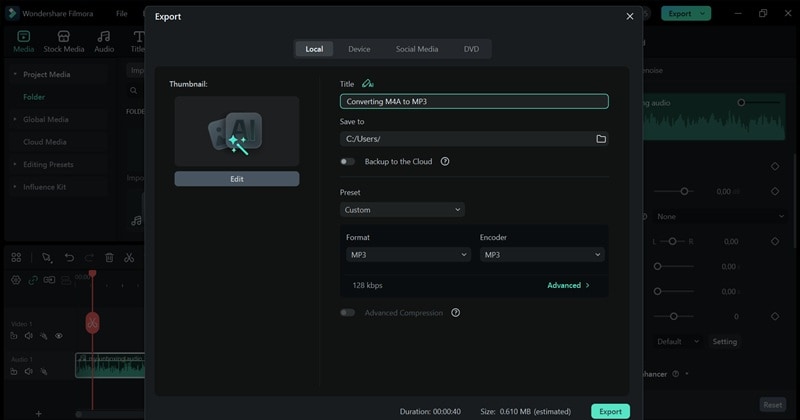
- 配備進階功能和 AI 技術以增強音質。
- 既是音訊轉換器,也是完整的音訊和影片編輯器。
- 快速轉換並自動儲存到您的裝置。
- 無法將 MP3 轉換為 M4A。
2. VLC Media Player
VLC Media Player 是一款免費且開源的媒體播放器,可在 Windows、macOS 和其他平台上運作。除了播放幾乎任何音訊或視訊格式外,它還包含內建的轉換功能,可將音訊檔案從 M4A 轉換為 MP3。由於 VLC 被廣泛使用且值得信賴,對於想要使用可能已經安裝的軟體進行簡單免費轉換的使用者來說,這是一個實用的選擇。
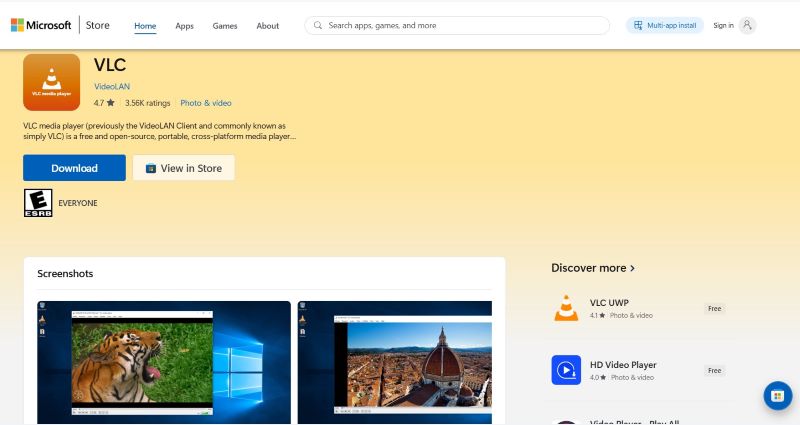
- 大多數 Windows 桌上型電腦已預先安裝 VLC Media Player。
- 提供批次轉換功能。
- 無法進行 MP3 到 M4A 的轉換。
- 沒有內建的音訊編輯器。
3. iTunes
作為 M4A 格式背後的主要平台之一,iTunes 值得在清單中佔有一席之地。iTunes 允許使用者組織音樂資料庫並轉換音訊格式,包括直接在應用程式內將 M4A 格式轉換為 MP3。轉換過程穩定且一致,特別是對於原本在 iTunes 中購買或匯入的檔案。
- 也可在非 Apple 生態系統(如 Windows)上運作。
- 轉換過程快速且穩定。
- 部分使用者可能會覺得 iTunes 的轉換步驟有點令人困惑。
4. Movavi
我們 M4A 到 MP3 電腦版下載轉換器的最後選擇是 Movavi。一款可靠的轉換工具,介面簡潔易用,即使是初學者也能輕鬆上手。Movavi 還提供內建編輯器,讓您可以進行簡單的編輯,例如修剪音訊或縮小檔案大小。
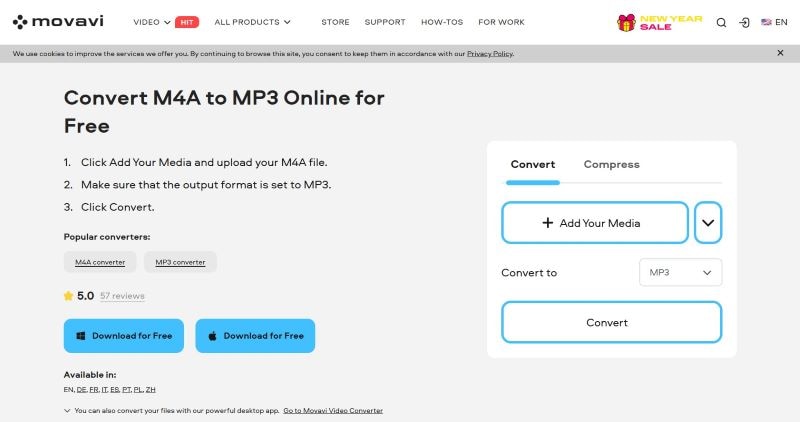
- 允許使用者批次轉換音訊檔案。
- 配備編輯器以進行快速編輯。
- 免費使用者在轉換或編輯方面可能有限制。
線上快速將 M4A 轉換為 MP3
如果您在線上搜尋,有許多 M4A 到 MP3 網站可供選擇。但您如何知道哪一個可靠?為方便起見,我們收集了最佳的線上 M4A 到 MP3 轉換器。它們使用簡單且轉換快速。此外,您可以隨時存取它們。
1. UniConverter
第一個線上 M4A 到 MP3 音訊轉換器是 UniConverter。它專為偏好簡單操作的使用者設計,您只需點擊幾下即可將 M4A 格式轉換為 MP3。拖放您的 M4A 檔案,選擇 MP3 作為輸出格式,UniConverter 就會為您進行轉換。
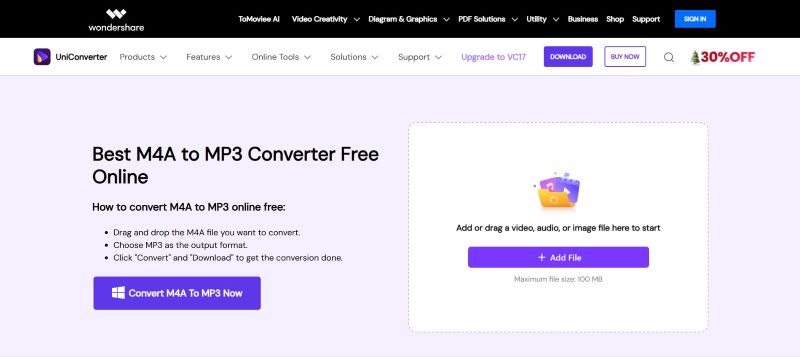
- 易於使用且有清楚的指引。
- 快速轉換和下載。
- 將檔案大小縮小最多 50%,同時仍保持音質。
- 沒有自訂選項,例如音訊位元率或音量。
- 批次轉換僅限付費使用者。
2. TheBestPDF
TheBestPDF 是一個知名的檔案管理平台,包括將 M4A 轉換為 MP3。在網站上上傳、插入或甚至貼上音訊檔案的連結,它們就會被轉換。此外,您可以隨意轉換成任何所需的格式,因為它支援 WAV、AAC、FLAC 等格式。
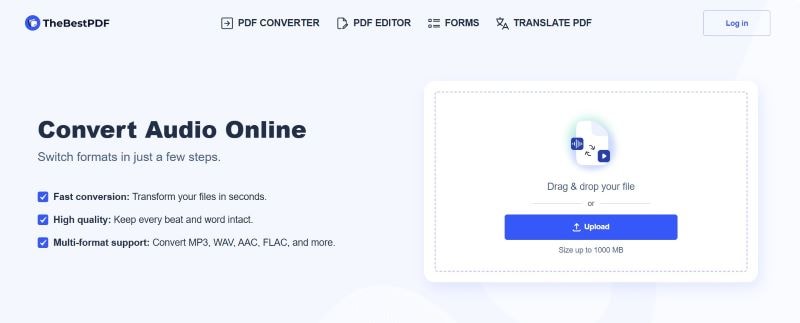
- 輸入檔案的選項:拖放、上傳或插入連結。
- 網站上沒有廣告。
- 需要登入才能下載檔案。
- 沒有調整音訊設定的選項,如音量或音訊位元率。
3. CloudConvert
將 M4A 轉換為 MP3 最可靠的網站之一是 CloudConvert。對於想要快速轉換且有更多控制權的使用者來說是完美的選擇。它還支援從您的電腦、URL、Google Drive、Dropbox 或 OneDrive 上傳 m4a 檔案。此外,您也可以將 MP3 轉換為 M4A。
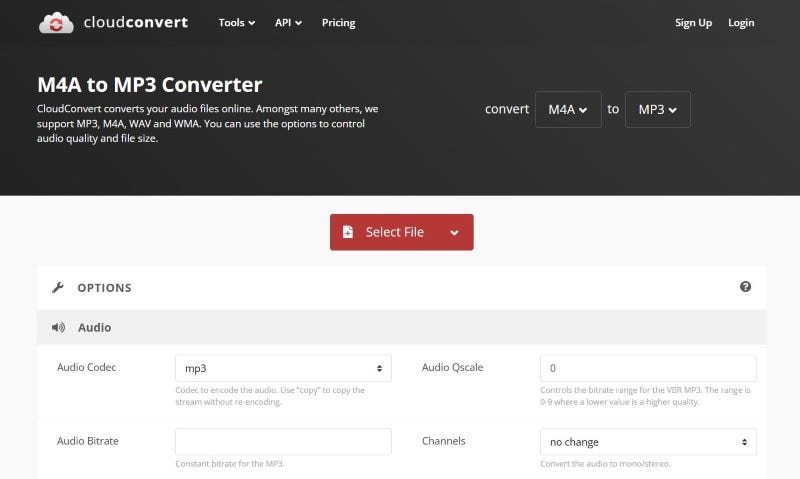
- 您可以自訂音訊品質和音訊長度。
- 在下載轉換版本之前提供音訊預覽。
- 批次轉換需要更多時間。
4. Convertio
接下來是我們的免費 M4A 到 MP3 轉換器 Convertio。您可以使用 ALAC 編解碼器將 M4A 音訊檔案轉換為高品質音質的 MP3,或轉換為檔案大小較小的 MP3。它還允許您轉換並將音訊檔案儲存在 Dropbox 和 Google Drive 中。即使有所有自訂工具,網站仍然簡單易用。
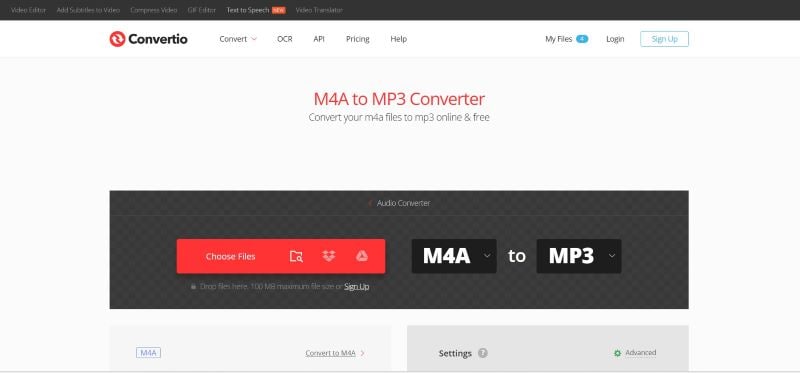
- 可自訂可變位元率 (VBR)、位元率、頻率、音量和音訊聲道的選項。
- 無廣告平台。
- 免費版帳戶同時只能轉換 2 個檔案。
- 轉換音訊檔案所需的時間比大多數應用程式更長。
5. Online-convert
Online-convert 是最佳的線上 M4A 到 MP3 工具之一,以其多樣化的轉換選項而聞名。介面簡單,方便使用者瀏覽。它還允許使用者只需點擊幾下即可自訂聲音長度和品質。
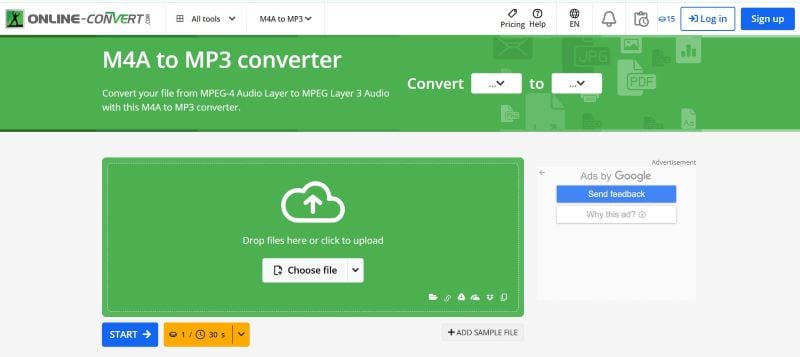
- 根據您的偏好調整音訊品質和音訊長度。
- 即使是免費使用者也可以進行批次轉換。
- 付費使用者可享有更快的轉換和下載速度。
- 網站上有明顯的廣告。
6. FreeConvert
最後但同樣重要的是,FreeConvert 是另一個線上將 M4A 轉換為 MP3 的頂級工具。雖然網站上的廣告相當多,但它們不會干擾轉換過程。只需選擇您想要轉換的 M4A 檔案,讓它們為您完成工作。此外,還可以自訂音訊設定以符合您的喜好。
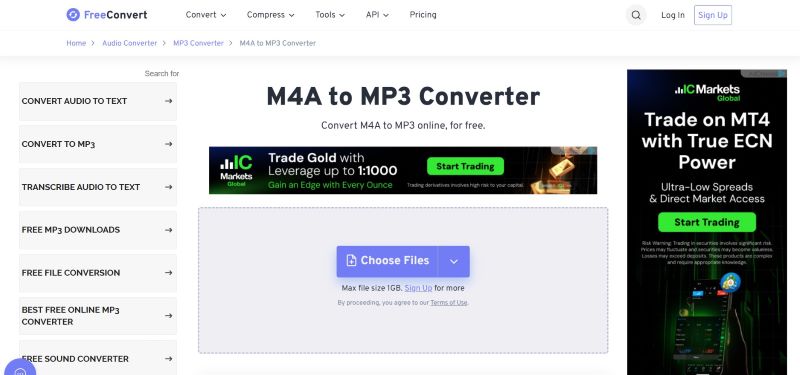
- 允許上傳最多 1GB 的檔案,高於大多數工具。
- 修改音訊品質、淡入淡出和音訊長度。
- 轉換檔案需要一些時間。
- 平台上有廣告。
結論
整體而言,大多數 M4A 到 MP3 轉換器的運作方式都類似。上傳 M4A 檔案,將輸出改為 MP3,然後它們就會為您處理。主要差異在於控制權和額外功能。
Convertio、CloudConvert、Online-convert 和 FreeConvert 讓您可以調整音訊品質和長度,同時保持過程簡單。
有些工具還包含內建編輯器以改善音訊品質。使用 Movavi,您可以修剪音訊並縮小檔案大小。Wondershare Filmora 更進一步,提供基本和詳細音訊編輯的進階工具。在一個工作區中清理聲音、新增效果並使用 AI 功能。
