
智慧音訊調整&處理:瞬間提升影片聲音品質
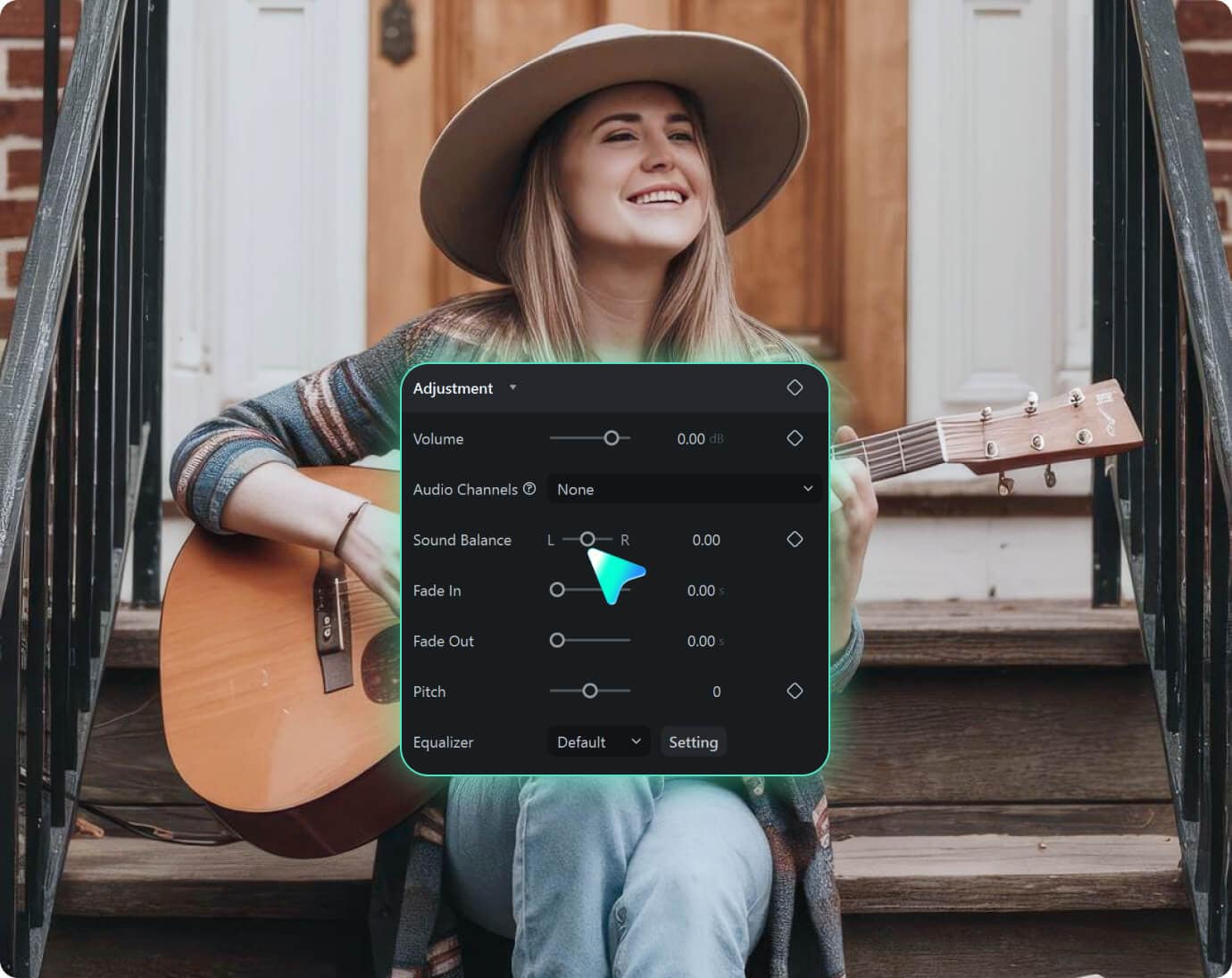
乾淨且均衡的音訊是影片專業感的關鍵。Filmora 提供的智慧音訊調整工具,可自動修正音量不均、增強音量、美化人聲,並有效去除背景雜音。無論你使用相機、手機或麥克風錄音,都能迅速調整音訊,確保影片全程聲音清晰、平衡,提升觀影體驗。
 4.7
(15746 條評論)
4.7
(15746 條評論)
乾淨且均衡的音訊是影片專業感的關鍵。Filmora 提供的智慧音訊調整工具,可自動修正音量不均、增強音量、美化人聲,並有效去除背景雜音。無論你使用相機、手機或麥克風錄音,都能迅速調整音訊,確保影片全程聲音清晰、平衡,提升觀影體驗。
AI 輕鬆修復常見音訊問題

音量過低
聆聽效果受影響?

音效不均
造成聽感混亂?

人聲模糊
被背景雜音干擾?
無需專業音訊技能,也能輕鬆解決這些問題。
Filmora 的智慧音訊調整搭配強大工具,可快速改善音效與混音品質,讓影片聲音清晰、均衡,無需學習複雜音訊編輯技巧。
Filmora 的智慧音訊調整搭配強大工具,可快速改善音效與混音品質,讓影片聲音清晰、均衡,無需學習複雜音訊編輯技巧。
自動音量標準化 — 所有片段音量保持一致
Filmora 讓音量管理變得簡單直覺。透過自動音量標準化功能,一鍵即可調整音訊至常見平台標準(LUFS/LKFS),你可以選擇預設值,或自訂 –10 至 –23 LUFS 的音量範圍。此工具會分析選定片段,自動統一音量水平,無需像傳統剪輯軟體(如 Premiere Pro)繁瑣設定,即可讓不同裝置錄製的音訊在影片中達到均衡一致的效果。
音量增益控制 — 精準提升音量與標準化峰值
音量增益功能可精準調整低質量錄音或不同來源片段的音量,支援固定增益、相對調整或峰值標準化(針對單一峰值或整體峰值)。無論編輯單個片段或批次處理多段音訊,都能快速提升音量、平衡音效,輕鬆打造統一、清晰的混音效果。
AI 語音增強 — 提升語音清晰度與溫暖感
AI 語音增強器可透過滑桿快速調整語音清晰度與音色,讓人聲更明亮、易於聆聽。無論是螢幕錄影、解說、Podcast 或線上課程,都能透過增強存在感、溫暖度與清晰度,輕鬆改善語音表現,無需複雜操作。
AI 消除雜訊 — 高效移除背景噪音
AI 消除雜訊一鍵消除嘶嘶聲、嗡嗡聲、風聲及各種環境噪音,使音效更加乾淨集中。即使錄音環境嘈雜,也能保持語音訊息清晰,提高整體音質與專業感。
音訊閃避 — 說話時自動降低背景音樂
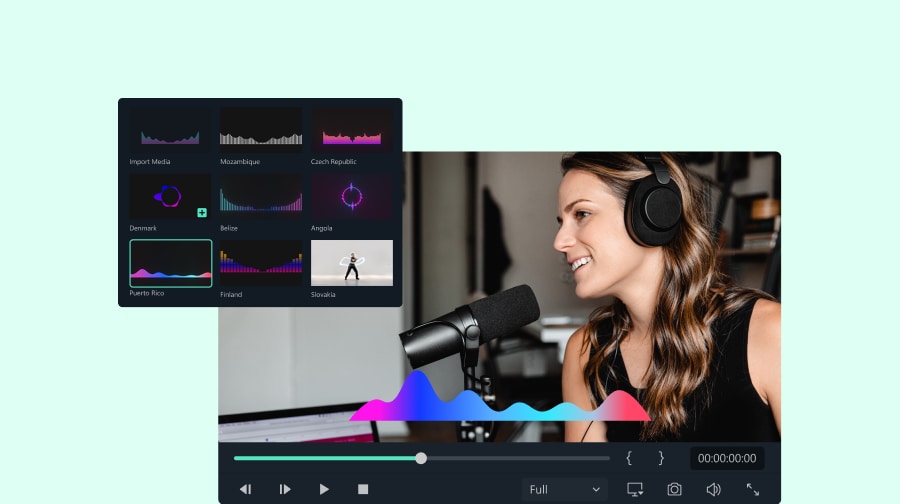
音訊閃避可自動偵測語音並降低背景音樂音量,無需手動混音,即可在保留人聲清晰度的同時維持音樂氛圍。讓影片專案的背景音效調整變得簡單又高效。
音訊均衡器 — 靈活預設與手動調整,塑造理想聲音
均衡器提供直覺方式調整人聲音色、音樂深度與整體音效特性。你可以使用新手友善的 EQ 預設,或手動微調頻率,自訂聲音風格,輕鬆掌控每段音訊的音色表現。
如何在 Filmora 調整音訊
只需幾分鐘,就能平衡並提升影片音質。依照以下步驟,快速改善你的音訊品質。
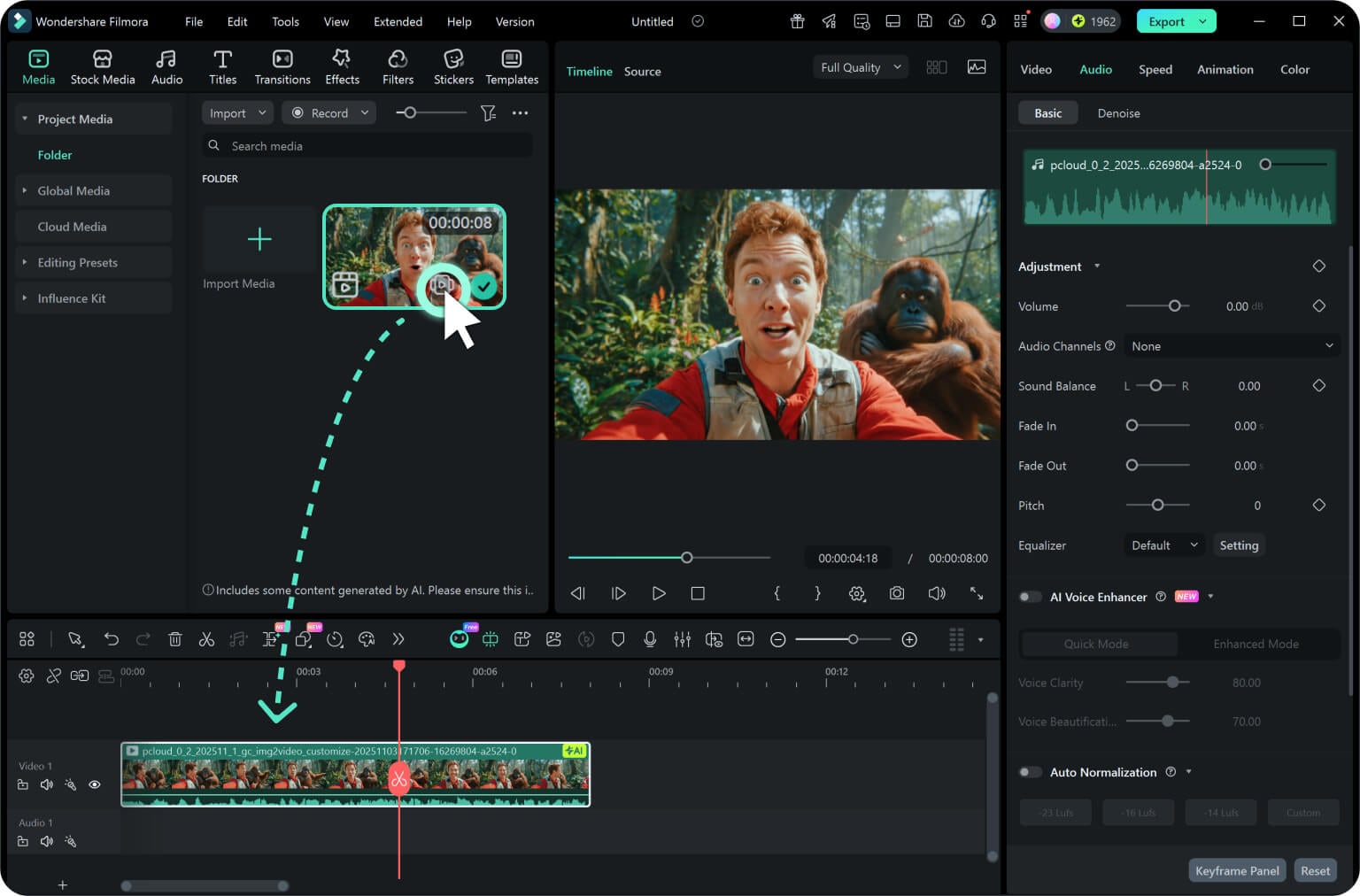
步驟一: 選取片段並開啟音訊面板
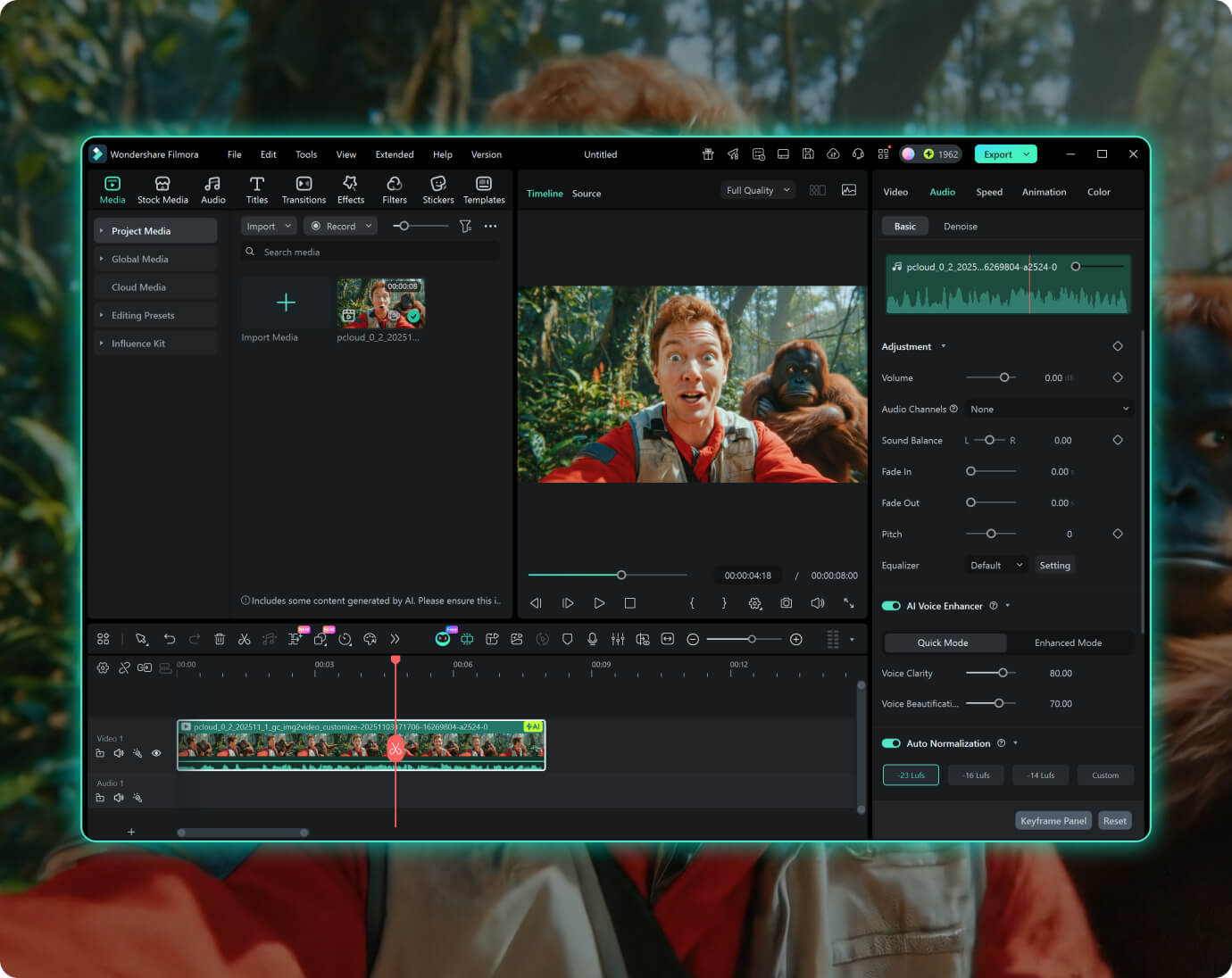
將影片與音訊素材匯入 Filmora,拖曳至時間軸後,選中片段並前往右側的音訊面板。
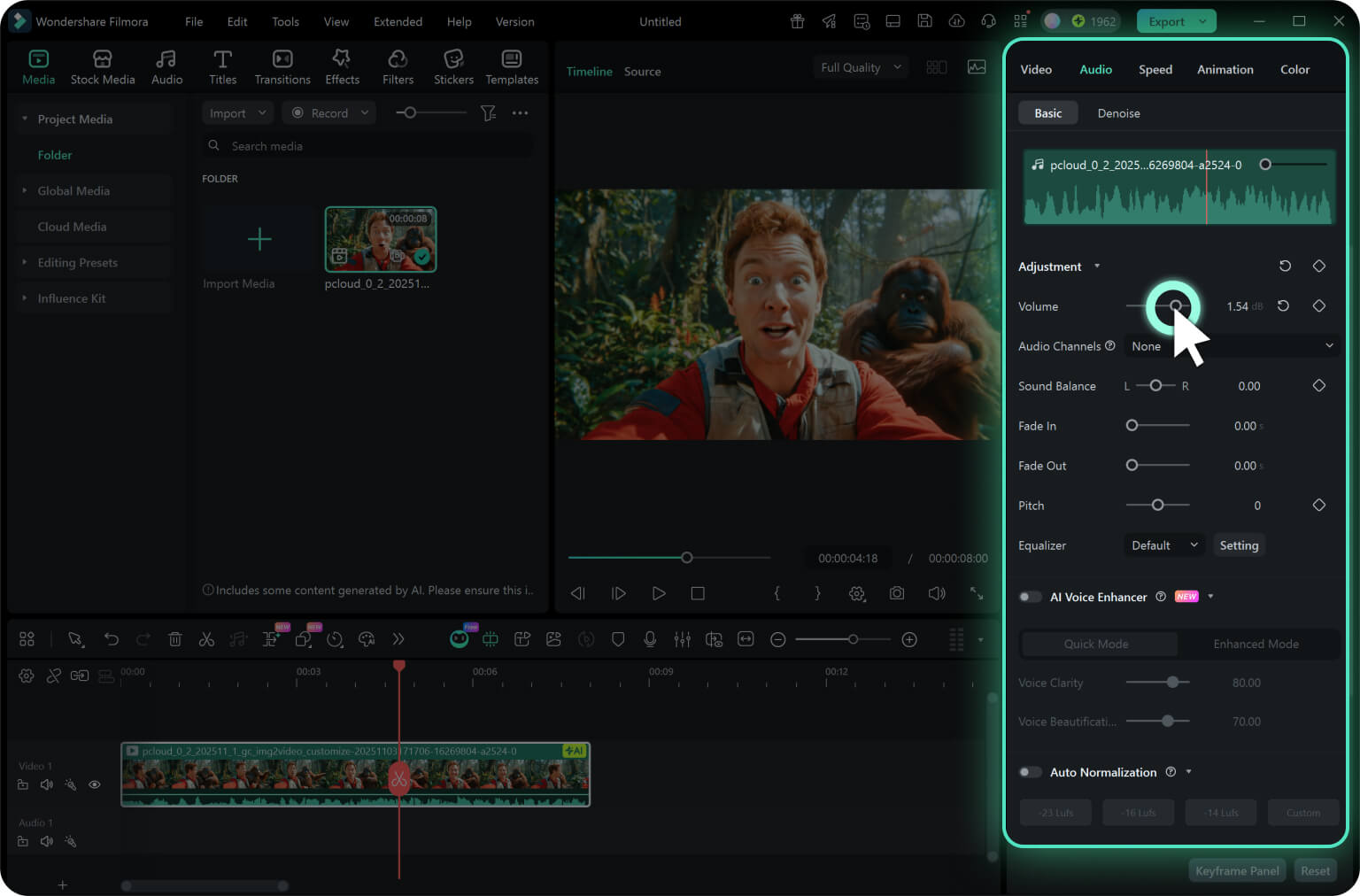
步驟二: 調整音量與增強人聲
在基本設定中標準化音量、調整增益、強化人聲,並透過 EQ 微調音色,必要時套用音訊閃避。這些功能可快速平衡音量,打造專業音質。
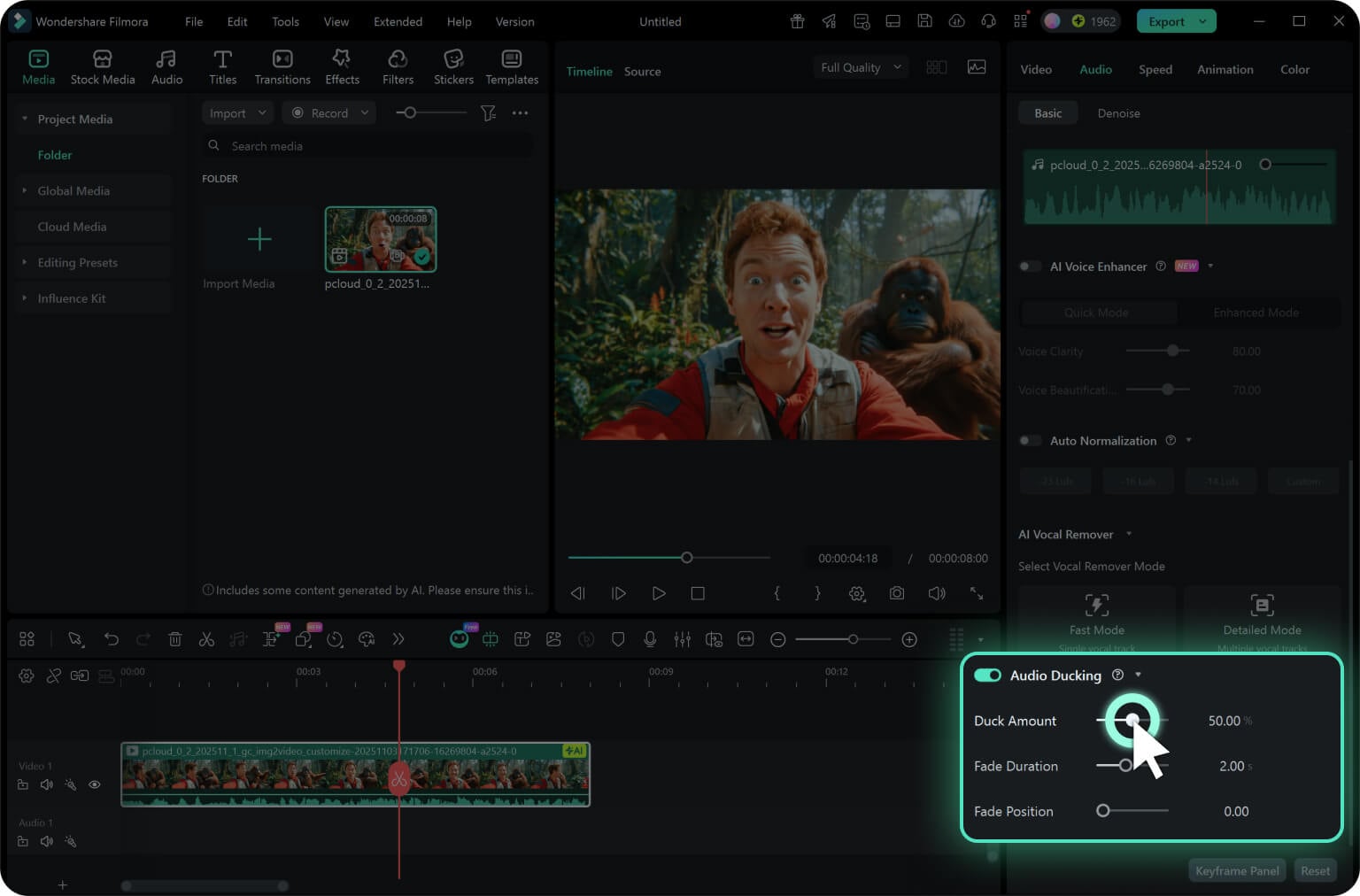
步驟三: 使用消除雜訊功能減少背景雜音
切換至消除雜訊分頁,清理背景噪音,例如嘶嘶聲、嗡嗡聲、風聲或環境聲。透過降噪控制,使音訊更清晰集中。
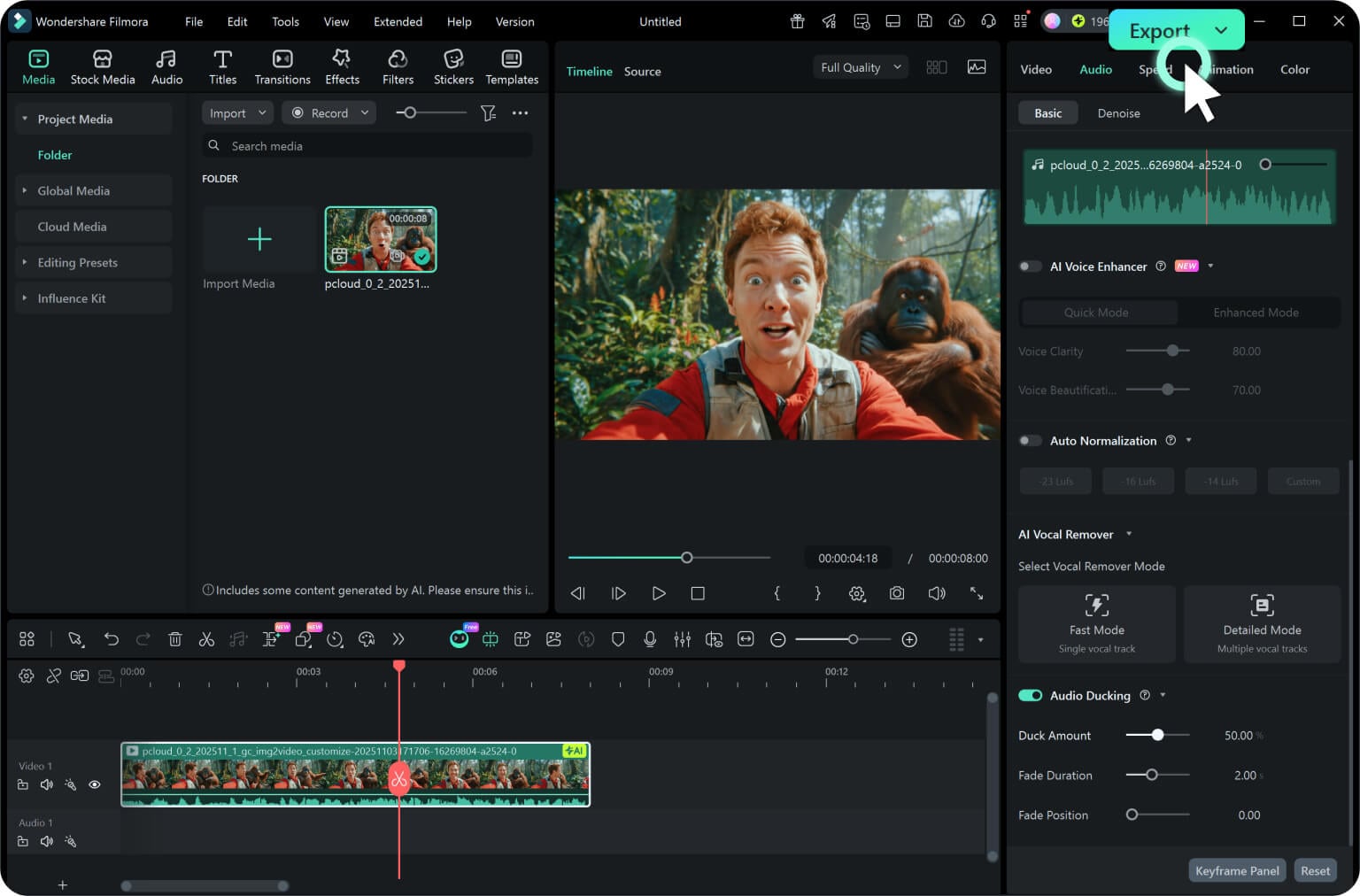
步驟四: 完成編輯或匯出音訊或影片
試聽音訊效果,確認清晰均衡後,可繼續編輯或直接匯出影片,確保最終音效達到專業水準。
-
步驟一:選取片段並開啟音訊面板
將影片與音訊素材匯入 Filmora,拖曳至時間軸後,選中片段並前往右側的音訊面板。 -
步驟二:調整音量與增強人聲
在基本設定中標準化音量、調整增益、強化人聲,並透過 EQ 微調音色,必要時套用音訊閃避。這些功能可快速平衡音量,打造專業音效。 -
步驟三:使用消除雜訊功能減少背景雜音
切換至消除雜訊分頁,清理背景噪音,例如嘶嘶聲、嗡嗡聲、風聲或環境聲。透過降噪控制,使音訊更清晰集中。 -
步驟四:完成編輯或匯出音訊或影片
試聽音訊效果,確認清晰均衡後,可繼續編輯或直接匯出影片,確保最終音效達到專業水準。
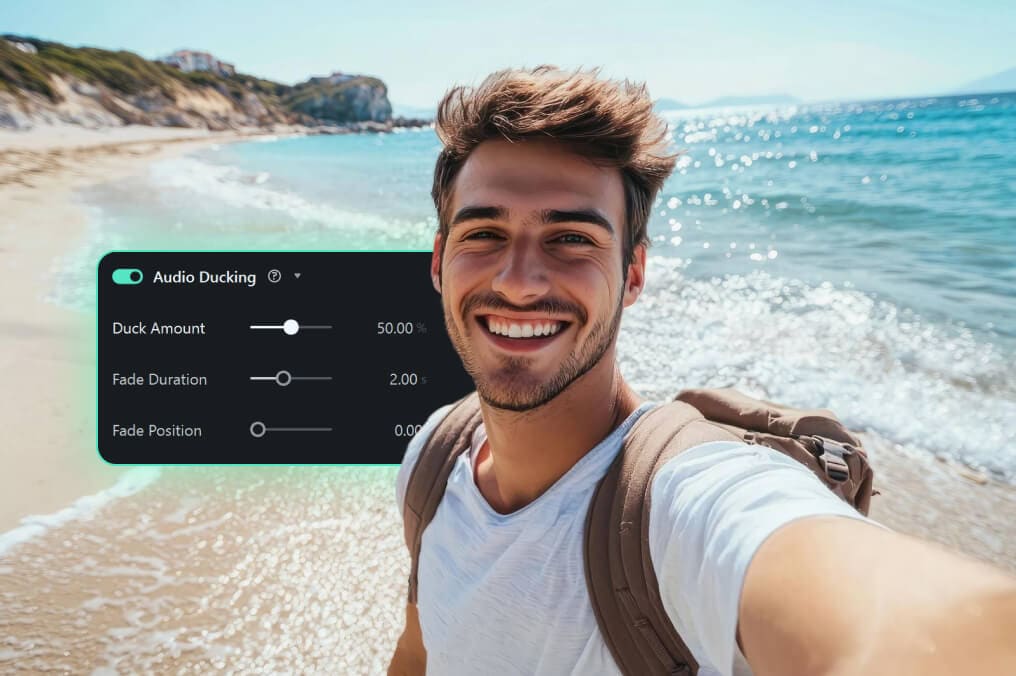
YouTube 與 Vlog 創作者
Vlogger 常在街道、咖啡廳或戶外錄影,容易出現音量不均、人聲不清的問題。Filmora 可透過音量標準化、人聲增強及降噪處理,清理複雜環境音,提升整體音訊品質。
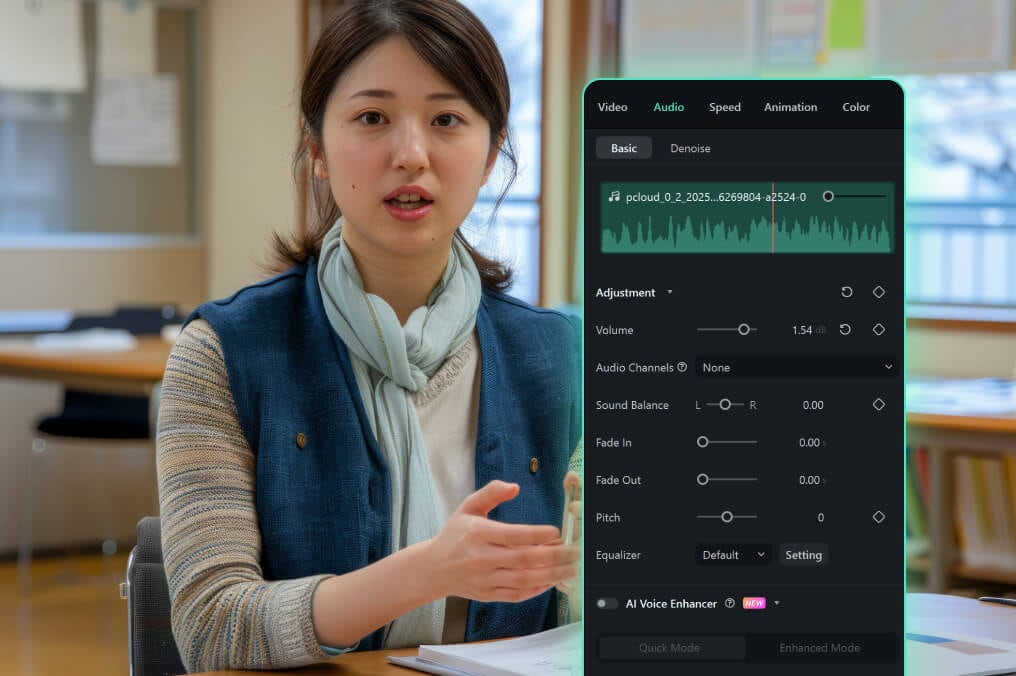
教育工作者與線上課程創作者
在家里錄製時,常會遇到迴音或悶聲。Filmora 可增強語音清晰度、降低室內噪音,並調整背景音樂音量,使講解內容更易聆聽與理解。
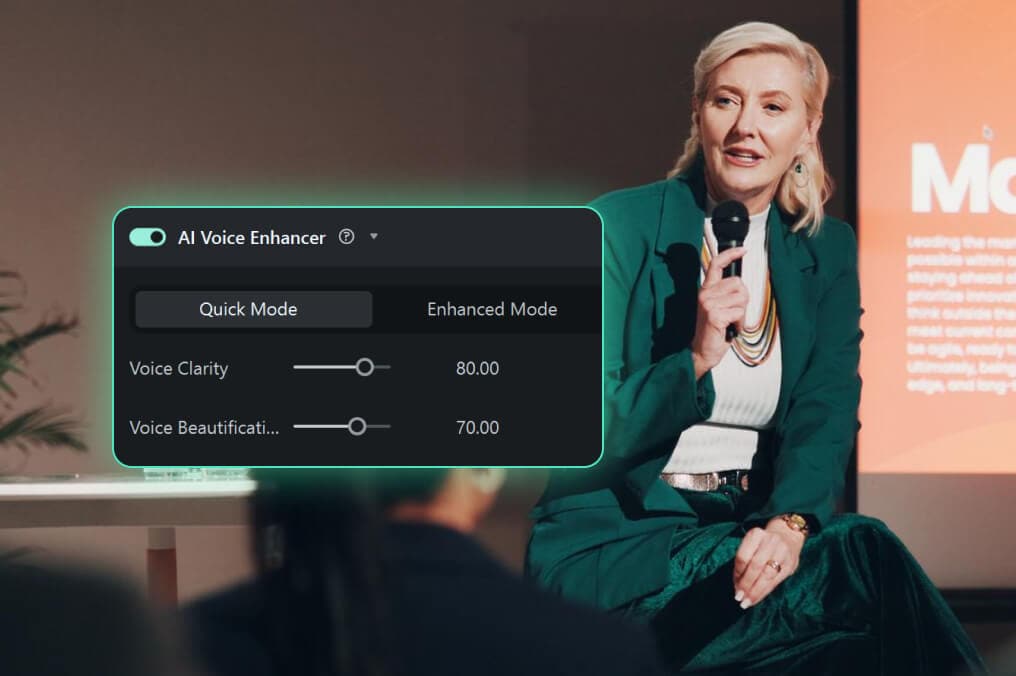
商務簡報與螢幕錄影
辦公室噪音、鍵盤聲或麥克風音量過低,都可能影響觀眾專注。Filmora 可增強人聲、消除環境噪音,並調整音色,確保訊息清楚、自信地傳達。
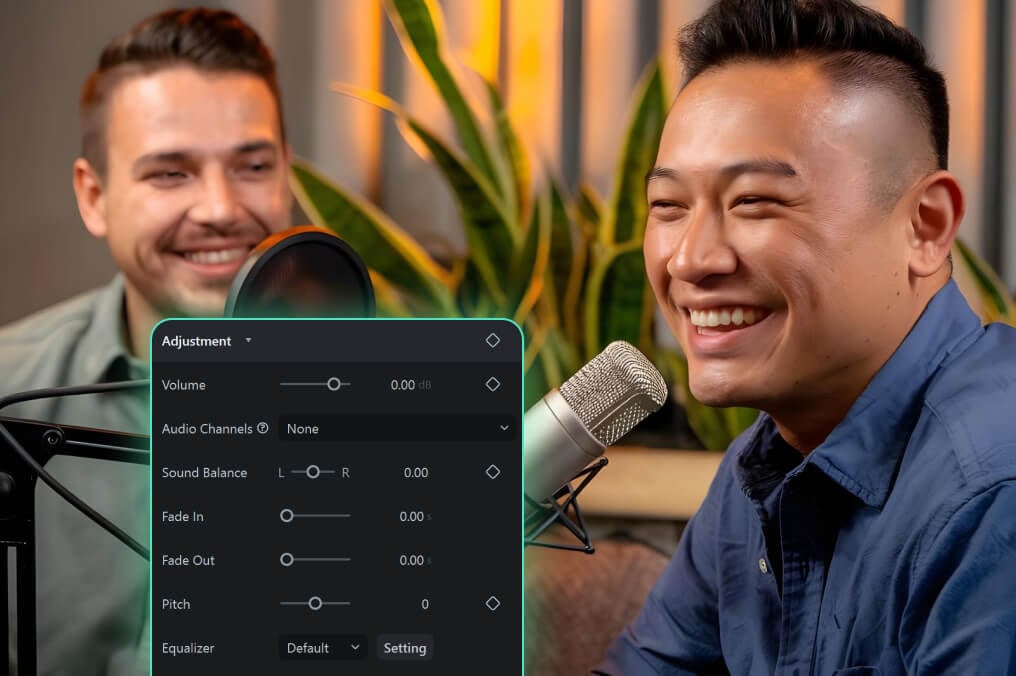
Podcast 與訪談編輯者
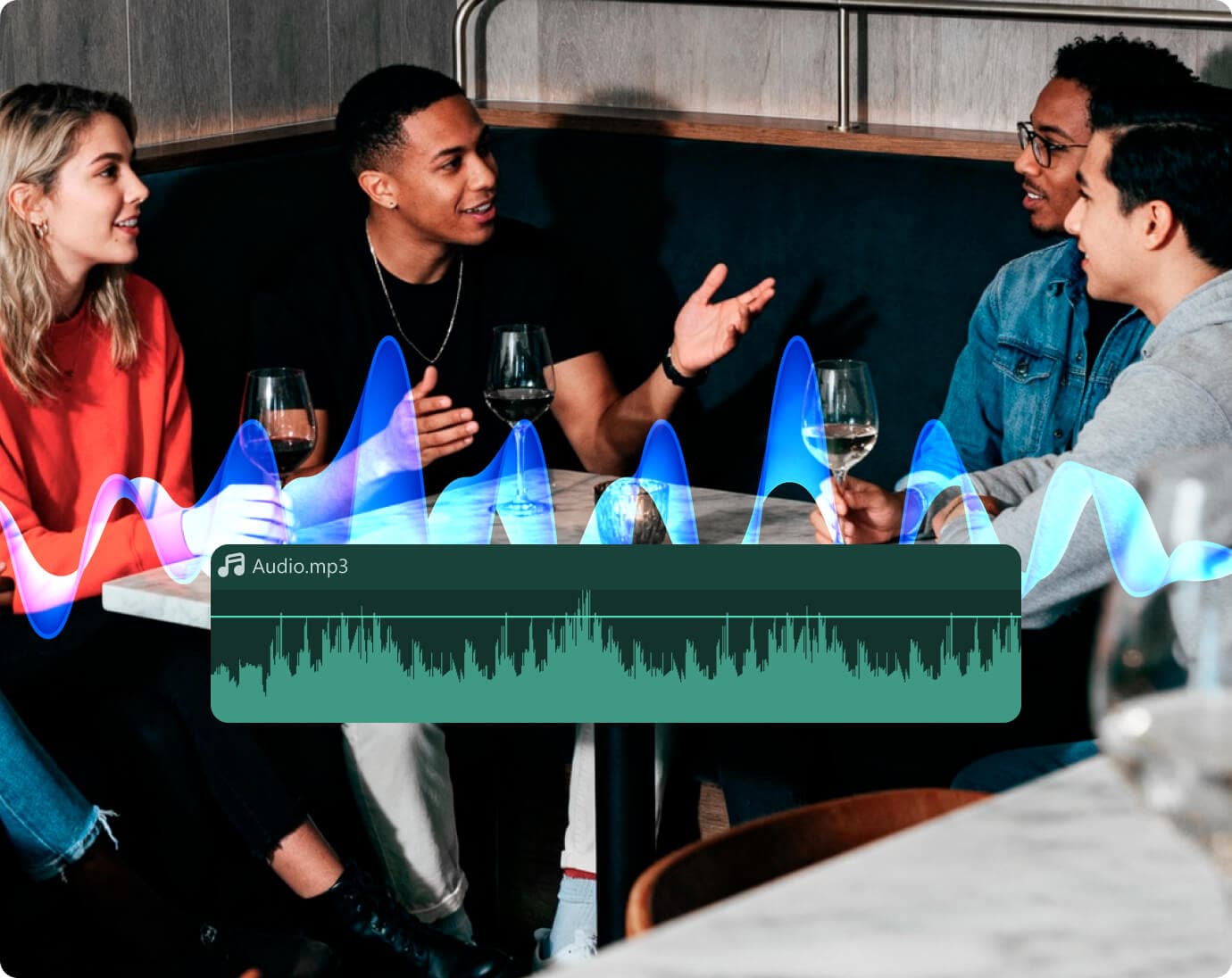
不同受訪者的音量與音色常有差異。Filmora 可均衡音量、去除嗡嗡聲或嘶嘶聲,並強化語音,使每位參與者在最終混音中保持一致的音效。
更多音訊調整實用技巧
音訊處理常見問題
1. Filmora 的智慧音訊調整是什麼?
智慧音訊調整是一套整合式音訊處理工具,協助你快速改善音訊品質。可進行音量標準化、增益調整、語音增強與雜訊抑制,透過簡單操作即可完成平衡混音。
2. 是否能修正音量過小或音量不一致的問題?
可以。你可使用音量標準化或增益控制,快速提升音量並維持整體音效一致性。
3. 要如何有效清理背景雜訊?
在音訊面板中啟用 AI 清除雜訊功能,即可有效降低嗡嗡聲、嘶嘶聲、風聲與各類環境噪音。
4. 使用這些功能需要音訊編輯經驗嗎?
不需要。Filmora 將音訊工具設計得直覺易用,讓新手也能快速調整音效並提升清晰度,無需專業背景。
5. 這些工具適合用於配音與對話內容嗎?
適用。無論是旁白、Podcast、螢幕錄影、訪談,或任何以語音為主的內容,都能透過這些工具進行音訊處理。


Emily Carter
Jason Hall
Mia Rodriguez
David Kim