



 ChatGPT
 Perplexity
 Gemini
 Claude
 Grok
Grok
你是否曾遇過這種情況:剪輯完成後畫面乾淨,但場景銜接仍顯得僵硬?通常這並非影片本身的問題,而是音訊時間點安排不當所致。事實上,一段影片從「還算順暢」到「自然流暢」,關鍵就在於剪輯時如何精準調整音訊與畫面的對應關係。而這正是 J-Cut 與 L-Cut 的核心應用。
若你想掌握在 Premiere Pro 中操作 J-Cut 與 L-Cut 的技巧,本文將提供完整、實用的教學指南。
目錄
第一部分:J-Cut 與 L-Cut 的定義
我們先從最基礎的概念開始說明。
什麼是 J-Cut?
J-Cut 是一種常見的剪輯手法,指的是在畫面切換之前,先讓下一段畫面的音訊提前出現。舉例來說,在你看到角色開口說話前,就已經先聽到他即將說出的台詞。從時間軸上來看,下一段的音訊會延伸到前一段畫面底下,形成英文字母「J」的形狀,因此得名 J-Cut。
什麼是 L-Cut?
L-Cut 則相反,畫面已經切換到新場景,但前一段的音訊仍持續播放。比方說,當畫面從講者 A 切到講者 B 的反應畫面時,A 的最後一句話仍在繼續。從時間軸上看,前一段的音訊會延伸到下一個畫面底下,呈現英文字母「L」的形狀。
這兩種影片剪輯技巧對於創造自然的節奏感與情緒銜接至關重要。因為在現實中,我們的感官通常是先聽到聲音,再將注意力轉移到對應的畫面。運用這類音畫交錯的剪輯方式,不僅能讓場景過渡更順暢,也能維持對話的情感連貫性,避免畫面切換顯得生硬或突兀。
如果你是 Premiere Pro 的新手,接下來我們將一步步帶你了解如何製作 J-Cut 與 L-Cut,並在實際剪輯中靈活運用。
第二部分:如何在 Premiere Pro 中製作 J-Cut 與 L-Cut(步驟教學)
- 首先,在桌上型電腦或筆電上安裝並啟動 Premiere Pro。
- 開啟程式後,建立新專案,並匯入包含音訊與影片的素材。依照故事或場景順序,將素材拖曳到時間軸上排列。
- 接著,關閉「Link Selection(連結選取)」功能,以便能分別編輯影片與音訊軌道。
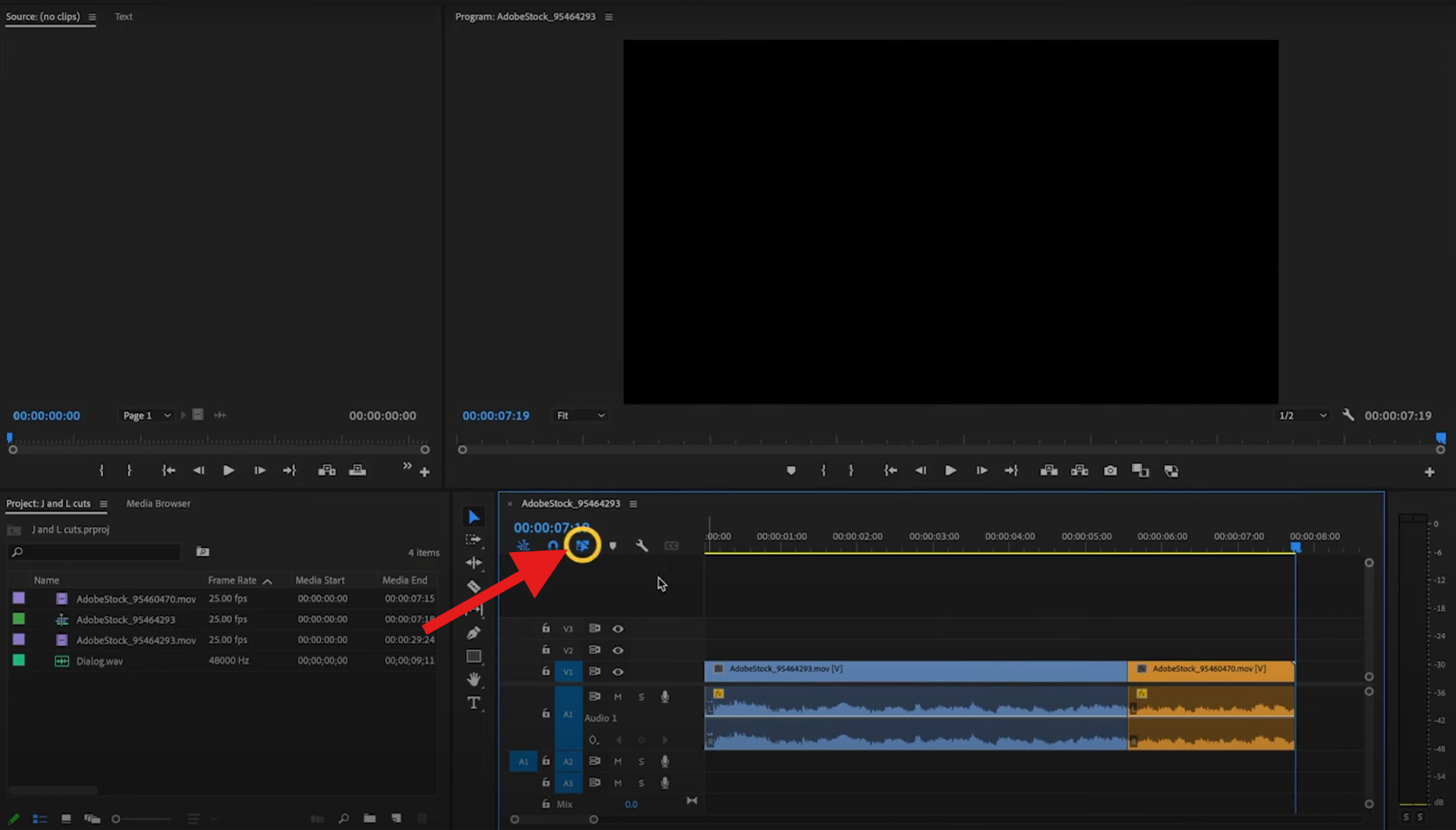
- 要製作 L-Cut,請將下一段畫面稍微向左移,讓新畫面在前一段音訊尚未結束時就開始播放。如此可營造更自然的場景過渡。
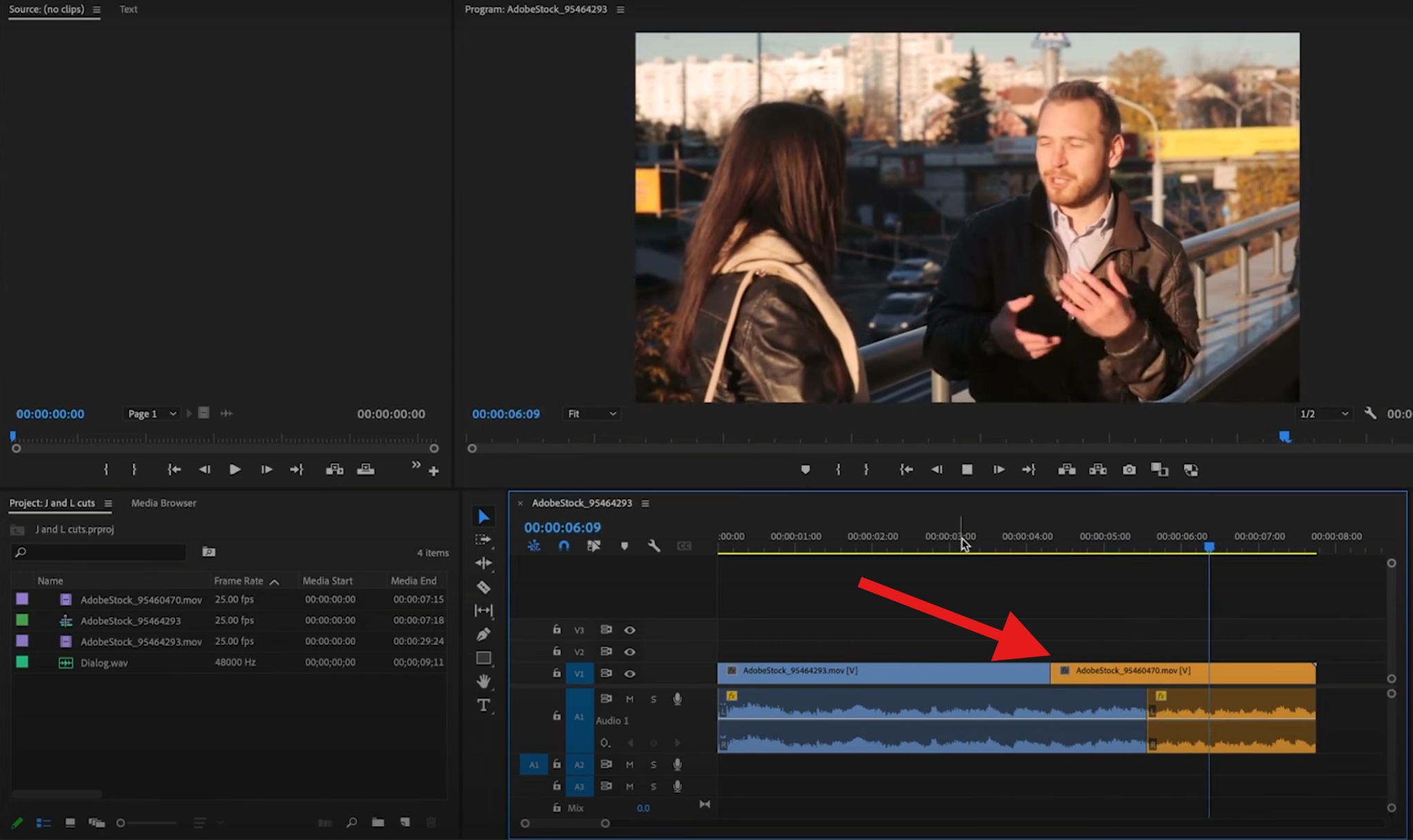
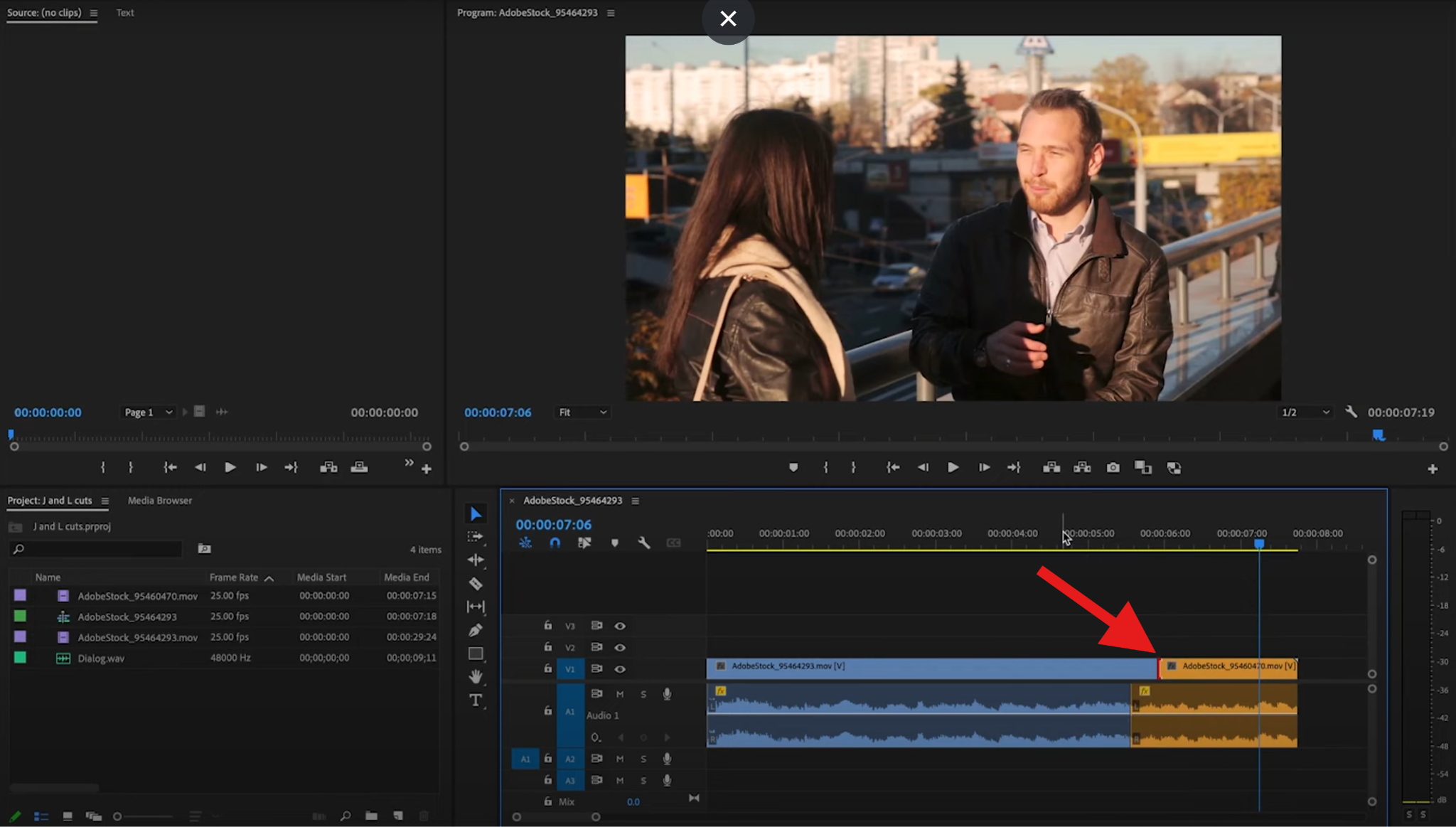
- 要製作 J-Cut,步驟相反:將下一個片段的開頭略為延後,並延長前一個片段的音訊,使它先於新畫面出現。這樣即可完成 J-Cut 的效果。
第三部分:更簡單的做法 - 在 Filmora 中製作 J-Cut 與 L-Cut
眾所皆知,Premiere Pro 是一款功能強大、專業級的影片剪輯軟體,能運用 J-Cut、L-Cut、跳接、匹配剪輯等多種專業手法。不過,要熟練掌握這些功能,必須熟悉軌道鎖定、音畫連結與解除、以及各種修剪模式。此外,軟體採訂閱制,長期使用下來成本相對較高。若你想以更輕鬆、直覺的方式完成 J-Cut 與 L-Cut,不妨試試 Wondershare Filmora。




透過 Filmora,你可以更快速地完成這類剪輯,操作流程更直觀。以下是簡單的比較表:
| 比較項 | Adobe Premiere Pro | Filmora |
| 使用便利性 | 功能齊全但難以入手,需熟悉連結/取消連結與多種修剪模式。 | 拖曳即可修剪,操作直覺不繁瑣,無需頻繁切換模式。 |
| 硬體需求 | 對 CPU/GPU 要求高,特效多或專案龐大時更顯吃效能。 | 系統需求較低,即使一般電腦也能順暢執行。 |
| 時間軸清晰度 | 高度自訂但介面複雜,軌道與目標設定較易混亂。 | 採用乾淨的磁吸時間軸,片段對齊與同步更直覺。 |
| J/L Cut 製作流程 | 需先解除音畫連結,使用 Alt/Option 搭配漣漪或滾動編輯,並手動調整淡入淡出。 | 提供簡化的音畫分離功能——一鍵分開音訊與影片,拖曳重疊即可完成。 |
| 價格 | 採訂閱制。 | 提供多種彈性方案,價格更親民,性價比高。 |
| 適合對象 | 專業剪輯師、進階製作或使用 Adobe 生態系的使用者。 | 追求高效率、想快速完成精緻作品的創作者。 |
第四部分:為什麼在 Filmora 中製作 J-Cut 與 L-Cut 更簡單
相較於 Premiere Pro,Filmora 是更直覺、無壓力的剪輯選擇。以下是它在製作 J-Cut 與 L-Cut 時的幾項主要優勢:
- 無需手動解除音畫連結,只要直接拖曳音訊邊緣即可自由調整。
- 具備清晰的音訊波形顯示介面,能直觀判斷音訊是領先還是延後畫面。
- 非線性、磁吸式時間軸自動保持音畫同步,避免產生惱人的間隙或錯位。
- 內建多款音訊轉場(如淡入、淡出),可一鍵套用,免除手動設定關鍵影格的麻煩。
- 支援跨平台使用——不論是 Windows、Mac,還是 Android 與 iOS,皆能輕鬆操作。
在 Filmora 中,製作 J-Cut 與 L-Cut 就像拼出一塊剛好契合的拼圖,操作直覺又快速,不需面對繁瑣設定。簡單來說——剪輯變得更輕鬆,也更高效。
第五部分:如何在 Filmora 中製作 J-Cut 與 L-Cut(步驟教學)
- 在電腦或筆電上下載並安裝 Filmora。
- 開啟程式後,建立新專案,並匯入至少兩段含音訊的影片,依序拖曳至時間軸上。
- 於時間軸上選取影片片段,點選右鍵並選擇「分離音訊」。
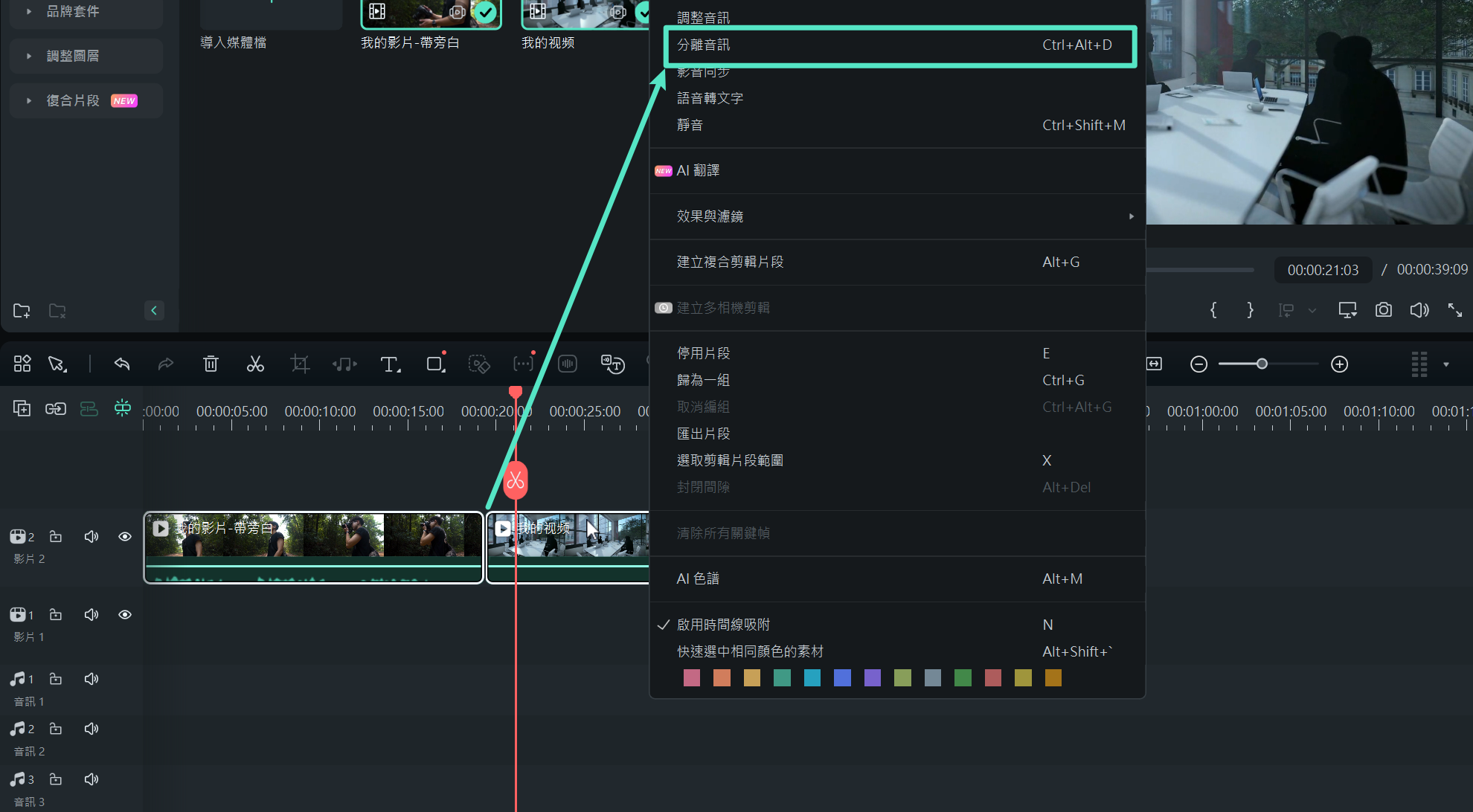
- 將滑鼠移至片段開頭或結尾,直接拖曳調整音訊長度,即可製作出 L-Cut。時間軸上的形狀看起來會像英文字母 L。
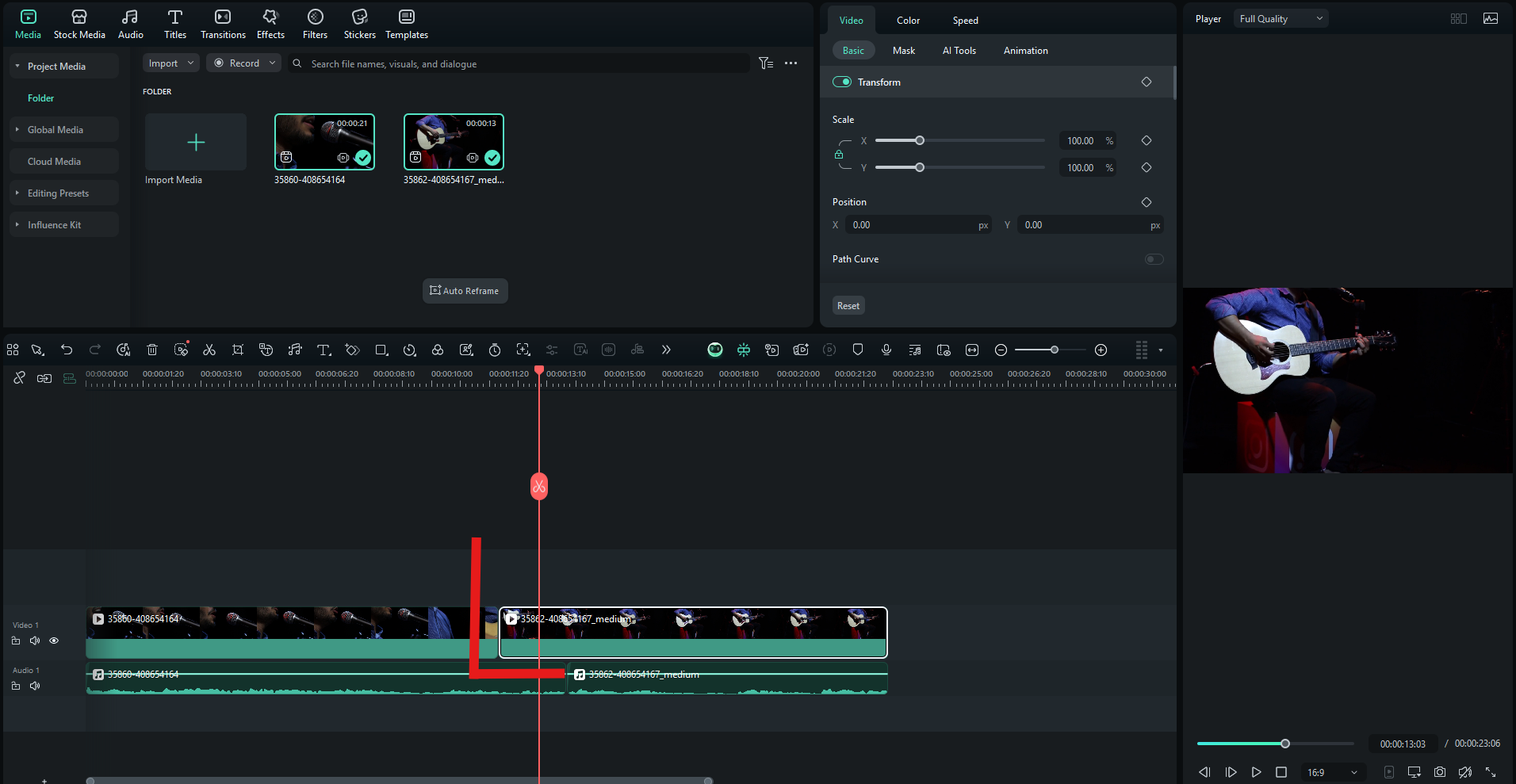
- 若要製作 J-Cut,只需反向操作即可完成。
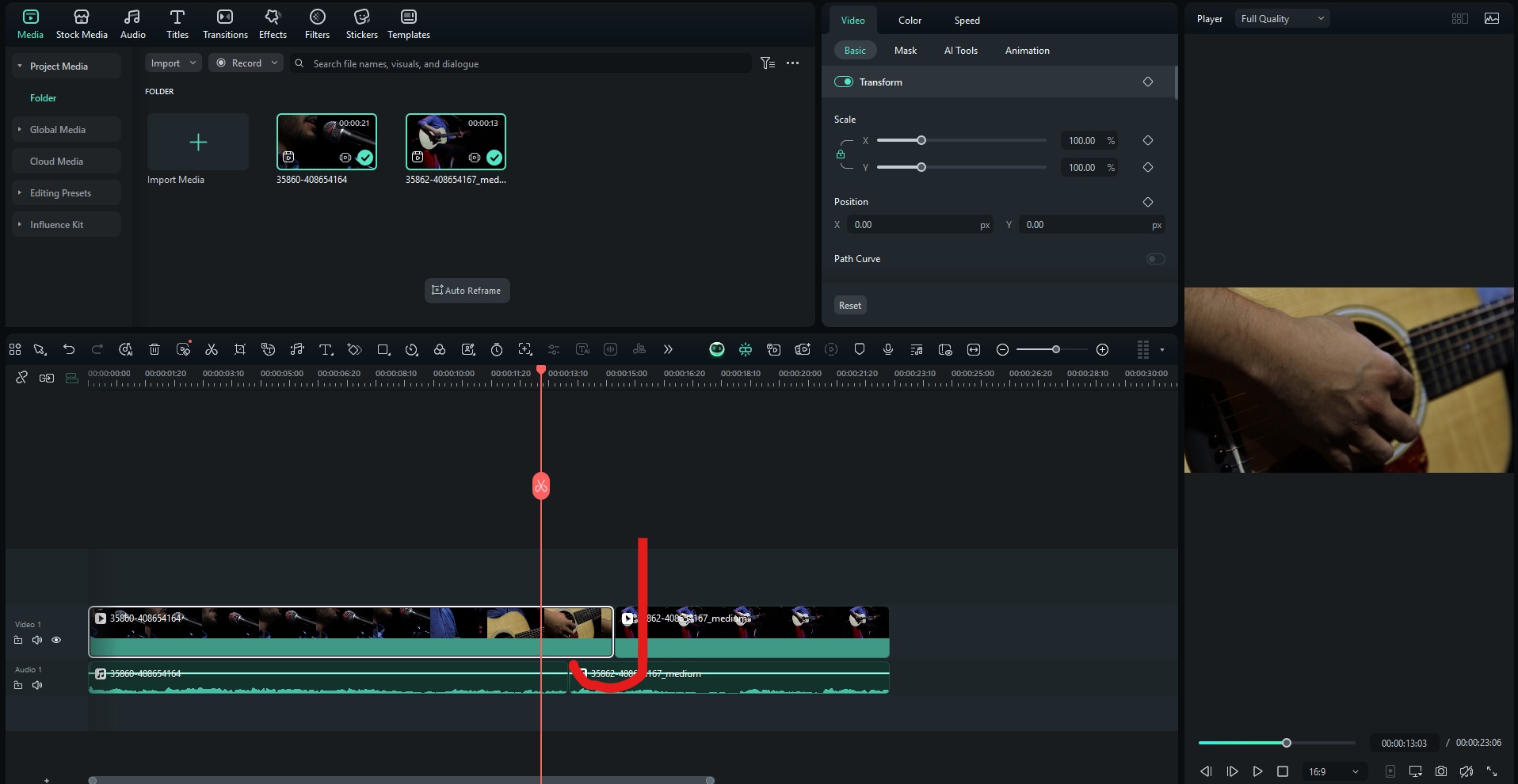
完成以上步驟後,你就能在 Filmora 中快速製作出自然流暢的 J-Cut 與 L-Cut。整體流程直覺、無需繁瑣設定,正是 Filmora 的最大優勢。無論是新手還是創作者,都能以更輕鬆的方式達成專業水準的剪輯效果。
結語
J-Cut 與 L-Cut 雖然只是時間軸上的細微調整,卻能大幅提升影片的流暢度與觀感。Premiere Pro 提供多樣化的修剪工具,能讓你精準掌控畫面與音訊的銜接。但若你覺得操作流程過於繁瑣,Filmora 也能輕鬆實現同樣的效果,透過更直覺的介面與更少的設定步驟,就能讓影片自然過場、節奏更具故事張力。
無論你使用哪款剪輯軟體,關鍵在於掌握音訊應該「領先」或「延後」畫面的時機。只要善用這項技巧,你的影片就能更具專業感,畫面銜接也會更加順暢自然。
立即下載 Filmora,幾分鐘內即可完成專業級的 J-Cut 與 L-Cut 剪輯,讓你的作品更流暢、更有節奏感!

