



 ChatGPT
 Perplexity
 Gemini
 Claude
 Grok
Grok
作為一位創作者,您可能希望觀眾能自動收到您最新更新的通知。在這種情況下,您可能需要鼓勵他們先訂閱您的頻道。除了製作高品質的內容之外,在 YouTube 影片中加入訂閱按鈕是吸引觀眾訂閱的最佳方式。如果您想知道如何在 YouTube 影片中加入訂閱按鈕,您來對地方了。我們為您整理了一份快速指南。
本文內容
3 種在 YouTube 影片上加入訂閱按鈕的簡單方法
以下是 3 種在 YouTube 影片上放置訂閱按鈕的簡單方法:
方法一:直接透過 YouTube 影片加入訂閱按鈕
YouTube Studio的內建功能允許使用者直接在 YouTube 影片中加入訂閱按鈕。在此方法中,您需要在線上找到合適的訂閱按鈕,然後上傳它。如果您正在尋找如何在 YouTube Shorts 中加入訂閱按鈕.
如何直接透過 YouTube 影片加入訂閱按鈕?
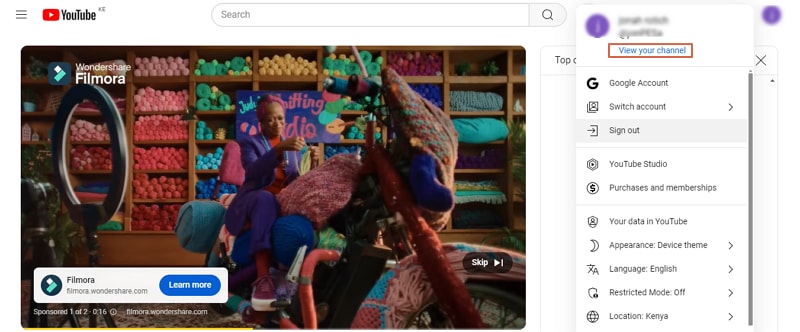
步驟一。首先,在瀏覽器中開啟 YouTube,並確認您已登入帳號。點擊右上角的名稱圖示,然後選擇「查看您的頻道」選項。
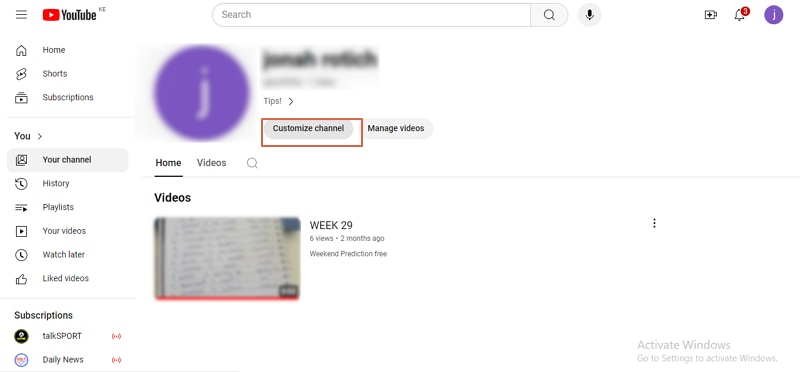
步驟二。進入您的頻道後,選擇「自訂頻道」標籤,以進入「頻道自訂」視窗。
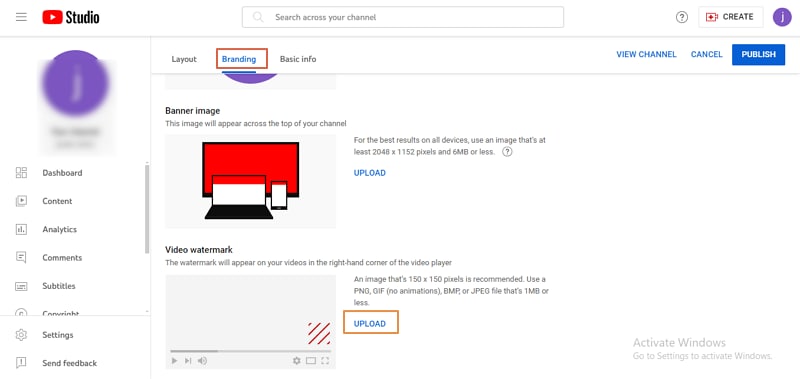
步驟三。接著,選擇「品牌設定」標籤,並前往「影片浮水印」區段。點擊「上傳」按鈕,並匯入您影片所需的訂閱按鈕圖片。
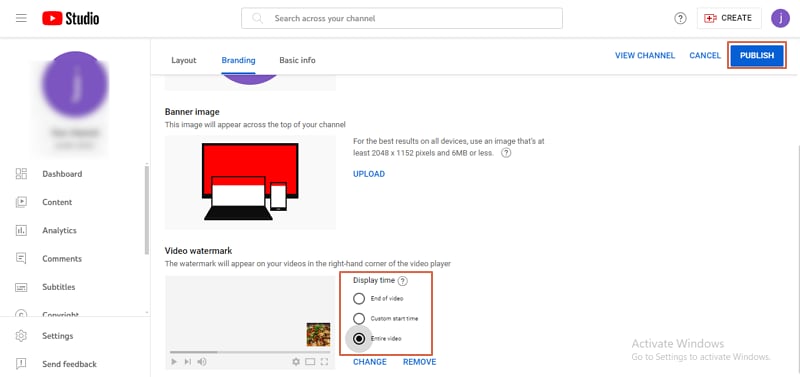
步驟四。上傳 YouTube 訂閱浮水印後,選擇訂閱按鈕的顯示時間。您可以根據需求選擇影片結尾、自訂開始時間或整部影片。當您對所做的選擇感到滿意後,點擊「發布」按鈕,將訂閱按鈕加入您的影片。
方法二:使用 Filmora 貼圖加入訂閱按鈕
如果您想為 YouTube 影片製作一個出色的訂閱按鈕,請使用Wondershare Filmora.
是的,此工具擁有大量頂級功能,讓您輕鬆建立時尚的訂閱按鈕,從而無縫吸引並留住觀眾。與其他YouTube 訂閱浮水印編輯器不同,Filmora 編輯器為您提供了大量精彩的訂閱按鈕範本。
您的工作就是自訂這些範本以符合您的需求。
您可以繼續加入動畫、濾鏡、字幕、形狀及其他效果,讓您的 YouTube 訂閱按鈕更加出色。編輯完成後,您可以將訂閱按鈕上傳至本機裝置,或直接上傳至 YouTube 或其他社群媒體平台。
此工具易於使用、價格實惠,且與主流作業系統及檔案格式相容。

Wondershare Filmora 的功能特色
- 提供大量適合不同需求的範本與貼圖,包括 YouTube 影片的訂閱按鈕。
- 支援使用AI 貼圖來建立特定的 YouTube 影片訂閱貼圖。
- 超過 300 種精彩視覺效果。
- 提供大量動畫風格以滿足您的需求。
- 精靈式介面,讓導覽操作更加輕鬆。
- 強大的 YouTube 影片編輯功能,可建立精彩的 YouTube 影片,例如關鍵影格、速度變化等。
- 提供超過 30 種不同的 AI 功能,提升您的編輯效率,無論是根據文字編輯影片、對片段套用變聲效果,還是產生高點擊率的YouTube 縮圖.
- 直接與 YouTube 連線,讓您可以輕鬆將影片匯出至平台,毫無障礙。
以下是使用貼圖加入訂閱按鈕的步驟:
步驟一:點擊「貼圖」標籤,然後搜尋「YouTube」以找到您想使用的貼圖。
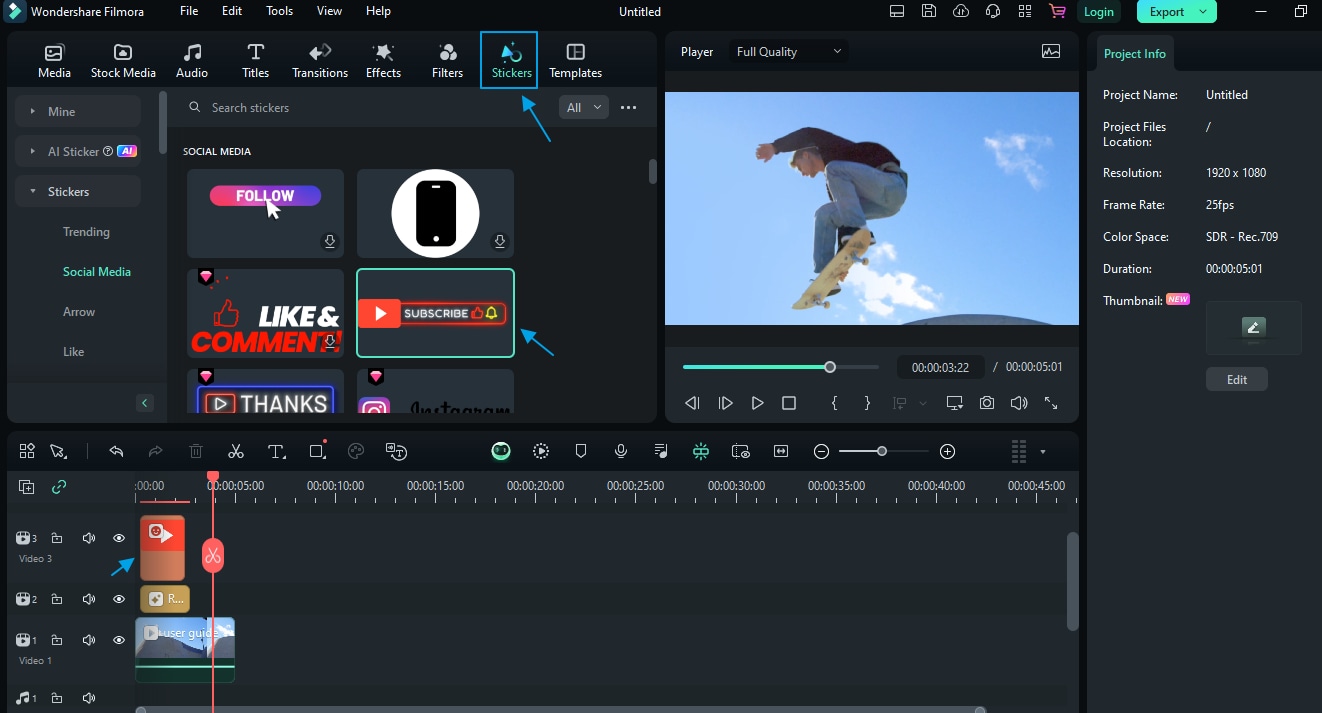
步驟二:點擊時間軸上的訂閱貼圖,並調整YouTube 訂閱貼圖的大小與位置。
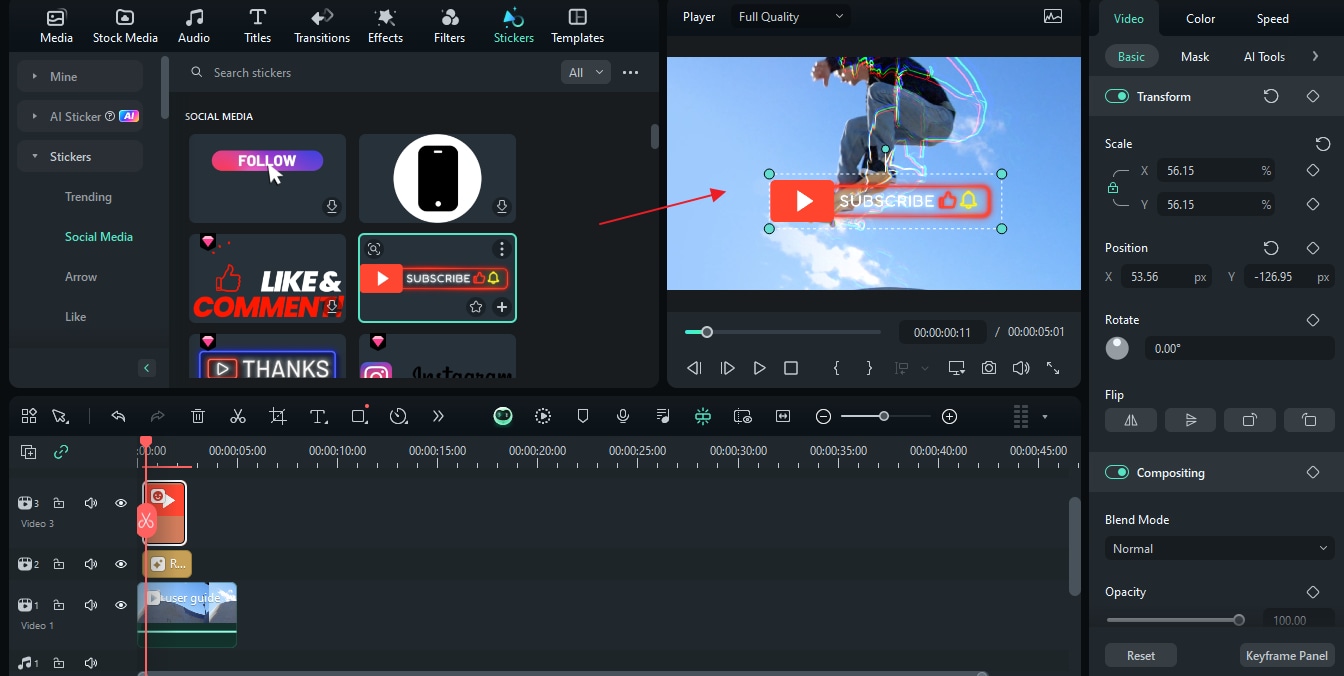
是不是很簡單?對吧?
方法三:使用 Wondershare Filmora 加入時尚訂閱按鈕
您也可以自行建立自訂的 YouTube 訂閱按鈕,若是如此,以下是操作步驟,這比單純加入貼圖稍微複雜一些。只需按照以下步驟操作即可:
如何使用 Filmora 編輯器加入時尚訂閱按鈕?
步驟一。下載、安裝並在您的裝置上執行 Filmora 編輯器。接著,前往「媒體」區段,並點擊「範例顏色」選項。選擇合適的背景顏色(例如綠色),並將其拖曳至時間軸。同時,將持續時間調整為約 5 秒。
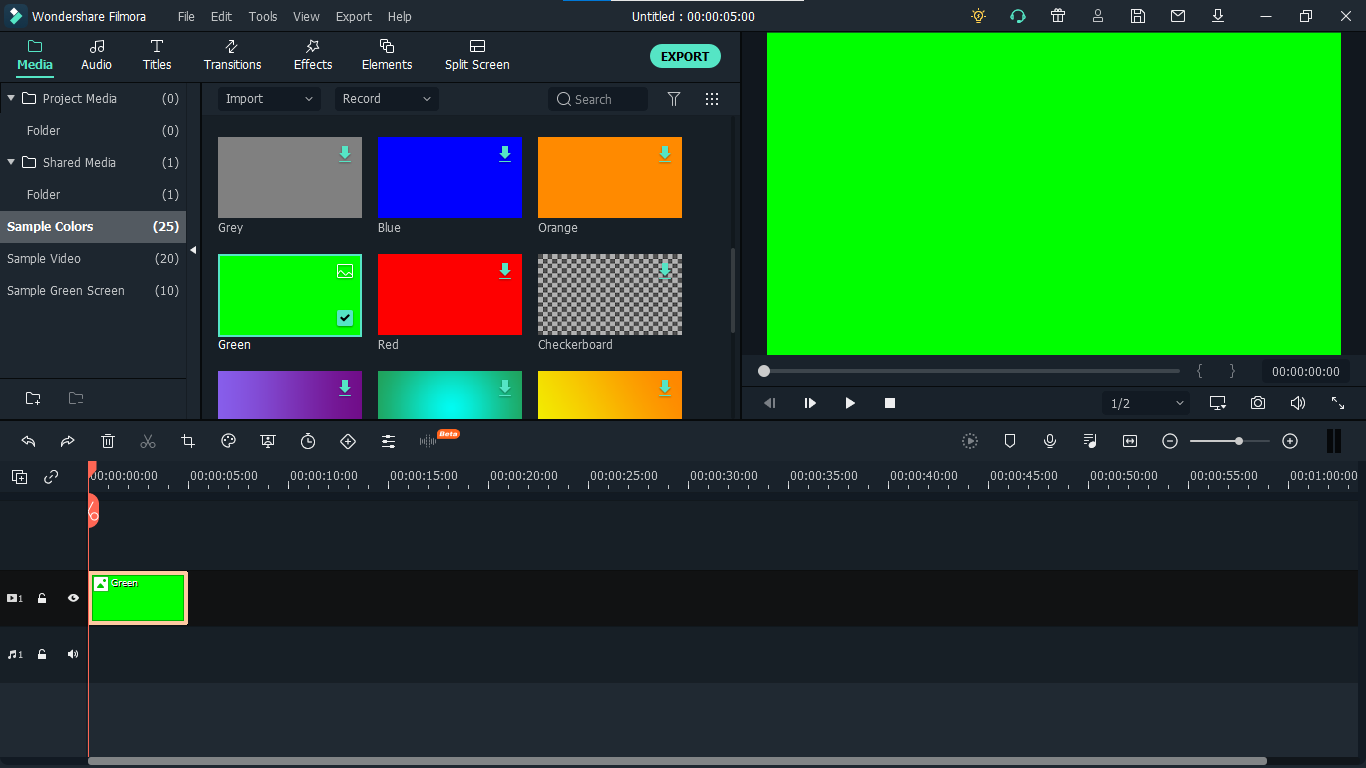
步驟二。接下來,返回範例顏色,選擇另一種顏色,例如紅色作為訂閱 GIF。拖曳它至時間軸,置於綠色背景顏色的上方。雙擊它並調整至合適的大小。
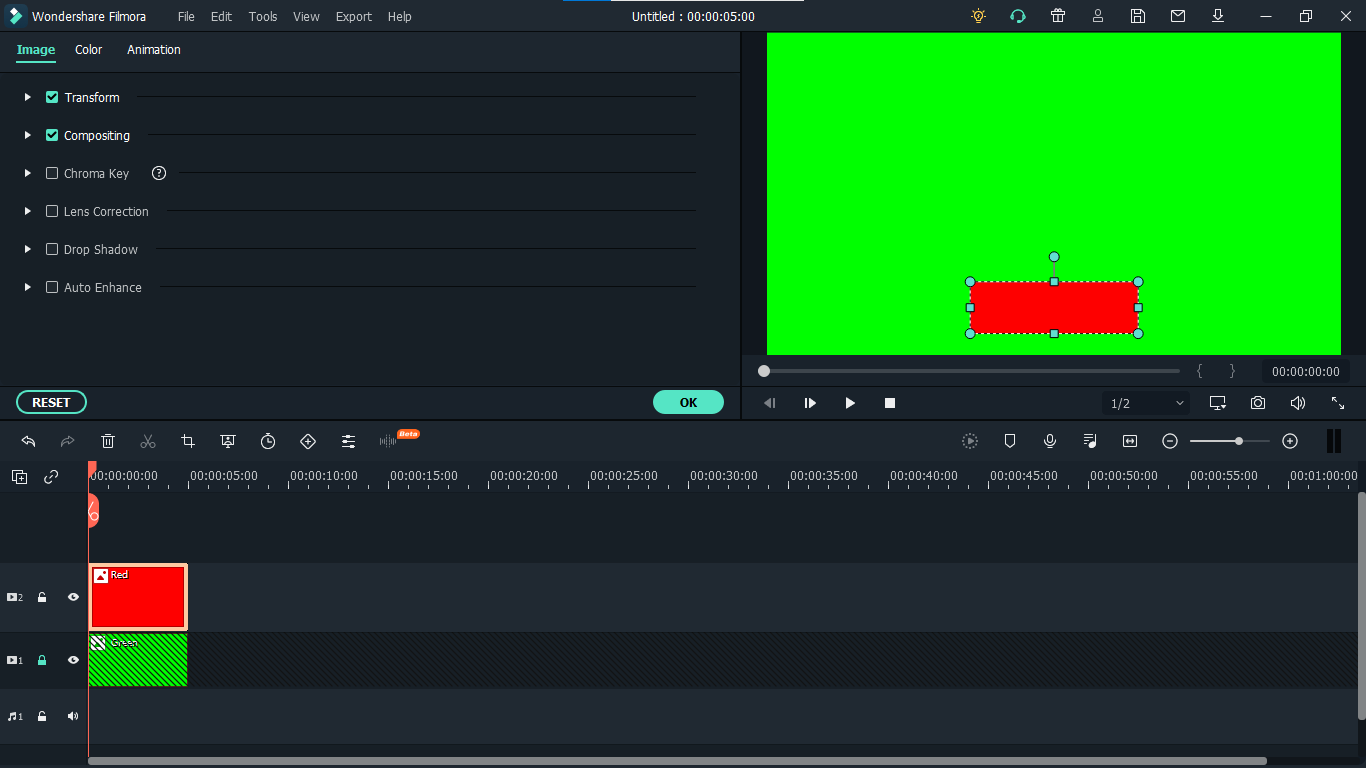
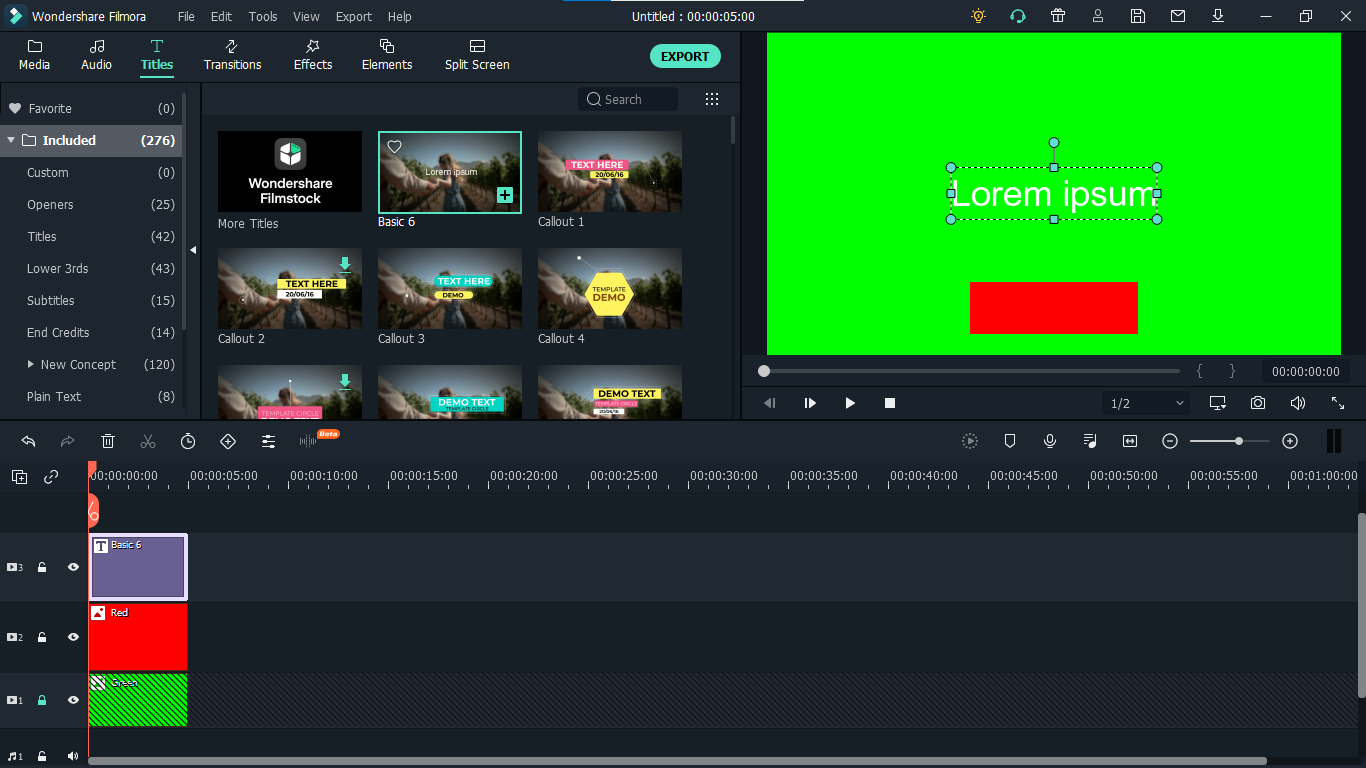
步驟三。現在,前往「標題」區段,選擇您想要的樣式。同樣將其拖曳至時間軸,雙擊它,並將文字編輯為「訂閱」。編輯完成後,將其拖曳至 GIF 訂閱按鈕內的適當位置。
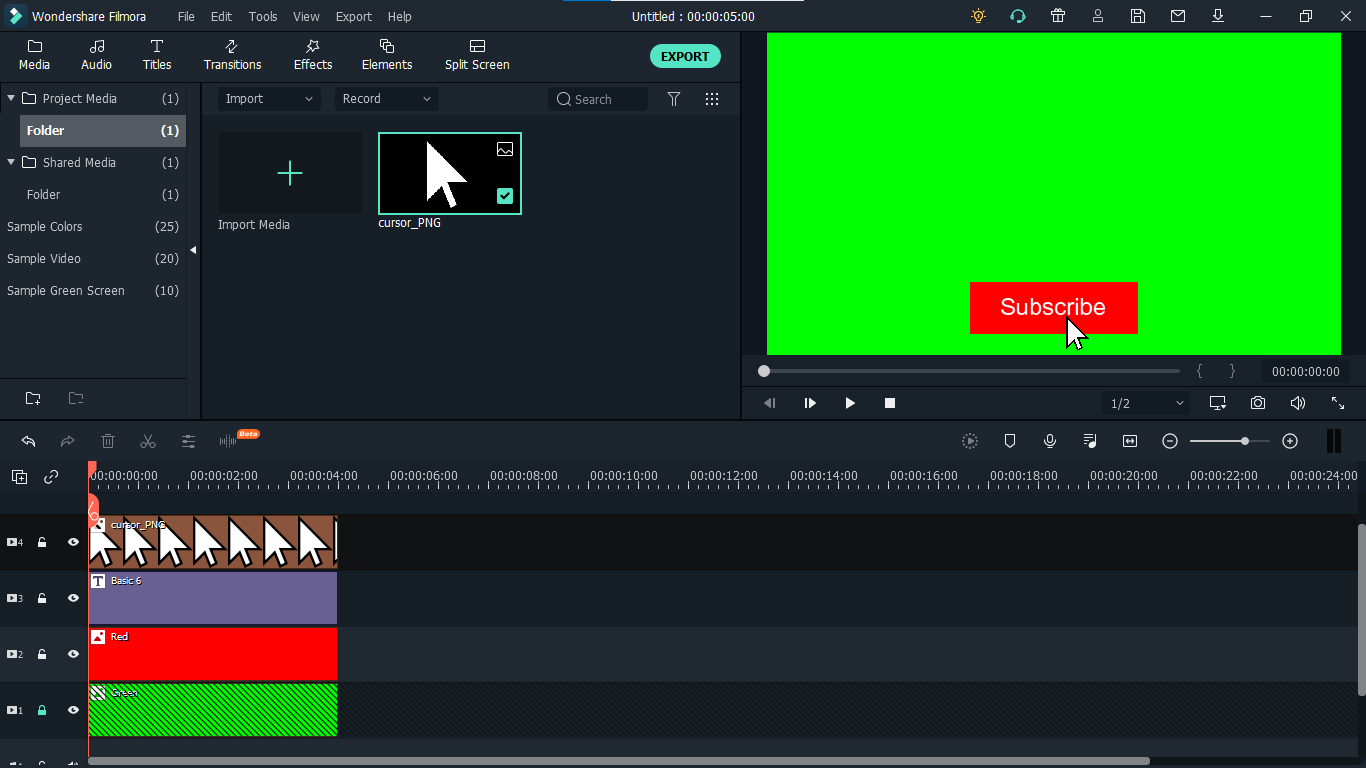
步驟四。在 Google 上找一個透明游標,並將其下載為 PNG 檔案。接著,將其匯入 Filmora 並拖曳至時間軸。同時,調整調整其大小並將其放置在訂閱按鈕上。
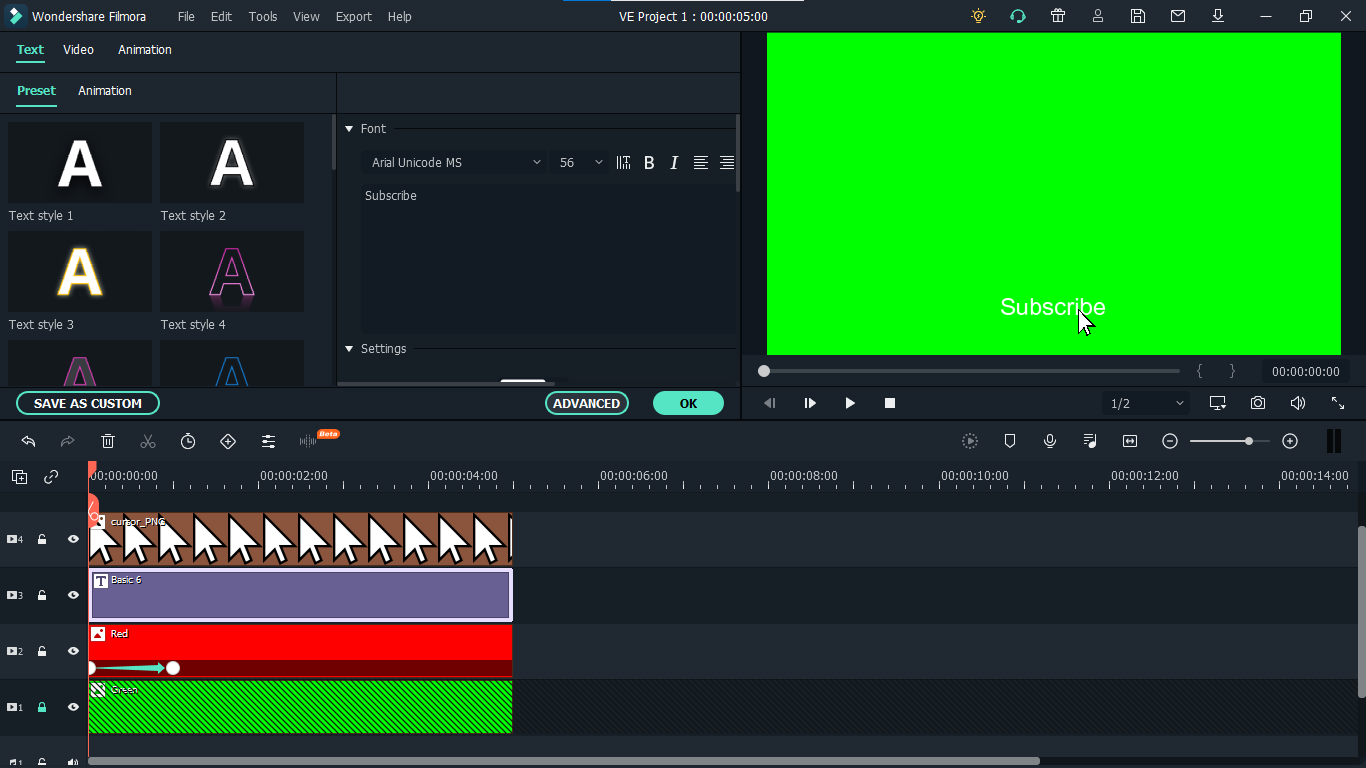
步驟五。接著,從綠色色塊開始,依序選取每個元素,並前往「動畫" 標籤。點擊自訂並根據需求進行調整。現在,前往 "預設" 然後 "進階"。選擇所需的動畫效果並確認。
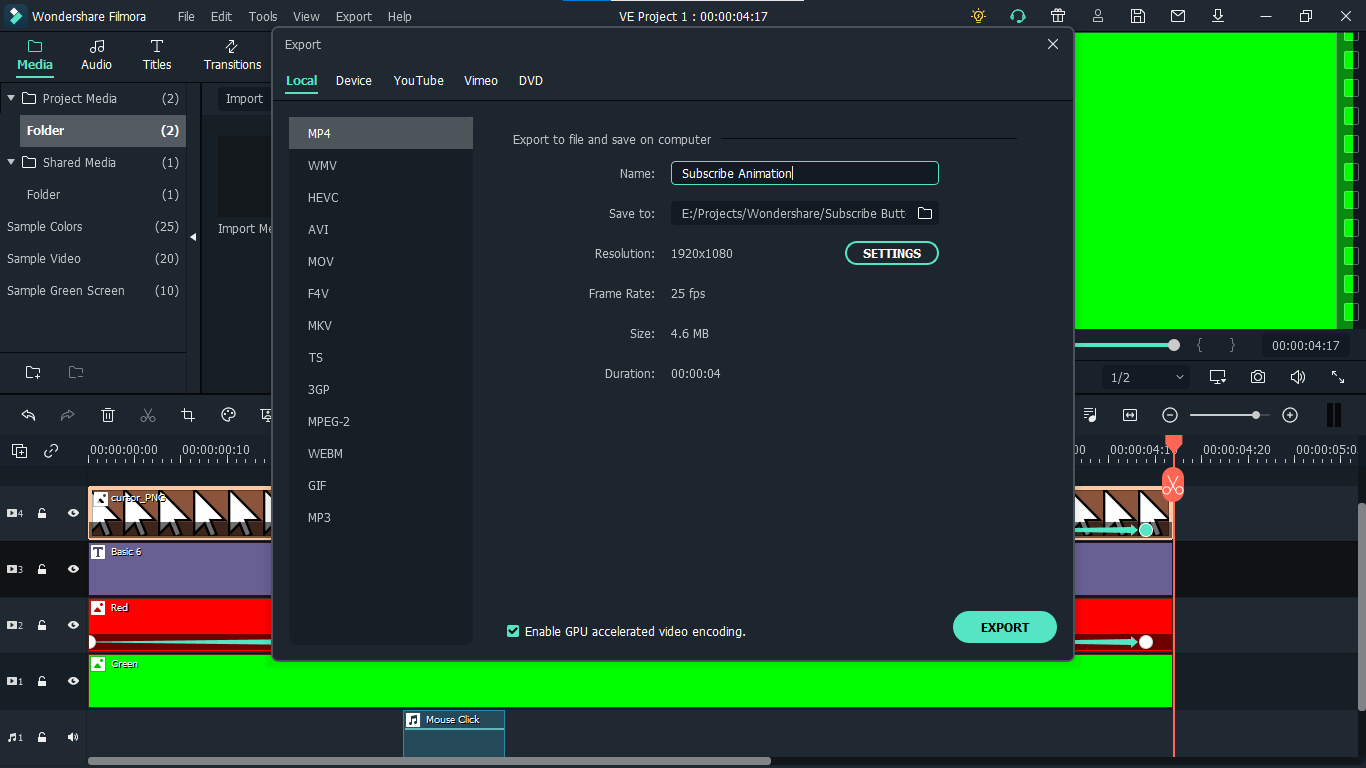
第 6 步。 最後,點擊 "匯出" 並為您的訂閱按鈕選擇所需的輸出選項。
讓更多人在 YouTube 上訂閱的技巧
每位 YouTube 內容創作者的目標都是盡可能擁有更多訂閱者。雖然 新增訂閱按鈕 是朝正確方向邁出的重要一步,但如果您想讓更多人訂閱您的 YouTube 頻道,僅憑這一點是不夠的。
儘管如此,許多實用技巧可以顯著吸引並提升您 YouTube 頻道的訂閱人數。以下是一些最熱門的技巧:
1. 在片尾畫面新增訂閱
片尾畫面是一張常見的靜態圖片,會在影片結尾出現,提醒觀眾訂閱。此功能僅能新增至長度超過 25 秒的影片。雖然您可以在發布影片時新增,但即使在上傳影片後仍可以補充新增。以下步驟說明如何在片尾畫面新增訂閱。
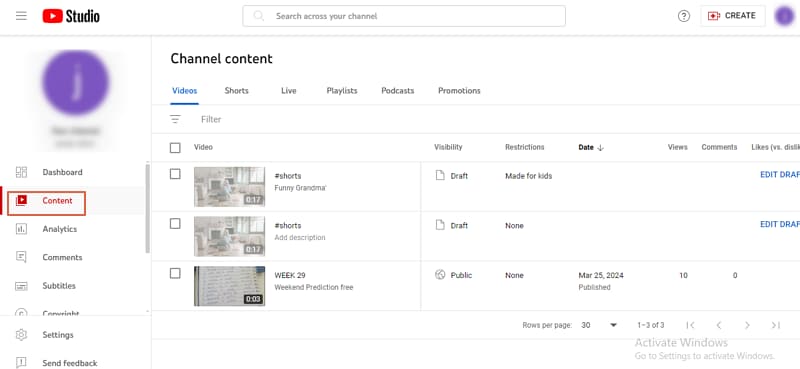
步驟一。 前往您的 YouTube 頻道,並在左側選單中選擇 "內容" 標籤。
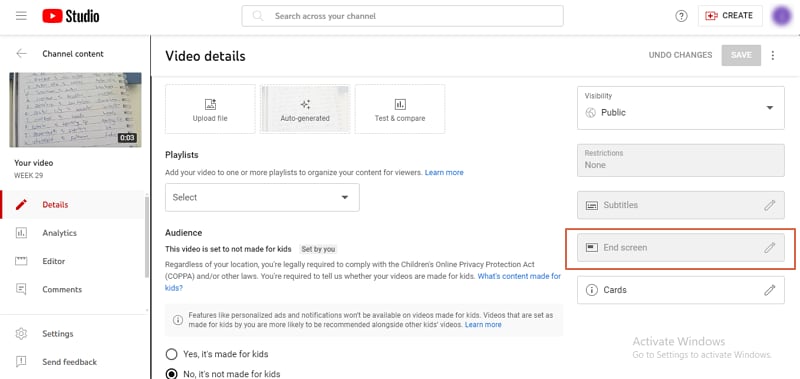
步驟二。 點擊您想新增至訂閱片尾畫面的影片。在右側邊緣向下捲動,並點擊 "片尾畫面" 方塊。上傳訂閱按鈕圖片並發布。
2. 新增訂閱連結
連結為您的觀眾提供了一種輕鬆推廣訂閱的方式。當觀眾點擊含有訂閱連結的文字時,將被重新導向至您的頻道進行訂閱。以下步驟說明如何將訂閱連結新增至您的 YouTube 影片。
步驟一。 開啟您的 YouTube 頻道,並在網址列複製您的頻道網址。
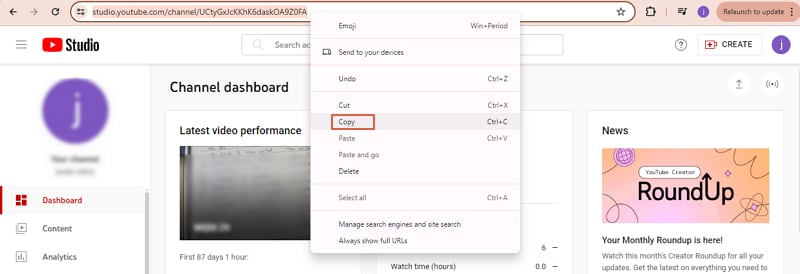
步驟二。 將此網址貼到記事本等筆記應用程式中,然後在連結末尾加上「?sub_confirmation=1」。不要在任何地方插入空格,只需在您頻道網址代碼的最後一個字母後直接開始輸入。
步驟三。 繼續開啟您想新增連結的區段並貼上。
3. 使用嵌入式訂閱按鈕。
如果您希望觀眾在其他社群媒體平台上追蹤您,可以使用嵌入式訂閱按鈕將其重新導向。透過嵌入式訂閱按鈕,您可以在其他網站獲得曝光度並提升流量。
4. 使用品牌化影片縮圖
影片縮圖讓觀眾在觀看之前就能了解您的內容是什麼。因此,它會在觀眾心中留下印象,讓他們判斷您的內容是否值得觀看。
為了吸引觀眾並說服他們訂閱,請確保您的影片縮圖具有品牌感且風格時尚。您可以使用可靠的影片編輯器來建立和編輯影片縮圖以符合需求。請務必確保您的影片縮圖具有一致的版面配置和主題風格。
5. 善用頻道焦點影片
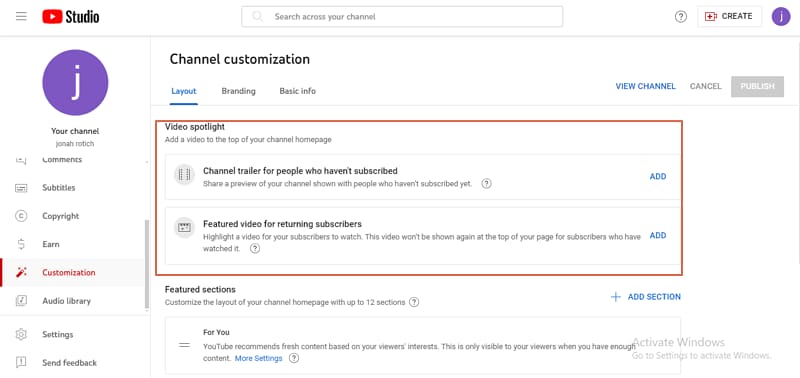
頻道焦點影片讓您可以在頻道首頁頂部新增一支影片。在這裡,您可以為已訂閱的觀眾和尚未訂閱的觀眾分別建立不同的影片。您可以為尚未訂閱的觀眾放置一支影片,讓他們了解錯過了您頻道中的哪些精彩內容。
發揮創意來執行。您可以新增預覽影片。
結論
新增 YouTube 訂閱按鈕 就是這麼簡單!您已在本文中看到有幾種實用的方式。雖然您可以使用 YouTube Studio 的內建功能,但我們仍建議您嘗試 Wondershare Filmora 因為它提供更多自訂選項,並且充滿令人驚艷的 YouTube 影片編輯功能。立即下載 Wondershare Filmora 為您的 YouTube 影片新增時尚的訂閱按鈕,並進行其他編輯以製作高品質影片。

