



 ChatGPT
 Perplexity
 Gemini
 Claude
 Grok
Grok
如果你是 Premiere Pro 新手,對軌道選擇工具不熟悉,或不知道如何使用,本段將提供完整說明。你是否曾經只想移動單一片段,結果整條時間軸的素材都跑掉、不同步?想為新片頭留出空間,把片段向右滑動,卻造成音樂漂移、字幕錯位,甚至連 B-roll 也跟著移動?這些問題其實都可以解決。
Premiere Pro 的軌道選擇工具正是針對這類需求而設計。它能從時間軸上的任意點開始,一次選取一條或多條軌道,將向前或向後的所有素材一起移動,大幅提升編輯效率與精準度。在本文中,我們將深入解析這個工具的操作方式,並在結尾介紹一個更簡單的替代方案,讓你的剪輯流程更加順暢。
目錄
第一部分:什麼是軌道選擇工具?
軌道選擇工具是 Adobe Premiere Pro 中一個高效的時間軸編輯工具,可快速選取你點選位置右側(向前)或左側(向後)的所有片段。選取後,你可以像操作整塊積木一樣,一次拖動整組素材。此功能主要用於大範圍移動,而非單純小幅剪輯,特別適合一次調整整段素材的位置,而非僅移動單一畫格。
軌道選擇工具提供兩種模式,各自對應專屬快捷鍵:
向前軌道選擇工具(快捷鍵:A):選取你點選位置之後的所有素材。
向後軌道選擇工具(快捷鍵:Shift + A):選取你點選位置之前的所有素材。
第二部分:軌道選擇工具的常用情境
軌道選擇工具可大幅簡化素材整理,無需手動逐一選取片段。以下為幾個實務應用場景:
- 插入新場景、旁白或贊助商素材時,一次將後方素材移動以騰出空間。
- 同步移動音樂、B-roll 影像及轉場效果,確保時間軸上所有元素保持原有對齊。
- 在粗剪階段調整影片節奏,將整段片段向前或向後移動幾個畫格,改善故事流暢度。
- 避免音訊與影像不同步,選取整條時間軸素材一次移動即可。
- 在時間軸上預留空間進行實驗:暫時移開整組素材測試效果,再放回原位。
專業小技巧:在關鍵故事節點(如片頭鉤子、分段點或 CTA)設定標記(M),使用軌道選擇工具可快速將所有素材從一個標記對齊到另一個標記,提升編輯精準度與效率。
第三部分:如何在 Premiere Pro 使用軌道選擇工具(逐步教學)
接下來,我們示範如何在 Premiere Pro 中使用向前軌道選擇工具。
- 在電腦上下載並安裝 Premiere Pro。
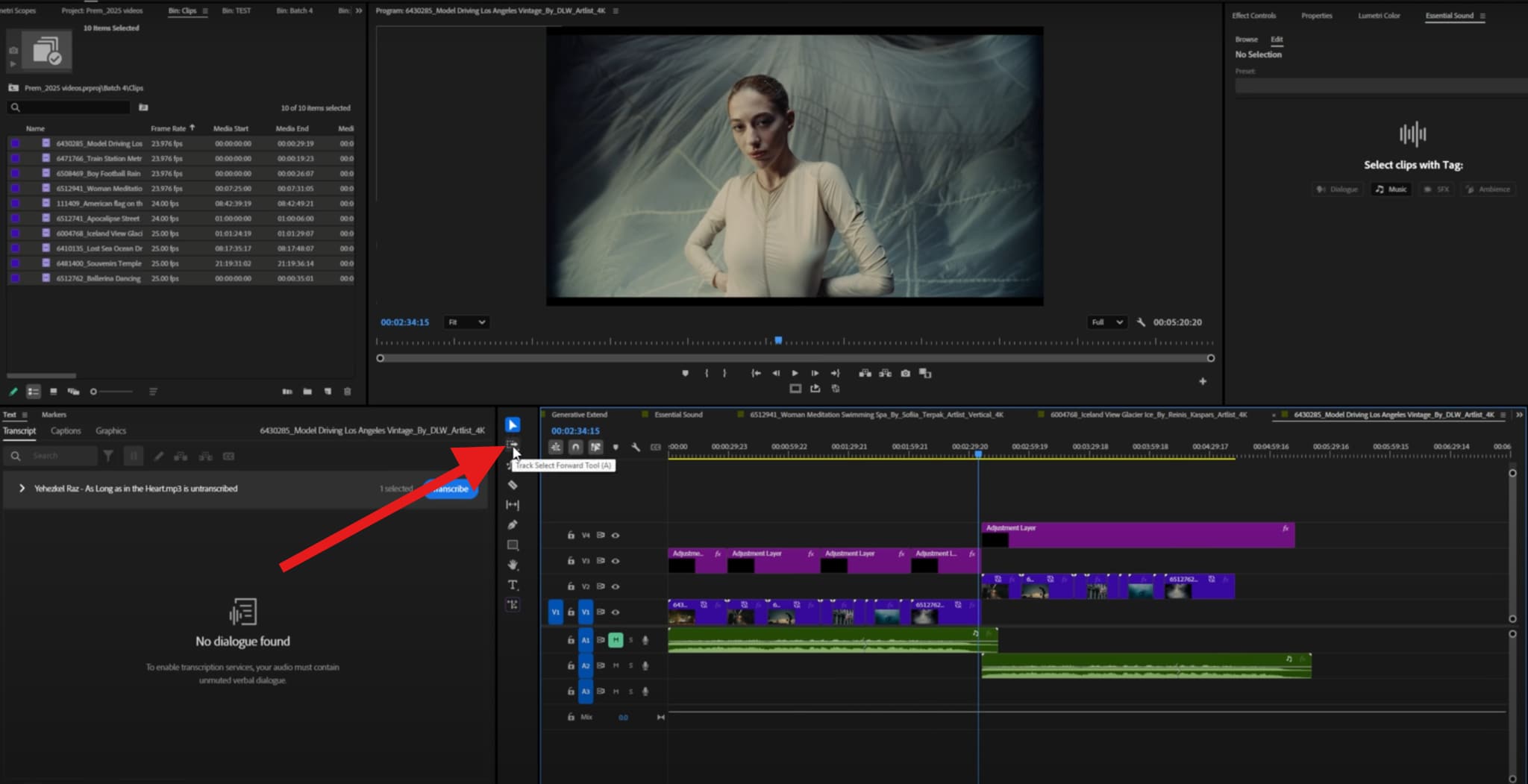
- 打開 Premiere Pro,建立新專案,將影片匯入並排列在時間軸上。將播放頭移到欲操作的位置,然後在時間軸介面左上角啟用「向前軌道選擇工具(Track Select Forward Tool)」(快捷鍵:A)。
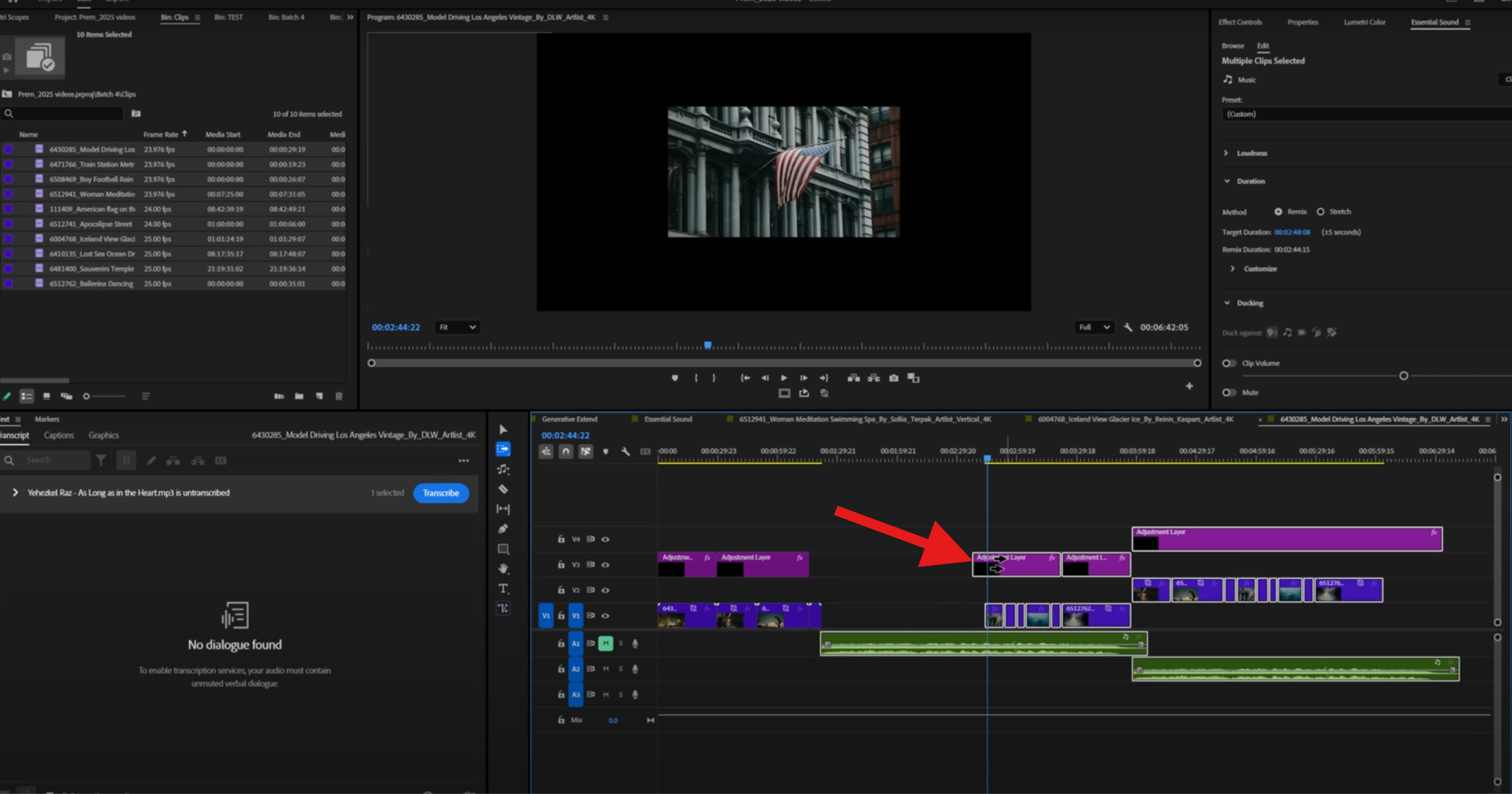
- 游標會變成兩個向前的箭頭。點選時間軸上的任意片段,即可選取該片段及其後的所有素材,然後自由向前或向後拖動。
- 若要使用向後軌道選擇工具,只需在向前軌道選擇按鈕上按右鍵選擇即可。快捷鍵:Windows 為 Shift + A,Mac 為 Cmd + A。操作介面如下:
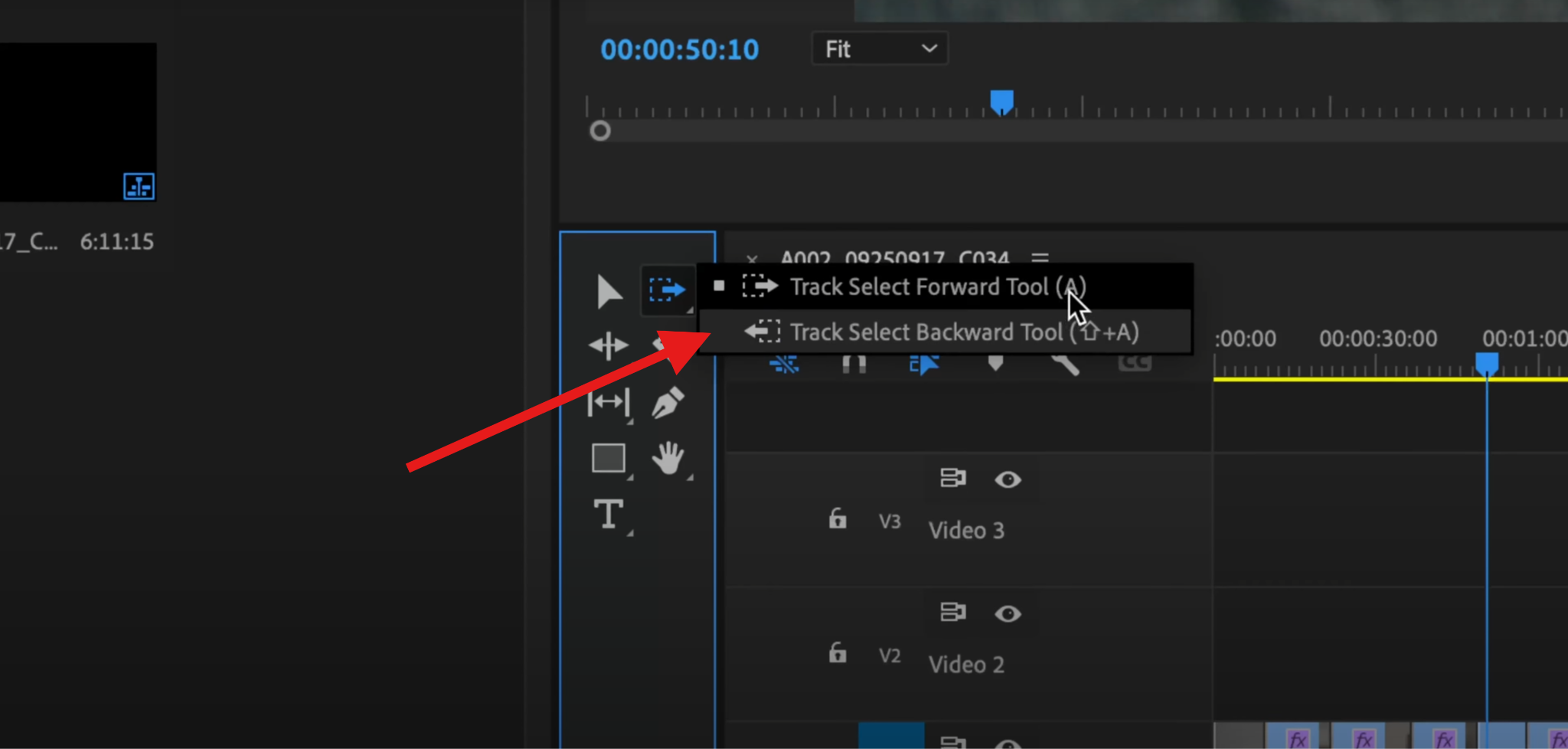
向後軌道選擇工具的操作邏輯與向前工具相同,只是選取方向相反。
第四部分:軌道選擇工具 vs. Premiere 其他工具
軌道選擇工具雖然高效,但在某些剪輯情境下可能不是最佳選擇。下表快速比較了 Premiere Pro 中幾種常用工具的功能差異,以及適用場景,幫助你快速判斷何時使用哪個工具:
| 工具 | 功能 | 適用情境 |
| 軌道選擇工具 | 選取並移動整條軌道上的所有片段(向前/向後) | 需要大範圍調整時間軸素材時 |
| 選取工具 | 單一片段選取與移動 | 精細微調或放置單個素材時 |
| 漣漪編輯工具 | 調整片段長度並自動補齊空隙 | 單軌剪輯且需保持連續性時 |
| 滾動編輯工具 | 調整相鄰兩片段的切點 | 精準微調轉場或節奏時 |
總結來說,當你的需求是快速移動大範圍素材,軌道選擇工具最為高效;若是需要精準剪輯與微調,則應選擇其他專用工具以達到最佳效果。
第五部分:Filmora - 更直覺、更簡單的時間軸編輯替代方案
掌握 Premiere Pro 的軌道選擇工具並不困難,但要結合所有剪輯功能流暢操作,對新手而言仍有一定學習難度。在 Premiere Pro 中進行剪輯,例如使用 AI 影片降噪、加入文字、濾鏡、特效等,常需要在不同面板間切換,容易讓人感到繁瑣。
幸好,有更簡單的替代方案:Wondershare Filmora。使用 Filmora,你可以一次選取所有軌道,不必按住 Shift 或逐一點選,操作直覺且高效。相比過於複雜的 Premiere Pro,它在多方面更具優勢:




- 非線性磁吸時間軸,可自動消除剪輯過程中的空隙。
- 分割與漣漪編輯功能操作更直覺,簡單易上手。
- 音訊與影片可連結,移動素材時保持同步,避免不同步問題。
- 常用剪輯任務,如字幕、濾鏡、特效、曲線變速、調色、音訊降噪及影音同步等功能,均可在同一面板完成。
Filmora 提供更使用者友善的剪輯體驗,讓你在同一面板中同時操作軌道選擇工具與其他剪輯功能,無需反覆切換,剪輯流程更順暢。
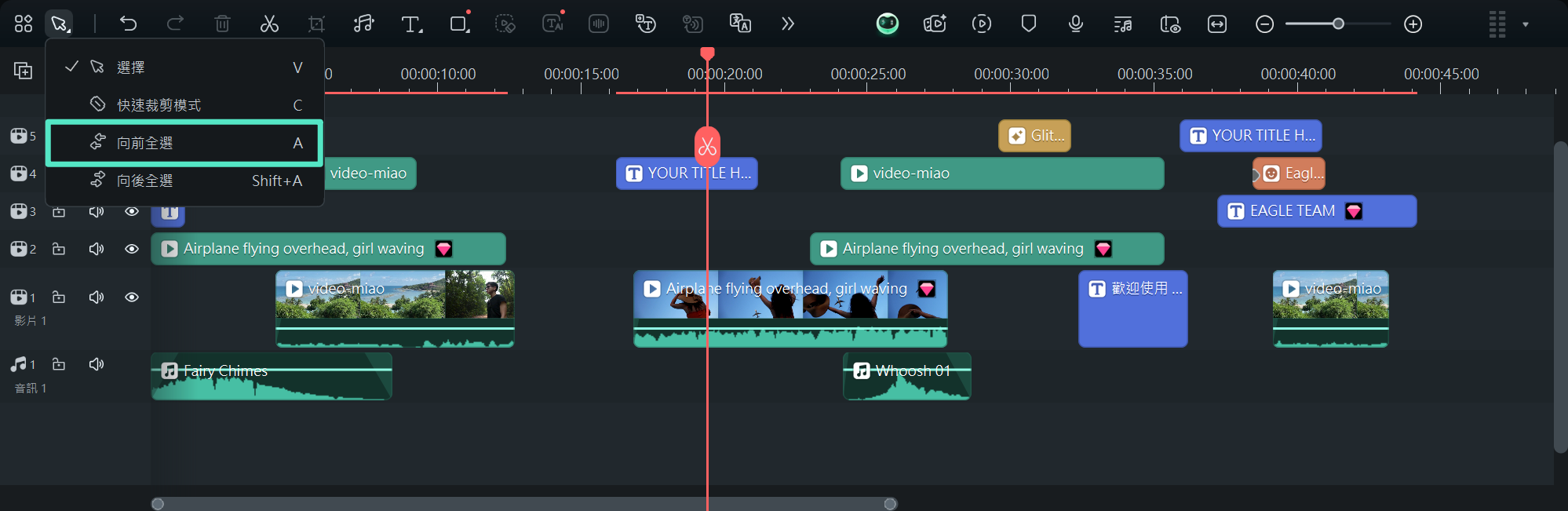
第六部分:在 Filmora 使用向前與向後全選工具(逐步教學)
以下示範如何在 Filmora 中使用向前與向後全選工具,快速掌握素材全選與移動技巧。
- 在 Windows 或 Mac 裝置上下載並安裝 Filmora。
- 打開 Filmora,建立「新專案」。

- 點選「匯入」按鈕,後將影片、圖片及音訊加入時間軸。
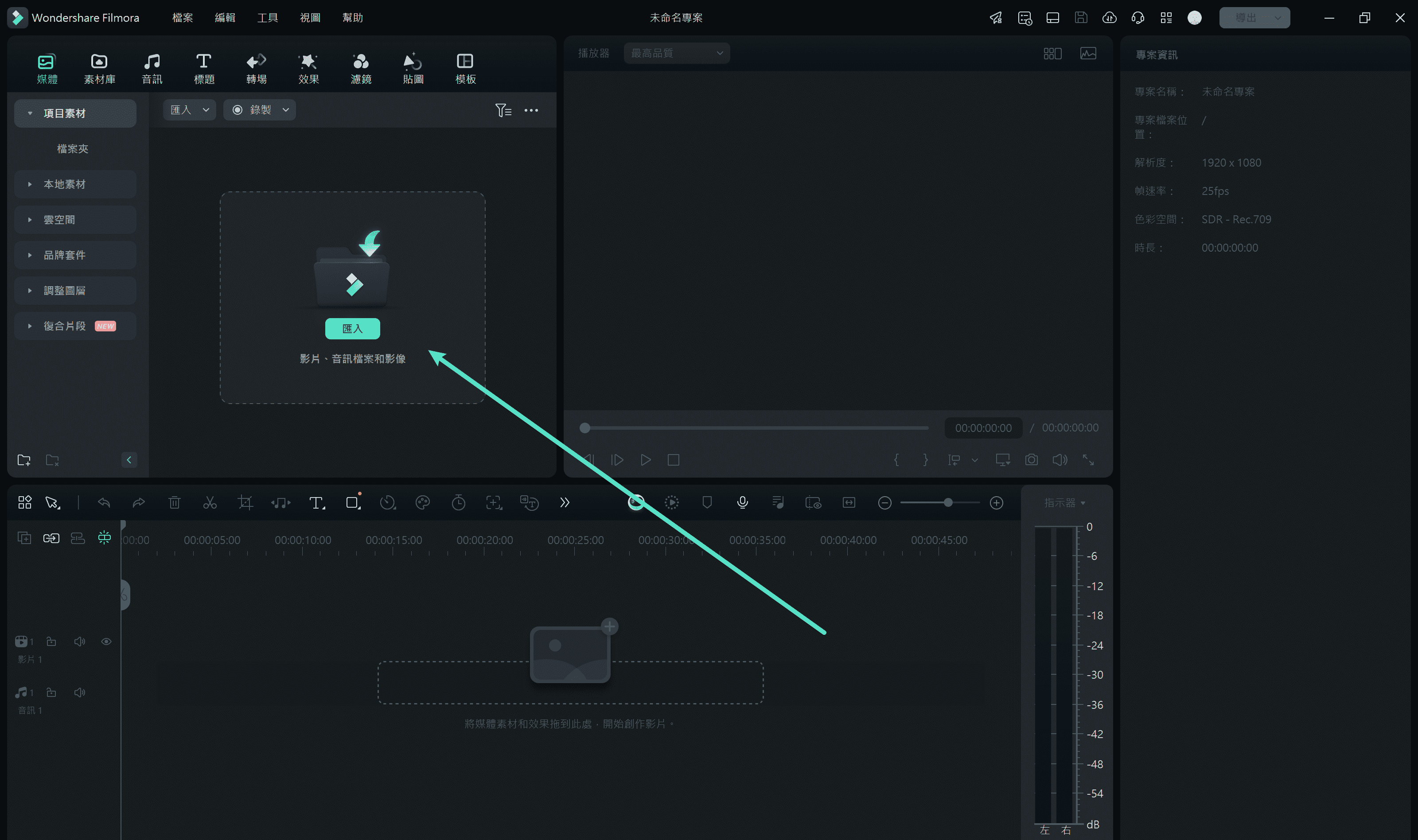
- 將素材拖到時間軸上,依需求排列,並可添加特效、濾鏡、字幕等元素。
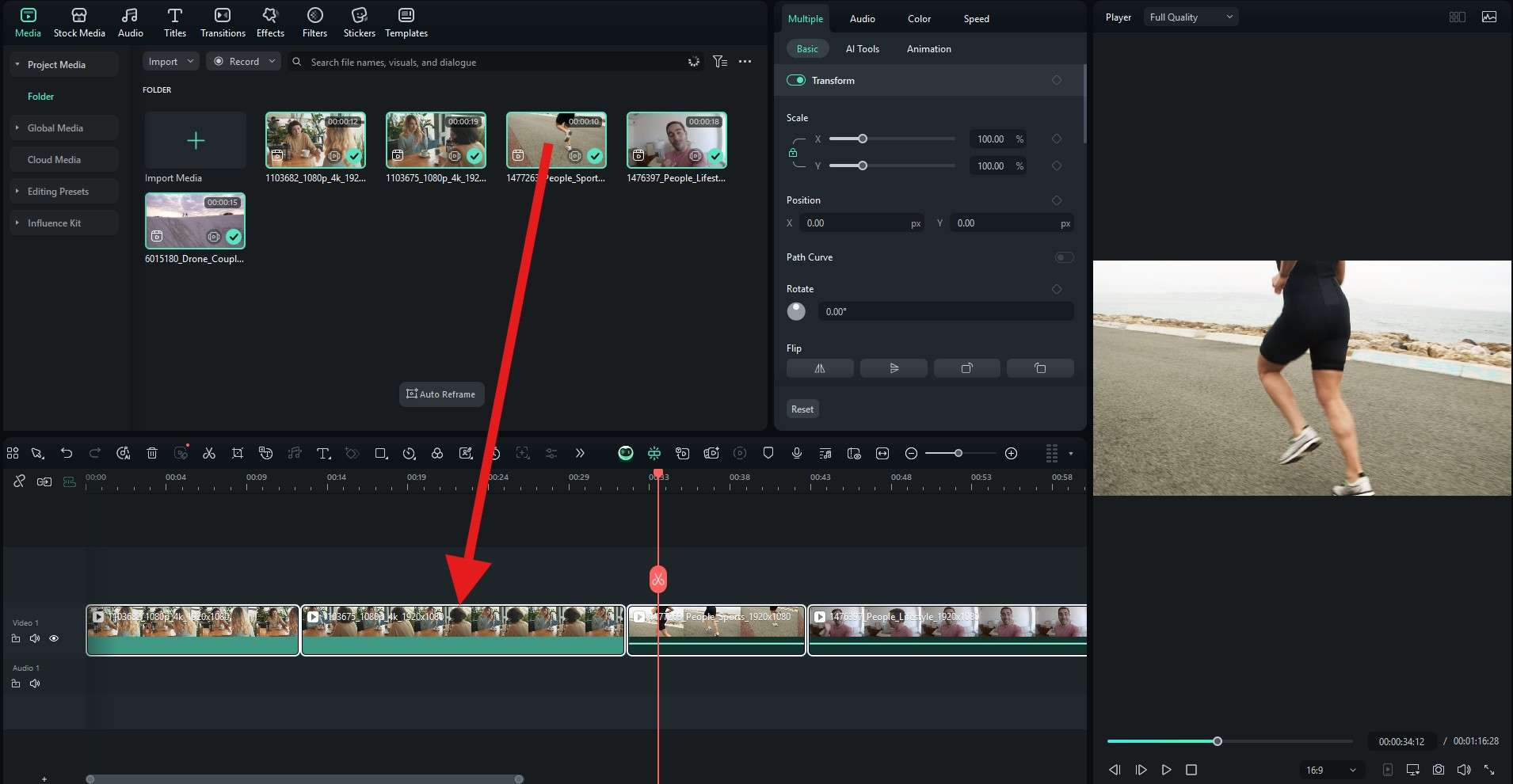
- 將播放頭移至欲操作的位置,點選時間軸介面上的「箭頭」圖示。選取播放頭右側所有素材時,點選「向前全選」(快捷鍵:A);若選取左側素材,則點選「向後全選」(快捷鍵:Shift+A)。
結語
當需要移動大範圍素材而不破壞音訊與影像同步時,軌道選擇工具是最理想的選擇。它的向前與向後全選模式,適合重新調整粗剪片段、插入新素材,或在保持 A-roll、字幕及音樂不變的情況下移動其他素材。
若希望剪輯流程更直覺、操作更順暢,Filmora 的時間軸設計可快速整理素材,使日常剪輯更高效。立即下載 Filmora,體驗為何使用者都稱讚它讓影片剪輯變得簡單且有趣。

