



 ChatGPT
 Perplexity
 Gemini
 Claude
 Grok
Grok
你是否曾經在時間軸上拖曳影片片段好幾分鐘,結果節奏全亂、畫面不同步?其實有更聰明的作法。與其反覆嘗試片段起訖點,不如善用現代剪輯軟體內建的三點編輯功能,精準控制每個片段的位置與節奏。三點編輯會設定三個關鍵時間點——兩個來自來源素材(來源入點與來源出點),另一個則是時間軸上的放置點。這種方法快速、穩定又精確,特別適合用來對齊 B-roll 與旁白、替換暫存素材,或剪出節奏緊湊的蒙太奇畫面。
本篇教學將帶你深入了解三點編輯的原理、在 Premiere Pro 中的實際操作方式、優缺點分析,以及為什麼越來越多創作者傾向使用更直覺的替代方案。
目錄
第一部分:什麼是三點編輯?
三點編輯(Three-Point Editing)是一種精準控制影片節奏的剪輯技巧。透過在四個可設定的時間點中任選三個,就能決定片段在時間軸上的確切位置與長度。以下將說明這些時間點的定義與設定方式。
來源入點(Source In,簡稱 SI)與來源出點(Source Out,簡稱 SO) — 用來標記來源素材中你想使用的片段範圍。SI 代表片段開始的位置,SO 則代表結束的位置。
時間軸入點(Timeline In,簡稱 TI)與時間軸出點(Timeline Out,簡稱 TO) — 用來指定來源片段要放入時間軸的區段。TI 為插入的起始點,TO 為結束點。
簡單來說,三點編輯就像是用「尺規」精準貼上片段:先選好來源素材中要使用的部分,再指定時間軸上的放置位置。像 Premiere Pro 這類專業剪輯軟體,會自動計算出剩餘的第四個時間點,完成整個對齊動作。
接下來,我們將介紹在 Premiere Pro 及其他剪輯軟體中最常見的三種三點編輯組合,並以清楚的語句說明每種組合的用途與差異。
三點編輯的常見組合:
1. SI + SO + TI
「使用來源素材中的這一段,從時間軸的這個位置開始放入。」
注意:片段長度依來源素材所設定的範圍而定。
2. SI + TI + TO
「從來源素材的這個時間點開始,並自動調整長度以填滿時間軸指定區段。」
注意:Premiere Pro 會自動修剪素材,使其符合時間軸的長度設定。
3. TI + TO + SI
「時間軸上這裡預留了一個空間,從來源素材的這個時間點開始填入。」
注意:這種方式特別適合需要對齊特定節奏或音效(如撞擊聲、節拍點)的剪輯情境。
三點編輯在電視與廣播製作領域早已被廣泛使用,因為它能兼顧效率與精準度,特別適合長篇內容、包含大量 B-roll 與旁白的專案。
什麼時候適合使用三點編輯?
以下是三點編輯最能發揮優勢的幾種情境:
- 讓 B-roll 與旁白或音樂精準同步: 先在時間軸上標記關鍵字詞或節奏,再將修剪好的畫面準確放上對應位置。
- 替換暫存素材而不影響節奏: 保留原有節奏結構,快速將臨時片段換成最終版本。
- 剪輯訪談內容(移除空白或冗長段落): 在來源素材中標示可用片段,對準時間軸的空白區域快速覆蓋。
- 製作節奏明確的蒙太奇畫面: 先預設好每個片段的時間軸長度,再用快捷鍵依序插入素材。
- 精準配置音效(SFX): 讓音效精準落在特定動作上,例如關門聲、腳步聲或節拍點。
專業建議: 當你已經確定整體節奏與結構時,三點編輯能幫助你高效完成剪輯;若仍在調整畫面安排,可先進行自由排版,待節奏確立後再用三點編輯進行精準微調。
第二部分:如何在 Premiere Pro 中操作三點編輯
Premiere Pro 是目前業界最受歡迎的專業影片剪輯軟體之一。本節將示範如何在其中運用三點編輯功能,快速精準地將片段放入時間軸。
- 在桌機或筆電上下載並安裝 Premiere Pro。
- 建立新專案,並匯入需要使用的影片素材。你可以先在時間軸上自由排列素材,規劃初步結構。
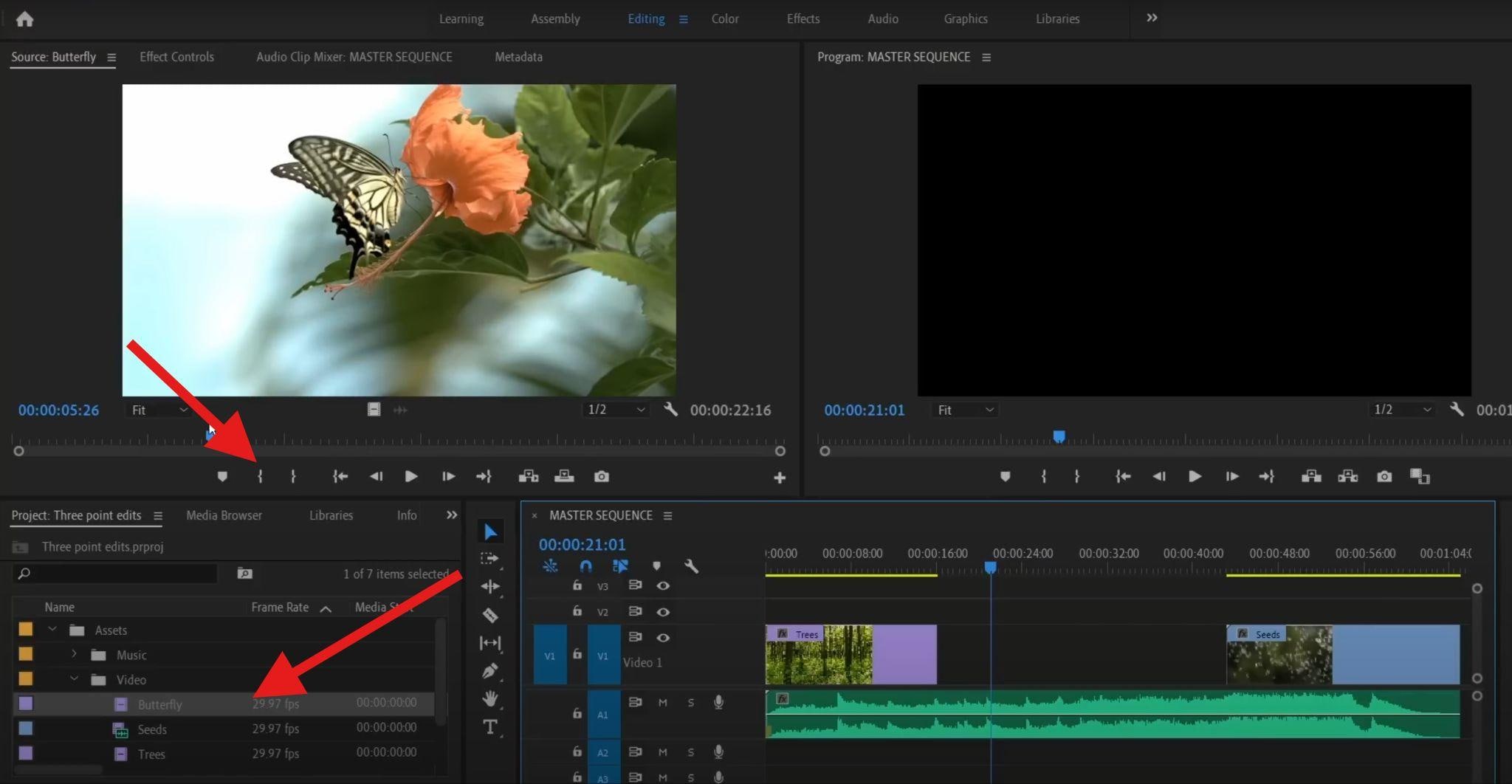
- 在媒體面板中選擇要使用的影片片段,找到希望作為開始的畫面,點選「{」圖示設定來源入點(SI)。
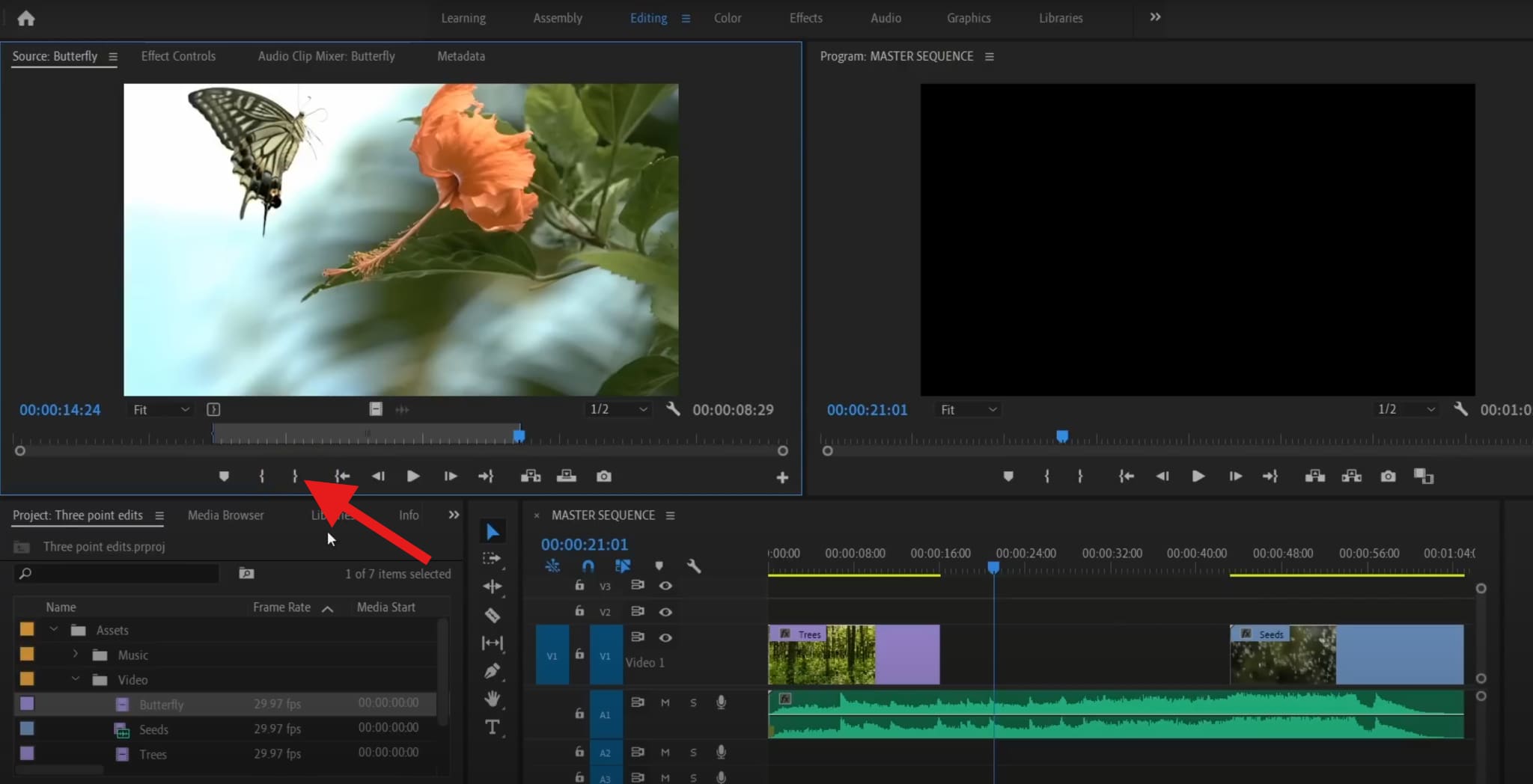
- 接著找到希望作為結束的畫面,點選「}」圖示設定來源出點(SO)。
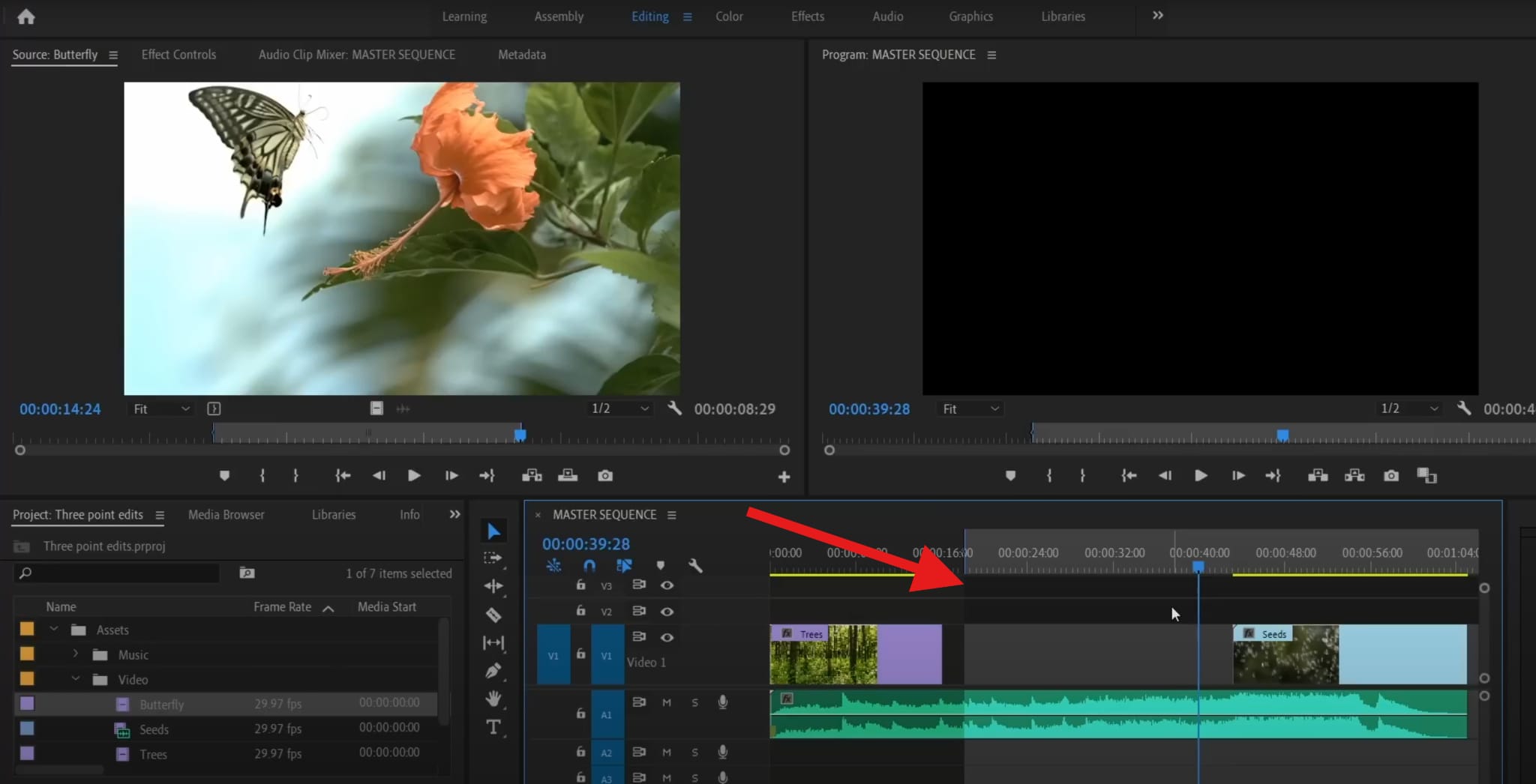
- 完成 SI 與 SO 後,接下來設定時間軸入點(TI)。將播放頭移到時間軸上欲插入片段的位置,然後按下鍵盤上的 I 鍵。
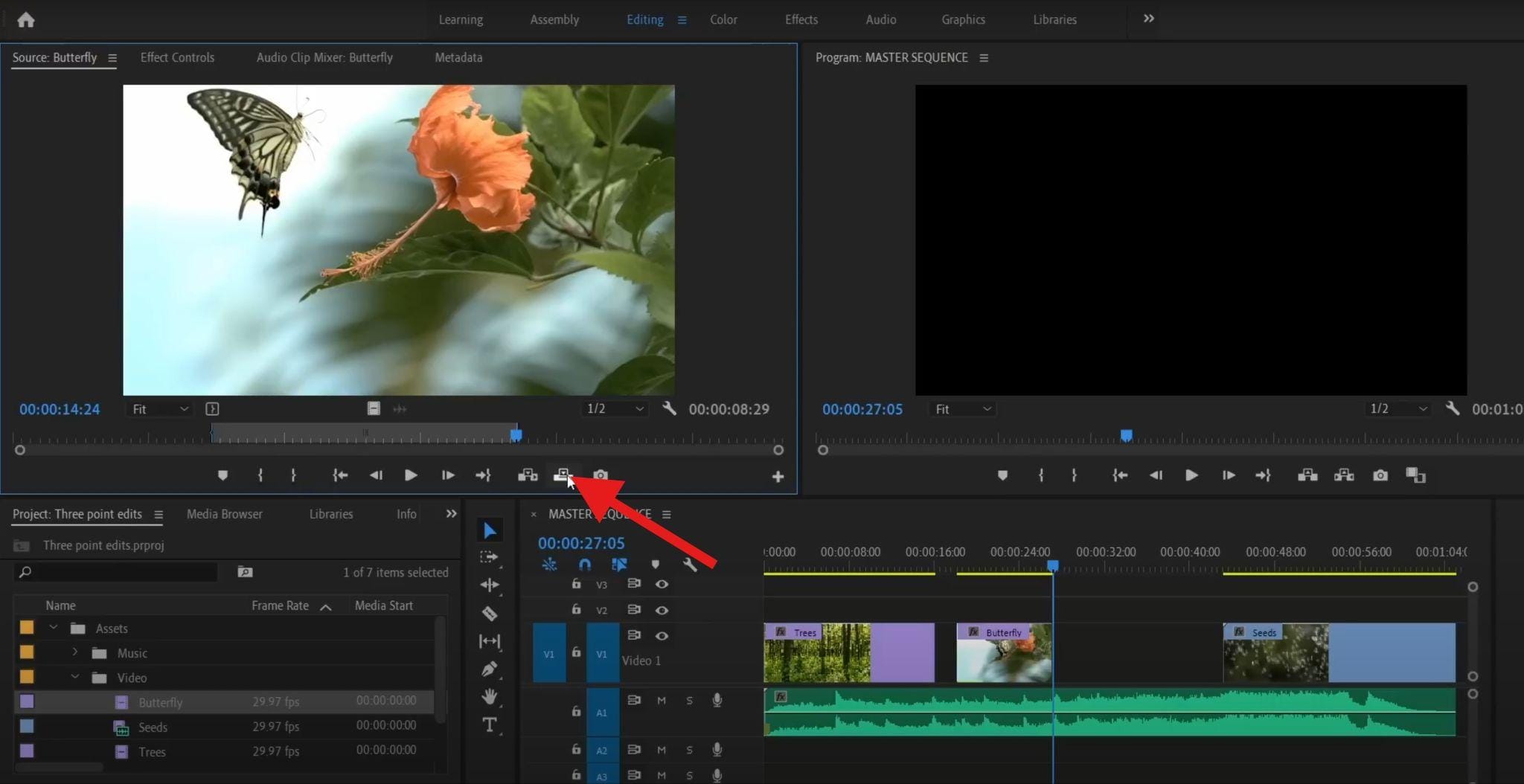
- 最後,點選「覆寫(Overwrite)」按鈕,影片片段便會依據設定的 SI 與 SO,自動插入到時間軸上的 TI 位置。
以上就是 Premiere Pro 中三點編輯的基本操作流程。
第三部分:Premiere Pro 三點編輯的優缺點
在前面章節,我們已介紹如何在 Premiere Pro 中運用三點編輯。以下整理了使用 Premiere Pro 設定素材入點與出點 的主要優缺點,幫助你評估何時最適合使用這個技巧。
第四部分:為什麼 Filmora 是比 Premiere Pro 更高效的選擇
Premiere Pro 的三點編輯功能確實強大,能精準掌握素材長度,這在專業影片剪輯中非常實用。
然而,對許多創作者——尤其是 YouTuber、行銷人員以及短影音製作人——效率往往比複雜操作更重要。他們需要快速上手,而不必花數小時學習操作。這正是 Wondershare Filmora 的優勢:提供接近 Premiere Pro 的剪輯控制能力,但操作更直覺、流程更簡化。
Filmora 支援設定入點與出點,功能類似三點編輯,但使用者不必在來源與時間軸之間來回切換,且可以在調整時間點時即時預覽效果。
此外,Filmora 結合多項 AI 智慧功能與簡單的拖曳操作,搭配磁吸時間軸,使片段自然銜接不留空隙。內建片頭、字幕條等範本可快速套用,迅速完成專業級影片製作。平台同時支援跨裝置操作,無論 Windows、Mac、iOS 或 Android,都能順暢使用。




第五部分:如何在 Filmora 中設定入點與出點
以下示範 Filmora 的操作流程,讓你輕鬆掌握三點編輯技巧。
- 在 Windows 或 Mac 裝置上下載並安裝 Filmora。
- 開啟 Filmora 並建立「新專案」。

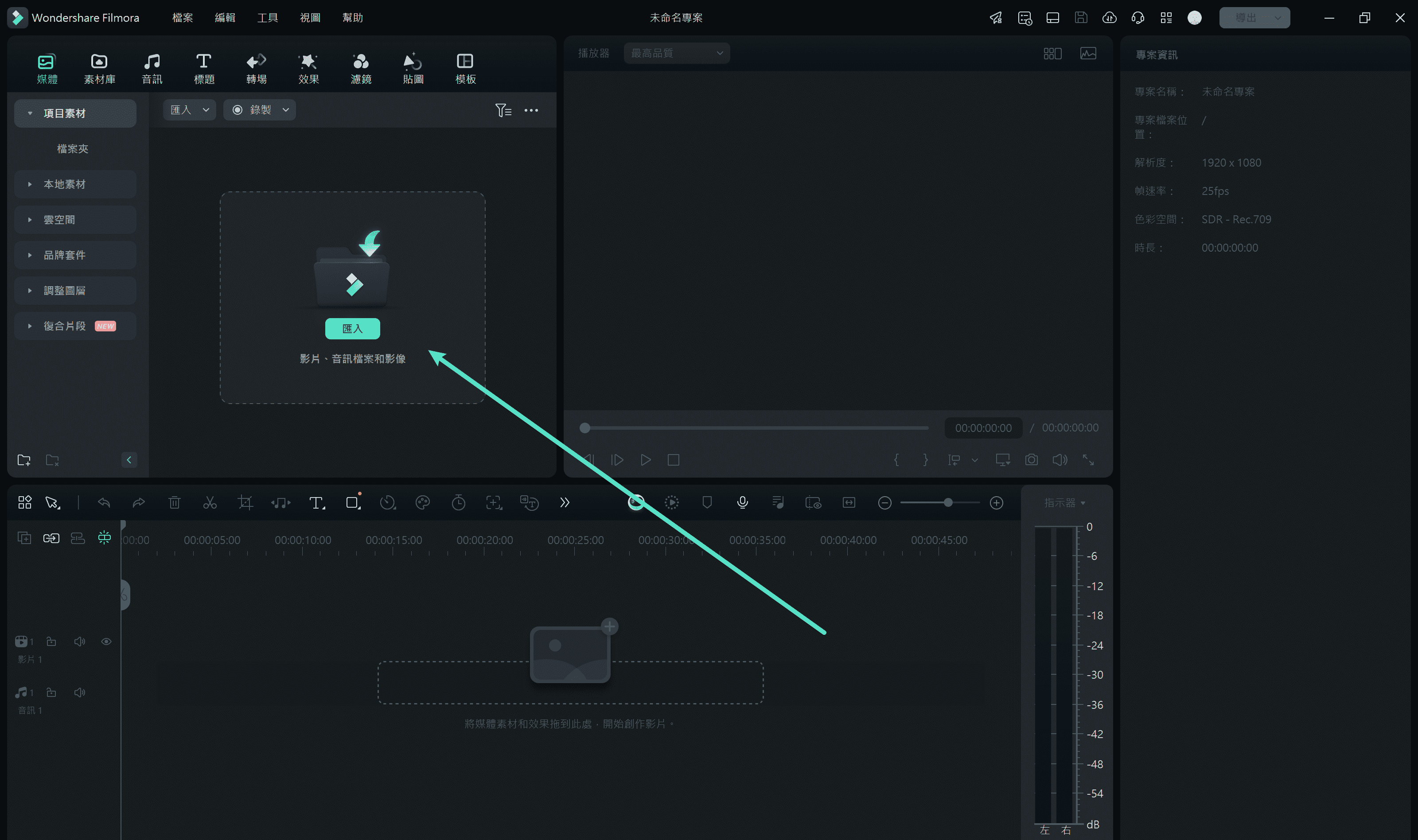
- 點選「匯入」影片、照片或音訊素材。
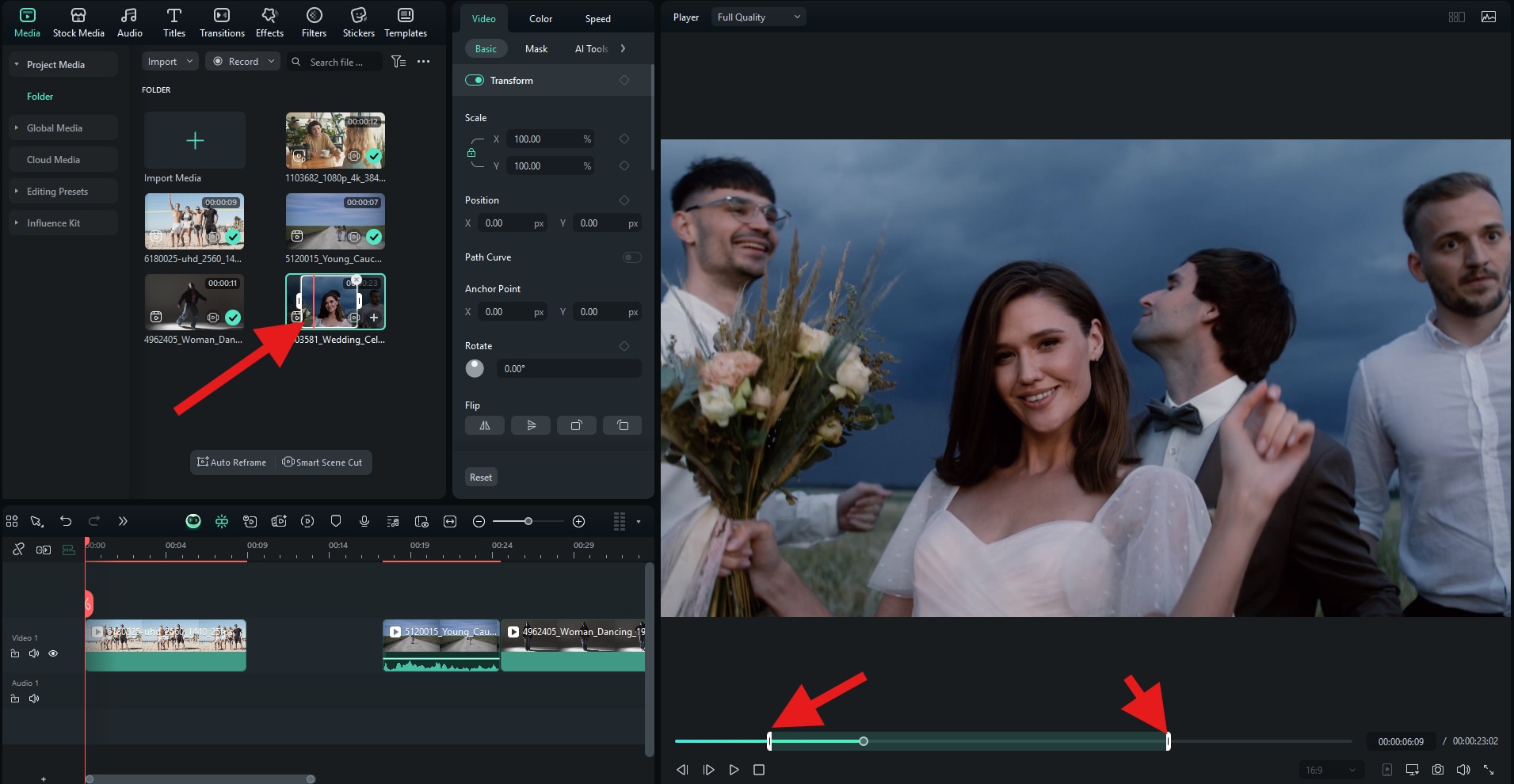
- 將片段拖入時間軸前,可先在媒體面板中連點素材,找到希望作為開始的畫面,按 I 鍵設定來源入點(SI);找到結束畫面,按 O 鍵設定來源出點(SO)。
- 在時間軸上設定入點與出點(TI、TO)的方法相同:先找到起始位置按 I 鍵,再找到結束位置按 O 鍵。完成後,即可將片段拖入時間軸的空缺位置,精準對齊。
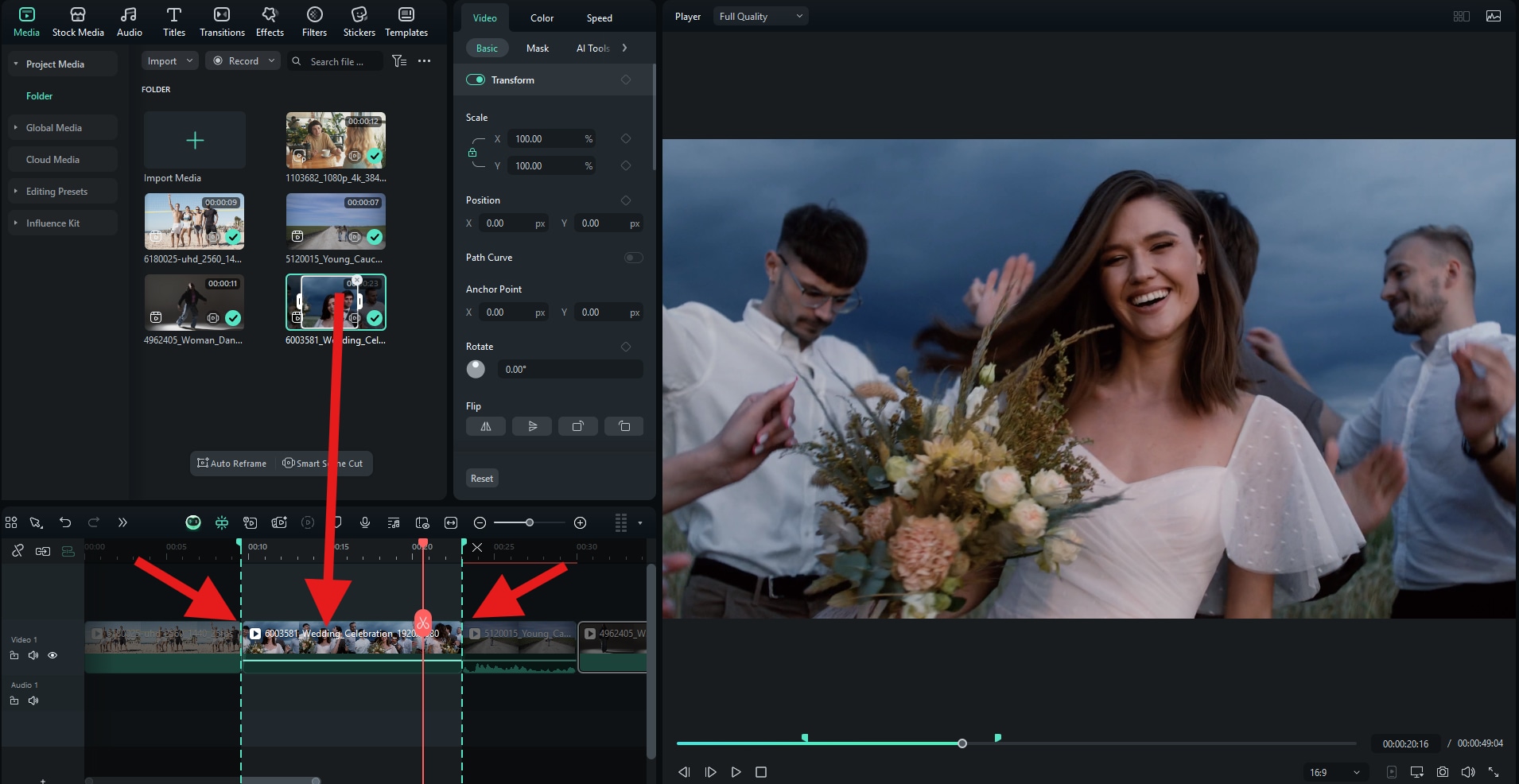
如你所見,Filmora 的三點編輯操作與 Premiere Pro 類似,但流程更直覺,能讓你在影片剪輯中保持高效順暢,快速完成專業級作品。
結語
三點編輯的價值在於能提供重複性高且精準的剪輯操作,幫助你掌握影片節奏。熟練掌握入點與出點的設定,並搭配適合的三點組合,Premiere Pro 能展現專業級的剪輯表現。不過,如前所述,Filmora 提供了一條更快速、直覺的方式達成同樣效果,特別適合經常發布內容、追求效率的創作者。
立即下載 Filmora,開始更高效、更自由、更具創意的影片剪輯旅程。Filmora 同時支援 Android 與 iOS 行動版 App,讓你隨時隨地輕鬆剪輯影片。

