

 AI 摘要
AI 摘要
為避免跨平台發布影片時產生畫面拉伸或裁切黑邊,創作者可依據自身技術背景選擇專屬的線上長寬比計算機獲取精確數值,或直接使用 Wondershare Filmora 進行自動化的尺寸調整與剪輯。
● 在純數值運算工具中,CalculatorSoup 支援多種單位轉換且運算最快,適合一般創作者;Digital Rebellion 內建 NTSC 與 HDV 等影片格式預設,最適合後期製作團隊;Omni Calculator 則提供螢幕視覺預覽,適合需要直觀對照的初學者。
● 若面臨特殊的編碼與輸出需求,Mononodes 獨家提供「可被 8 整除」的運算選項以避免邊緣色彩取樣問題,而 Imagy.App 與 Hedges.Name 則分別具備 4K UHD 預設及四捨五入至整數的精確控制功能。
● 需注意所有線上計算機僅能產出尺寸數值,無法實質變更影片檔案;若要免除手動輸入與反覆測試的流程,必須透過 Wondershare Filmora 等剪輯軟體直接套用特定平台比例,並於匯出前完成自動裁切與視覺預覽。
向 AI 詢問摘要
 ChatGPT
 Perplexity
 Gemini
 Claude
 Grok
Grok
找到影片的正確長寬比是那些能夠成就或毀掉您內容的小步驟之一。如果您要為 YouTube、TikTok、Instagram 或自訂螢幕調整內容大小,一個好的影片長寬比計算機可以節省時間並避免尷尬的裁切或黑邊。
幸好有許多簡單的工具可以為您進行計算。在本文中,我們將只介紹最值得使用的長寬比計算機工具。讓我們一起探索吧!
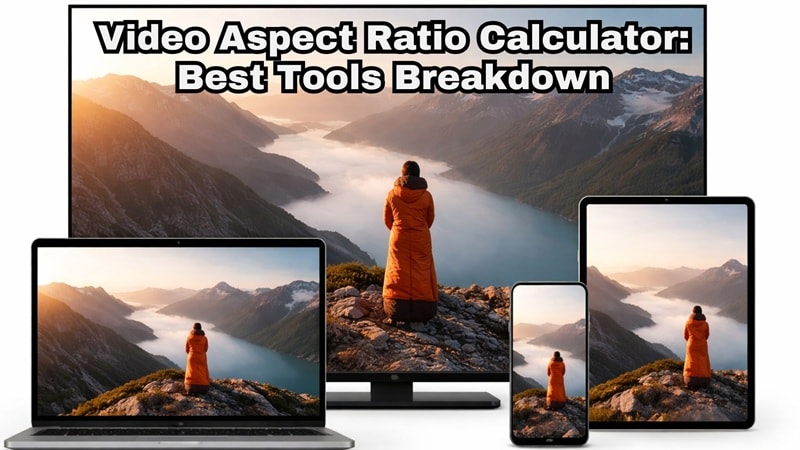
第 1 部分:為什麼影片尺寸會出錯(以及長寬比計算機如何解決)
影片尺寸經常出錯,因為每個平台使用不同的尺寸。這就是為什麼影片長寬比計算機主要用於正確調整影片大小而不失真。它可以幫助您保持正確的寬度和高度,讓您的影片保持自然且適當的形狀。
例如,如果您有一個 1920×1080 的影片並想要垂直版本,影片比例計算機會立即顯示正確的 9:16 尺寸。您不需要測試不同的設定或反覆嘗試。它只是為您提供正確的比例,讓您的影片在任何地方看起來都乾淨且專業。
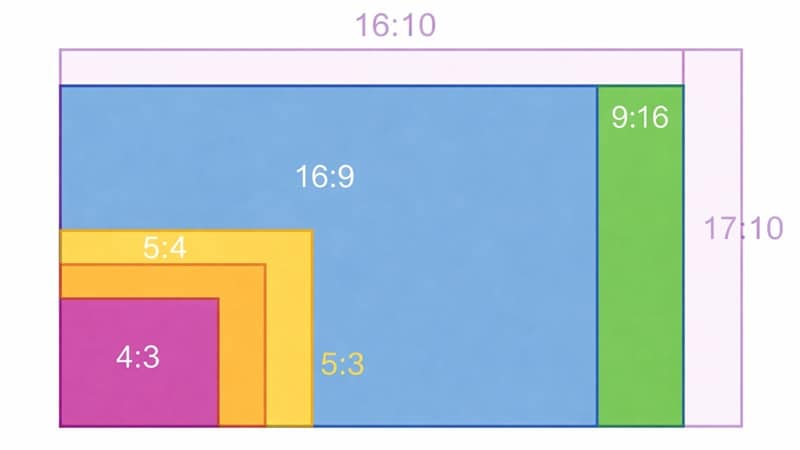
使用影片長寬比計算機的好處
因此,許多創作者依賴影片尺寸比例計算機,特別是如果他們定期將內容上傳到不同平台。以下是一些主要優點。
- 防止影片失真: 它能防止人物、物體和文字看起來被拉伸或壓扁。您的影片保持自然且比例適當。
- 節省時間: 您不需要一次又一次地匯出相同的影片或進行手動計算。該工具立即為您提供正確的尺寸。
- 符合平台要求的結果: 輕鬆為 YouTube、TikTok、Instagram 或自訂顯示準備影片。
- 減少裁切錯誤: 幫助您在裁切前了解將損失多少畫面。
第 2 部分:我們如何挑選最佳影片長寬比計算機
實際上,並非每個長寬比查找工具在實際編輯情況下都有幫助。因此,我們沒有只檢查數學計算,而是根據實際影片編輯需求和日常使用測試每個工具。
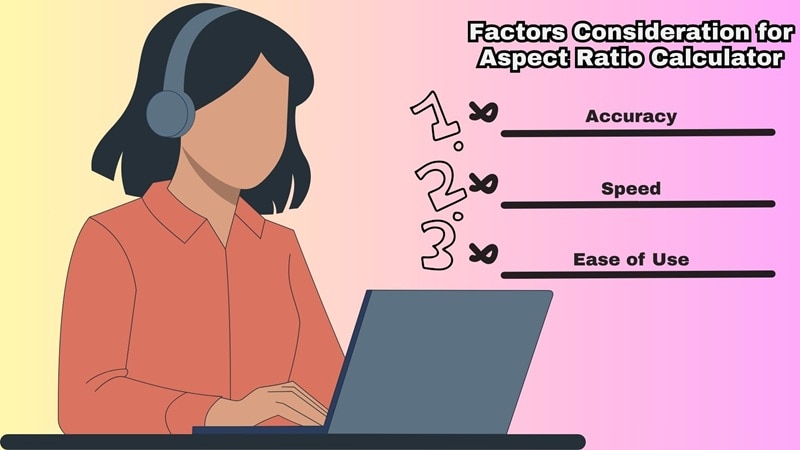
以下是我們在挑選此列表的尺寸比例計算機時所關注的內容。
- 準確性: 該工具應該每次都提供正確的比例和解析度,讓您的影片保持正確的比例。
- 易用性: 我們尋找簡單的輸入和清晰的結果,沒有令人困惑的設定或額外步驟。
- 靈活性: 長寬比計算機應該適用於影片、螢幕和不同的長寬比,而不僅僅是一種特定格式。
- 速度: 結果應該立即出現,無需經過不必要的步驟。
- 實際實用性: 我們選擇真正幫助需要定期調整影片大小的創作者、編輯者和初學者的工具。
第 3 部分:我們的前 3 名影片長寬比計算機推薦
為了幫助您找到影片的正確長寬比,我們將在本指南中推薦七種工具。但如果您只想要最佳選項,可以從這三個開始。它們之所以脫穎而出,是因為它們可靠、易於使用且提供準確的結果。



第 4 部分:影片長寬比計算機比較表
因此,我們即將介紹七種長寬比解析度計算機工具,並展示每一種的最佳功能。但在深入了解細節之前,先看看全貌會有所幫助。這個快速比較為您提供所有工具的簡單概述,讓您可以輕鬆找出哪一個適合您的工作流程。
| 工具 | 易用性 | 準確性 | 最適合 | 額外功能 |
| CalculatorSoup | 非常簡單 | 高 | 快速比例檢查、初學者、社群媒體調整大小 | 比例簡化器、單位轉換、標準比例表 |
| Digital Rebellion | 中等 | 非常高 | 影片編輯者、自由工作者、製作團隊 | 影片格式預設、可分享結果、專業工具套件 |
| Omni Calculator | 對初學者友善 | 高 | 學生、初學者 | 視覺預覽、自動更新、指南 |
| Elementor | 非常簡單 | 高 | 網頁創作者 | 乾淨無廣告介面、常見比例指南 |
| Imagy.App | 簡單 | 高 | 設計師、攝影師、影片專案 | 4K UHD 等預設、視覺顯示預覽 |
| Hedges.Name | 中等 | 非常高 | 技術使用者、精確調整大小 | 公式顯示、四捨五入選項、裝置預設 |
| Mononodes | 簡單 | 高 | 影片編碼、精確匯出尺寸 | 可被 8 整除選項、比例滑桿控制 |
|
顯示更多
顯示較少
|
||||
第 5 部分:最佳影片長寬比計算機(免費且線上)
好的,現在到了您一直在等待的部分。下面,我們將逐一介紹每個螢幕尺寸比例計算機,看看它們實際提供什麼。每個工具都以簡單的格式解釋,讓您可以快速了解它的運作方式、擅長什麼,以及是否適合您的工作流程。
慢慢來,探索這些選項,看看哪一個適合您!
1. CalculatorSoup
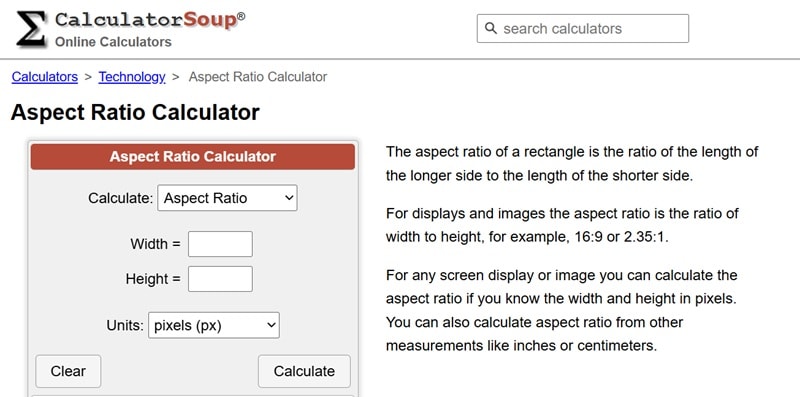
讓我們從最可靠的工具之一 CalculatorSoup 開始。這個影片長寬比計算機保持非常簡單。一旦您開啟頁面,就可以輸入您想要的數字並立即獲得結果。該網站還包含如何使用該工具的清晰說明,這使其對初學者友善。
- 選擇計算長寬比、寬度、高度或寬度和高度。
- 支援畫素、公分、公釐和英吋等單位。
- 提供顯示器、圖片和影片使用的標準長寬比表。
- 該網站非常輕量且提供快速準確的結果。
- 您可以將計算機嵌入您自己的網站。
- 頁面上包含廣告。
- 沒有視覺預覽來顯示調整大小後影片的外觀。
2. Digital Rebellion
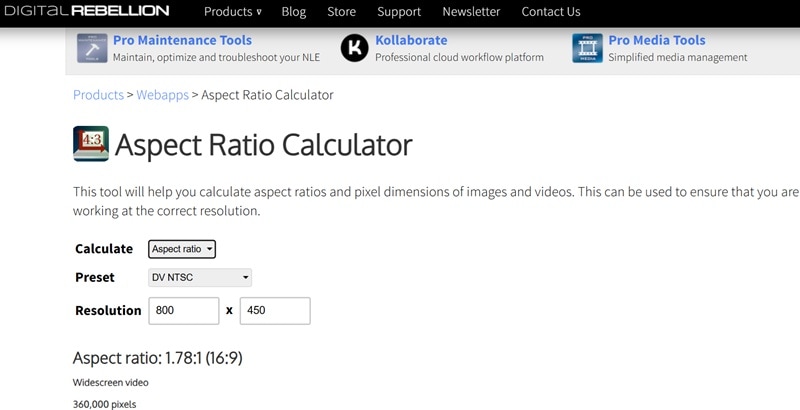
另一個值得一試的可靠影片長寬比偵測器是 Digital Rebellion。該公司為桌面、行動和雲端平台的影片專業人士提供完整的工具套件,但他們的網頁應用程式是大多數人用於快速計算的工具。他們自 2007 年以來一直存在,因此該工具感覺可靠且建構良好。
- 包含廣泛的預設,如 NTSC、DV NTSC、HDV 1080 和其他影片格式。
- 讓您快速計算長寬比、寬度和高度。
- 乾淨且無廣告的介面,易於瀏覽。
- 非常快速地提供結果。
- 該套件支援許多有用的工具,如電影速率計算機、畫素長寬比計算機、長寬比遮罩產生器等。
- 僅支援像素單位進行計算。
- 沒有調整大小結果的視覺預覽。
3. Omni Calculator
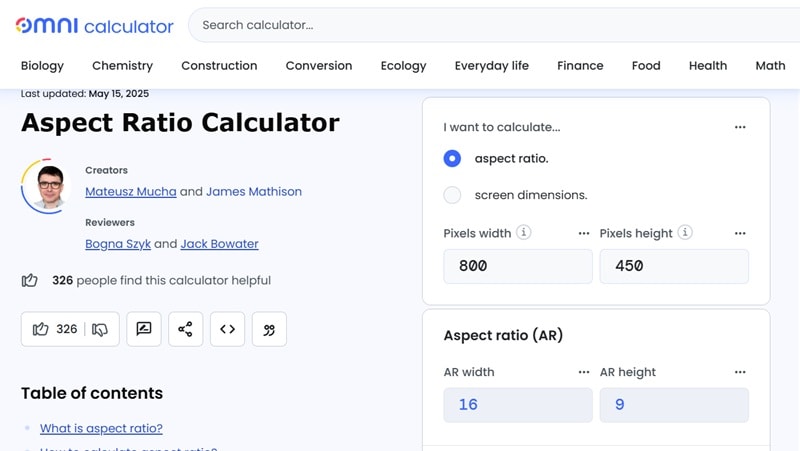
Omni Calculator 是一個提供許多日常需求計算器的網站,其中一個就是長寬比計算器。這個工具使用起來非常簡單。您只需輸入寬度和高度,它就會立即幫助您找到所需的長寬比。它還包含有關長寬比如何運作的有用說明,如果您還在學習,這會讓理解變得更容易。
- 計算影片、圖片和顯示器的長寬比和螢幕尺寸。
- 在使用期間儲存您的輸入值,以便輕鬆比較。
- 包含有關長寬比和如何使用工具的有用指南和說明。
- 提供螢幕尺寸的視覺預覽,讓您更好地理解結果。
- 在您輸入寬度和高度值時自動更新結果。
- 頁面包含許多可能讓人感到分心的廣告。
- 無法直接計算缺失的寬度或高度值。
4. Elementor 長寬比計算器
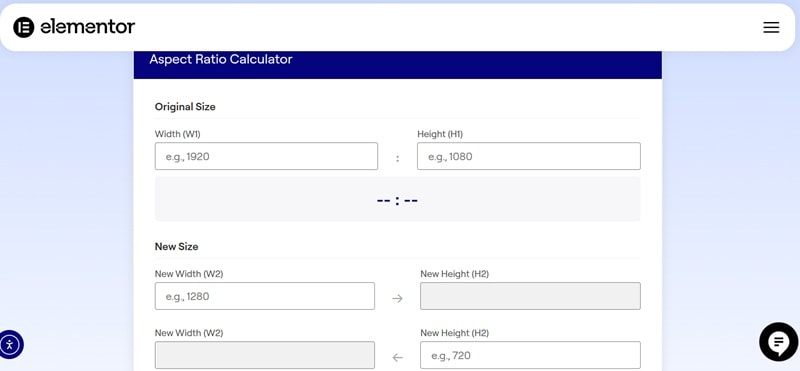
還有 Elementor,這是一個知名的 WordPress 網站建立工具,提供自己的影片長寬比查找器。這個工具簡單、乾淨且非常容易使用。您只需輸入寬度和高度,它就會立即顯示長寬比。此外,由於頁面上沒有任何廣告,使用體驗感覺更流暢。
- 透過輸入寬度和高度值來尋找長寬比。
- 包含解釋常見長寬比和如何使用工具的指南。
- 根據您選擇的長寬比計算正確的寬度和高度。
- 無廣告介面,設計輕量且乾淨。
- 輕鬆找到用於調整大小的新寬度和高度值。
- 沒有螢幕或影片輸出的視覺預覽。
- 與進階工具相比,自訂選項有限。
5. Imagy.App
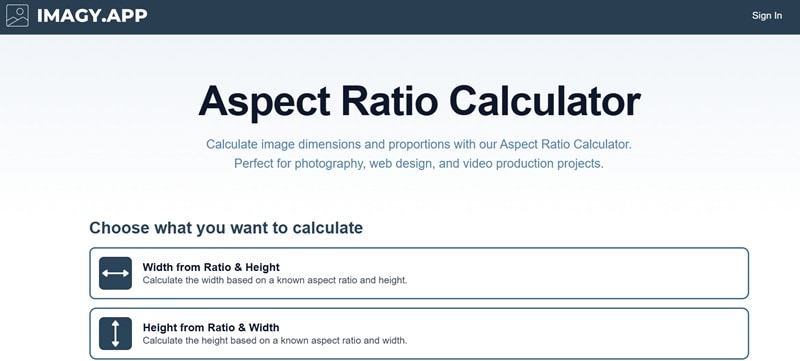
接下來是 Imagy.App。這個平台提供一系列適用於不同創意需求的圖片工具,其中一個是便利的顯示比例計算器。該工具提供多種計算尺寸的方式,因此您可以選擇想要的結果查找方式。由於靈活的選項和內建預設值,它非常適合在一個地方檢查影片大小、螢幕尺寸或圖片比例。
- 選擇您想要計算的內容,例如從比例和高度計算寬度、從比例和寬度計算高度,或從尺寸計算比例。
- 包含許多預設值,如 Full HD、SXGA、SVGA、4K UHD 等。
- 提供常見問題解答部分,說明常見問題和使用方法。
- 支援影片和螢幕尺寸的視覺呈現。
- 快速計算,無需重新載入頁面即可自動顯示結果。
- 頁面上包含少量廣告。
- 僅支援像素單位進行計算。
6. Hedges.Name
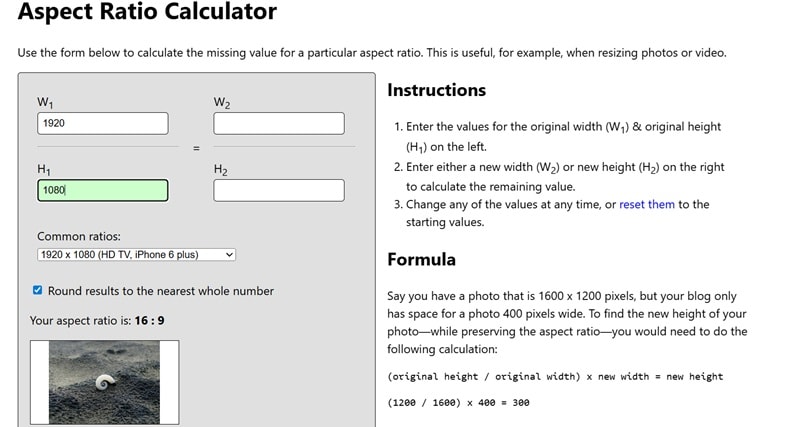
Hedges.Name 是另一個值得列入頂級長寬比檢查工具清單的工具。該網站看起來非常簡單,但實際上提供了許多有用的詳細資訊。您可以獲得關於如何使用計算器的清晰說明、計算背後的公式,甚至還有視覺範例來幫助您理解結果。
- 根據您的原始尺寸找到新的高度和寬度值。
- 包含常見長寬比的預設值,如 HD TV、iPhone 6、Facebook、Twitter 等。
- 無廣告介面,佈局乾淨簡單。
- 讓您將結果四捨五入到最接近的整數。
- 提供帶有範例圖片的視覺範例,更容易理解。
- 缺乏適用於複雜工作流程的進階自訂設定。
- 僅支援基於畫素的計算。
7. Mononodes
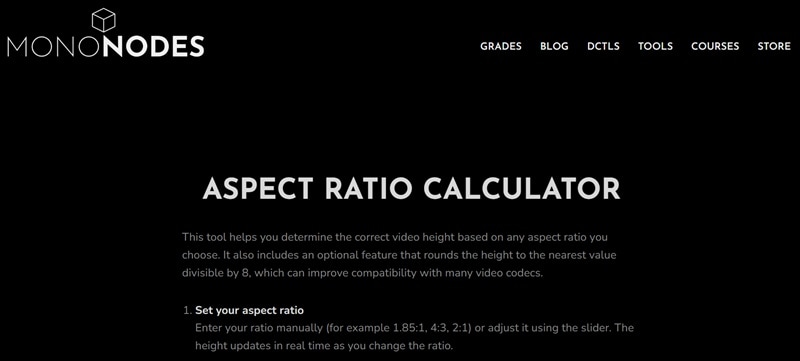
最後但同樣重要的是 Mononodes。這個長寬比計算器專注於幫助您根據選擇的任何比例找到正確的影片高度。與眾不同的是「可被 8 整除」選項,這源自使用固定區塊結構的較舊影片編解碼器標準。
- 支援自訂長寬比,具有滑桿控制項可快速調整。
- 簡單且無廣告的介面,易於瀏覽。
- 提供視覺呈現,幫助您理解影片尺寸。
- 可被 8 整除的選項有助於避免邊緣問題,並保持色彩取樣更一致。
- 僅支援像素單位進行計算。
- 沒有常見裝置或平台的預設比例。
第 6 部分:如何選擇適合您的影片長寬比計算器
現在我們已經介紹了一些您可以嘗試的最佳影片長寬比計算器工具。但問題是,不同的使用者根據他們想做的事情需要不同的工具。最終,正確的選擇確實取決於您的工作流程。

為了幫助您釐清思緒,以下是根據您的需求選擇合適工具的更簡單方法。
- 初學者: 如果您是長寬比的新手,Omni Calculator 和 CalculatorSoup 讓一切保持簡單。佈局易於遵循,結果立即顯示,並且它們會解釋計算的運作方式,因此您可以在使用時學習。
- 影片編輯者: Digital Rebellion 感覺更適合實際的編輯工作流程。它包含影片格式預設值和精確計算,當您處理不同的影片大小或匯出設定時會有所幫助。
- 快速檢查: 當您只想快速檢查比例而不需要進行許多設定時,Mononodes 和 Imagy.App 非常適合。兩種工具都很直接,並且立即給出答案。
- 視覺學習者: Omni Calculator、Imagy.App 和 Mononodes 顯示視覺預覽或螢幕呈現,因此您可以實際看到尺寸的外觀。這使得理解結果變得更容易,而不僅僅是依賴數字。
第 7 部分:使用 Wondershare Filmora 輕鬆調整大小和上傳影片
當您想要找出正確的尺寸時,使用影片長寬比計算器很有幫助。但在獲得數字後,您仍然需要自己調整影片大小。這個額外的步驟可能會拖慢速度,特別是如果您為多個平台建立內容。
與其在影片長寬比查找器和編輯工具之間跳轉,您實際上可以使用 Wondershare Filmora 在一個地方處理所有事情。這款 AI 影片編輯器讓您在編輯時自動調整長寬比影片,因此您的內容可以適合 TikTok、YouTube 或 Instagram 等平台,無需額外工作。


 安全下載
安全下載為什麼我們推薦 Filmora
- 為每個平台匹配影片大小: 只需選擇您想要上傳影片的位置,Filmora 就會自動調整大小以適合。您不需要自己找出尺寸。
- 無需計算即可調整影片大小: 無需輸入數字或手動檢查比例。Filmora 會處理調整大小,而您專注於編輯影片。
- 匯出前預覽: 您可以立即以垂直、方形或寬螢幕格式預覽影片。這有助於您避免尷尬的裁切或重要細節被切除。
- 準備上傳: 一旦一切看起來都不錯,您就可以以適合您平台的正確大小匯出影片。您的影片已準備好上傳,無需額外調整。

透過這些功能,Filmora 幫助您更快地從規劃到發布,而無需處理單獨的工具或額外的步驟。如果您經常建立影片,將調整大小和編輯保持在同一工作流程中會感覺更自然。
結論
擁有影片長寬比計算器可以讓您的工作流程變得更加輕鬆,特別是當您需要為不同的平台和螢幕大小調整內容大小時。因此,我們分享了一些最佳的線上長寬比計算器工具,包括 CalculatorSoup、Digital Rebellion、Omni Calculator、Elementor、Imagy.App、Hedges.Name 和 Mononodes。
然而,雖然這些長寬比解析度計算器工具非常適合找到正確的影片大小,但它們實際上並不會調整您的影片大小。與其在影片編輯器和單獨的工具之間切換,您可以使用 Wondershare Filmora 在一個地方處理所有事情。這款 AI 編輯器讓您自動調整長寬比、預覽不同格式,並匯出適用於任何平台的影片,這使得整個編輯過程更快且更方便。
