AI 摘要
若需為活躍社群解鎖高音質與大容量上傳等進階功能,建議直接訂閱 Discord Nitro 方案,該方案內含兩次伺服器加成且額外購買可享七折優惠,比單獨花費 4.99 美元購買加成更具性價比。
● 伺服器升級門檻近期已調降,解鎖等級 1 需 2 個加成,等級 2 需 7 個加成,解鎖包含自訂邀請連結與私密論壇等完整功能的等級 3 則需 14 個加成。
● 伺服器加成效果並非永久,必須透過每月續訂維持,且對特定伺服器進行加成後將面臨七天的冷卻期限制,期間內無法將該加成轉移至其他伺服器。
向 AI 詢問摘要
 ChatGPT
 Perplexity
 Gemini
 Claude
 Grok
Discord 伺服器加成指南
簡單易用,AI 讓你的剪輯效率加倍
豐富的影片特效/音效、詳細教學,快速上手
適用於 Windows、Mac、iPhone、Android 和 iPad
Discord 的普及度近年來達到前所未有的高峰。雖然許多使用者已經熟悉 Discord 的基本功能,但仍有不少人未完全掌握它的進階潛力。透過 Discord 伺服器加成,你可以釋放伺服器的完整功能,為管理的社群增加更多專屬與進階特性。
伺服器加成能帶來多樣化的好處,例如提升音訊品質、增加上傳容量與自訂選項。不過,這些加成需要付費,因此評估其是否值得投資就顯得格外重要。
在本文中,我們將詳盡介紹 Discord 加成的各個等級、功能與費用。請注意,雖然本文提供完整資訊,但最終是否採用加成,仍取決於你的需求與使用情境。現在,就讓我們一探究竟吧!
第一部分:什麼是 Discord 伺服器加成?是否值得投資
Discord Nitro 加成是每月訂閱制的會員服務,費用為 $10,綁定於使用者帳號,其功能僅限於單一使用者享有。
與 Nitro 相似,伺服器加成也是 Discord 的主要收入來源之一,但兩者仍有明顯差異。伺服器加成綁定於特定伺服器,可由任何伺服器成員使用,提升整個社群的體驗。
一個伺服器必須獲得兩個加成才能解鎖等級 1 的福利,七個加成可達等級 2,而十四個加成則能解鎖等級 3 的完整功能。
綜合來看,Discord 伺服器加成確實值得使用。新增功能不僅提升所有成員的互動與使用體驗,費用相對合理,若團體共同加成,更能有效分攤成本。
伺服器加成是否適合你,主要取決於使用需求。如果你只是偶爾與少數朋友使用 Discord 玩遊戲,可能不需要額外投資;但若你是活躍的公會或社群成員,加成能為集體利益帶來實際好處。除了每個等級附帶的裝飾性功能外,更高品質的語音、串流表現以及上傳容量都是非常實用的升級。
若計畫購買兩個以上的伺服器加成,建議選擇 Discord Nitro,因為它本身就包含兩個伺服器加成,價格與單獨購買相同,額外加成還可享 30% 折扣,性價比更高。
第二部分:How Much is a Boost Discord?
任何 Discord 伺服器的成員都可每月以 $4.99 美元購買一次加成。如果你是 Discord Nitro 訂閱者,所有 Discord 伺服器加成購買將自動享有 30% 折扣。
近期,Discord 調整了伺服器升級等級的門檻。過去,等級 2 需 15 個加成,等級 3 需 30 個加成;調整後,等級 2 僅需七個加成,等級 3 則需 14 個加成即可解鎖。
依此計算,升級至等級 2 的費用為 $34.93 美元,等級 3 則為 $69.86 美元;若使用 Nitro,則分別只需 $24.45 美元(等級 2)與 $48.90 美元(等級 3),對於常用者而言更加划算。
第三部分:如何為 Discord 伺服器加成 - 完整教學
如果你已準備好為你的 Discord 伺服器加成,請依照以下步驟操作:
步驟一: 打開 Discord 伺服器
登入你的 Discord 伺服器帳號。
步驟二: 選擇你想要加成的伺服器
首先,選擇你想加成的伺服器。進入該伺服器後,打開「伺服器設定」下拉選單,並選擇「伺服器加成」選項。
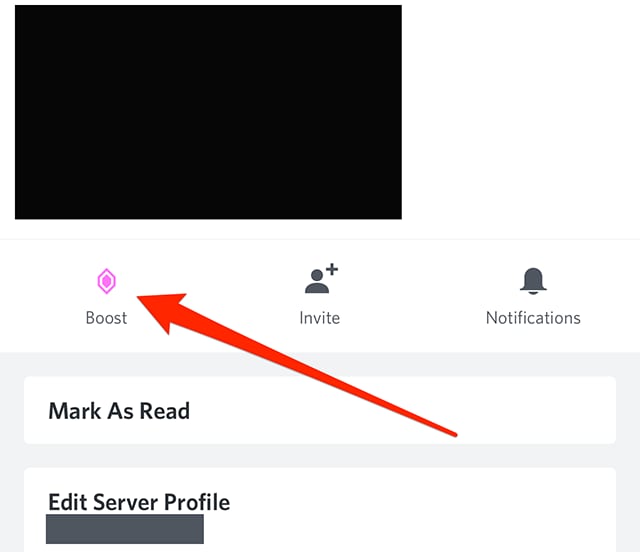
步驟三: 確認加成福利並進行加成
點選加成按鈕後,將出現新畫面,顯示此伺服器目前的加成福利以及已使用的伺服器加成數量。
確認無誤後,點選「加成此伺服器」按鈕以完成操作。
請記住,你也可以從此畫面「贈送 Nitro 給他人」。如果你心情大方,也可以多贈送幾份。
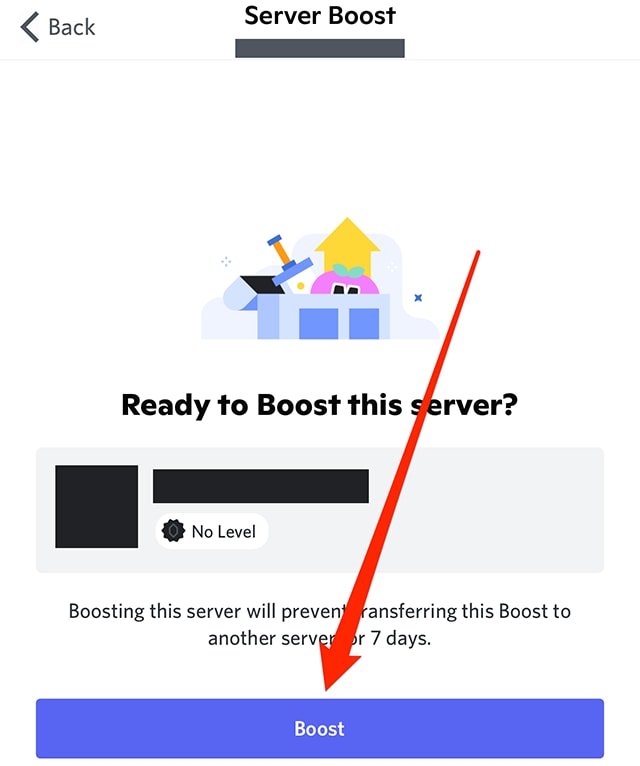
步驟四: 確認頁面
Discord 會確認你了解自己正在進行的操作,因此會要求你再次確認。
當你點選確認按鈕時,他們會再次詢問你。如果你有任何猶豫,這時是最後的退出機會。
注意:Discord 會確認你是真心想提升伺服器效能。他們想確保你正在加成的是正確的伺服器。如果一切無誤,再次點選加成按鈕即可。
不過你應該知道,如果你對此伺服器進行加成,該加成在七天內無法轉移至其他伺服器。
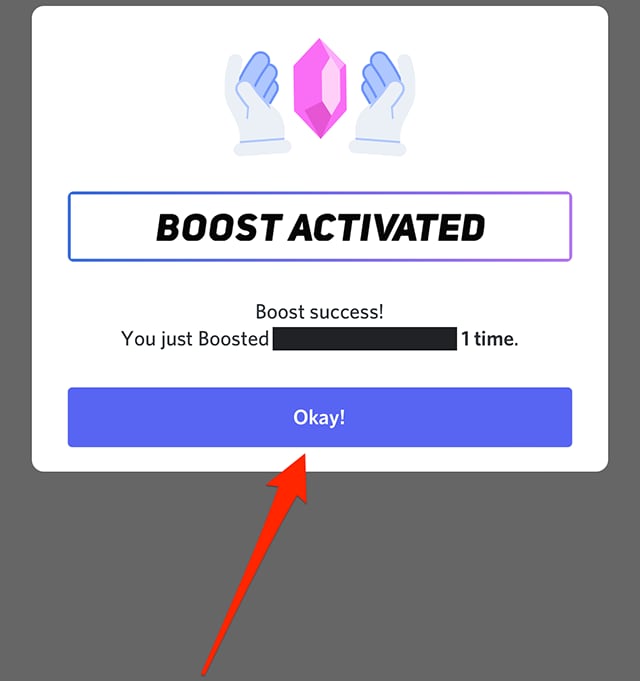
步驟五: 選擇加成數量
你是否需要多個加成?
此操作可在確認畫面之後進行。
在 Discord 中選擇你想要給此伺服器的加成數量。但別擔心!在付款前,你可以先看到小計金額。
在視窗中點選加號或減號符號即可修改伺服器加成數量。
步驟六: 付款資訊
你已接近完成,但有幾件事需要先處理,特別是帳單資訊部分。
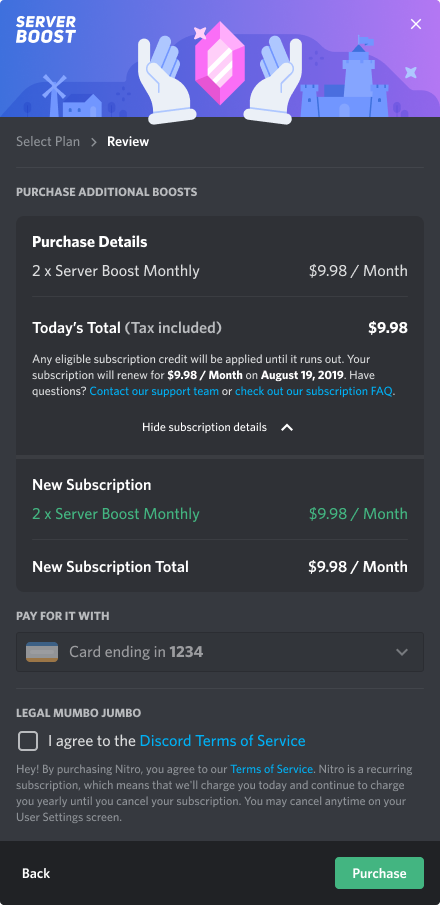
為了避免任何意外,Discord 會提供你詳細的加成購買費用概覽。不過這是簡化版,如需更多資訊,可點選「詳細資訊」選項。
此方便視窗也允許你確認信用卡資料以完成交易。對於 Discord 使用者,資料會自動填入。
你還會收到 Discord 服務條款的法律文件。請仔細閱讀,再點選「我同意」按鈕。
確認結帳頁面資訊無誤後,點選「購買」按鈕即可完成加成。
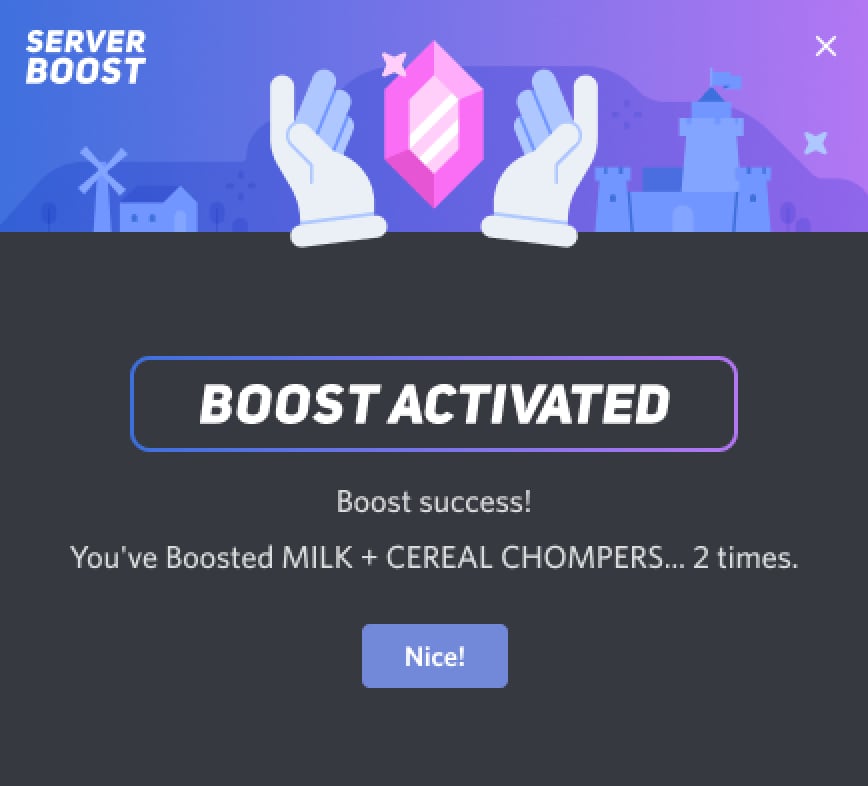
如果一切順利,你將看到畫面顯示恭喜你成功取得新的伺服器加成。
第四部分:Discord 伺服器加成常見問題
什麼是 Discord 伺服器加成?
Discord 伺服器加成可提升語音通話及螢幕分享的品質,增加檔案上傳容量,並提供更多表情符號槽位。在更高等級時,你還可以使用伺服器橫幅、自訂角色圖示、私密論壇以及自訂邀請連結等進階功能,全面強化伺服器的專屬體驗。
Discord 伺服器加成有效期限多久?
伺服器加成在 Discord 上的有效期為一個月。加成會暫時提升伺服器的功能與福利,當加成到期後,伺服器將失去相應的提升。若希望持續享有所有加成功能,你和其他使用者需每月定期維持加成。
伺服器加成可以永久生效嗎?
Discord 的 伺服器加成無法永久生效,必須透過每月訂閱方式維持。不過,你可以啟用自動續訂功能,持續為喜愛的伺服器加成。系統將自動從你的信用卡收費,或使用可用的免費伺服器加成資源。
如何修改目前的伺服器加成?
依照以下「使用者設定指南」,你可以將加成轉移至其他伺服器:
注意: 首次為伺服器加成後,需要等待七天才能將加成轉移到另一個伺服器。
● 步驟摘要
前往「使用者設定」>「伺服器加成」分頁。
點選欲轉移加成的三個點圖示,選擇「轉移加成」。
選擇目標伺服器,確認無誤後完成轉移。
加成轉移即完成,新的伺服器將立即享有加成功能。
如何取消我的伺服器加成?
如果你決定不再需要加成,可以隨時取消訂閱:
● 步驟摘要
前往「使用者設定」>「伺服器加成」分頁。
點選欲取消加成的三個點圖示,選擇「取消加成訂閱」。
確認取消操作,完成後加成即停止生效。
你的伺服器加成已成功取消!
特別推薦:Filmora - 新手友善、專業感兼具的影片剪輯工具
Wondershare Filmora 是一款兼具簡單操作與時尚介面的影片剪輯軟體,非常適合新手使用。直覺化的操作介面讓任何人都能快速上手。雖然免費版可輸出精美影片,但會附帶 Filmora 浮水印。即便如此,這款軟體仍被定位為 Apple iMovie 與 Windows Movie Maker 的有力競爭對手。
Filmora 的另一大亮點是其全新的 AI 靈感成片功能。使用者只需輸入文字提示詞或創意想法,AI 就能自動生成完整影片腳本與分鏡,並產出可編輯的影像與對話。對於新手或在視覺構思與節奏掌握上有困難的使用者而言,這項功能能大幅簡化影片製作流程,讓創意更快速落地。
●結語→
● 透過本文完整掌握 Discord 伺服器加成的資訊,你可以有效提升伺服器功能,享受更多進階特性與便利。
● 同時,也建議參考常見問題解答,釐清相關疑惑。借助 Filmora 這款優秀軟體,你可以輕鬆編輯影片,並將其應用於 Discord 伺服器加成中,製作自訂 GIF 或其他多媒體內容,讓社群互動更生動有趣。