



 ChatGPT
 Perplexity
 Gemini
 Claude
 Grok
Grok
TikTok 可能是目前全球最受歡迎的影片分享應用程式。許多 TikTok 使用者因製作具有重大影響力、鼓勵創意與新想法的影片而聲名大噪。其中最受歡迎的 TikTok 趨勢之一就是分割畫面效果。你可能已經看過許多TikTok 分割畫面影片,其中炫酷的效果讓你好奇使用者是如何分割畫面的。熟練使用 TikTok 效果並不像看起來那麼困難,只需要大量練習即可。繼續閱讀,我們將向你展示如何製作 TikTok 分割畫面影片.
使用 CapCut 進行分割畫面
CapCut是 TikTok 官方免費的多功能影片製作工具與影片編輯器,附有音樂功能,專為 TikTok 設計。其介面相當直覺且易於使用。
CapCut 包含免費的進階功能,例如關鍵影格動畫、穩定化以及畫中畫(PIP)。這些功能是在其基本功能之外提供的,基本功能包括影片剪輯、新增貼圖、文字及音樂。
在 Android 和 iOS 裝置上使用 CapCut 分割畫面影片的步驟
步驟一下載並安裝應用程式
若要開始使用 CapCut,請先從 iPhone 或 Android 裝置的應用程式商店下載。
步驟二啟動應用程式
安裝完成後,開啟 CapCut 應用程式。
步驟三授予存取照片的權限
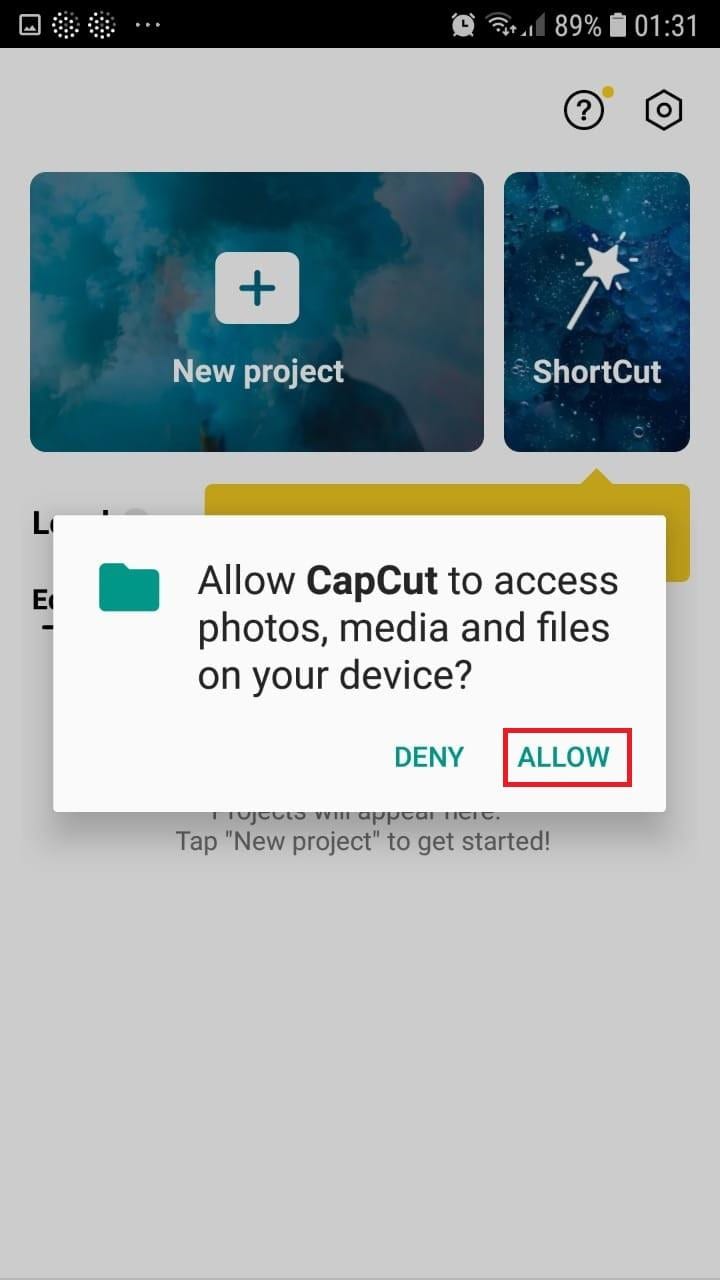
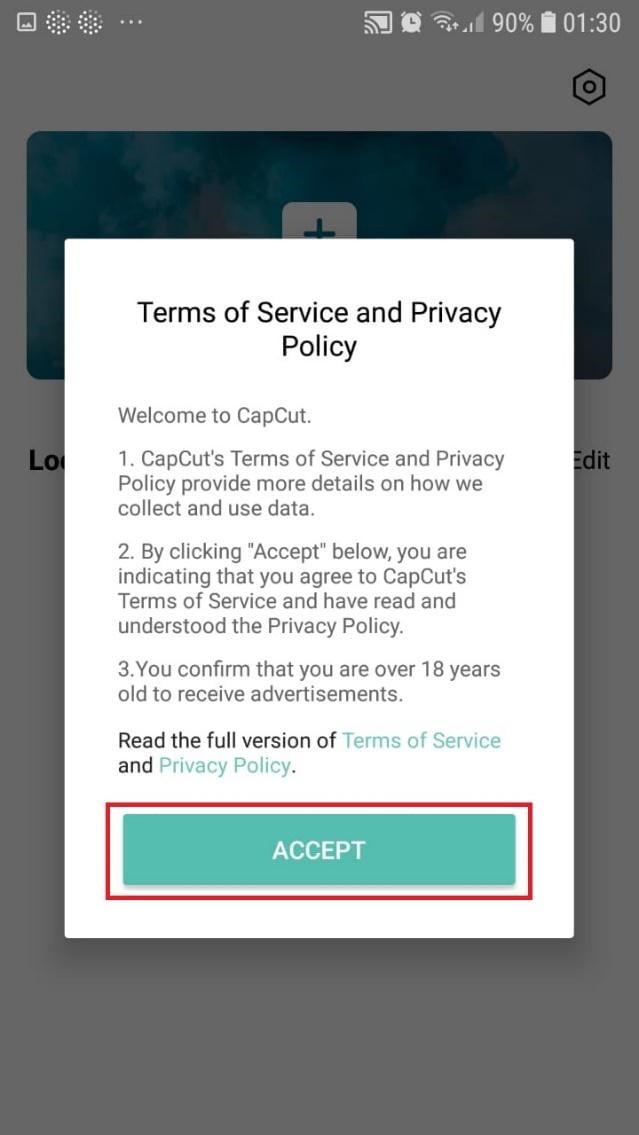
點選綠色的「接受」按鈕以確認權限。在彈出視窗中點選按鈕以允許存取所有照片。
步驟四開始新專案
在主畫面上,從下拉選單中點選「新專案」。或者,在啟動應用程式後點選「新專案」圖示。

步驟五選擇影片片段
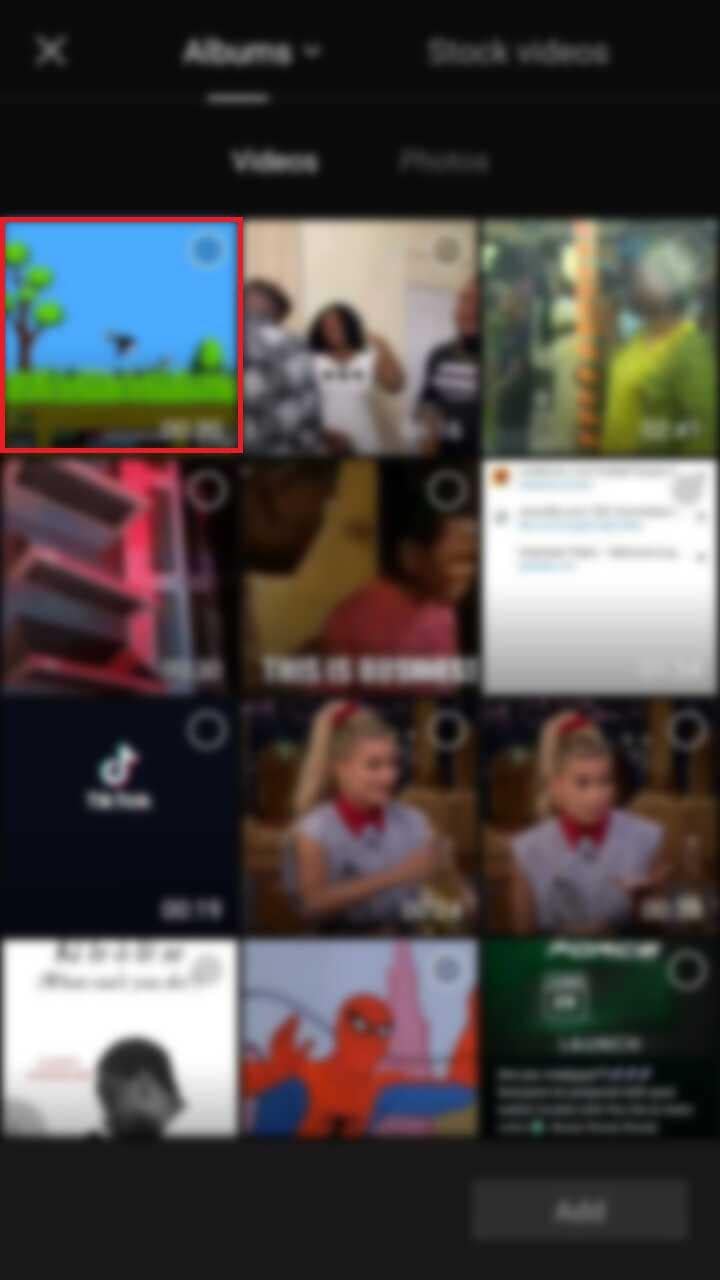
滾動瀏覽相機膠卷以找到所需的影片。點選影片縮圖以選取,然後點選「新增」圖示確認。
步驟六熟悉工作區
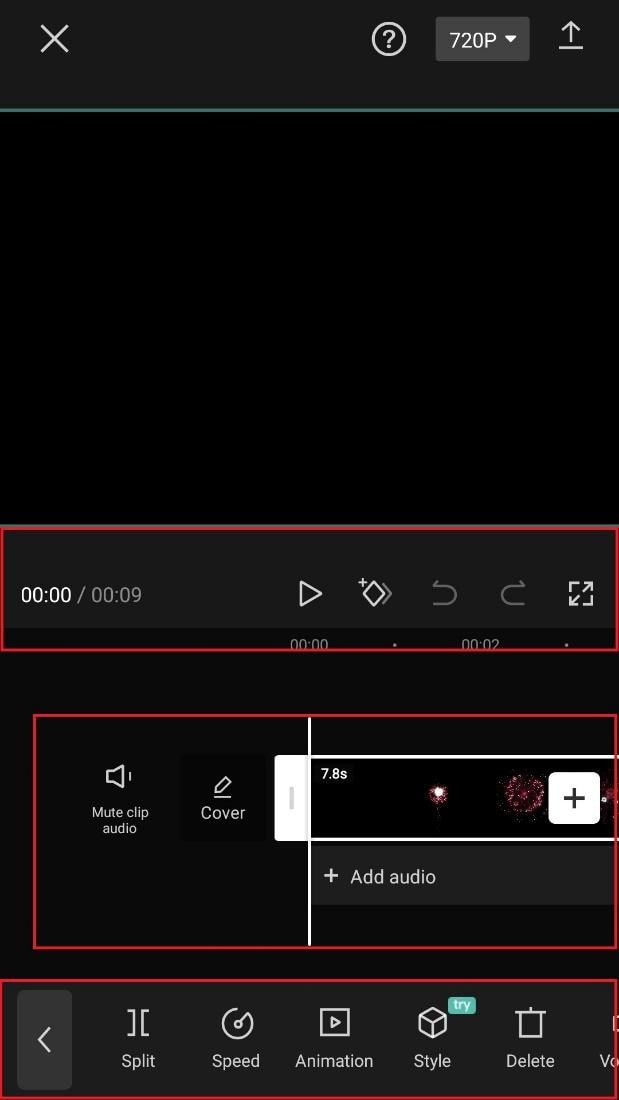
新增片段後,你將被引導至主工作區。頂部為預覽面板,下方依序為時間軸和底部工具列。
步驟七探索工具列與時間軸
位於預覽面板下方的時間軸是進行影片調整的地方。底部工具列包含剪輯工具,例如分割、文字、音訊、效果、貼圖等。
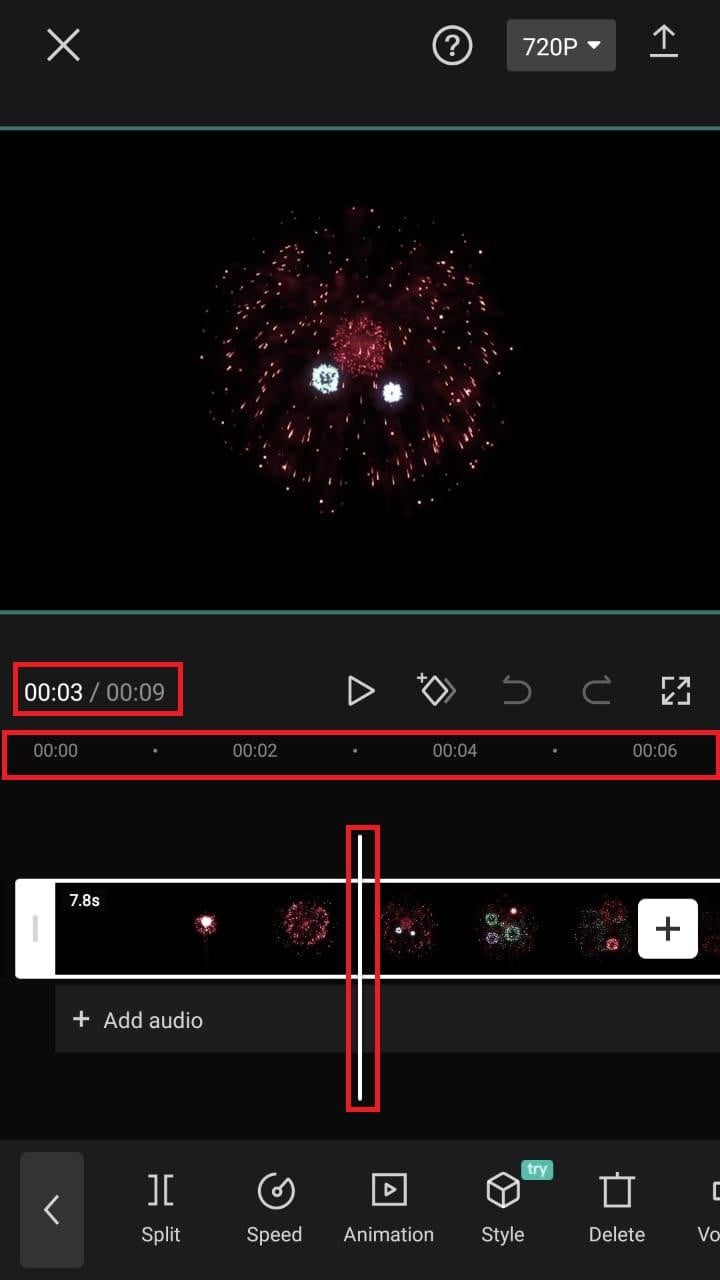
步驟八分割影片片段
將播放頭定位至時間軸上所需的分割點。點選影片片段,然後從工具列中選取「分割」圖示。
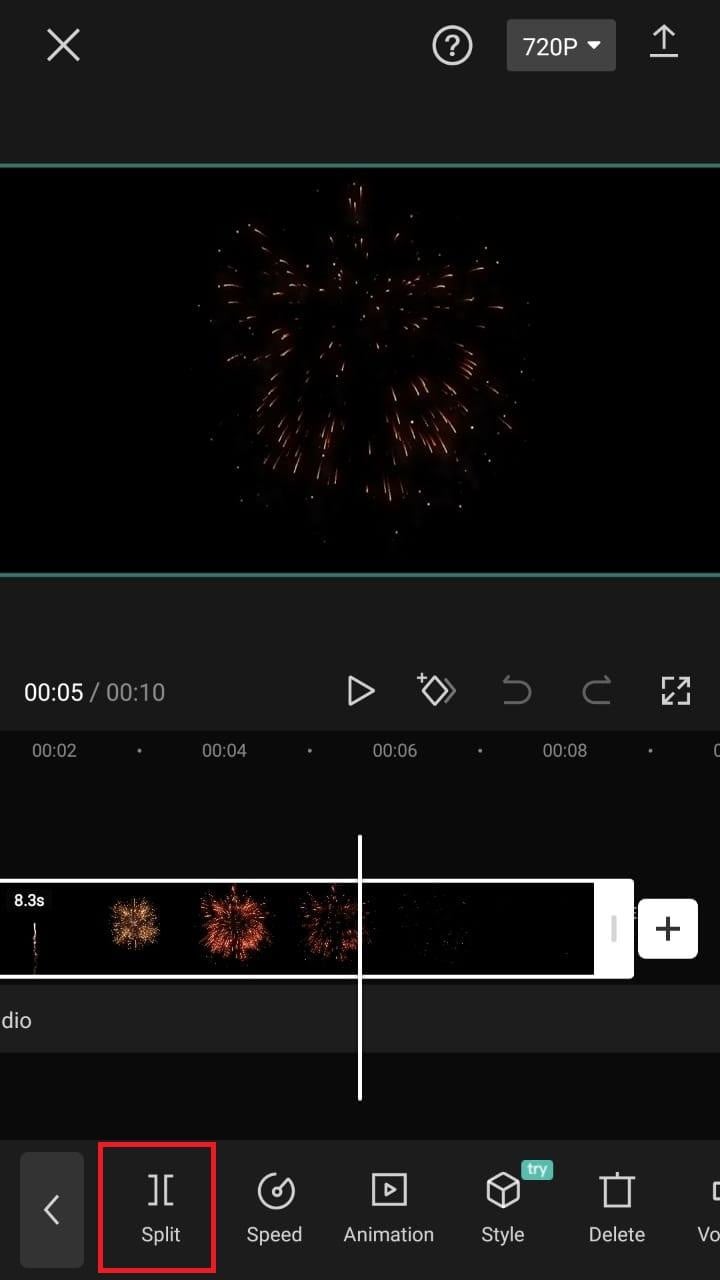
更好的分割畫面效果影片編輯器
Filmora是最佳的免費高畫質影片製作工具與影片編輯器之一,具備多種功能,包括文字、背景、濾鏡、特效、表情符號、音訊及特殊效果。
Filmora是一款功能豐富的影片編輯器,提供多種實用工具。使用此影片編輯器,製作迷因、含有圖片、照片、音樂、貼圖和音效的影片,以及為 YouTube、Twitter、WhatsApp、Facebook、TikTok 和 Instagram 編輯影片,既簡單又有趣。
Filmora 行動版 Filmora 行動版 Filmora 行動版 Filmora 行動版 Filmora 行動版
一鍵在手機上編輯影片!
- • 強大的全新 AI 功能。
- • 適合初學者的友善影片編輯體驗。
- • 適合專業人士的完整影片編輯功能。


使用 Filmora 分割畫面影片的步驟
步驟一下載 Filmora
首先從 App Store 將 Filmora 下載至你的裝置。
步驟二啟動應用程式
點選 Filmora 圖示以啟動應用程式。
步驟三點選「繼續」
出現提示時,點選「繼續」以繼續使用 Filmora。

步驟四授予照片和影片的存取權限
點選「允許」以授予存取照片和影片的權限。
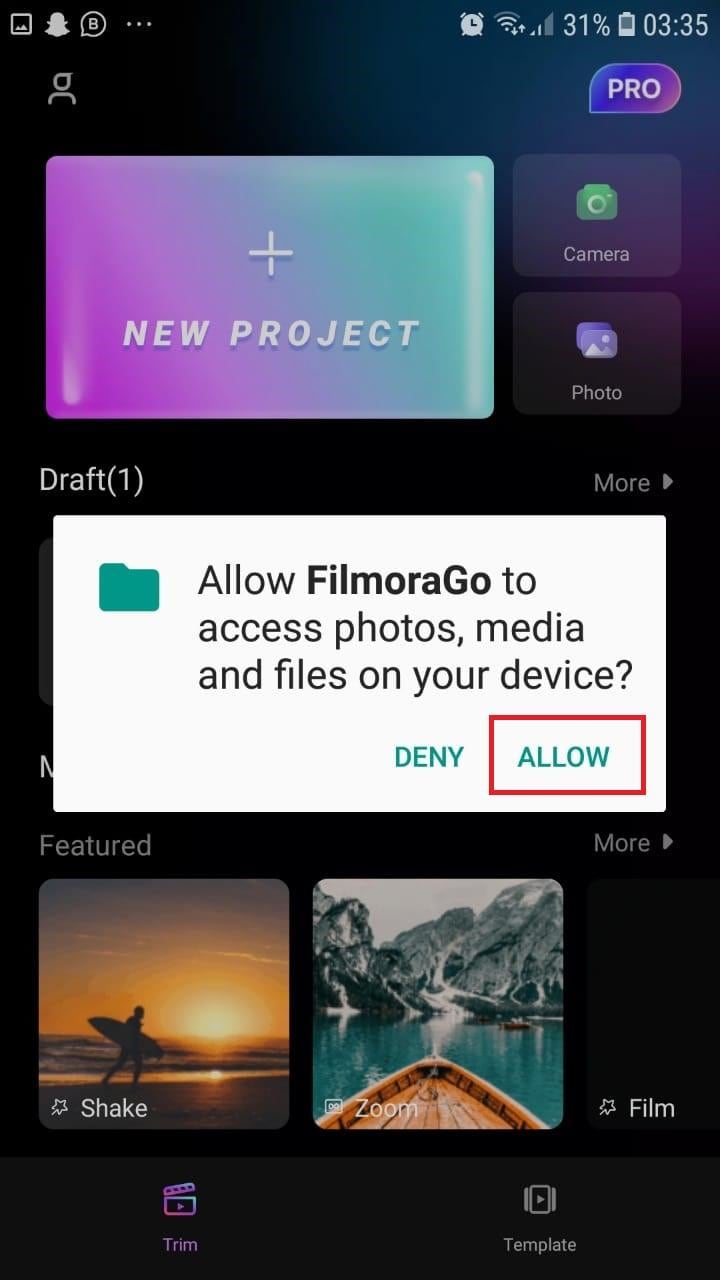
步驟五開始新專案
點選帶有「+」符號的「新專案」按鈕。
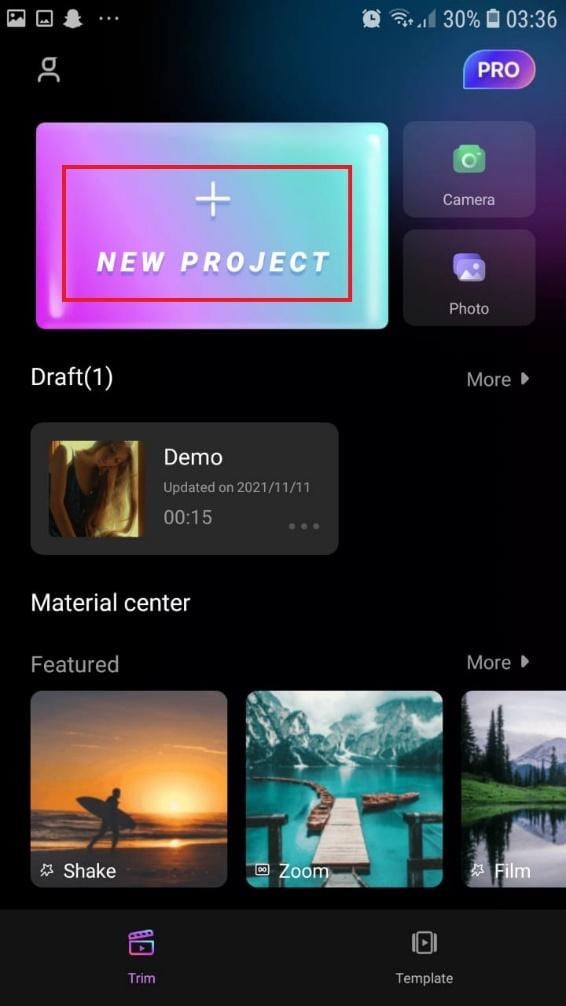
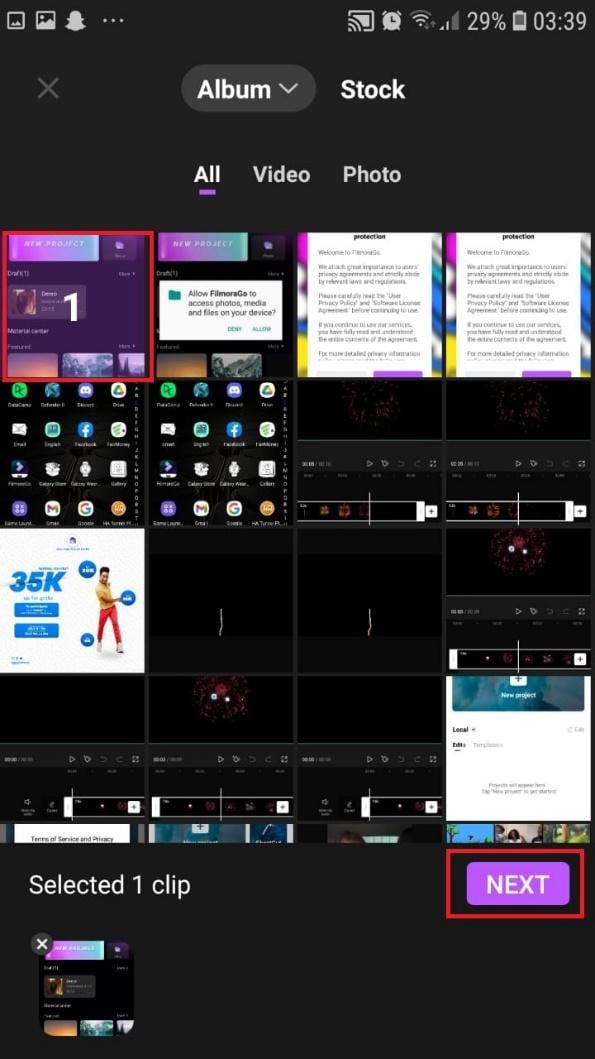
步驟六選取你的影片
瀏覽你的檔案,選取所需影片,然後點選右下角的「下一步」。
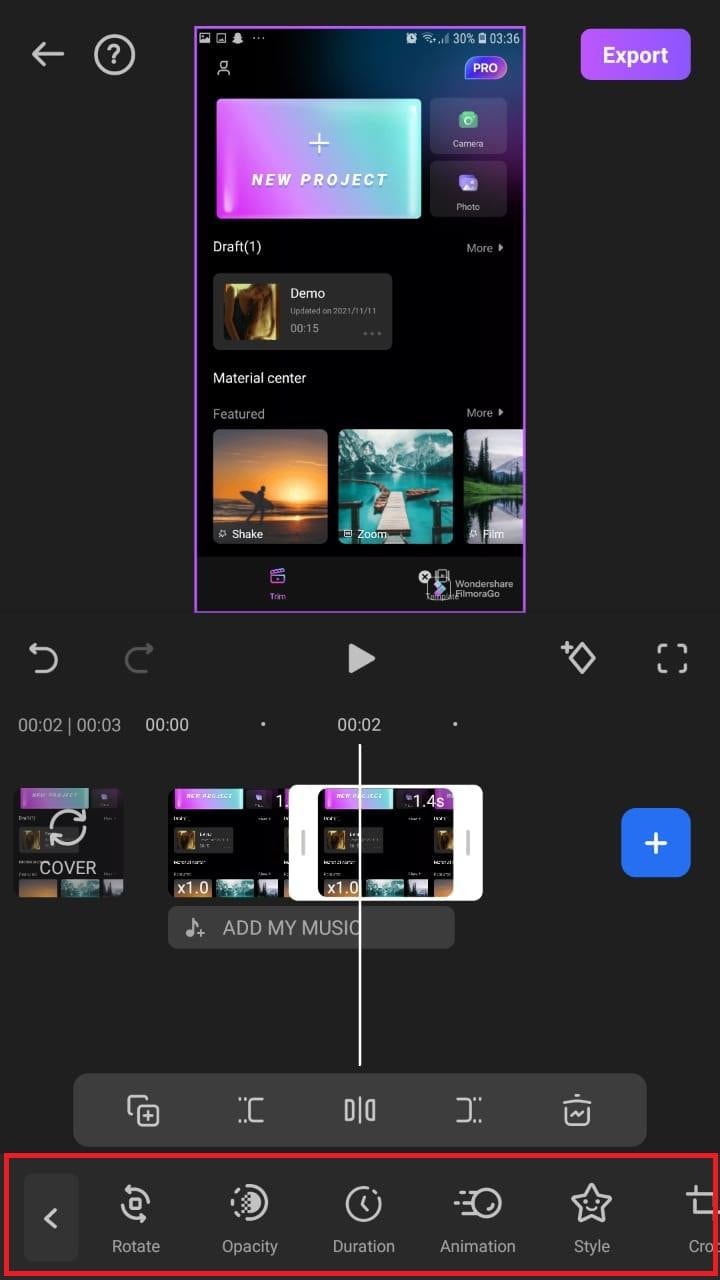
步驟七編輯你的影片
從螢幕底部的工具列中選取不同的編輯選項,以自訂你的影片。
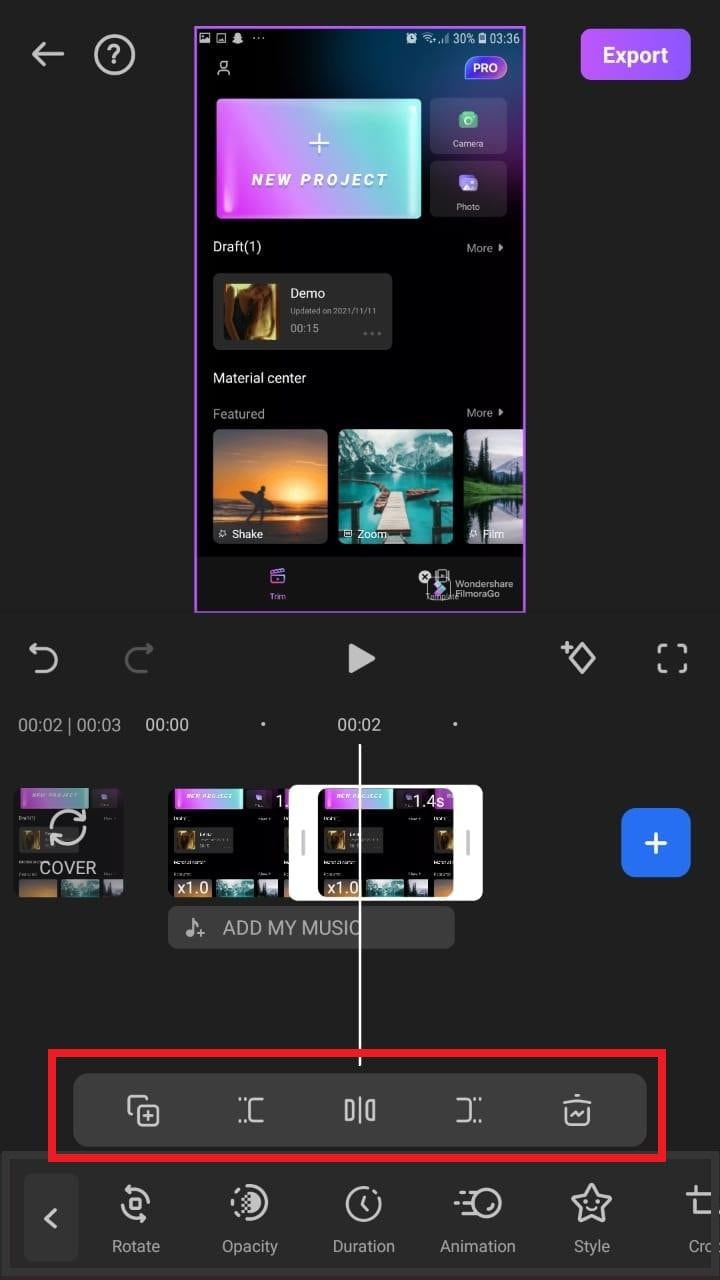
步驟八修剪並套用效果
點選「修剪」,然後從不同的分割畫面和拼貼選項中選擇,以增強你的影片效果。
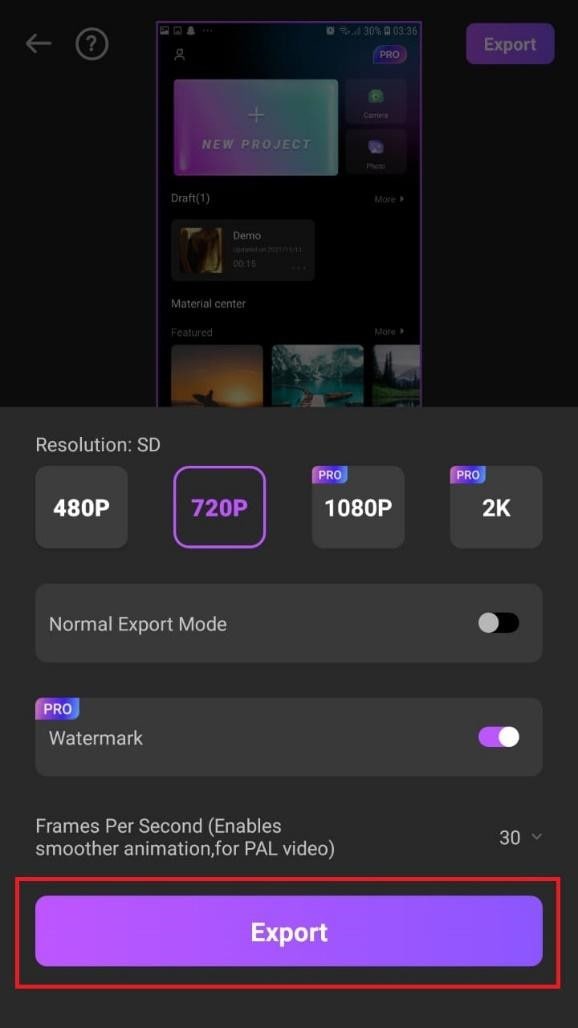
步驟九匯出已編輯的影片
完成後,點選螢幕右上角的「匯出」。

步驟十儲存影片
在下一個畫面點選「匯出」,你的影片將成功儲存至相機膠卷。
使用Filmora在分割影片和製作 TikTok 拼貼功能方面非常高效,是一款在 Google Play 商店和 Apple App Store 均可下載的簡便應用程式。
結論
TikTok 是一個供全球使用者創作和分享內容的平台,內容可以是圖片、影片、短片或任何其他媒體類型。有些人在 TikTok 上為觀眾製作影片以達到教育目的,其他人則是為了娛樂觀眾。
無論如何,目標都是在 TikTok 上建立更龐大的追蹤者群體,並獲得更多使用者的關注。你甚至可以透過這個應用程式賺錢。
吸引粉絲並探索打造獨特短片的多種可能性,其中一個方法是使用TikTok 分割畫面和拼貼功能效果,這些功能在 TikTok 上皆可使用。雖然在 TikTok 上建立分割畫面有幾種不同的方式,但本文所介紹的步驟是最簡單明瞭的。



