


 AI 摘要
AI 摘要
Premiere Pro 主要透過「Basic 3D」效果與陰影來模擬立體視覺,而非生成完整的 3D 建模,實務上建議匯入預設或 .mogrt 模板來加速作業,若追求更快速的拖放工作流則可選擇 Wondershare Filmora 作為替代方案。
● 資源與格式差異:3D 文字預設僅儲存擠出與旋轉等特效數值,保留極高的自訂彈性;而 3D 文字模板(通常為 .mogrt 格式)則自帶完整的排版與動態設計,絕大多數可直接透過「基礎圖形」面板匯入使用,無需額外安裝 After Effects。
● 手動製作限制與前提:若要在 Premiere Pro 中從零建立 3D 漂浮文字,必須手動套用「Basic 3D」效果調整透視角度,並於「效果控制」面板為縮放與位置加入關鍵影格,此流程不僅耗時,且多重陰影與複雜動畫容易大幅增加系統資源消耗。
● 替代方案適用情境:Wondershare Filmora 內建專屬的 3D 文字分類與拖放式介面,直接省略了繁瑣的圖層設定與關鍵影格操作,最適合專案時程緊湊、需要快速替換文字特效,且無複雜動畫自訂需求的初階剪輯使用者。
向 AI 詢問摘要
 ChatGPT
 Perplexity
 Gemini
 Claude
 Grok
Grok
想要動態標題嗎?學習如何輕鬆套用和自訂Premiere Pro 中的 3D 文字,使用最佳預設集和範本。這份終極指南涵蓋了所有內容,從了解3D 文字 Premiere Pro 預設集與範本之間的差異,到尋找免費和付費下載資源,以及自訂的逐步流程。立即開始製作令人驚豔的 3D 文字效果!
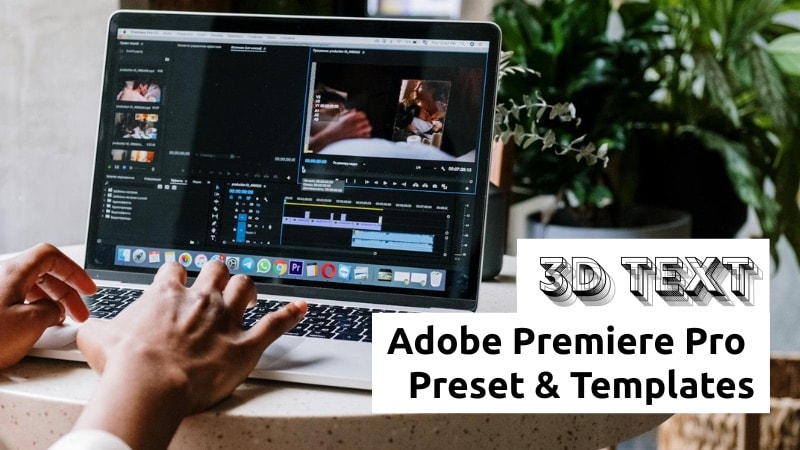
第一部分:了解 Premiere Pro 提供的 3D 文字效果
在 Premiere Pro 中使用 3D 文字,意味著為一般標題增添深度與立體感。剪輯師使用此效果讓標題在螢幕上看起來更具吸引力。Premiere Pro 可讓您為文字加上陰影、斜角和動態,使結果看起來更有層次感和動感。
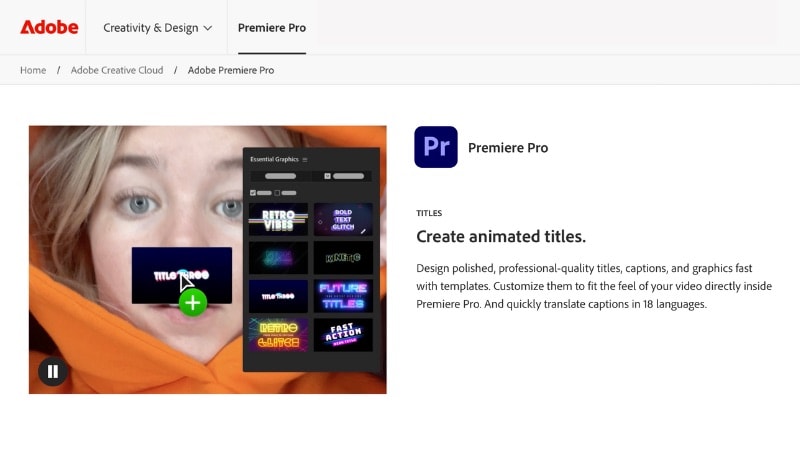
與 After Effects 不同,原生的3D 文字效果 Premiere Pro所提供的功能並不會建立完整的 3D 模型物件,而是透過以下效果為平面標題增添更多視覺存在感,例如:\u00a0
- 擠出– 使文字看起來更厚實,彷彿從方塊中雕刻而出。
- 陰影與斜角– 定義邊緣並添加陰影以創造深度感。
- 旋轉與透視– 傾斜或旋轉文字以呈現更具戲劇性的角度。
- 浮動動態– 產生動態效果,模擬文字懸浮在螢幕上的感覺。
儘管如此,Premiere Pro 仍有一些限制。它缺乏 After Effects 中的進階 3D 建模工具,因此複雜的動畫或完整渲染的標題較難實現。您可以從頭開始建立 3D 文字,但這需要花費時間並反覆調整。
這就是為什麼3D 文字 Premiere Pro 預設集的免費和付費選項如此實用。預設集和範本已包含樣式化效果,讓您可以快速套用,同時仍保留自訂的空間。
第二部分:Premiere Pro 中 3D 文字預設集與範本的差異
在網路上搜尋 Premiere Pro 的 3D 文字範本時,您可能會看到兩個關鍵字:預設集和範本。它們是相同的東西還是用途不同?了解兩者的差異可能有助於您更深入認識此功能。
- 3D 文字預設集是已儲存的效果設定,可套用至 Premiere Pro 中的標題。它們透過擠出、旋轉或陰影等功能增加深度感。套用預設集後,您仍可自行調整字型、顏色和動態效果。
- 3D 文字範本是預先建立好的標題動畫,已包含設計版面、動態和效果。您只需將佔位文字替換為自己的內容即可。當您希望獲得完整外觀而不想花費太多時間調整細節時,範本是最佳選擇。
3D 文字 Premiere Pro 預設集調整的是文字的行為方式,而範本則提供包含動畫與版面的完整設計。兩者都能讓您的標題更具衝擊力,但選擇哪一種取決於您的專案需求。
哪裡可以取得免費和付費的 3D 文字預設集或範本
- Motion Array:提供預設集和範本,包含免費和付費選項,擁有豐富的 3D 文字選擇。
- Envato Elements:專注於範本,提供大量與 Premiere Pro 相容的動態 3D 文字設計資料庫。
- YouTube 創作者:許多創作者在影片說明中免費分享 3D 文字 Premiere Pro 預設集。他們通常也會示範如何套用,若您正在測試不同風格,這是一個很好的起點。
第三部分:逐步指南:如何在 Premiere Pro 中套用和自訂 3D 文字預設集與範本
在 Premiere Pro 中建立 3D 字型主要有兩種方式。您可以從頭開始建立自己的樣式,或從現成的預設集開始再進行調整。本節將向您展示如何在 Premiere Pro 中套用這兩種方式。
A. 如何在 Premiere Pro 中建立自訂 3D 浮動文字(手動方式)\u00a0
從頭開始建立可提供完整控制,但需要花費較多時間。例如,在 Premiere Pro 中製作 3D 浮動文字需要在「基本圖形」和「效果控制」面板中執行多個步驟。以下是建立方法:
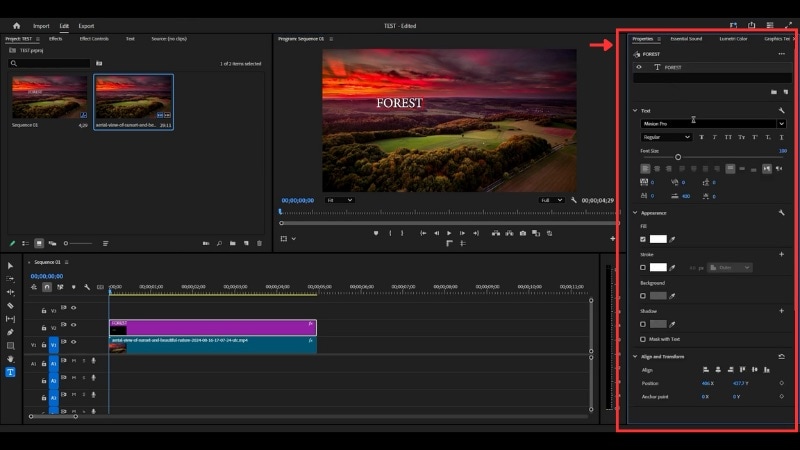
- 選取文字工具並在預覽視窗中輸入您的標題。
- 在屬性面板中調整字型、大小和顏色。
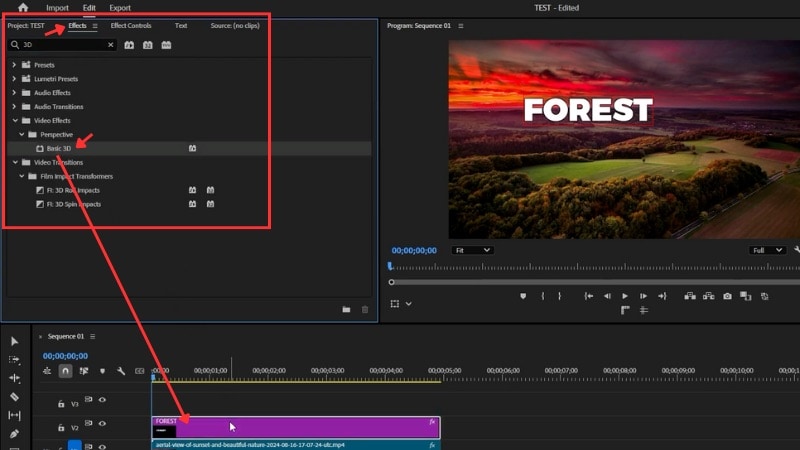
- 前往效果面板並搜尋基本 3D,然後將其拖曳至您的文字圖層上。
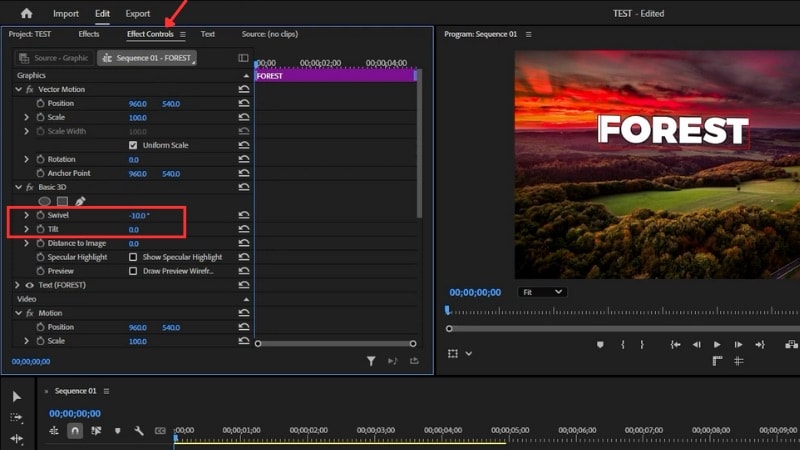
- In 效果控制項,調整水平旋轉和傾斜以設定角度。
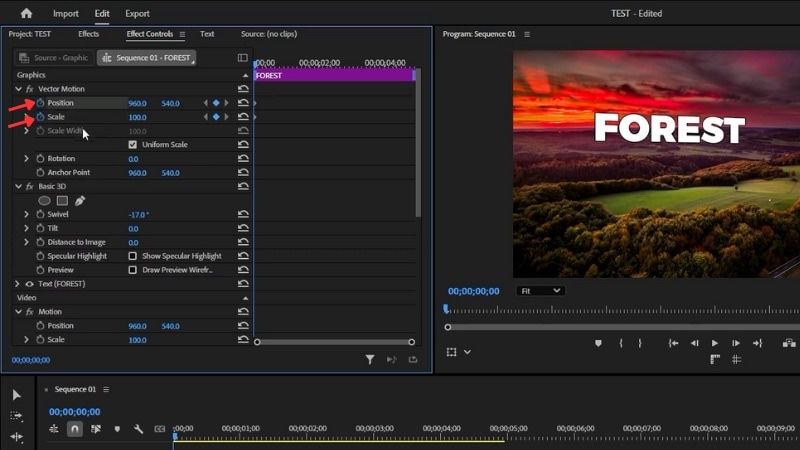
- In 效果控制項,點擊縮放和位置.
- 開啟工具列中的參考線以進行對齊。
- 在向量動態下,將文字定位於參考線上。
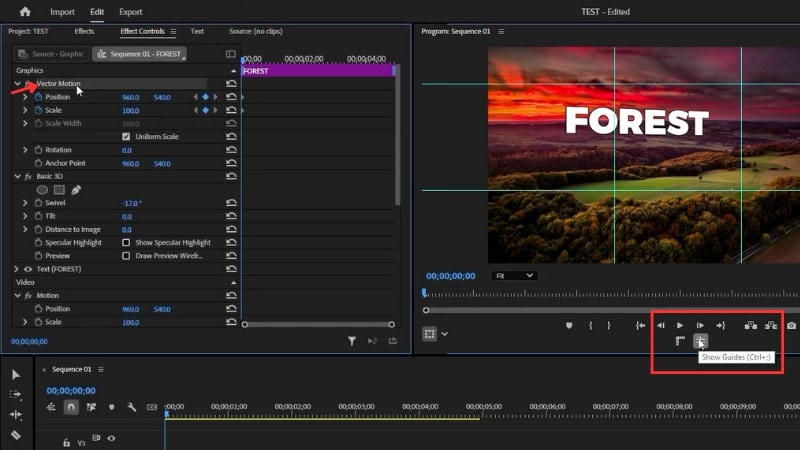
- 將時間軸向前移動幾秒。
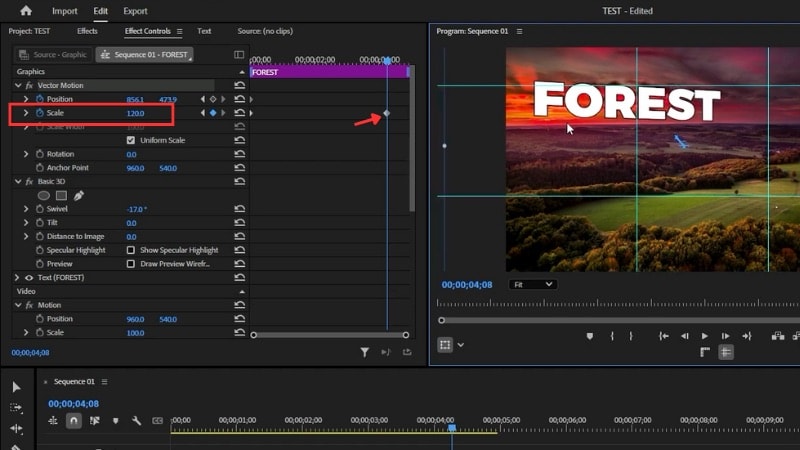
- 將縮放增加約 20%。
- 重新定位文字,使其與參考線保持對齊。
- 這會產生平滑的浮動效果,讓您的 3D 文字看起來像是懸浮在螢幕上。
B. 如何自訂 3D 文字 Premiere Pro 預設集或使用 3D 字型\u00a0
使用 3D 文字 Premiere Pro 預設集可讓您快速取得起點。匯入預設集或範本後,您可以調整字型、顏色甚至動畫速度以符合您的專案需求。以下是自訂方式:
- 下載 3D 文字 Premiere Pro 預設集或範本檔案。
- 開啟基本圖形(或在較新版本中開啟圖形範本)。
- 點擊加號圖示並選取資料夾以進行匯入。
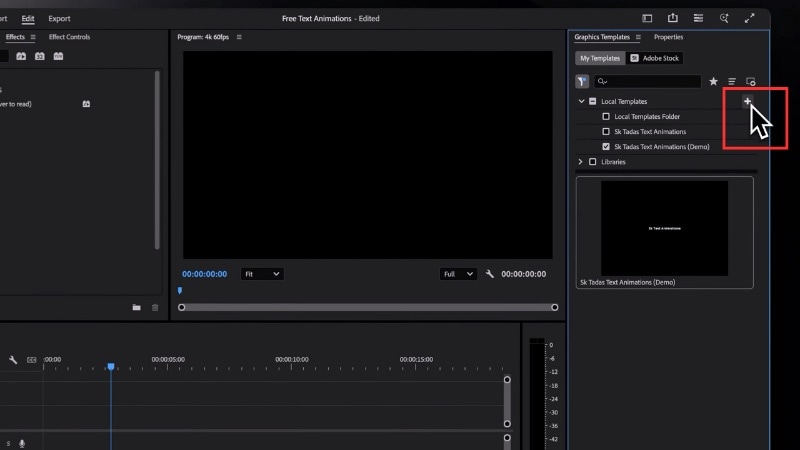
- 將匯入的預設集拖曳至您的時間軸中。
- 選取文字圖層並開啟屬性面板(若已隱藏,請在「視窗」選單下啟用)。
- 將佔位文字替換至來源文字框中。
- 選擇您的字型,並根據需要調整大小、顏色、不透明度及位置。
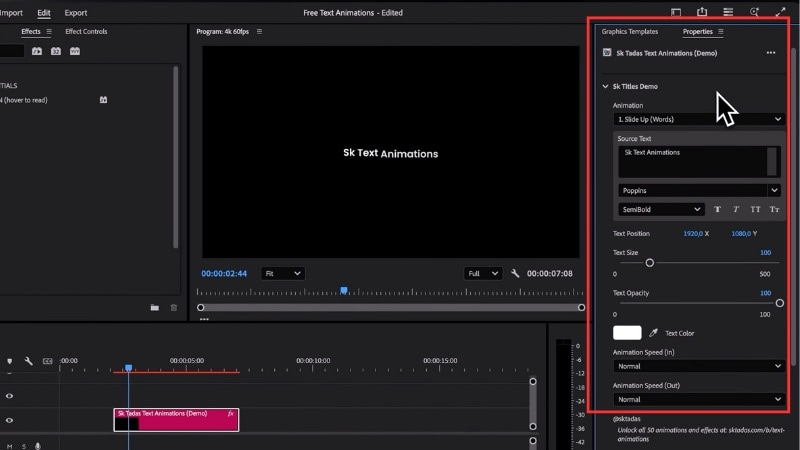
- 從可用的動畫樣式中選擇(例如滑入、縮放、追蹤顯現、模糊顯現或淡入淡出)。
- 使用控制項變更進場與出場轉場的動畫速度。
- 若您希望文字進場與出場使用不同的動畫,請分割圖層並分別指定動畫。
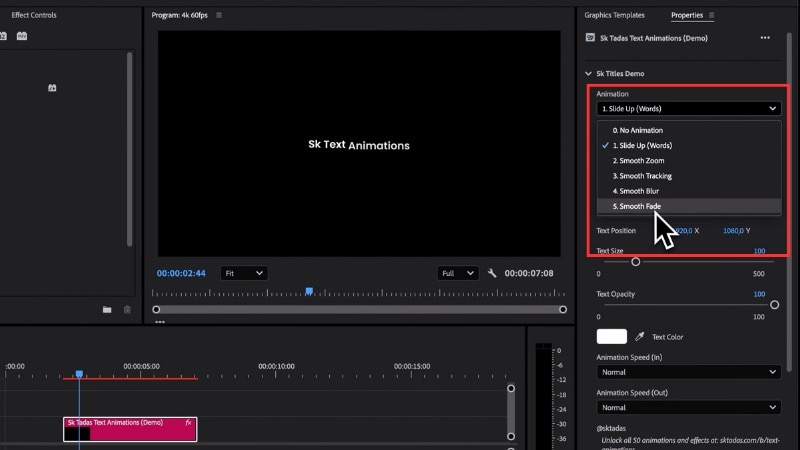
透過使用 3D 文字 Premiere Pro 預設集或範本,與從頭開始製作特效相比,您可以節省大量時間。
競爭優勢:為何 Filmora 是取代原生 3D 文字 Premiere Pro 特效的最簡易替代方案
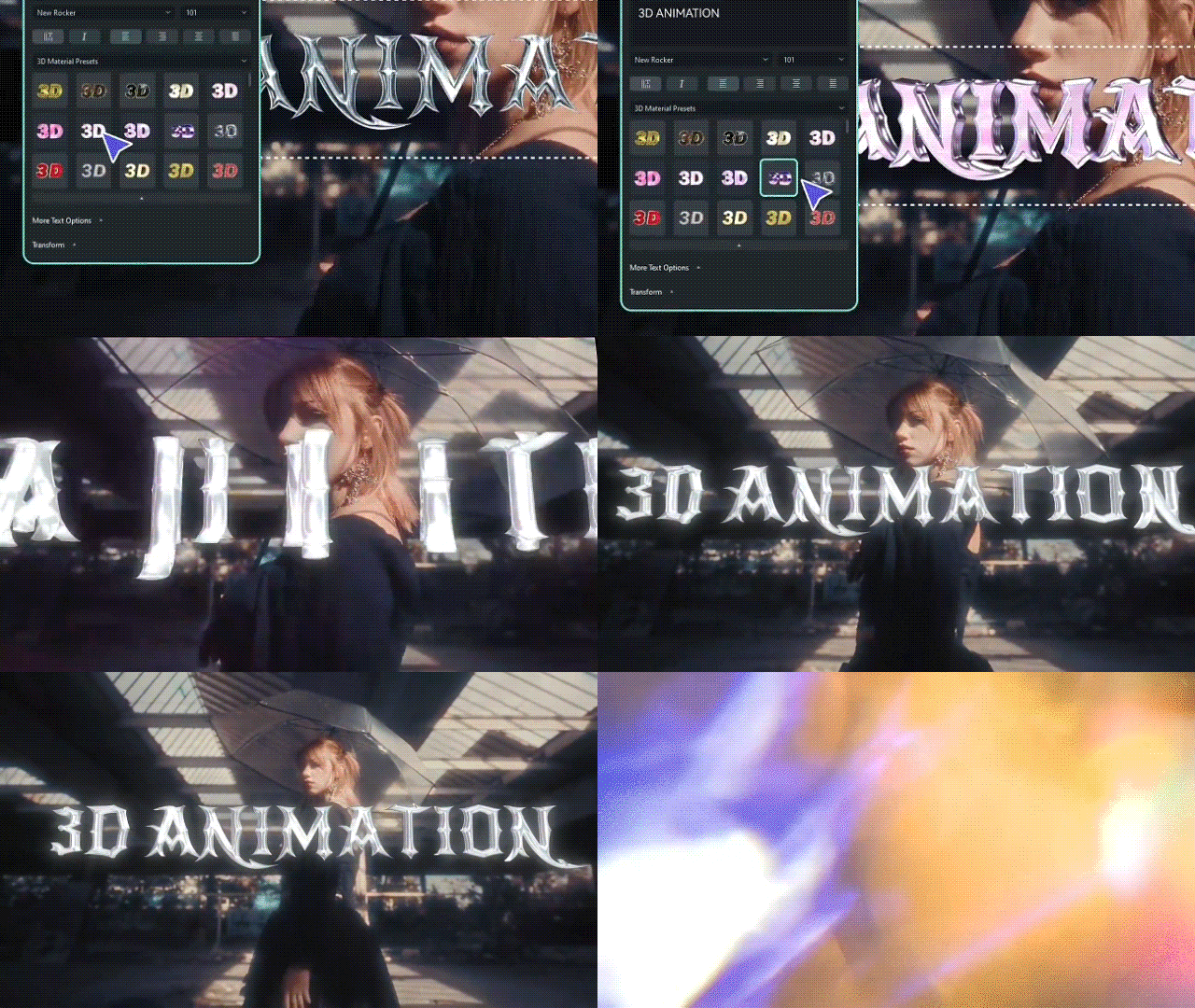
即使使用預設集和範本,在 Premiere Pro 中處理 3D 文字仍可能令人感到耗時。如果您希望在不涉及原生 3d text premiere pro 工具複雜性的情況下獲得專業成果,Wondershare Filmora 是顛覆性的替代方案。它免除了對 3d text plugin premiere pro 的需求,並提供數百種內建 3D 範本,可將您的剪輯時間縮短多達 80%。

 安全下載
安全下載使用 Filmora,您可以從頭開始建立 3D 文字,或直接從 Filmora 的預設集庫入手。無論哪種方式,流程都更快速且更易上手,適合初學者及希望在不需耗費大量學習時間的情況下獲得成果的進階創作者。
請按照以下說明了解如何在 Filmora 中建立 3D 文字:
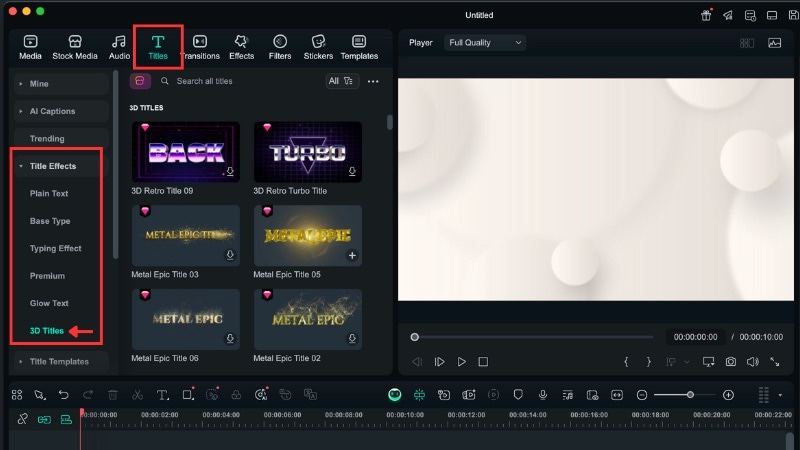
- 在編輯工作區中,前往 標題 > 標題特效.
- 向下捲動以找到 3D 標題 類別。
- 點擊任意樣式進行預覽,然後將您的選擇拖放至時間軸。
- 在時間軸上選取文字軌道,並開啟右側的編輯面板。
- 在文字 > 3D 基本,替換占位文字並調整字型、大小及顏色。
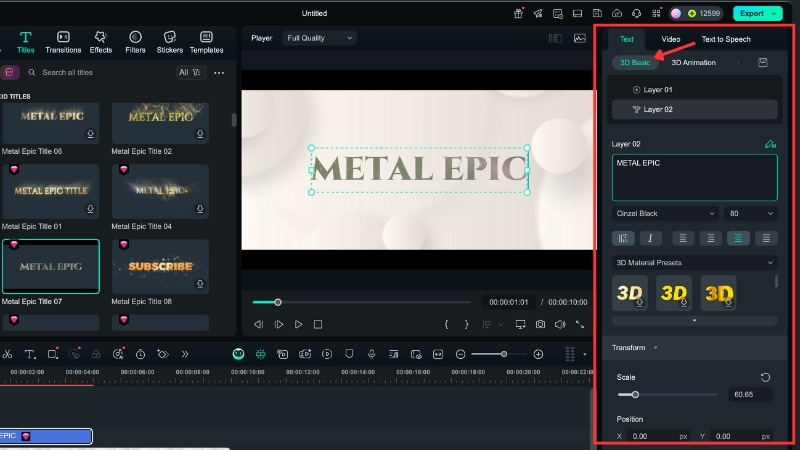
- 若要變更進場或出場動態,請前往 文字 > 3D 動畫 > In or 出場.
- 從可用的動畫樣式中選擇並套用至您的文字。
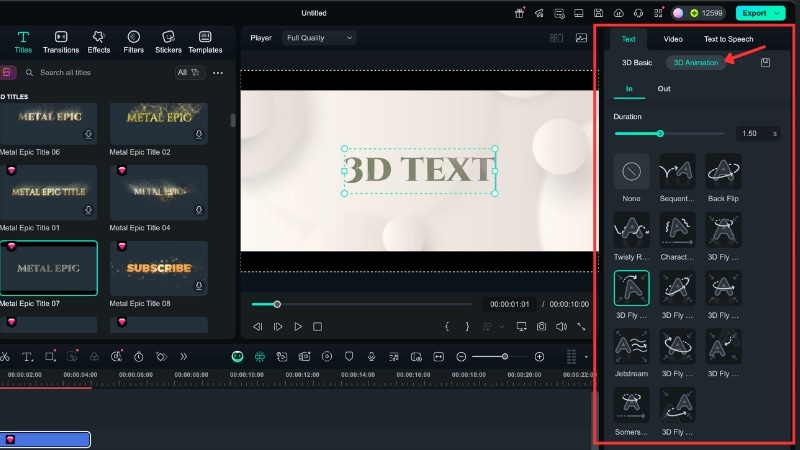
透過這些簡單步驟,您可以在幾分鐘內找到 3D 文字範本並加以自訂。對於希望快速獲得成果且不需耗費大量學習時間的使用者,Filmora 提供了比 Premiere Pro 更簡便的替代方案。
觀看此影片,了解 Filmora 在為影片添加文字方面的更多功能:
結論
在 Premiere Pro 中使用 3D 文字可為您的專案增添深度與風格,但此過程可能需要花費一定時間。您可以從頭開始製作特效,或透過預設集和範本加快流程。
網路上有許多免費及付費的 3D 文字 Premiere Pro 預設集選項,讓剪輯師能夠靈活嘗試不同的視覺風格。這些資源在節省時間的同時,仍讓您能夠調整字型、顏色及動態。
若您希望擁有更簡便的工作流程,Filmora 是 Premiere Pro 所提供之 3D 文字特效的實用替代方案。立即下載 Filmora,只需幾個步驟即可開始建立 3D 標題。
常見問題
-
在 Premiere Pro 中,我可以在不使用 3D 文字插件的情況下為 3D 文字製作動畫嗎?
可以。Premiere Pro 內建了基本 3D 及關鍵影格等工具,讓您無需安裝額外插件即可為文字製作動畫。您可以調整縮放、旋轉及位置來創造動態效果。 -
3D 文字預設集會使 Premiere Pro 變慢嗎?
大多數預設集運行流暢,但效能取決於您的系統配置。多重陰影或細緻動畫等複雜特效可能會佔用較多資源,因此保持專案整潔有助於維持播放速度。 -
Premiere Pro 3D 範本通常採用哪種檔案格式?
它們通常以 .mogrt(動態圖形範本)檔案或標準專案檔案(.prproj)的形式提供。您可以透過基本圖形面板匯入 .mogrt 檔案。 -
在 Premiere Pro 中使用 3D 文字範本時,我需要安裝 After Effects 嗎?
不需要。許多 3D 文字範本設計為可直接在 Premiere Pro 中使用。部分進階範本可能需要 After Effects,但大多數 .mogrt 範本無需安裝即可使用。
