


 AI 摘要
AI 摘要
Adobe Premiere Pro 的內建自動字幕功能適合需要精準控制與處理複雜專案的專業人士,而 Wondershare Filmora 則更適合追求快速生成動態字幕與內建多國語言翻譯的社群創作者。
● 在 Premiere Pro 中可透過 Text 面板執行轉錄並建立 SRT 或開放式字幕,但系統預設未安裝所有語言套件,且遇到複雜音訊導致字幕不同步時,必須在時間軸手動微調時間碼。
● 匯入外部 SRT 字幕檔至 Premiere Pro 時容易因字元集編碼或時間碼標點錯誤導致格式錯亂,執行前需確保檔案格式正確。
● 相較於 Premiere Pro 需依賴第三方外掛進行翻譯,Filmora 原生內建 AI 翻譯與動態文字動畫功能,並額外支援 iOS 與 Android 行動裝置,大幅簡化跨國界影音內容的製作流程。
向 AI 詢問摘要
 ChatGPT
 Perplexity
 Gemini
 Claude
 Grok
Grok
字幕與文字說明已不再只是可選項,而是打造成功影片的核心元素。透過字幕,你能提升影片可及性、增加觀眾互動,並提升 SEO 表現。同時,它也能觸及更廣泛的觀眾群,包括聽力受限者以及習慣靜音觀看影片的使用者。
手動製作精準字幕往往耗時費力,但幸運的是,像 Premiere Pro 自動字幕這類功能能大幅簡化流程,讓你更快速完成字幕製作。
本文將完整說明如何使用 Premiere Pro 的字幕產生器,並教你如何手動編輯字幕。我們也會針對常見問題提供解答,並介紹另一款可自動生成字幕、同時支援多語言翻譯的軟體選項,幫助你拓展影片的全球觸及率。
第一部分:在 Premiere Pro 中自動生成字幕(逐步教學)
讓我們來介紹 Premiere Pro 最省時的功能之一:內建自動字幕。透過 Adobe AI 技術,Premiere Pro 能自動將影片對話轉錄,並生成與畫面完全同步的字幕。
所有操作皆在 Premiere Pro 內完成,你可以完整掌控字幕內容,並依影片風格調整文字樣式,確保字幕與畫面完美搭配。
如何在 Premiere Pro 自動生成字幕
步驟一:匯入影片
打開專案,將影片片段拖入時間軸中。
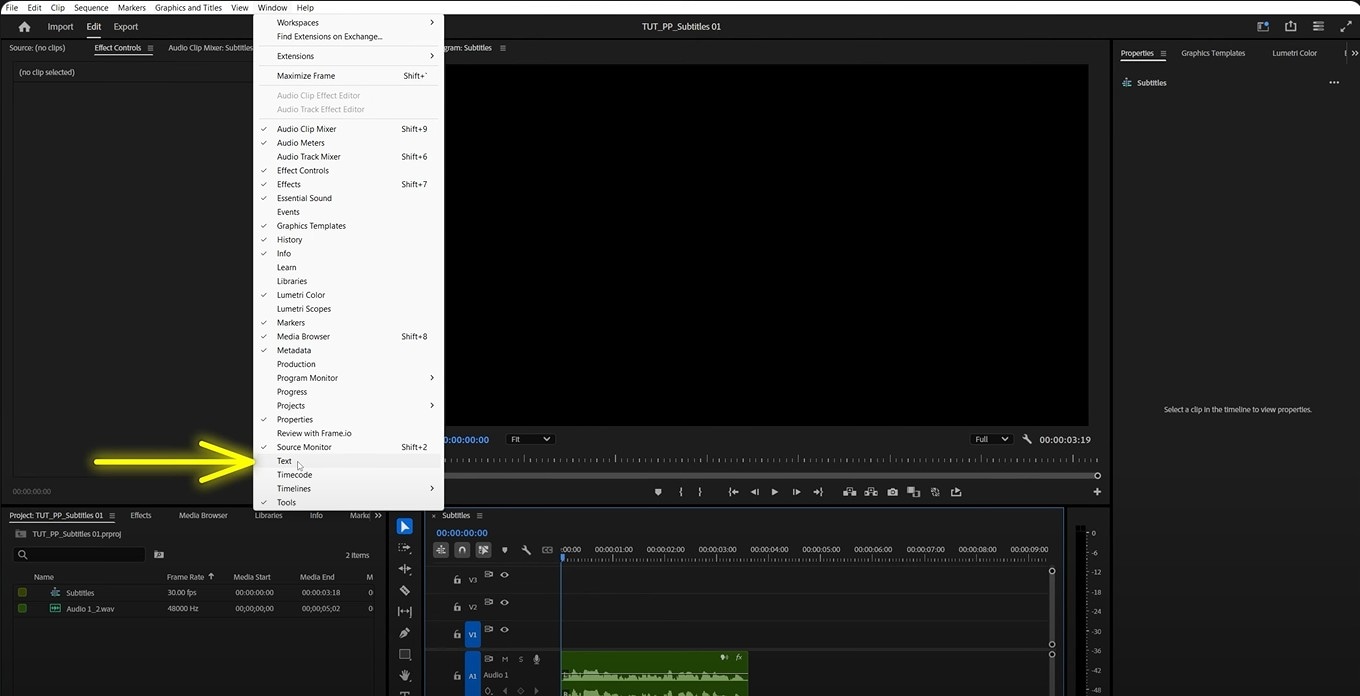
步驟二:開啟文字面板
前往「Window > Text」開啟工作區,你將看到轉錄與字幕工具。
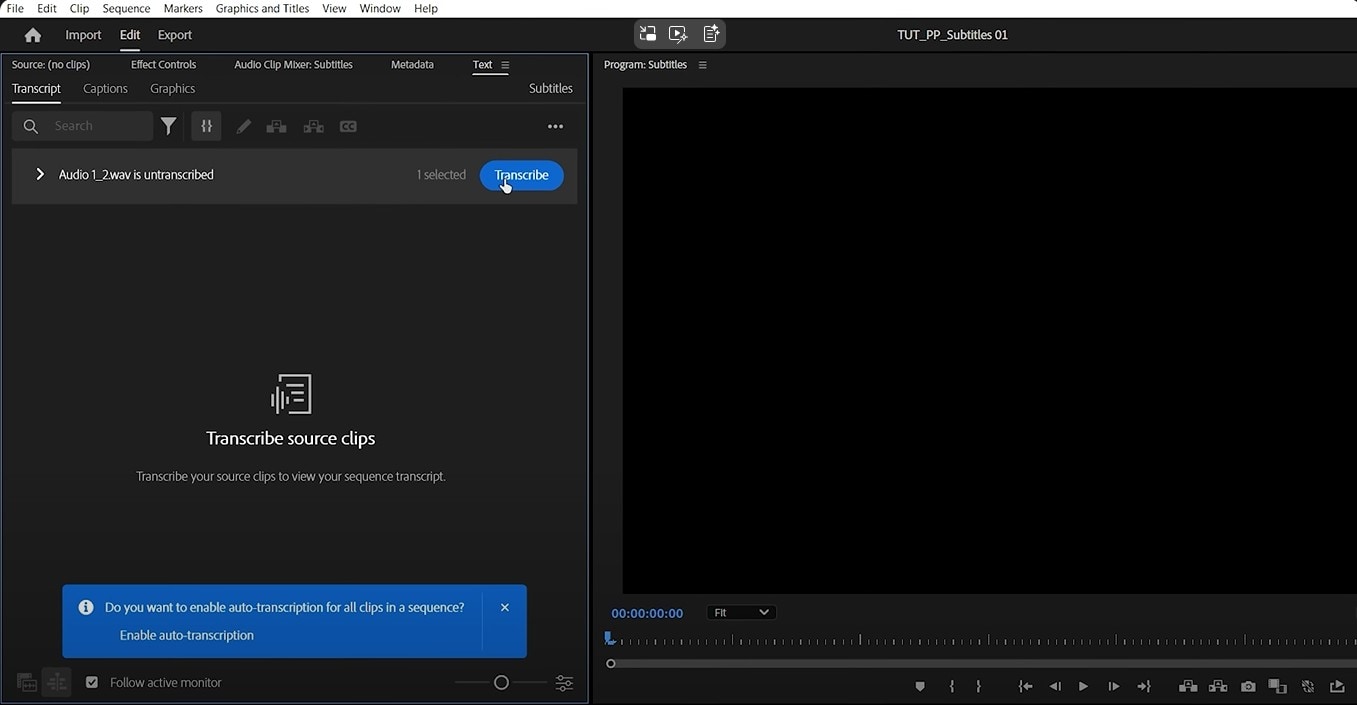
步驟三:轉錄序列
點選「Transcribe」按鈕,選擇語言、音訊軌道及起迄範圍。Premiere Pro 將自動分析音訊並生成轉錄內容。
步驟四:檢查轉錄內容
轉錄完成後,文字會出現在文字面板中。播放影片並檢查內容,修正自動轉錄可能的遺漏或錯誤。
步驟五:建立字幕
確認文字內容無誤後,點選文字面板的「Create Captions」。選擇最適合你發布平台的字幕格式:
- CEA-608
- CEA-708
- 開放式字幕(Open Captions,即硬字幕)
- SubRip 字幕檔(SRT)
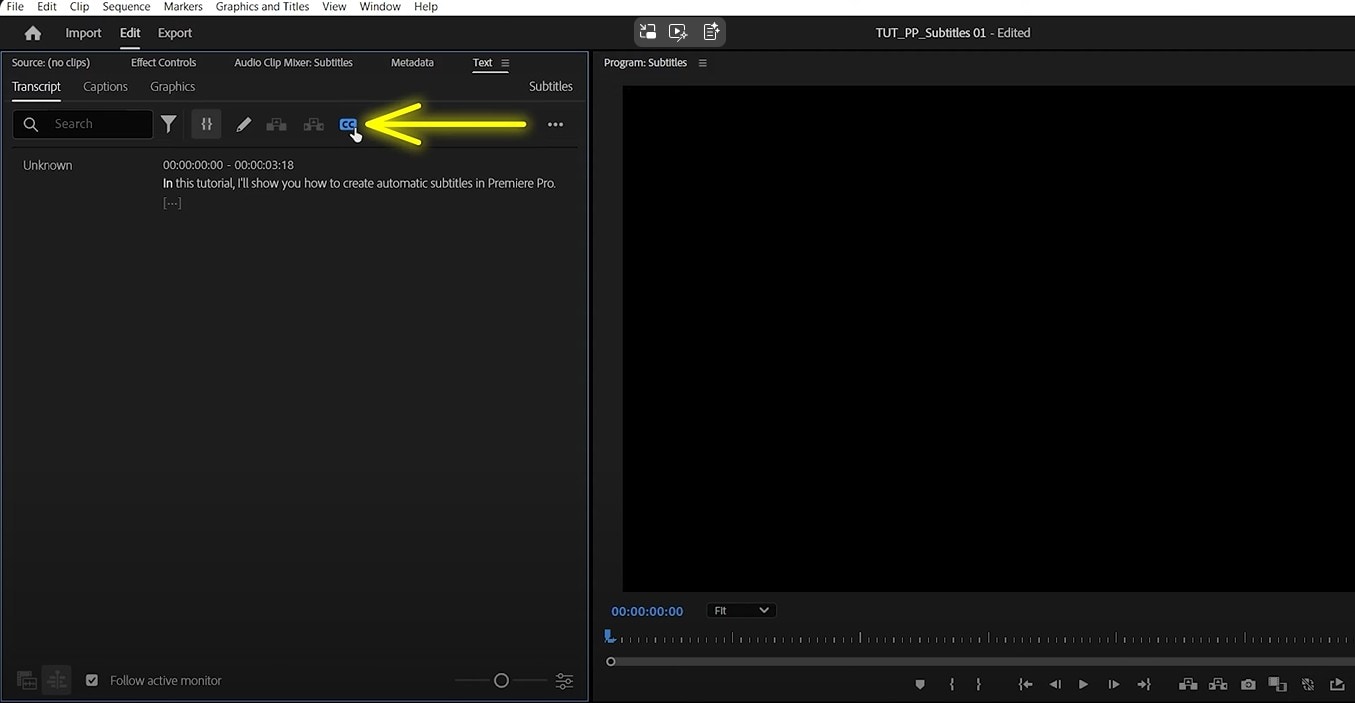
自訂字幕設定,包括預設樣式、文字樣式及行數等。
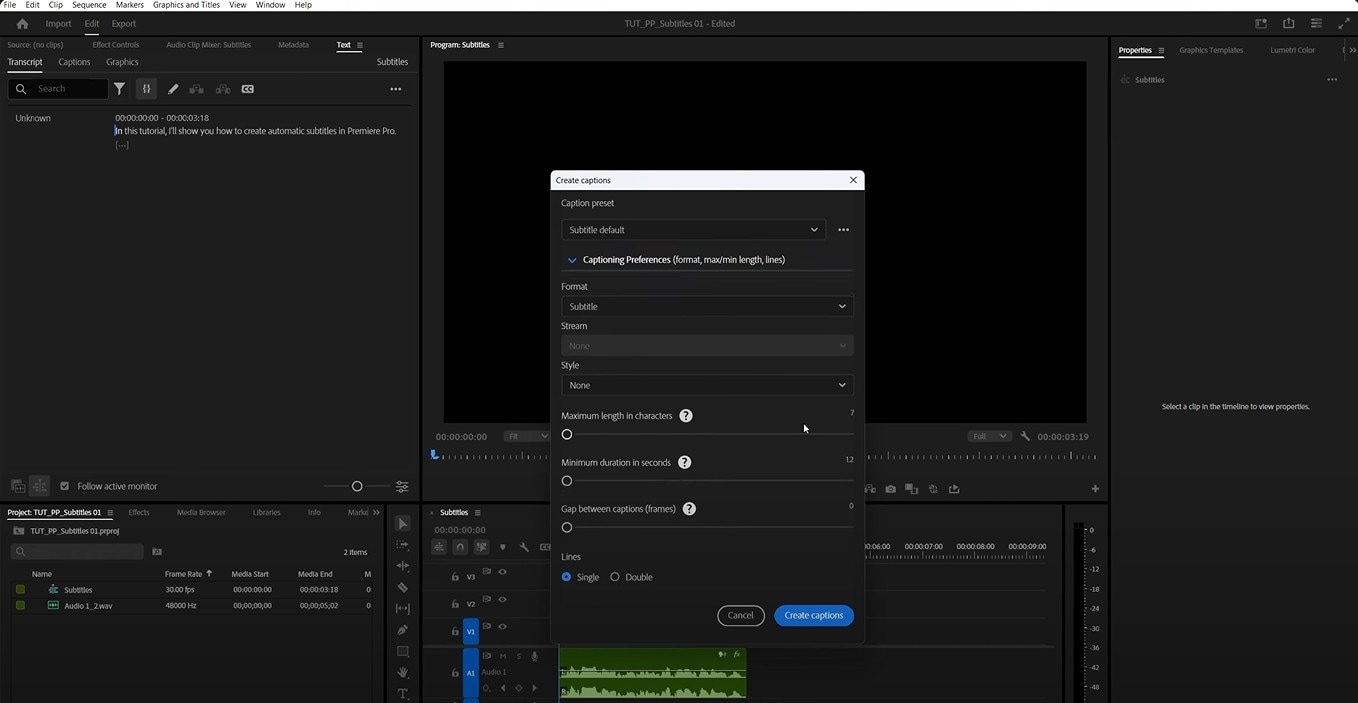
完成後,字幕將自動加入時間軸,與影片音訊完美同步。
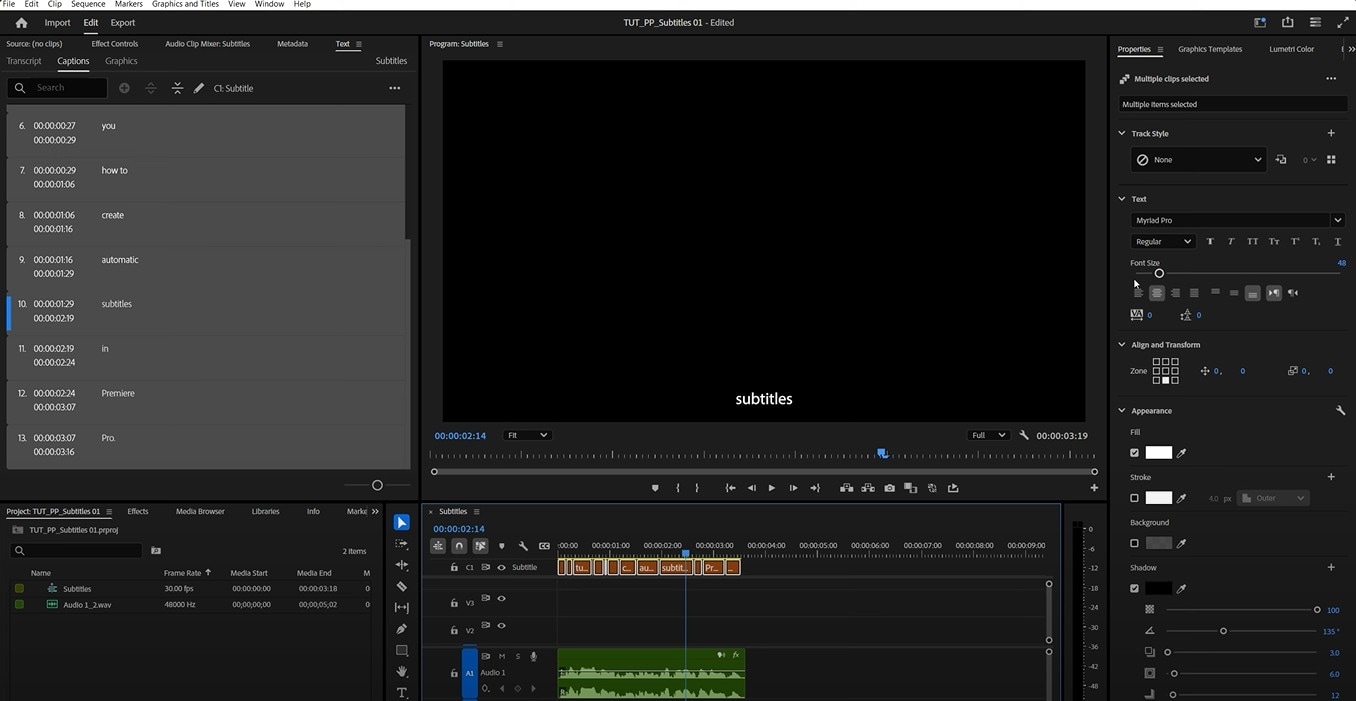
就這麼簡單!只需幾個步驟,你的影片就能提升理解度與觀眾互動性。
自訂字幕樣式
字幕加到時間軸後,真正的創作樂趣才開始。現在可以將字幕風格化,使其與影片整體風格一致。Premiere Pro 的自動轉錄功能仍提供完整的創意控制,讓你輕鬆設計專業字幕:
- 在時間軸上選取一個或多個字幕片段。
- 前往「Window > Essential Graphics」開啟 Essential Graphics 面板。若使用新版 Premiere Pro,也可在「Properties」面板中直接自訂字幕樣式。
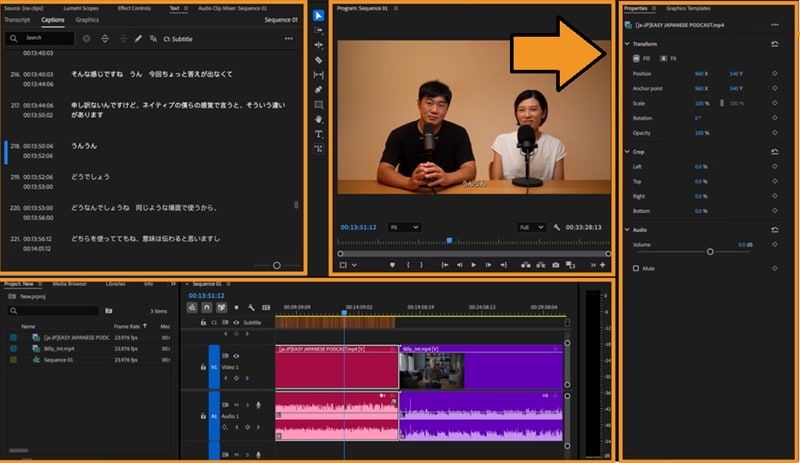
在面板中,你可以調整字型、字體大小、顏色、背景透明度及字幕位置,確保字幕清晰可讀並維持品牌一致性。此外,還能為字幕加入動畫或特效,使影片更具專業感。
當自動字幕不完美時:快速手動調整
手動編輯是確保字幕時間精準、增添創意效果,或修正 AI 可能遺漏音訊的關鍵步驟。
雖然 Premiere Pro 的自動字幕能快速生成文字基礎,但有時仍需手動微調。自動字幕提供良好起點,而手動調整則是確保字幕同步與風格統一的最後潤飾。
如何在 Premiere Pro 中手動新增字幕:
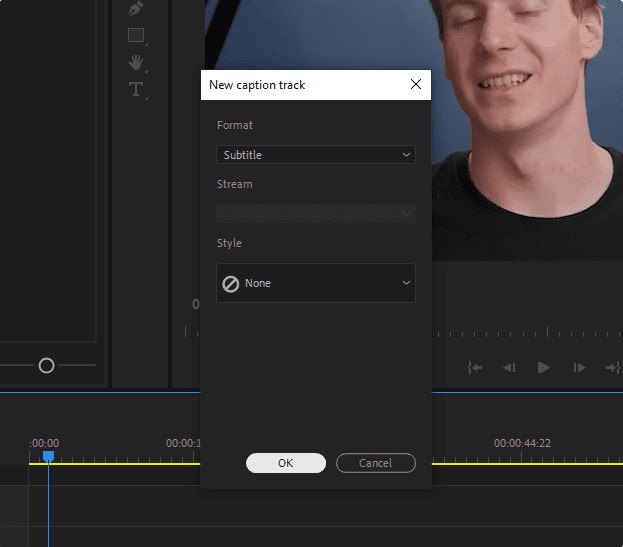
步驟一:建立新的字幕檔
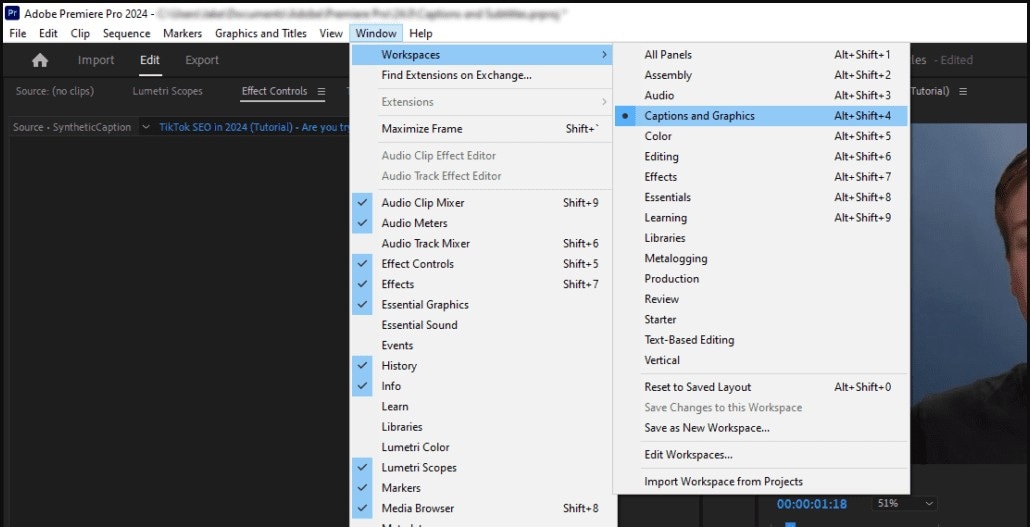
前往「Window > Workspaces > Captions and Graphics」,選擇所需的字幕類型。
步驟二:將字幕片段加入時間軸
在面板中點選「Create New Caption Track」,新的字幕片段將出現,拖放至影片片段上方的軌道中。
步驟三:精準設定字幕時間
點選並拖曳時間軸上的字幕片段起始與結束點,使其與語音完全對應。你可以新增、編輯並微調每個字幕與語音的同步時間,使用「上箭頭與下箭頭鍵」可快速切換字幕片段,方便調整。
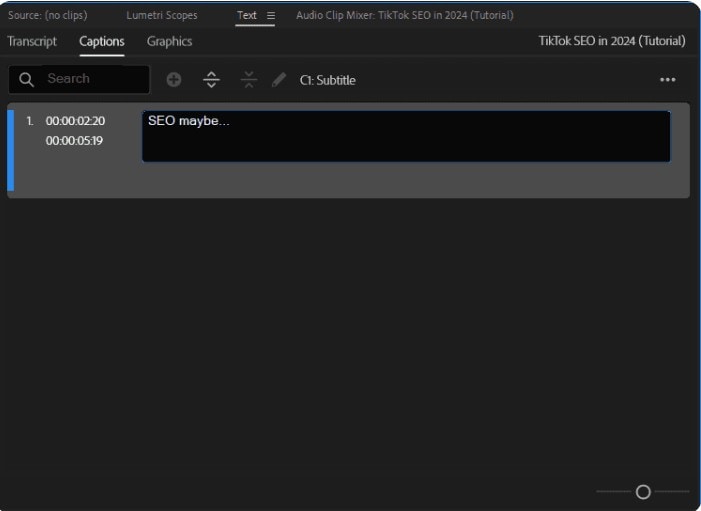
步驟四:輸入文字
選取字幕片段後,在「Text」面板輸入對應對話。影片中每行對話都需重複此操作,確保字幕內容完整精準。
第二部分:Premiere Pro 自動字幕常見問題
雖然功能強大,但 Premiere Pro 的自動字幕有時仍會遇到一些挑戰。以下整理常見問題與解決方式:
- 字幕不同步:自動轉錄字幕可能略有延遲,導致文字與語音不完全對應。通常是音訊複雜或語音不清晰所致。建議前往文字面板手動調整字幕軌道的時間碼,以確保同步。
- 語言支援有限:Premiere Pro 預設並未安裝所有語言套件。若影片語言尚未支援,請額外安裝對應語言套件以進行轉錄。
- 匯入 SRT 檔案:外部字幕檔 (.srt) 有時可能出現格式錯亂或時間碼不正確,通常是檔案編碼或格式問題,例如使用錯誤字元集或時間碼標點錯誤。請檢查 SRT 檔的編碼與格式,以確保正確匯入。
自動字幕提供快速起點,但搭配手動檢查與排錯技巧,才能確保字幕準確無誤,提升影片專業度與觀賞體驗。
第三部分:AI 技術加持的影片自動字幕解決方案
對於需要快速製作吸引人且具可及性影片的創作者,Wondershare Filmora 提供了一個高效且易上手的替代方案。
Filmora 整合了 AI 技術,操作直覺友善,比起複雜的專業套件更容易上手,能無縫支援自動產生動態字幕與多語翻譯工作流程。如果你的目標是擴展影片的多語言觸及率與市場覆蓋,這功能將非常實用。
 安全驗證
安全驗證為什麼選擇 Filmora 來自動上字幕
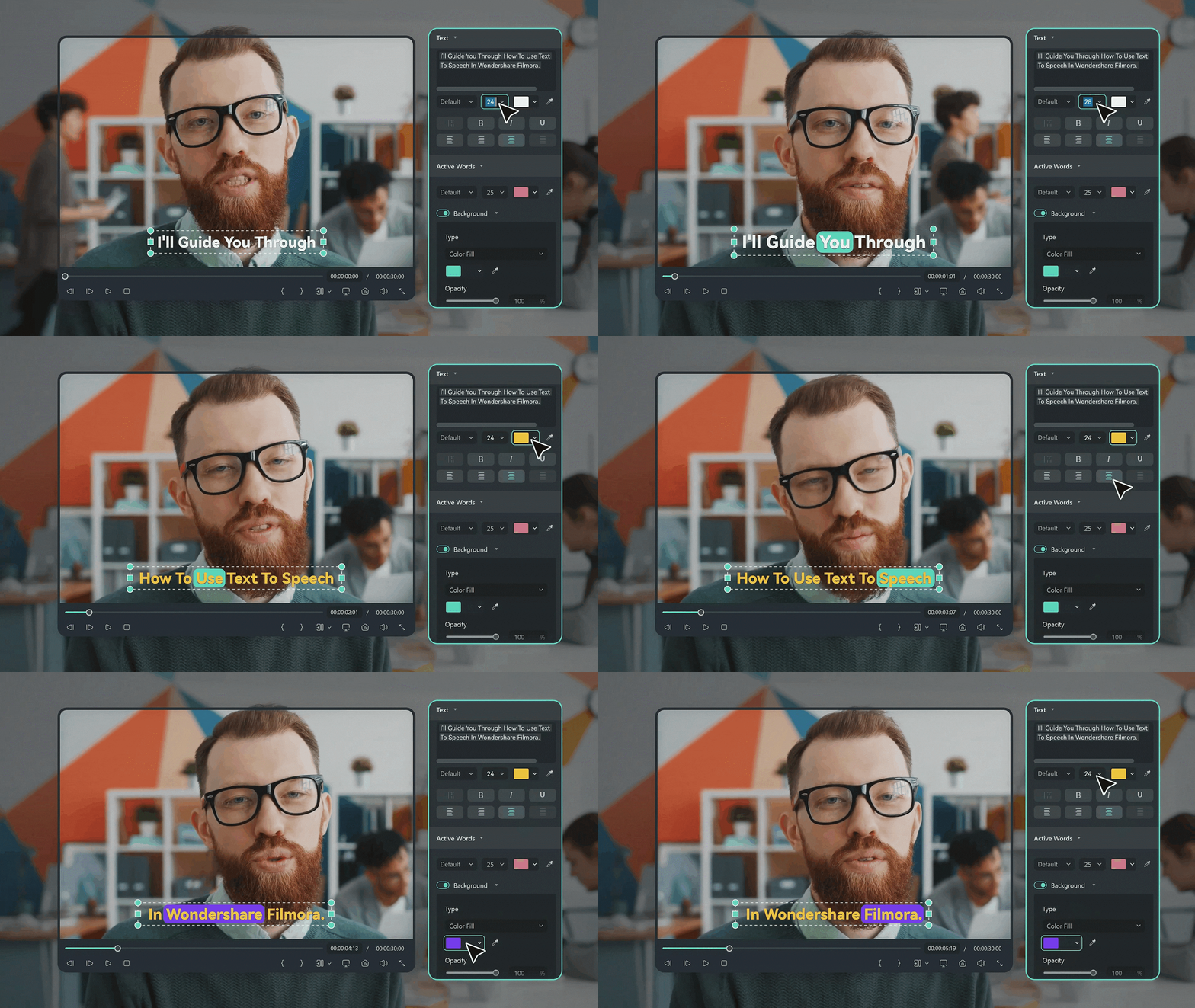
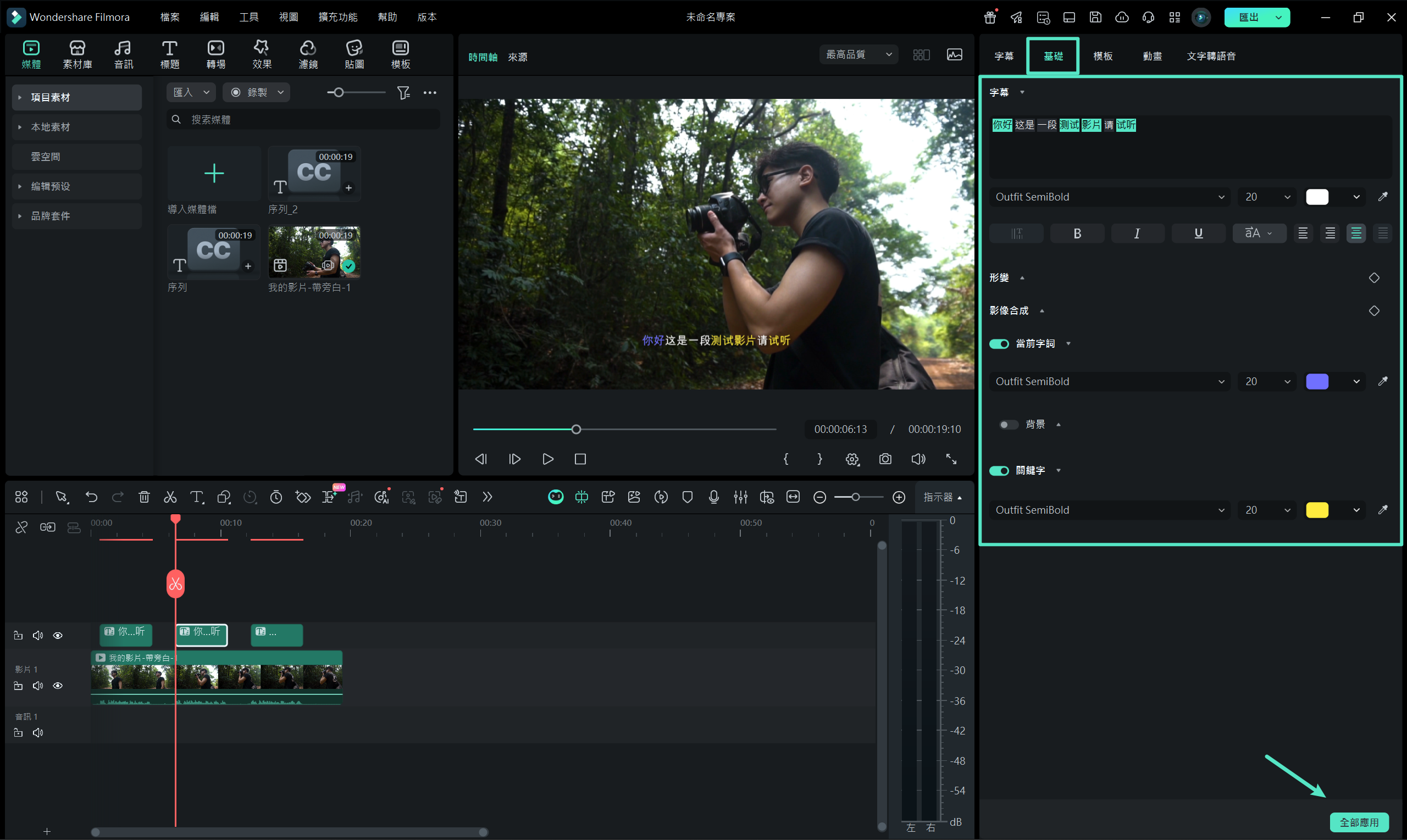
- 動態字幕生成: 生成帶文字動畫的字幕,提升行動裝置與桌面平台的觀賞互動性。
- AI 影片翻譯: 內建 AI 翻譯器可立即將字幕轉換成多種語言,拓展國際觀眾。
- 簡單自訂: 直覺化介面可快速調整字幕字型、顏色、大小與位置。
- 批次處理: 同時管理多個字幕編輯與內容庫,大幅提升工作效率。
如何使用 Filmora 自動為影片上字幕
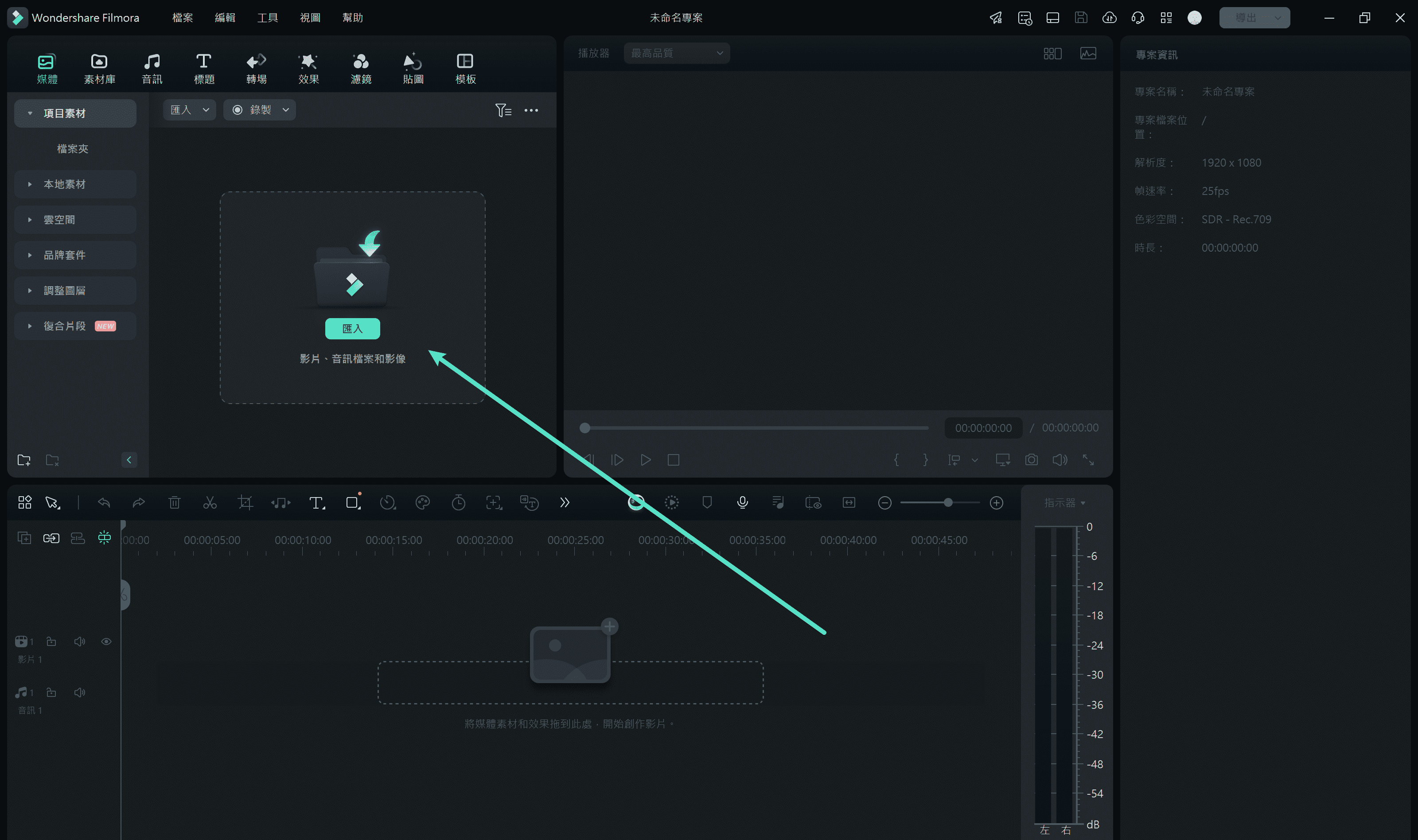
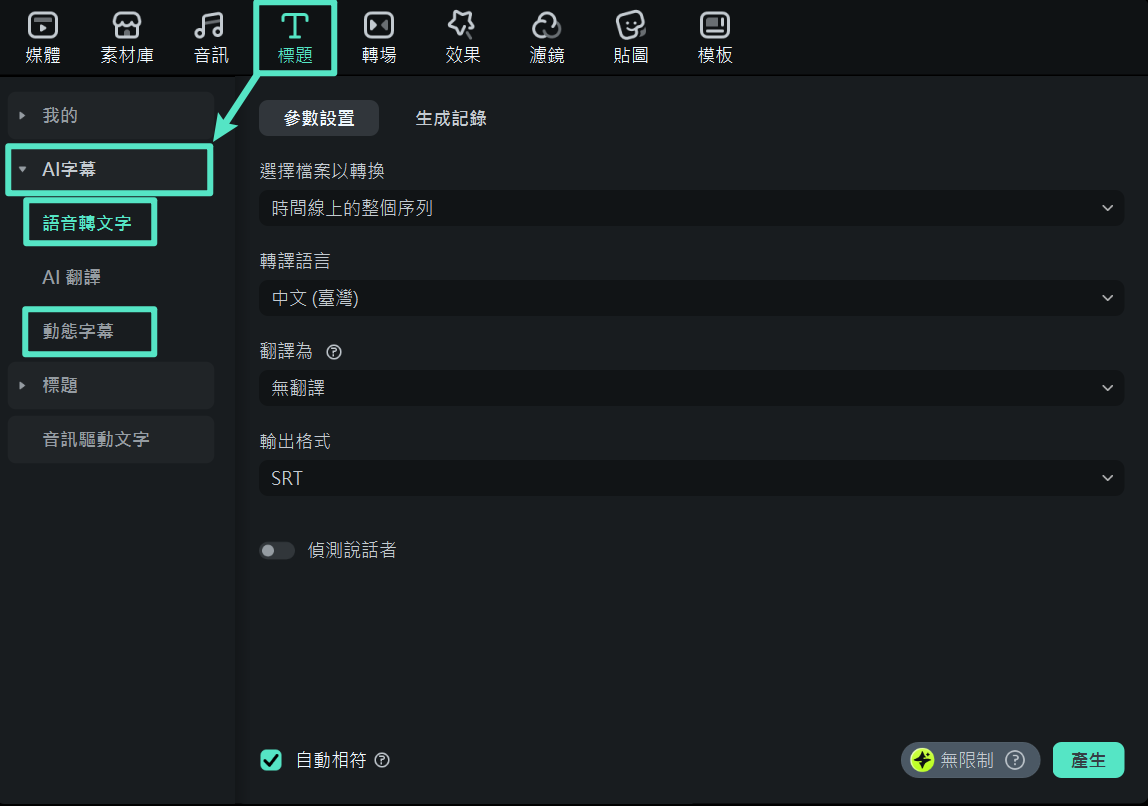
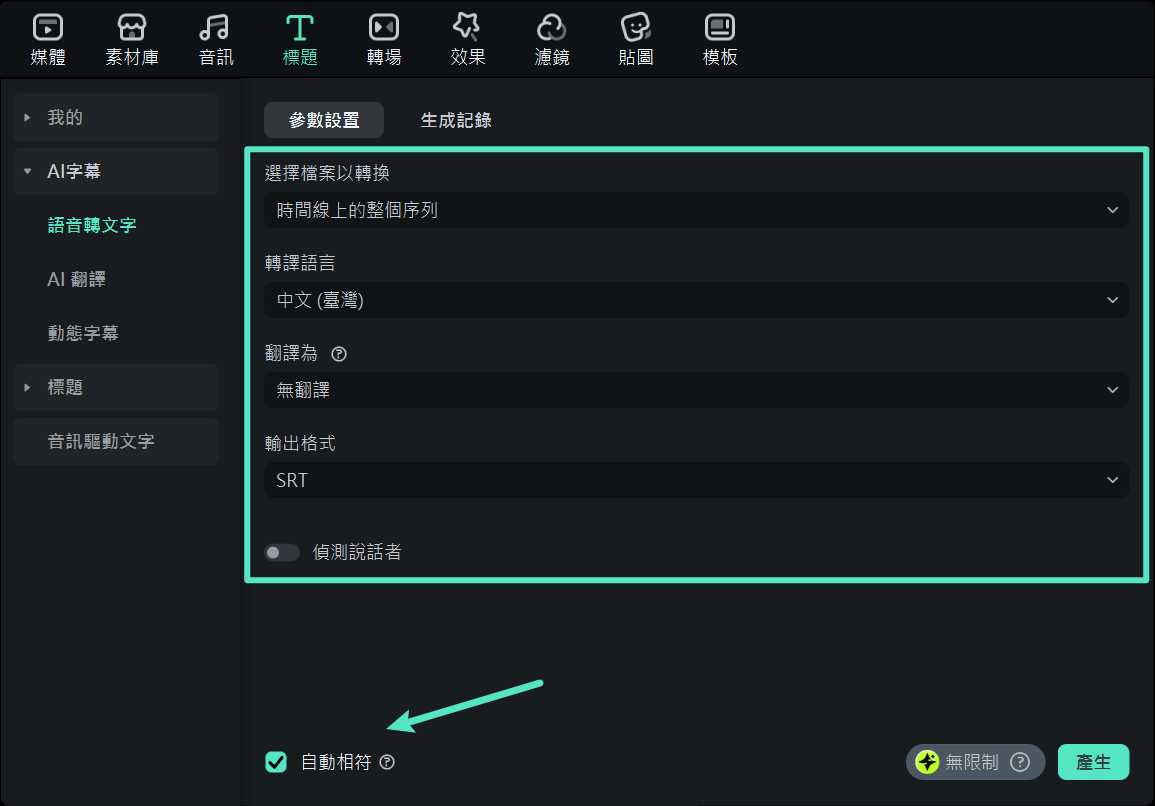
- 產生標準字幕(支援 SRT 格式),可使用「語音轉文字」功能快速生成。
- 產生動畫字幕,請選擇「動態字幕」選項,增添影片視覺效果。
第四部分:Premiere Pro 與 Filmora 自動字幕功能比較
那麼,哪個平台更適合你呢?選擇 Adobe Premiere Pro 或 Filmora 的自動字幕生成功能,主要取決於你的工作流程與需求。以下整理兩者自動字幕功能的比較:
| Premiere Pro | Filmora | |
| 作業系統支援 | Windows, macOS | Windows, macOS, Android, iOS |
| 價格 | $20.99 美元/月(含 Creative Cloud 訂閱) | 一次購買或訂閱方案 |
| 支援語言 | 支援約 18 種語言 | 支援 20 種以上語言 |
| 匯出字幕 | 內嵌字幕、Sidecar 檔案(SRT、SCC) | 內嵌字幕、SRT 與 ASS |
| 匯入字幕 | 支援 | 支援 |
| 自動字幕 | 準確度高,但需手動修正 | 準確度高、速度快,並支援自動翻譯 |
| 自訂功能 | 有限 | 完整自訂功能,可搭配動態樣式使用 |
| 翻譯選項 | 需使用第三方外掛 | 內建 AI 翻譯功能 |
選擇最適合的工具應依你的需求而定:
- Premiere Pro 適合專業人士。它提供完整控制與高階工具,適合處理複雜且高品質的影片專案。
- Filmora 則非常適合 YouTuber 或社群媒體內容創作者。它強調快速、操作直覺、價格親民,利用 AI 快速生成字幕,並可翻譯成多國語言,方便全球觀眾觀看。
結語
總結來說,這些工具能有效提升影片對各類觀眾的可及性與觀看體驗。市面上有多種選擇,但最適合你的軟體仍取決於個人需求與使用場景。
Premiere Pro 提供強大的轉錄功能,使自動生成字幕變得簡單,同時具備高階編輯工具,適合需要精準控制並處理大型專案的專業編輯者。相較之下,Filmora 則強調快速與易用性,非常適合希望快速新增字幕,甚至將字幕翻譯成多語,方便社群媒體與全球觀眾使用的創作者。
無論選擇哪款軟體,為影片添加高品質字幕從未如此簡單且高效。
