

 AI 摘要
AI 摘要
對於尋求專業級調色與後期製作的影視從業人員而言,DaVinci Resolve 20 是強大的首選工具,但若您的硬體規格有限或需要快速產出社群內容,建議選擇系統門檻較低且學習曲線較平緩的 Filmora 2025。
● DaVinci Resolve 免費版無浮水印且支援最高 4K UHD 匯出,但若需使用 AI IntelliScript、Magic Mask 等進階人工智慧工具或 HDR 調色,則需一次性支付 295 美元升級至 Studio 版。
● 版本 20 的新增 AI 功能對硬體資源消耗極大,強烈建議配備 32GB 以上記憶體與 8GB 以上 VRAM 的獨立顯示卡,僅配備整合式顯示卡或中階規格的設備容易面臨卡頓或當機風險。
● 在適用情境上,DaVinci Resolve 20 採用專業的節點式工作流程,最適合需要精細控制的電影製作與大型工作室;Filmora 2025 則提供跨平台支援且僅需 8GB 記憶體即可流暢執行,最適合自媒體創作者與剪輯新手。
向 AI 詢問摘要
 ChatGPT
 Perplexity
 Gemini
 Claude
 Grok
Grok
DaVinci Resolve 剪輯軟體仍然是專業剪輯師的首選嗎?市面上有這麼多工具,要知道哪一個值得你花時間可能很困難。特別是當你在尋找專業級控制又不想超出預算時。
本文為你提供完整的 DaVinci Resolve 評測。將涵蓋你需要知道的所有內容,包括真實的實際操作體驗。如果你想了解 DaVinci Resolve 價格或它與其他工具的比較,我們也有涵蓋。
所以如果你對 DaVinci 剪輯軟體以及它如何符合你的工作流程感到好奇,請繼續閱讀以獲得完整資訊。
這篇全面的 DaVinci Resolve 20 評測評估了該軟體的專業級功能、成本和效能,幫助剪輯師判斷其 2026 年 AI 驅動工具組是否適合他們的專業後期製作工作流程。

重點摘要:
- DaVinci Resolve 20 引入了超過 100 項 AI 功能,包括 IntelliScript 和 SmartSwitch。
- 免費版本在非 Studio 功能上保持無浮水印,適合初學者。
- 系統需求現在建議 32GB+ RAM 以獲得穩定的 AI 驅動工作流程。
- Filmora 被強調為內容創作者更快速、更易於使用的替代方案。
DaVinci Resolve 20 評測 2026:新 AI 功能和實際效能
這款 DaVinci Resolve 剪輯軟體是由 Blackmagic Design 開發的專業級後期製作工具。它在電影、電視和內容創作產業中被廣泛使用,因其調色、無縫剪輯工具和不斷增長的 AI 驅動功能而聞名。
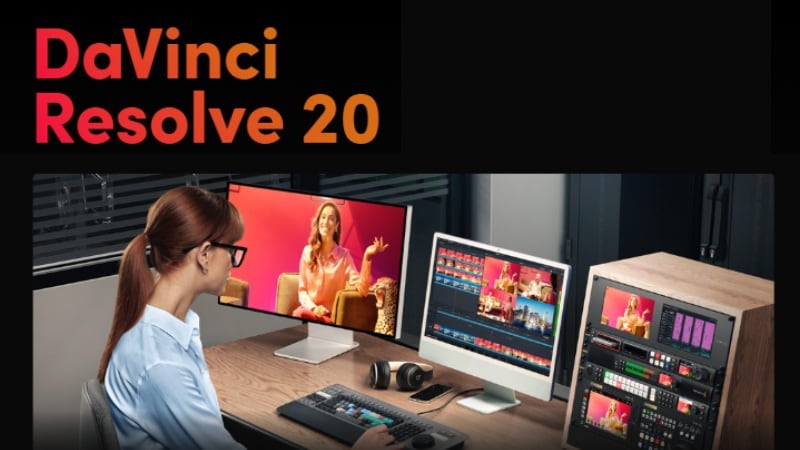
讓它脫穎而出的是一體化設定。DaVinci 剪輯軟體將影片剪輯、調色、視覺特效(Fusion)、動態圖形和 Fairlight 音訊後期製作 整合到單一平台中。無需在應用程式之間跳轉,這節省了時間並簡化了你的工作流程。
如果你正在考慮試用它,以下是目前的 DaVinci Resolve 價格選項:
DaVinci Resolve(免費版)
- 影片剪輯、調色、音訊和 VFX 的基本功能。適合個人創作者或小型團隊。
- 免費的 DaVinci Resolve 不會添加浮水印,除非你使用 Studio 專屬功能。
DaVinci Resolve Studio(付費版)
- 一次性付款 $295 美元,享有終身更新(價格可能因地區而異)。
- 包含免費版本的所有內容。另外還有 AI 工具、HDR 調色、進階降噪、立體 3D 和多使用者協作。
- 適合高階後期製作和專業工作室。
答案: 要在 2026 年決定選擇 DaVinci Resolve 免費版還是 Studio 版,請遵循以下步驟:
- 下載免費版本以測試核心剪輯和調色工具。
- 評估你是否需要 Magic Mask 或 Face Refinement 等 AI 工具。
- 檢查你的工作流程是否需要 4K+ 解析度或協作雲端功能。
- 如果需要專業 AI 效能,請一次性付費升級到 Studio 版。
DaVinci Resolve 20:2026 年有什麼新功能?
最新的 DaVinci Resolve 20 於 2025 年 8 月推出,帶來超過 100 項新功能,專注於 AI 驅動剪輯和增強的協作功能。以下是改變遊戲規則的更新:
🤖 版本 20 的核心 AI 功能
- AI IntelliScript:自動將書面腳本轉換為完整的影片時間軸
- AI 動畫字幕:生成與語音同步的動畫字幕,具有智慧樣式
- AI 多機位 SmartSwitch:基於說話者檢測的自動鏡頭切換
- AI 音訊助手:專業級智慧音訊混音和增強
「版本 20 中 AI IntelliScript 的整合代表了專業剪輯中朝向自動敘事組裝的轉變,」2026 年的產業分析師報告指出。
☁️ 增強的雲端協作
- Blackmagic 雲端整合:即時專案分享和協作剪輯
- 多使用者時間軸剪輯:多位團隊成員同時剪輯
- 版本控制:自動備份和修訂歷程管理
📱 垂直影片優化
DaVinci Resolve 20 現在包含專用的 垂直解析度支援,針對社群媒體內容創作進行優化,使創建 Instagram Reels、TikTok 影片和 YouTube Shorts 變得更容易。
第 2 部分:功能和系統需求
DaVinci Resolve 編輯器持續在市場上提供一體化的後期製作解決方案。它將你需要的一切,從剪輯、調色、VFX、音訊等,整合到一個簡潔的平台中。
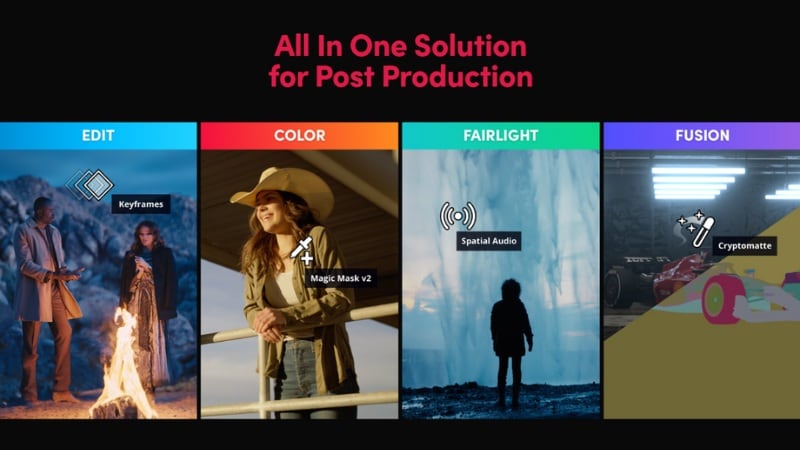
DaVinci Resolve 的主要功能
以下是你在 DaVinci Resolve 剪輯軟體中會發現的一些主要功能:
- 剪切和編輯頁面:在兩個專用頁面之間切換,用於快速修剪或詳細的時間軸編輯。適合從快速社群內容到複雜電影專案的所有內容。
- Fusion(視覺特效和動態圖形):內建於 Resolve 的完整節點式合成環境。非常適合創建動態標題、VFX 和綠幕去背。
- 調色工具:業界標準的調色功能,支援 HDR、節點式調色、色輪和示波器。
- Fairlight 音訊後期:專業級音訊編輯,支援多達 2,000 個音軌、即時效果、3D 音訊空間和 ADR 工具。
- AI 驅動工具:包括魔術遮罩(用於物件追蹤)、自動調色和語音隔離等功能。它還有臉部精修工具來加快複雜任務。
- 多用戶協作:即時跨剪輯師、調色師和音效設計師分享專案。專為大型製作的團隊合作而設計。
- 8K 和 HDR 支援:處理超高解析度素材、動態範圍調色和廣播級交付,而不影響品質。
DaVinci Resolve 20 系統需求(2025)
最新的 DaVinci Resolve 20 系統需求已更新以支援新的 AI 功能和改進的效能:
| 組件 | 最低需求(DaVinci Resolve 20 免費版) | 建議需求(Studio 2025) |
| 作業系統 | Windows 10(64 位元)/ macOS 12.6+ / CentOS 7.3+ | Windows 11 / macOS 13+ / Ubuntu 22.04 |
| 處理器 | Intel i5 第 4 代 / AMD FX-8350 / Apple M1 | Intel i7 第 12 代 / AMD Ryzen 7 / Apple M2 Pro |
| 記憶體(RAM) | 16GB(AI 功能需要 32GB) | 專業工作流程需要 64GB+ |
| 顯示卡 | GTX 1060 6GB / RX 580 / M1 整合式 | RTX 4070 / RX 7800 XT / M2 Max |
| 儲存空間 | NVMe SSD(500GB+) | NVMe SSD(2TB+)+ 網路儲存 |
💡 2025 效能注意事項:DaVinci Resolve 20 中的新 AI 功能需要額外的 GPU 記憶體。為獲得最佳 AI IntelliScript 和 AI 多機位 SmartSwitch 效能,建議使用 8GB+ VRAM。
雖然 DaVinci Resolve 編輯器技術上可以在中階電腦上運行,但硬體越好,您的編輯體驗就會越流暢。
第三部分:實際使用體驗與效能
在這次 DaVinci 影片編輯器評測中,我們試用了該軟體以了解其效能表現。它提供了快速、靈活且結構完善的專業編輯體驗。它是為嚴肅的工作而打造的,但一旦深入使用後,並不會感到過於複雜。
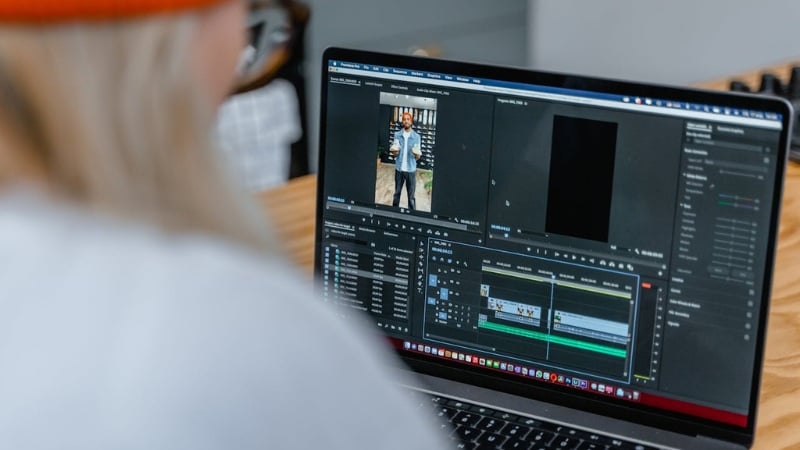
實際使用體驗
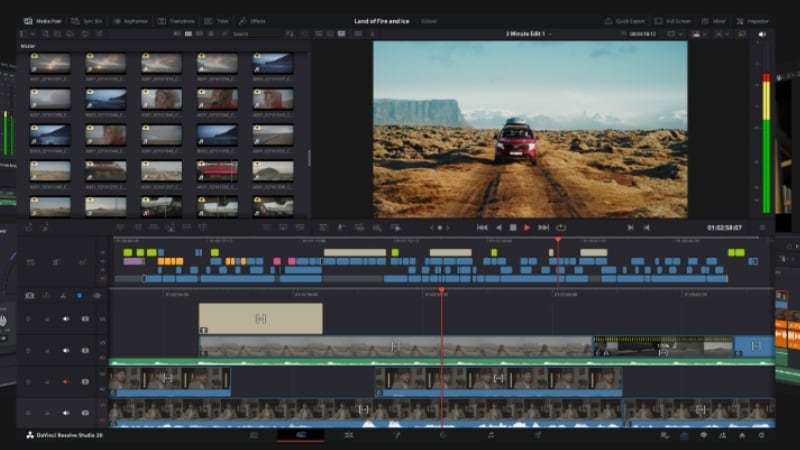
介面分為多個工作區,如剪輯、編輯、Fusion、調色、Fairlight 和輸出。每個頁面都是為特定任務而設計,有助於保持介面整潔和專注。
以下是日常使用時的突出特點:
- 剪輯頁面:適合快速編輯,具有來源帶檢視和雙時間軸等工具。
- 編輯頁面:更傳統的時間軸檢視,用於多層編輯和精確控制。
- Fusion 頁面:基於節點的視覺特效和動態圖形。功能強大,但有一定的學習曲線。
- 調色頁面:即時調色,配備節點、示波器、色輪和專業工具。
- Fairlight 頁面:完整的音訊混音套件,支援外掛程式、ADR 和 3D 音訊。
- 輸出頁面:提供網路、廣播和自訂格式的匯出選項,並附有預設。
其他亮點:
- 介面整潔且可自訂,具有可停靠面板和雙螢幕支援。
- 即時編輯和擦洗感覺反應靈敏,尤其是在高階電腦上。
- 鍵盤快速鍵和拖放編輯都運作流暢,取決於您的偏好。
效能測試
我們還評估了 DaVinci Resolve 編輯器在實際專案條件下的效能表現。以下是快速摘要:
- 在高規格系統上輕鬆處理 4K 影片。
- 具有多個節點的調色仍可即時運行。
- Fusion 特效需要更多 GPU 效能,但保持穩定。
- 智慧快取有助於加速預覽和時間軸播放。
- 渲染速度很快,尤其是使用 GPU 加速(CUDA、Metal、OpenCL)時。
- 在中階設定上,建議使用優化媒體或代理以獲得更流暢的工作流程。
總體而言,這次 DaVinci 影片編輯器評測確認它提供了專業級的效能和穩定性。對於想要在編輯中獲得更多控制權的創作者來說,它是可及的。
第四部分:優缺點分析
在測試和研究最新版本後,我們可以說 DaVinci Resolve 編輯軟體提供了大量強大的功能。然而,就像任何專業工具一樣,它們根據您的經驗水平和工作流程有其優勢和取捨。

- 您可以免費獲得專業級功能:根據我們的 DaVinci Resolve 免費版評測,它提供強大的調色、音訊編輯和視覺特效工具,可與付費軟體媲美。免費版本對於一般影片編輯已經綽綽有餘。
- 免費版本沒有浮水印:只要您使用免費版本中提供的功能,就可以匯出沒有任何浮水印的影片。這在大多數專業編輯軟體中很少見。
- 它具有進階調色工具:DaVinci Resolve 編輯軟體提供最強大的調色系統之一。它包括許多專業人士依賴的基於節點的控制、示波器和 HDR 支援。
- 定期更新與改進:Blackmagic Design 持續發布新功能和增強功能,特別是針對 Studio 使用者,包括進階 AI 工具。
- 它有陡峭的學習曲線:初學者可能一開始會對多頁面介面和深度工具組感到不知所措。特別是 Fusion 和 Fairlight 頁面。
- 高系統需求:DaVinci Resolve 需要強大的硬體,特別是強大的 GPU。中階電腦可能在特效繁重的時間軸上難以流暢播放和渲染。
- 內建範本和特效有限:DaVinci Resolve 編輯器更專注於專業工具而非預製素材。它的內建範本、轉場和動態標題較少。因此,您可能需要手動建立特效或依賴第三方外掛程式。
第五部分:誰應該使用 DaVinci Resolve?
DaVinci Resolve 編輯軟體主要面向嚴肅的後期製作工作。但由於其強大的免費版本,它也適合想要學習專業級工具的新手。
讓我們來看看 DaVinci Resolve 最適合哪些人:
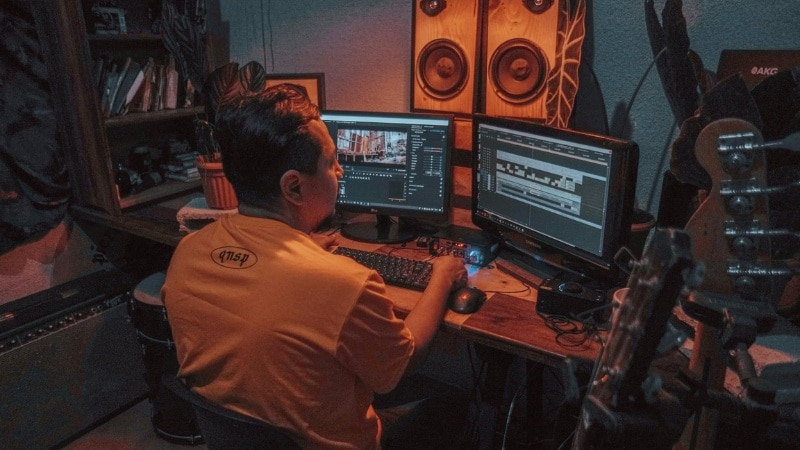
專業影片編輯師
適合從事電影、電視或商業專案工作的人。其進階調色、音訊混音和多使用者協作工具是為高階工作流程而打造的。
內容創作者和 YouTuber
如果您正在製作高品質的 YouTube 影片或客戶作品,這是一個很好的選擇。僅免費版本就能為您提供專業級編輯,而 Studio 版本則解鎖更多功能。

有抱負的電影製作人和視覺藝術家
對於想要學習業界級編輯、調色和音訊後期製作而無需預付費用的人來說,這是完美的選擇。他們可以建立短片、音樂影片或風格化內容。

工作室和小型團隊
憑藉多使用者協作和時間軸組織功能,它適合共享的後期製作環境,儘管設定可能需要額外的工作。
第六部分:DaVinci Resolve vs Filmora 2025:哪個編輯器更好?
這次 DaVinci 影片編輯器評測突顯了 Resolve 有多強大。然而,它可能並不適合所有人。如果您正在尋找更快的學習曲線、在中階裝置上更流暢的效能以及更多現成的特效,有一個更好的替代方案值得考慮。

 安全下載
安全下載像 Filmora 這樣適合初學者且功能強大的影片編輯器,擁有許多強大的影片編輯功能。Filmora 專注於簡單性而不犧牲創意,並由人工智慧驅動,實現更智慧的編輯、更快的工作流程和省時的工具。
為什麼它比 DaVinci Resolve 更好
以下是 Filmora 可能是更好選擇的幾個關鍵原因,特別是對於一般編輯者或內容創作者:
DaVinci Resolve 20 vs. Filmora 2025:完整功能分析
| 功能類別 | Filmora 2025 | DaVinci Resolve 20 | 優勝者 |
| AI 文字轉影片 | ✅ 具有腳本生成的 AI Moodel | ✅ AI IntelliScript 時間軸建立 | 🤝 平手 |
| 學習曲線 | 🟢 適合初學者(2-3 天) | 🟡 專業級(2-3 週) | 🏆 Filmora |
| 調色 | 🟡 基本色輪 | 🟢 專業節點式調色 | 🏆 DaVinci |
| 系統需求 | 🟢 8GB RAM 即可執行 | 🟡 需要 16GB+ RAM | 🏆 Filmora |
| 價格(2025) | 免費 / 一次性購買或訂閱 | 免費 / $295 一次性購買(Studio) | 🏆 Filmora |
| 跨平台編輯 | ✅ Windows、Mac、iOS、Android | ✅ Windows、Mac、Linux(僅桌面版) | 🏆 Filmora |
結論
DaVinci Resolve 剪輯軟體持續成為專業後期製作的頂級選擇。其進階功能、一體化工作流程和強大的調色工具,使其成為需要精確度和控制力的剪輯師的可靠選項。
話雖如此,DaVinci Resolve 的價格、系統需求和學習曲線可能不適合每一位使用者。如果您在尋找替代方案,Filmora 提供了更簡單的體驗,並內建 AI 工具。
這篇 DaVinci Resolve 評測應該能讓您更清楚了解可以期待什麼。或者,試試 Filmora,體驗更快速、更適合初學者且由智慧 AI 工具驅動的剪輯體驗。
常見問題
-
DaVinci Resolve 的免費版本真的足以供專業人士使用嗎?
是的,DaVinci Resolve 的免費版本功能非常強大,包含了大部分核心剪輯和調色工具。主要限制是缺少某些 AI 功能(Magic Mask)、最高匯出解析度為 4K UHD,以及不支援進階 HDR 或降噪功能,這些功能保留給 Studio 版本。 -
DaVinci Resolve 的最低系統需求是什麼?
DaVinci Resolve 是一款資源密集型軟體,嚴重依賴您的 GPU。您至少應該擁有 16GB RAM(4K 需要 32GB)和一張至少 4GB VRAM 的獨立顯示卡。如果您的電腦不符合這些規格,可能會遇到頻繁當機或卡頓,在這種情況下,像 Filmora 這樣更輕量的剪輯軟體可能更適合。 -
DaVinci Resolve 比 Premiere Pro 更難學嗎?
這取決於您的背景。DaVinci Resolve 使用基於「頁面」的工作流程(剪切、編輯、Fusion、調色、Fairlight)以及節點式系統來處理特效和調色。雖然這對調色師來說是業界標準,但與 Premiere Pro 或 Filmora 使用的圖層式時間軸相比,對初學者來說可能更令人生畏。 -
我可以在沒有獨立 GPU 的筆記型電腦上執行 DaVinci Resolve 嗎?
技術上可以,但不建議。DaVinci Resolve 將大部分處理工作卸載到 GPU。在使用整合式顯示卡(如 Intel Iris Xe)的筆記型電腦上,您可能會遇到播放卡頓和匯出時間過長的問題。要在一般筆記型電腦上順暢剪輯,使用「代理檔案」進行最佳化是必要的。 -
DaVinci Resolve 支援 AI 驅動的剪輯工具嗎?
是的,DaVinci Resolve 搭載「DaVinci Neural Engine」,驅動 AI 工具如臉部辨識、物件移除和語音分離。這些功能中有許多是為了加快剪輯的技術面,讓專業人士能夠將更多時間投入在調色和音效的創意層面。
