

 AI 摘要
AI 摘要
DeeVid AI 是一款依賴提示詞快速生成社群短片的實用工具,但由於缺乏手動編輯彈性,對於需要精細控制與長影片製作的創作者而言,Wondershare Filmora 是更具效益的選擇。
● DeeVid AI 支援網頁版與 iOS、Android 應用程式,內建 Sora 2、Kling 等多款模型,可生成 5 到 15 秒的 1080P 影片,但註冊後完全不提供免費試用點數。
● 該平台的付費方案(每月 7 美元起)均包含完整商業使用權,但因無法局部手動修復 AI 生成的視覺瑕疵,反覆調整提示詞與重新生成會快速消耗帳戶點數。
● Wondershare Filmora 彌補了前者的控制局限,專為需要全面創意控制的用戶設計,提供 4K 畫質支援、完整編輯時間軸、獨家的 AI 音訊轉影片功能以及內建素材庫。
向 AI 詢問摘要
 ChatGPT
 Perplexity
 Gemini
 Claude
 Grok
Grok
如果您在 TikTok、Reels 或 Shorts 上滑動幾分鐘,現在一定會有幾個 AI 影片出現在您的動態消息中。事實上,根據 Zebracat 的資料,67% 的社群媒體使用者每天至少與 AI 生成的影片內容互動一次。
但製作這些影片並不總是那麼容易,而這正是 DeeVid AI 承諾要解決的問題;只需點擊幾下,就能將您的文字、圖片或現有片段轉化為精美的影片。
但它真的名不虛傳嗎?還是您會花費大量點數卻只能得到平庸的結果?在我們的 DeeVid AI 評論中,將涵蓋您在點擊註冊按鈕前需要了解的一切。
DeeVid AI 究竟是什麼?
讓我們從探討這個工具的實際功能以及為何它突然受到廣泛使用來開始我們的評論。簡單來說,DeeVid AI 是一款 AI 影片產生器,讓您能使用文字提示、圖片或現有影片來創建影片。
該平台的設計旨在消除傳統影片編輯的所有複雜性,並以一種任何人都能使用的簡單、提示式方法取而代之。
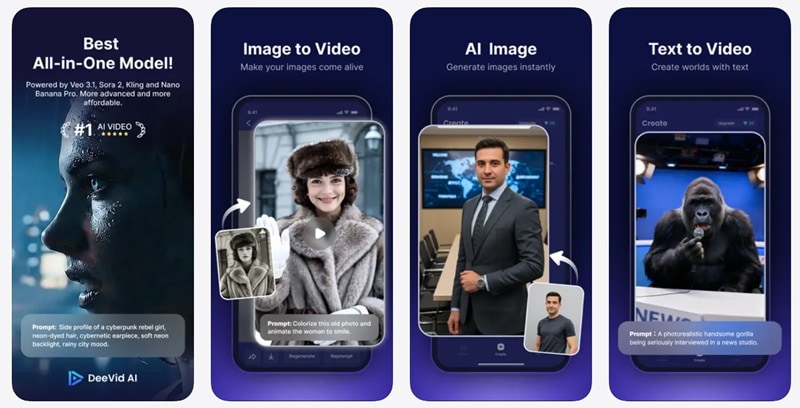
許多創作者使用 DeeVid AI 影片產生器製作:
- 短社群媒體影片(TikTok、Reels、Shorts)。
- 動畫故事片段和視覺敘事。
- 行銷視覺內容和產品宣傳。
- AI 會說話的虛擬人物用於簡報。
- 風格化動畫和 AI 藝術影片。
DeeVid AI 影片工具的整體目標是讓影片創作感覺不那麼技術化。您不必花費數小時調整時間軸,只需使用提示來建構您想像的內容。
在哪裡可以使用 DeeVid AI
DeeVid AI 的一個更實用的優勢是它不會將您限制在單一設備或作業系統上。您有三種可靠的方式可以使用它:
- 網頁:通過任何現代瀏覽器訪問 https://deevid.ai/.
- Android 行動應用程式:通過 Google Play 商店.
- 下載 iOS 行動應用程式:可在 Apple App Store.
取得 這意味著您可以在桌面和行動裝置上使用 DeeVid AI 應用程式,而無需安裝複雜的編輯軟體。
DeeVid AI 的所有功能:解析其功能庫
這個平台上有許多 AI 功能可供探索,每個功能都有非常明確的用途。以下是逐一分析,讓您確切了解將獲得什麼。
1. AI 文字轉影片
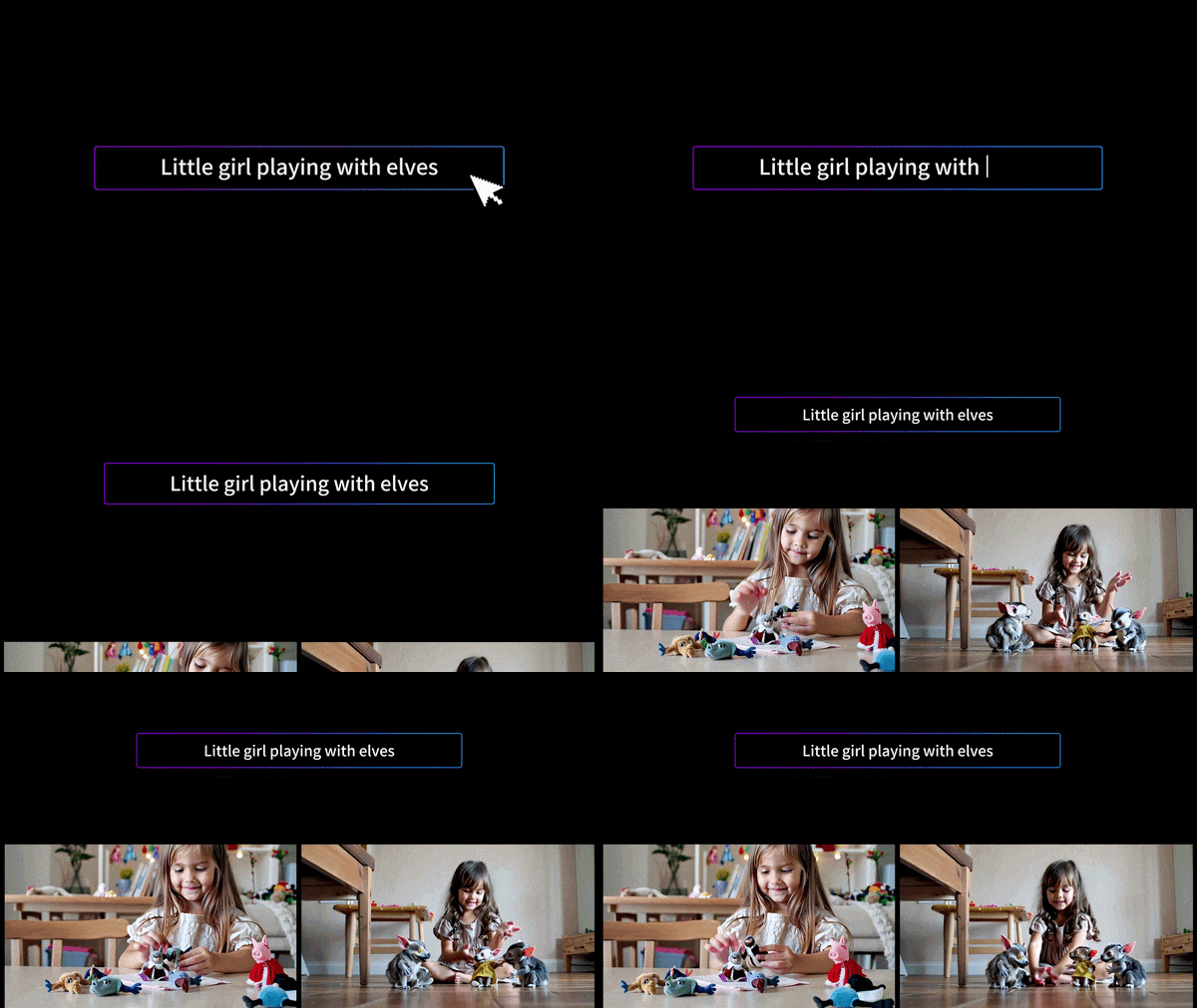
這是 DeeVid AI 的核心功能。如同其名稱所示,DeeVid AI 文字轉影片功能是通過輸入像「在太空中喝咖啡的未來風格貓咪」這樣的文字,然後您會得到一段令人驚訝的電影感短片。提示越具體和視覺化,輸出效果往往越好。
2. AI 圖片轉影片
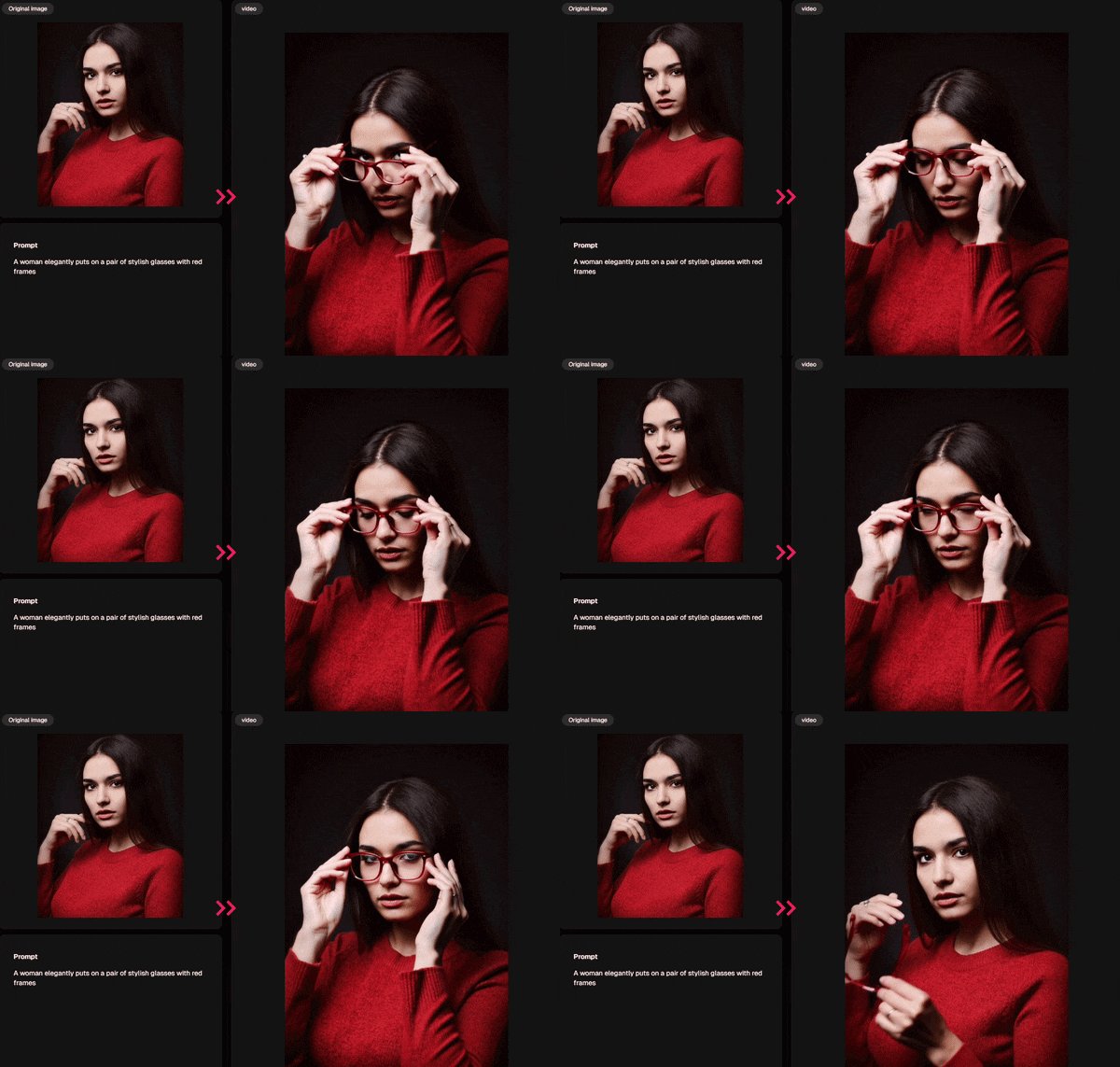
另一個受歡迎的功能是 DeeVid AI 圖片轉影片。您不是從文字開始,而是上傳照片,寫下描述您想要的動作的提示,然後 AI 會為原本靜態的圖像添加生命和動感。
對於初學者來說,這個功能特別實用的地方在於內建的模板庫。如果您不確定該使用什麼提示,甚至可以使用病毒式傳播的 DeeVid AI 親吻或擁抱模板。
3. AI 圖片和影片編輯器

DeeVid 還包括 DeeVid AI 圖片到圖片和影片到影片功能。如果這對您來說太混亂,可以將它想像成一個基於提示的編輯器,用於您已經創建或擁有的內容。
- 「將右側的人替換成外星人。」
- 「將此影片轉換為動漫風格。」
- 「添加電影級光影和霧氣。」
- 「讓背景看起來像未來城市。」
結果並不總是畫素級完美,但對於社群媒體內容來說,速度比完美更重要,這個編輯器確實是一個有用的省時工具。
4. 其他值得注意的功能
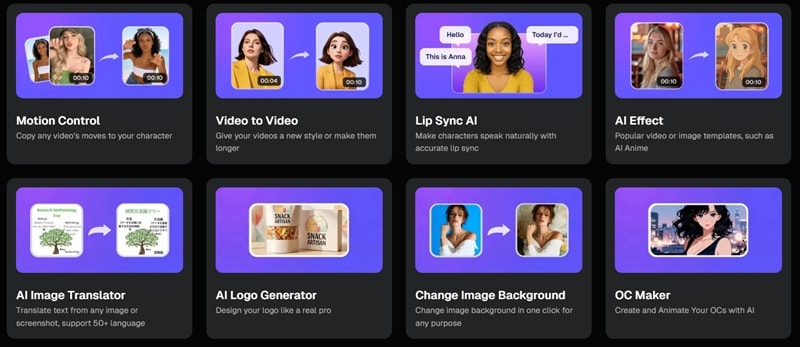
除了主要的生成工具外,DeeVid AI 還包括一些額外功能,使平台更加完整:
- 動作控制: 複製另一個影片的動作並將其應用到您生成的角色或動畫中。
- AI 標誌產生器: 使用文字提示生成簡單的品牌標誌。
- AI 圖片翻譯器: 將圖片或截圖中的文字翻譯成 50 多種語言。
- 口型同步 AI: 創建與音訊匹配的逼真口型同步說話角色。
DeeVid AI 價格:值得付費嗎?
所有這些功能聽起來很酷,但如果 DeeVid AI 的價格完全超出預算,那麼這些都不重要。事實上,這個平台使用點數系統。基本上,每次製作內容時都會消耗點數,品質越好,消耗的點數就越多。
此外,不要對免費試用太過興奮,因為您實際上並沒有每日免費點數或註冊獎勵可以使用。您基本上必須選擇一個方案才能開始使用。根據您計劃創建的內容量,有三個主要層級。以下是您需要了解的內容:
| 功能 | 精簡版 | 專業版 | 尊榮版 |
| 月費 | $7 | $35 | $159 |
| 點數 | 每月 100 點數 | 每月 600 點數 | 每月 3000 點數 |
| 影片容量 | 最多 50 部影片或 50 張圖片 | 最多 300 部影片或 300 張圖片 | 最多 1500 部影片或 1500 張圖片 |
| 影片品質 | 720P | 1080P | 1080P |
| 浮水印 | 無浮水印 | 無浮水印 | 無浮水印 |
| 商業授權 | 完整商業用途 | 完整商業用途 | 完整商業用途 |
| 優先處理 | 標準處理 | 較快處理 | 優先支援和最快處理 |
| 最適合 | 初學者和休閒創作者 | 定期內容創作者 | 高產量專業人士和機構 |
嘗試 DeeVid AI:從開始到完成的真實操作流程
好的,在討論評論時,沒有什麼比親眼看到實際操作更好的了。因此,讓我們來看看使用 DeeVid AI 的體驗是怎樣的。我們將指導您從開啟平台到下載完成的影片的整個過程。
以下是對兩種最受歡迎創作模式的實際操作:
1. 如何使用 AI 文字轉影片
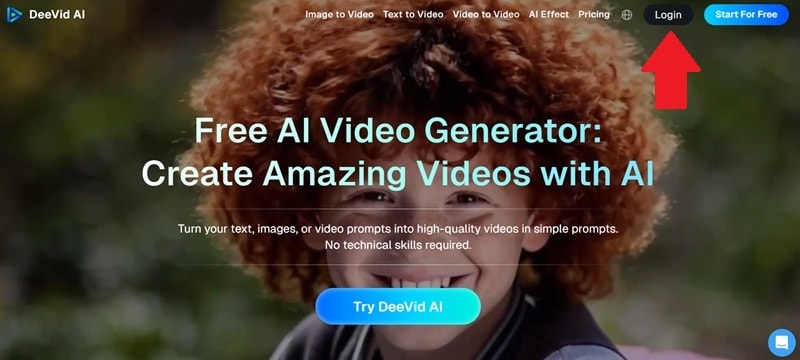
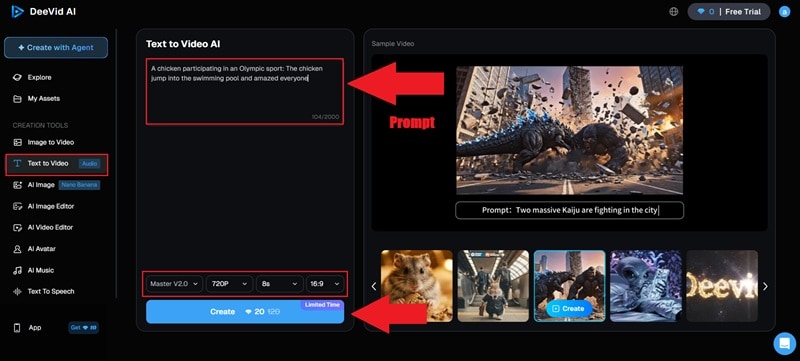
就是這樣!當工具處理完成後,您會立即在螢幕右側看到結果。DeeVid AI 在 YouTube 上有一個官方教學,更詳細地解釋了這一點,您可以查看!
2. 如何使用 AI 圖片轉影片
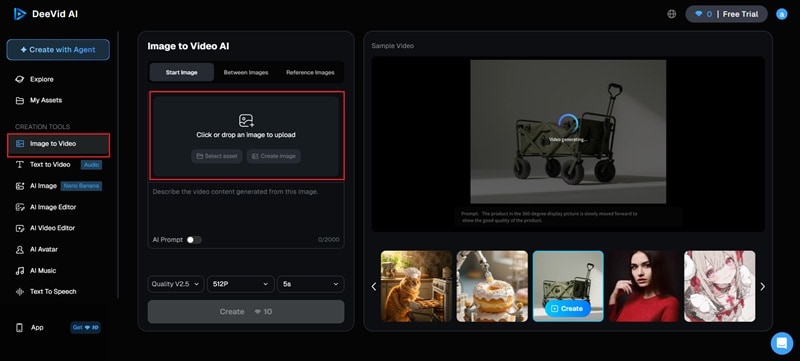
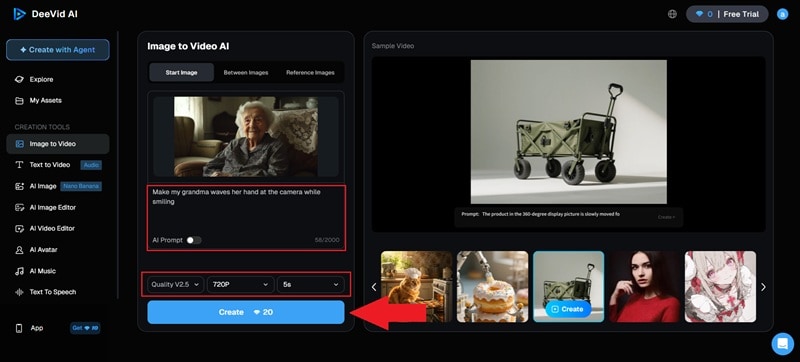
就這樣,您完成了!如您所見,步驟非常簡單易懂。幾秒鐘內,您的圖片就會通過您使用的提示被賦予動感。現在,讓我們來看看效果如何!

誠實評論:優點和缺點
所以,到目前為止,您已經了解了功能、價格,並且對 DeeVid AI 的實際運作有了直觀的了解。現在,我們將停止客套,直接告訴您什麼是真正值得花時間的,什麼不是。

以下,我們將誠實分析它的亮點和仍需改進的地方。
- 對初學者友好: 您不需要是專業編輯或技術天才就能理解這個工具。界面非常乾淨簡潔,幾乎可以立即開始創建 DeeVid AI 影片片段。
- 生成速度快: 大多數影片在一分鐘內就能完成。整個過程感覺很流暢,不需要坐著等待很長時間。
- 隨處可用: 由於它可以在瀏覽器上運行,並且有專用的 DeeVid AI 手機應用程式,您可以在筆電上開始一個項目,然後在外出買咖啡時查看結果。
- 多種 AI 模型: DeeVid AI 讓您可以在一個平台上使用多種頂級模型,如 Sora 2、Kling 和 Runway。您可以根據想要的效果在它們之間切換。
- 點數消耗快: 特別是在低階方案上。如果您在實驗模式下,重新生成影片幾次以獲得正確的結果,您的月度點數可能會迅速消失。
- 品質不穩定: 雖然大多數結果看起來很棒,但您一定會遇到那些奇怪的 AI 故障。有時臉部或手部在複雜動作中看起來有些失真。
- 控制有限: 大部分編輯是通過提示完成的,當您想要精確調整時,這可能感到受限。沒有時間軸,沒有手動調整,沒有方法去修復特定的畫面。
- 沒有免費點數: 許多 AI 工具每天都會提供一小批免費點數,或者至少在註冊時提供相當數量的點數。DeeVid AI 沒有這樣做。所以,從技術上講,您會立即遇到障礙。
對 DeeVid AI 不滿意?這裡有個值得查看的優秀替代選擇
看,DeeVid AI 是一個不錯的工具,它基本上實現了它的承諾。但它不會適合每個人,這完全沒問題。如果您已經閱讀了整篇評論,並且在想「我想要比這更多」,那麼不斷出現的一個名字是 Wondershare Filmora.
它是一個完全由 AI 驅動的影片編輯器,涵蓋與 DeeVid AI 相同的領域:文字轉影片、圖片轉影片等等,但在創意控制和功能豐富度方面更進一步。以下,我們將解析為何 Filmora 不僅僅是 DeeVid AI 的替代品。


 安全下載
安全下載為什麼 Filmora 可能是更好的選擇
1. 完整時間軸控制,不僅僅是提示
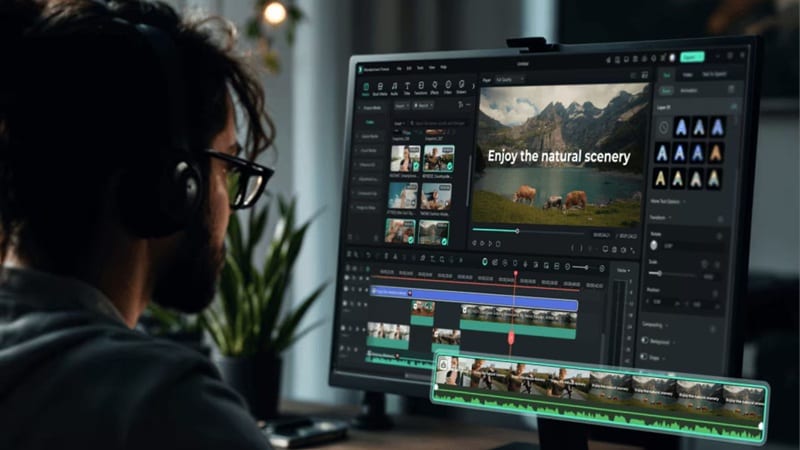
這可能是兩者之間最大的實際差異。使用 DeeVid AI,如果輸出不太理想,您唯一的選擇是調整提示並重新生成。使用 Filmora,您可以獲得完整的專業時間軸,可以剪切、修剪、層疊影片、調整音訊,並精確控制一切流程。
2. 您可以將音訊轉換成影片
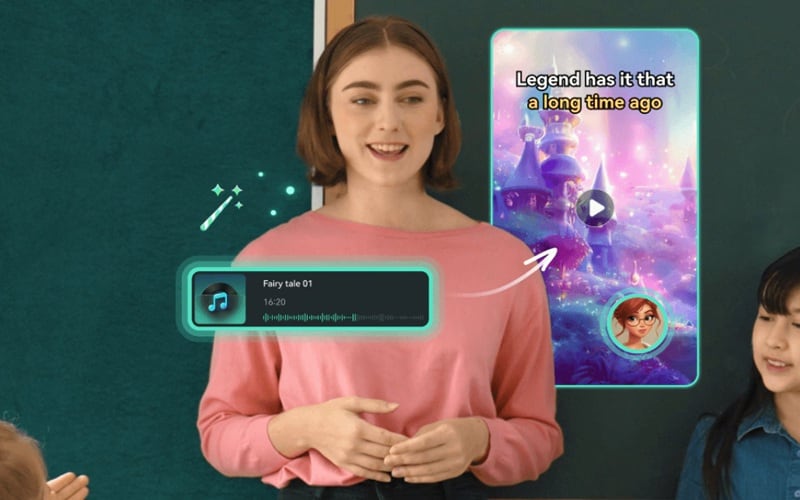
Filmora 擁有 AI 音訊轉影片 功能,而 DeeVid AI 沒有提供這項功能。它允許您放入任何音訊檔案、旁白、音樂曲目、播客片段,AI 會圍繞它建立影片。對於那些從聲音而非視覺元素開始創作的人來說,這提供了一個真正不同的創意起點,開啟了許多可能性。
3. 更多模板橫跨更多領域

DeeVid AI 圖片轉影片的模板很有趣,但庫存範圍相當有限。相比之下,Filmora 的 AI 模板集合範圍更廣;涵蓋生活方式、商業、教育、娛樂、旅遊等等。因此,無論您的領域是什麼,都有現成可用的內容。
4. 內建素材庫
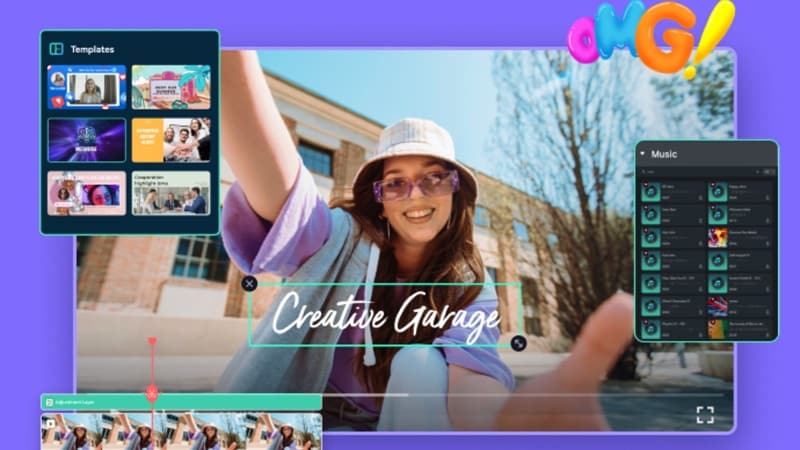
使用 DeeVid AI,您只能使用 AI 生成的內容,當您需要 AI 無法完美呈現的特定鏡頭或音軌時,這就有限了。而 Filmora 則內建了一個素材庫,包含影片片段、音樂、音效和圖片,可以直接放入您的專案中。
5. 更豐富的 AI 功能集,令人印象深刻
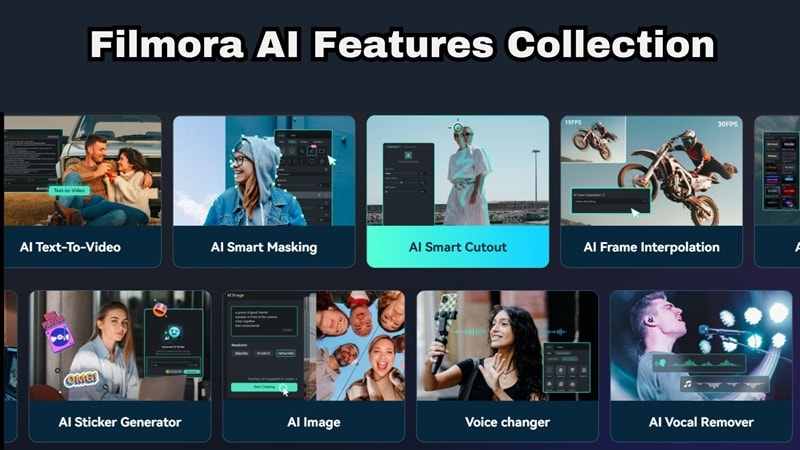
Filmora 遠不止於簡單的影片生成。其 AI 工具包括可以幫助您完善最終影片的功能,而不僅僅是創建它。
一些有用的功能包括:
- AI 智能去背: 自動從任何影片中移除或分離主體。
- AI 降噪: 一鍵清理雜亂的背景音訊。
- AI Copilot 編輯: 內建的 AI 助手,在您工作時提供編輯建議。
- AI 人像: 自動增強影片中的臉部外觀。
- AI 縮圖創建器: 立即生成吸引點擊的 YouTube 縮圖。
DeeVid AI vs Filmora 比較
所以,DeeVid AI 和 Filmora 都圍繞 AI 影片創作構建,但它們滿足略微不同的需求。現在,問題是:您應該選擇哪一個?
為了幫助您決定,我們將針對內容創作者最關心的類別,對這兩種工具進行誠實、逐項功能的比較:
| 功能 | DeeVid AI | Filmora |
| AI 影片生成功能 | 文字轉影片、圖片轉影片 | 文字轉影片、圖片轉影片、音訊轉影片 |
| 編輯方法 | 基於提示的編輯 | 完整時間軸 + AI 提示 |
| 最高影片品質 | 1080p | 4K |
| 內建素材庫 | 不提供 | 提供 |
| 模板庫 | 100+ 有限領域 | 大型多領域庫 |
| 平台支援 | 網頁、Android、iOS | Windows、Mac、Android、iOS |
| 影片長度支援 | 短 AI 片段 | 短片和長片 |
| 最適合 | 快速 AI 影片創作 | 完整創意影片製作 |
結論
DeeVid AI 對於想要在沒有陡峭學習曲線的情況下進入 AI 影片生成的創作者來說,確實是一個有用的工具。DeeVid AI 文字轉影片和 DeeVid AI 圖片轉影片功能對於快速社群媒體內容或簡單的視覺實驗來說相當不錯。
如果您發現自己因為缺乏控制而感到沮喪,轉向 Filmora 確實是一個您不會後悔的決定。您可以實際上微調專案的每一個細節,使用 AI 來清理音訊,甚至在一個地方生成自定義音樂曲目。對於想要 AI 速度但仍想掌控全局的創作者來說,這是完美的升級。
關於 DeeVid AI 的常見問題
-
從 APK 下載取得 DeeVid AI 安全嗎?
雖然 DeeVid AI 在 Android 上可用,但從 Google Play 商店安裝 DeeVid AI 應用程式比從第三方網站下載隨機的 DeeVid AI APK 文件更安全。那些非官方的 APK 文件可能包含修改過或不安全的應用程式版本。 -
DeeVid AI 能生成更長的影片嗎?
大多數 DeeVid AI 影片片段都很短,通常在 5 到 15 秒之間。雖然這對於快速的社群媒體內容很棒,但如果您想製作更長的影片,您需要使用像 Filmora 這樣的外部編輯器來將多個片段拼接在一起。 -
我可以將製作的影片用於我的業務嗎?
是的,每個付費方案都包括完整的商業使用權。因此,無論您是製作產品宣傳、社群媒體廣告還是品牌內容,都可以放心使用。 -
最好的 DeeVid AI 影片編輯替代品是什麼?
如果您想要更多編輯控制,像 Wondershare Filmora 這樣的工具經常被推薦作為 DeeVid AI 的替代品。DeeVid 主要專注於基於提示的生成,而 Filmora 包含完整的時間軸編輯器、AI 影片工具、模板和更深入的編輯功能。
