


 AI 摘要
AI 摘要
在 Photoshop 中為文字新增外框,日常快速編輯最適合透過「圖層樣式」套用「筆畫」,若需製作可無限縮放的高解析度標誌與印刷品,則應將文字「轉換為形狀」以建立可逐點編輯的向量外框。
● 若要製作內部透明的「空心文字」疊加效果,必須在圖層混合選項中將「填滿不透明度」降至 0% 並啟用筆畫,切勿調整整體不透明度以確保外框維持可見。
● 若需將靜態外框轉換為動態影片素材,因 Photoshop 內建關鍵影格功能受限,建議改用 Filmora 透過「鋼筆工具」描繪文字路徑,並使用「修剪路徑」設定 0% 至 100% 的關鍵影格來製作動態描繪效果。
向 AI 詢問摘要
 ChatGPT
 Perplexity
 Gemini
 Claude
 Grok
Grok
當您希望文字在背景中脫穎而出時,添加外框通常是最佳解答。為文字添加外框能使其更易於閱讀,並能輕鬆吸引目光。這也能為您的文字增添一些風格和個性,讓整體看起來更加完整。
在 Photoshop 中,有幾種方法可以為文字添加外框,具體取決於您想要的效果以及您希望對最終結果有多少控制權。如果您一直在尋找簡單的方法,本指南將逐步引導您了解如何在 Photoshop 中為文字添加外框,並提供實用技巧讓您的設計看起來更加時尚。
第 1 部分:如何使用圖層樣式在 Photoshop 中為文字添加外框
最適合:快速編輯、完全可編輯的外框以及日常設計任務。
如果您只需要為標題、縮圖或社群媒體圖形添加乾淨、可調整的外框,這個方法是最簡單的選擇。Photoshop 中的圖層樣式讓您可以隨時調整文字外觀,而不會平面化或失去可編輯性。
如何在 Photoshop 中為文字添加外框
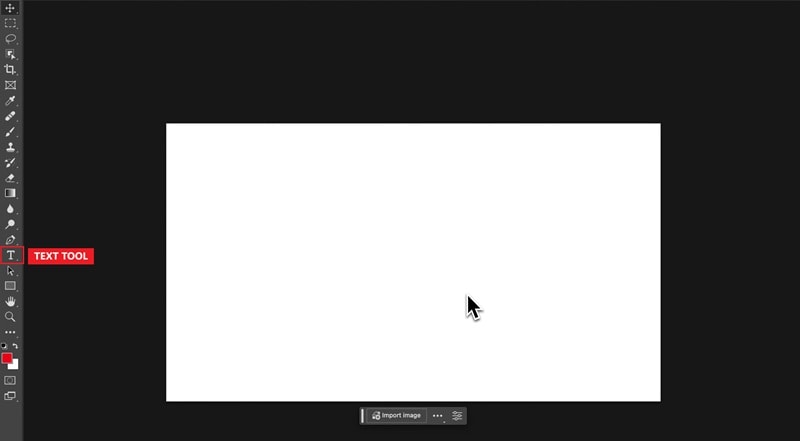
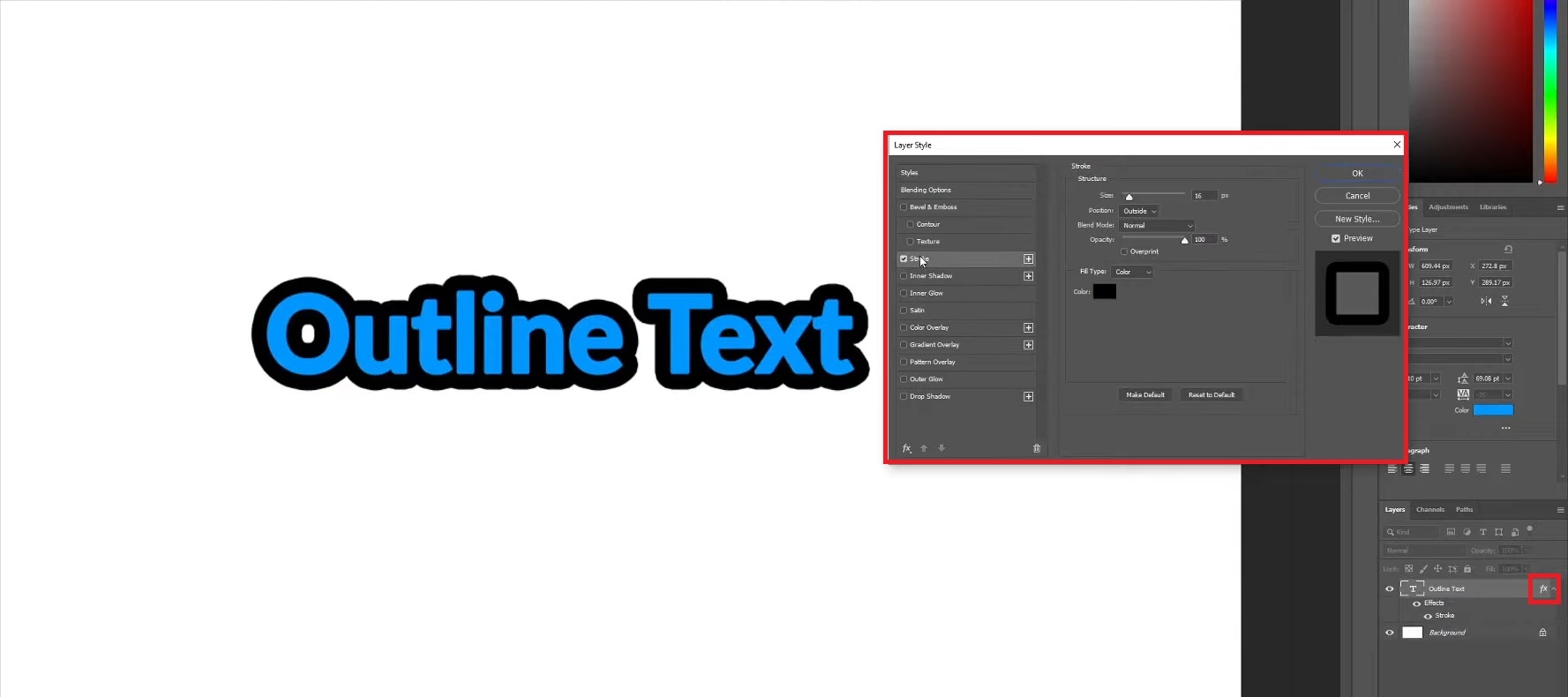
- 調整大小滑桿以變更粗細
- 使用位置來決定外框要位於文字邊緣的內側、外側或置中
第 2 部分:如何將文字轉為向量外框
最適合:可縮放設計、標誌和高解析度印刷圖形。
與使用圖層樣式相比,此方法是將文字轉換為向量形狀。轉換後,每個字母都會變成可編輯的路徑,您可以逐點調整。您可以自由調整大小、每條曲線和角度,而不會損失品質。
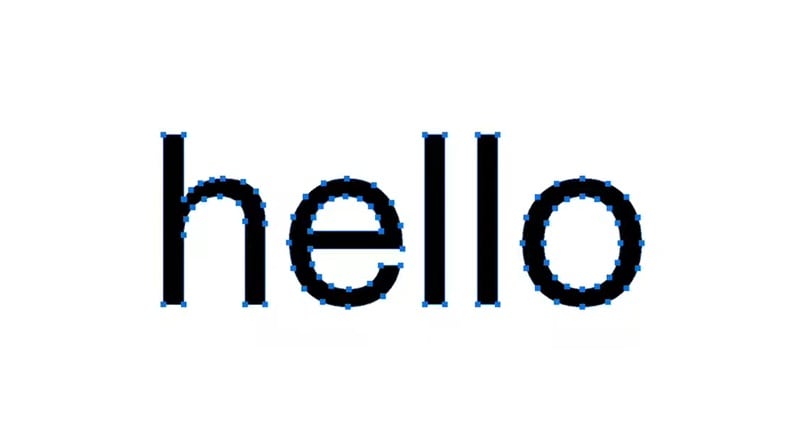
如果您想在 Photoshop 中為文字添加外框,因為您想製作品牌資產、海報或精細的字體設計作品,這個方法非常完美,因為它們需要在任何尺寸下都保持清晰。
如何在 Photoshop 中製作外框文字
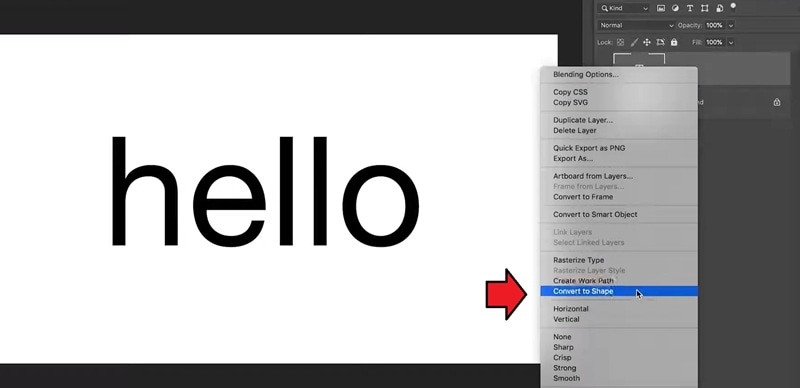
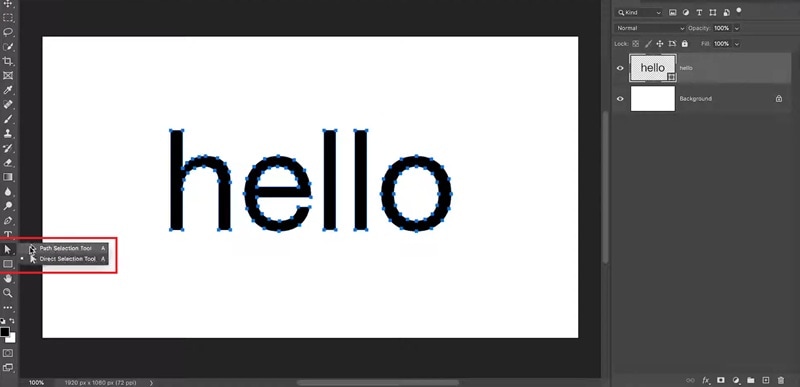
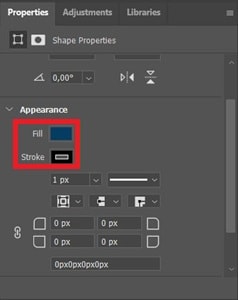
第 3 部分:如何製作無填色的外框文字(空心文字效果)
如果之前您學習了如何在文字周圍添加實心外框,這次您也可以在 Photoshop 中為字型添加外框,不同之處在於只有邊框會保持可見。
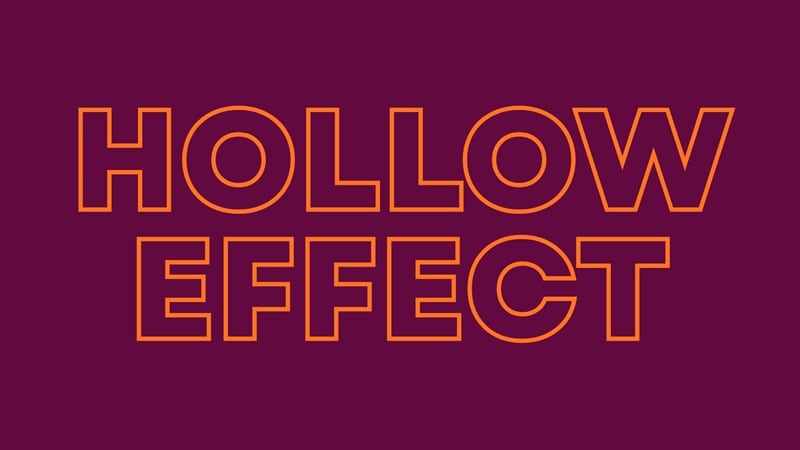
這種效果稱為空心文字效果,其中每個字母的內部會變成透明。它為您的設計帶來簡潔、現代的外觀,感覺更輕盈,通常用於極簡主義版面或任何需要時尚而細膩文字處理的創意專案。
如何在 Photoshop 中為文字添加無填色的筆畫
選擇您的文字圖層並雙擊圖層縮圖(或點擊圖層面板底部的FX)。
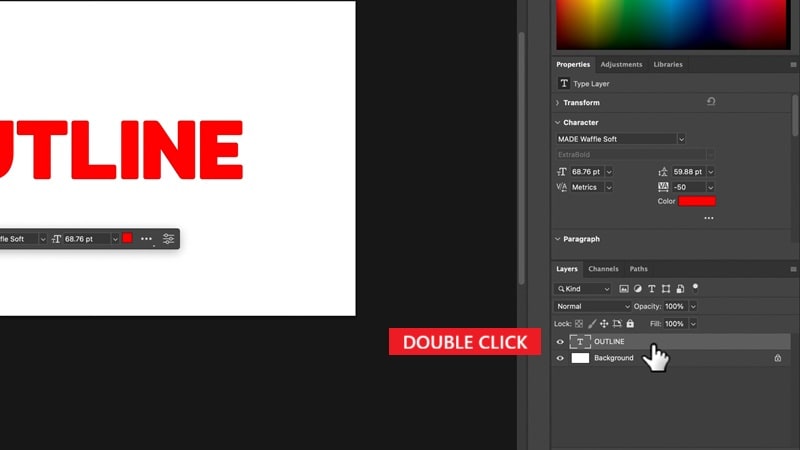
在左側清單中,點擊混合選項:預設並將填滿不透明度一路拖曳至 0%(將不透明度保持在 100%),直到只剩下外框可見。點擊OK以儲存變更。
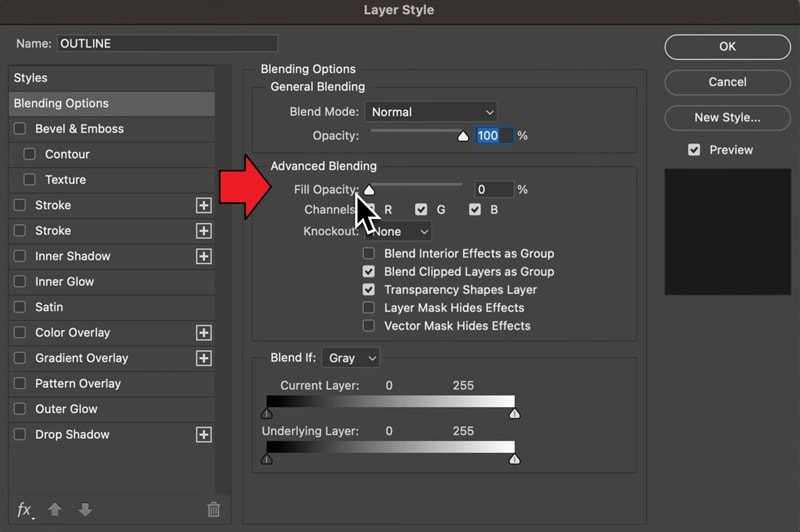
提示:使用填滿不透明度,而非不透明度。填滿不透明度會隱藏文字填色,但保持圖層樣式(如筆畫)可見。
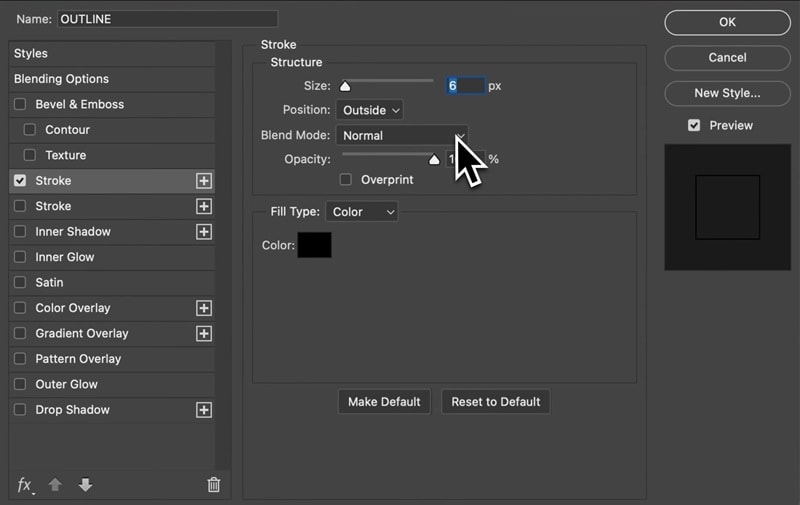
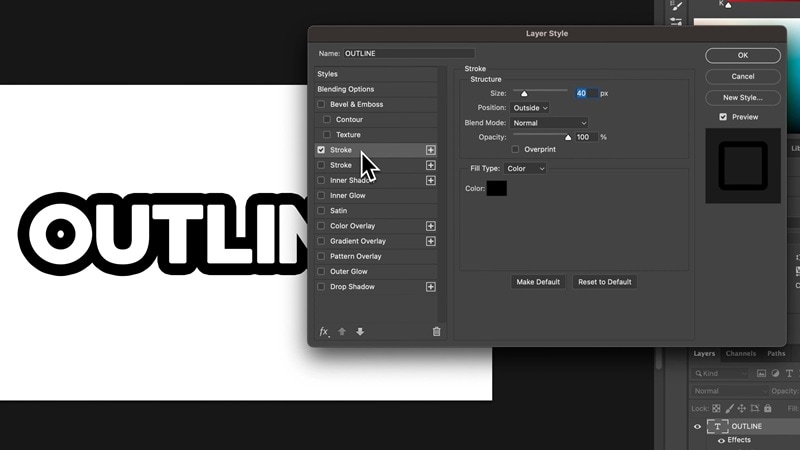
勾選筆畫,然後設定大小、位置(通常外側效果最佳)和顏色。
要使用向量外框達成相同的空心文字效果:
- 開啟圖層樣式視窗
- 點擊筆畫旁邊的核取方塊
- 從頂部選單點擊填色圖示並選擇無填色圖示(一個帶有紅色斜線的白色方塊)。
第 4 部分:如何為外框文字添加動畫以呈現更時尚的外觀
在學習如何在 Photoshop 中為文字添加外框後,您可以開始嘗試不同的樣式,並更進一步將其轉變為動態設計或動畫,例如:
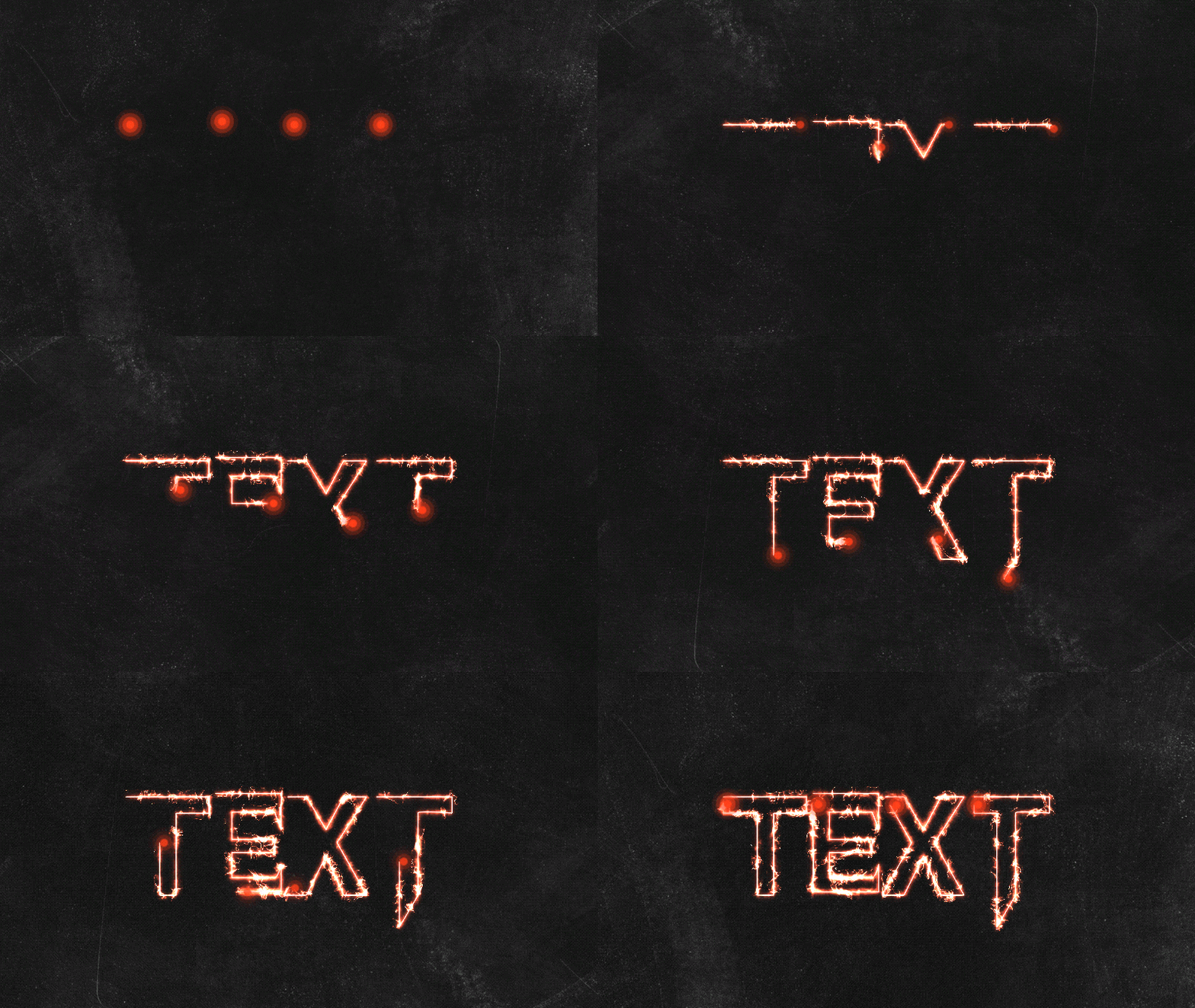
由 Filmora 生成
當您專注於平面設計 or 靜態視覺像是海報或社群媒體橫幅。但當您希望輪廓文字能在影片中動態移動或互動時,基於以下幾個原因,它可能不是最有效率的選擇:
- Photoshop 的關鍵影格控制功能很基本,並非為複雜的動態圖形所設計。
- 您通常必須將專案移至 Adobe After Effects 才能製作真正的動畫,這會使流程變慢。
- Photoshop 不包含現成的文字動畫預設,所以您必須從頭開始建立所有內容。
要有效做到這一點,您可以使用像是Wondershare Filmora這樣的影片編輯器。Filmora 可以幫助您建立基本的描邊效果,也能只需點擊幾下就能新增動態路徑動畫。所有操作都在同一個編輯器中完成,無需處理複雜的關鍵影格或安裝第三方外掛程式。
 安全下載
安全下載例如,您可以:
- 使用鋼筆工具在影片中自由繪製路徑,類似於 Photoshop 中的向量概念。
- 使用修剪路徑為這些路徑製作動畫,讓輪廓即時描繪或顯現您的文字。
- 使用路徑跟隨將元素附加到路徑上,為原本靜態的文字增添動態和活力,就像在 Photoshop 中沿著路徑製作圖形動畫一樣。
- 使用 Filmora 的內建功能疊加轉場、濾鏡或光暈效果。

因此,與 Photoshop 相比,當您想要輕鬆從文字建立動態圖形,並讓輪廓文字在影片中自然移動和融合時,Filmora 是更好的選擇。
| Photoshop | Filmora | |
| 輸出類型 | 靜態圖像(PSD、PNG、JPG) | 影片格式(MP4、MOV、WMV 等) |
| 用途 | 靜態設計、標誌和可供列印的圖形。 | 具有動畫元素的動態設計和影片專案。 |
| 文字輪廓選項 | 支援圖層樣式(描邊)、向量輪廓和空心(無填充)文字。 | 支援動畫輪廓、手寫效果和自訂描邊路徑。 |
| 可編輯性 | 文字在點陣化之前保持可編輯;向量允許可縮放的精確度。 | 文字和描邊可以使用關鍵影格進行動作或時間調整,並具有即時預覽功能 |
| 動畫工具 | 有限 | 讓您使用關鍵影格、動作預設和路徑動畫製作動畫。 |
| 音訊與影片整合 | 不可用 | 可用 |
| 適用於 | 文字圖形、海報和高解析度素材。 | 短影片、社群媒體內容、動畫片頭等。 |
如何在 Filmora 中為文字加上輪廓(基本)
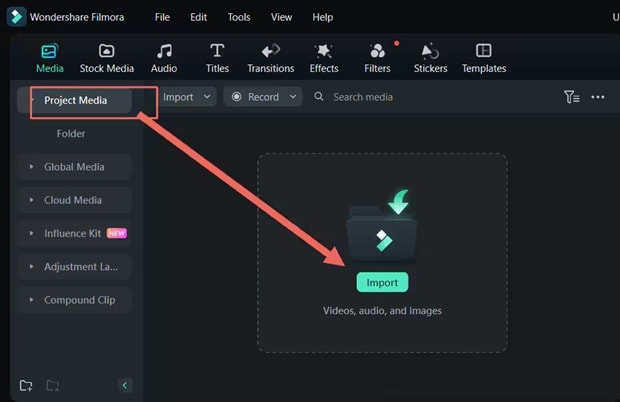
開啟 Filmora 並開始新專案。然後,透過將影片拖曳至媒體標籤或點擊匯入媒體來匯入您要編輯的影片。新增後,將影片拖曳至時間軸。
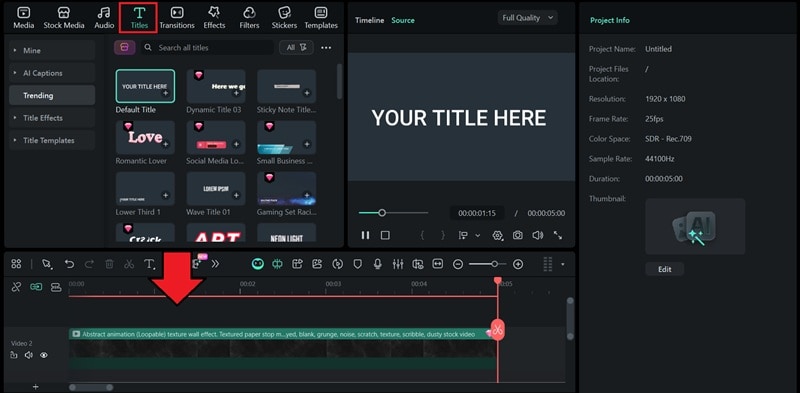
前往頂部的標題標籤,並瀏覽可用的預設。您可以從簡單的預設標題中選擇,或探索更具創意的範本。將您選擇的標題拖曳至影片軌道上方的時間軸。
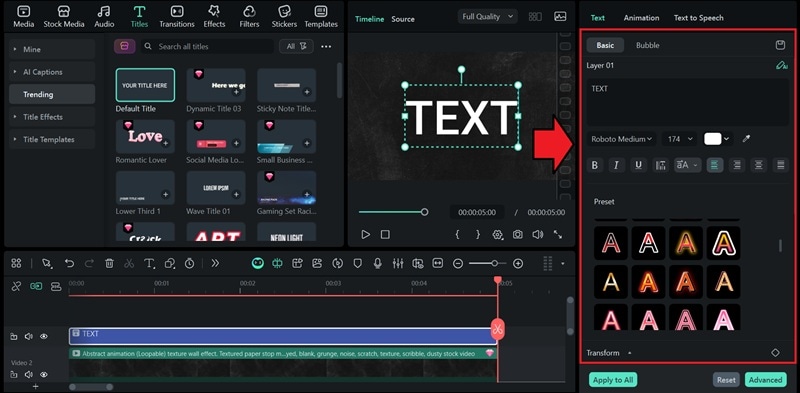
點擊時間軸中的標題以開啟右側的文字編輯面板。在這裡,您可以編輯字型、大小、對齊方式、顏色和其他設定。
要簡單地為文字加上輪廓,請啟用輪廓選項。調整不透明度、模糊和粗細滑桿,以控制輪廓的粗細或柔和程度。您也可以點擊色彩方塊來選擇您偏好的輪廓顏色。
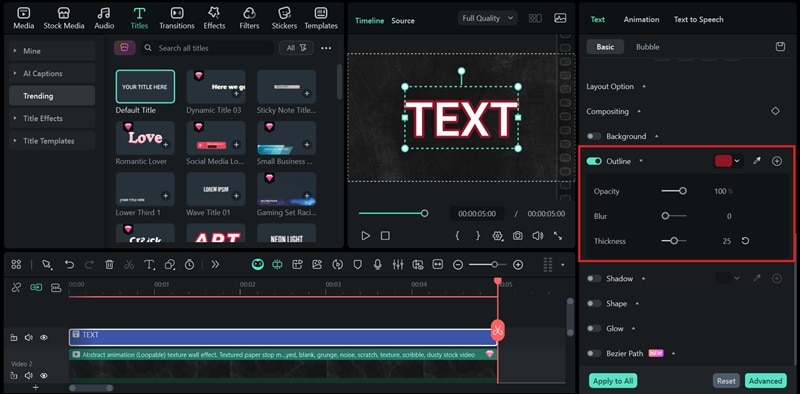
或者,您可以使用 Filmora 中的鋼筆工具設計和建立自訂輪廓文字。您可以使用它來繪製曲線、直線或獨特的形狀,以形成您想要的字母。
如何使用鋼筆工具自由繪製文字輪廓
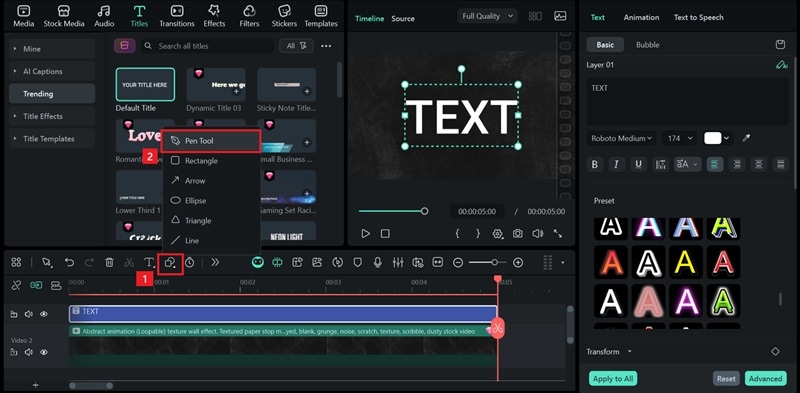
在文字已就位的情況下,從工具列開啟繪圖工具,然後選擇鋼筆工具開始建立您的自訂路徑。
接下來,使用您的文字作為視覺指引,在預覽視窗中使用鋼筆工具仔細描繪它。您可以在過程中調整路徑,為輪廓增添更多風格。
注意:從一點點擊到另一點會建立直線。如果您想繪製曲線,請在拖曳時點擊並按住以塑造路徑。
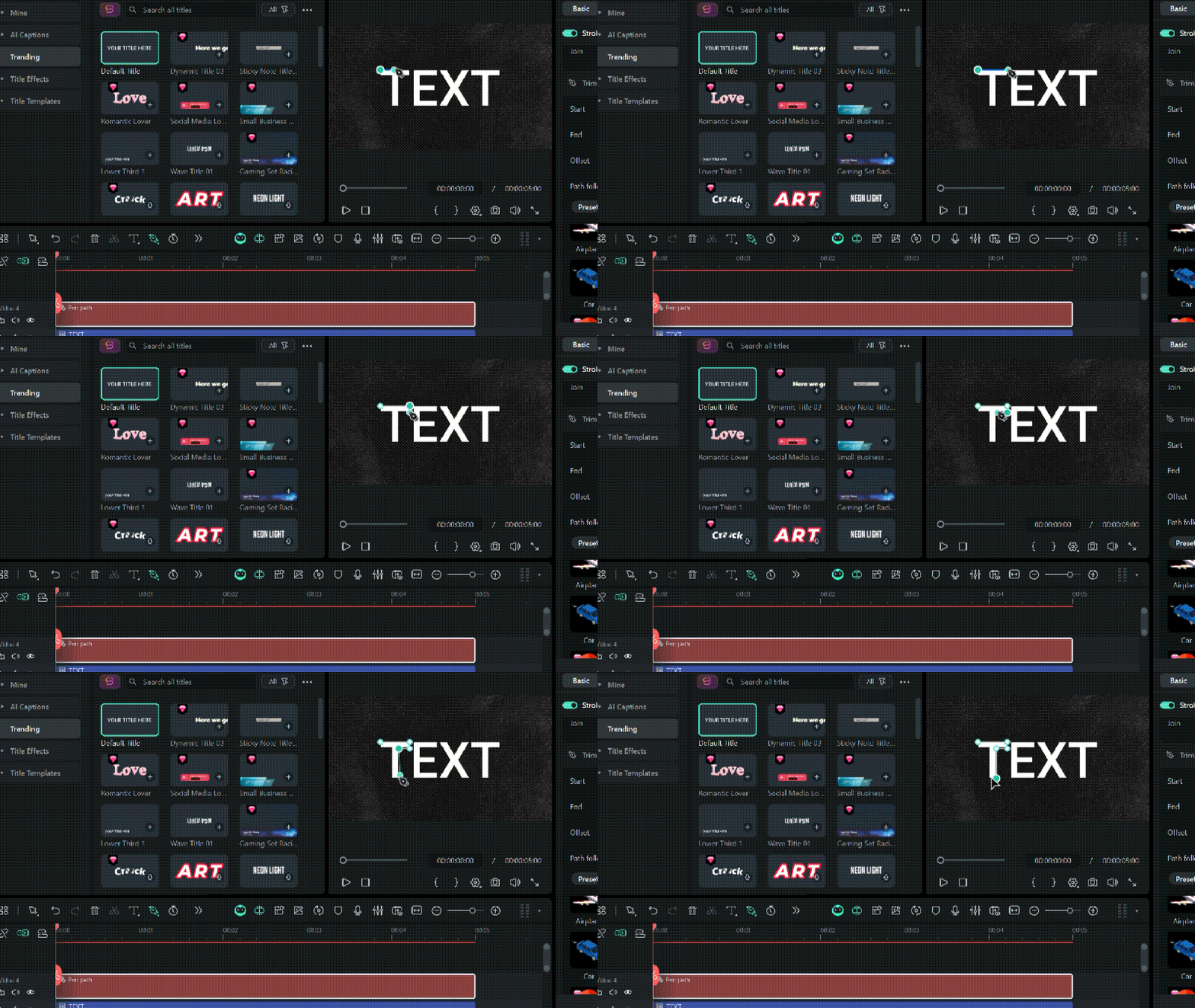
在描繪時,透過調整錨點來優化輪廓。要變更外觀,請導覽至描邊 > 效果選單,位於屬性面板上,並調整輪廓顏色、粗細(權重)和其他視覺設定。
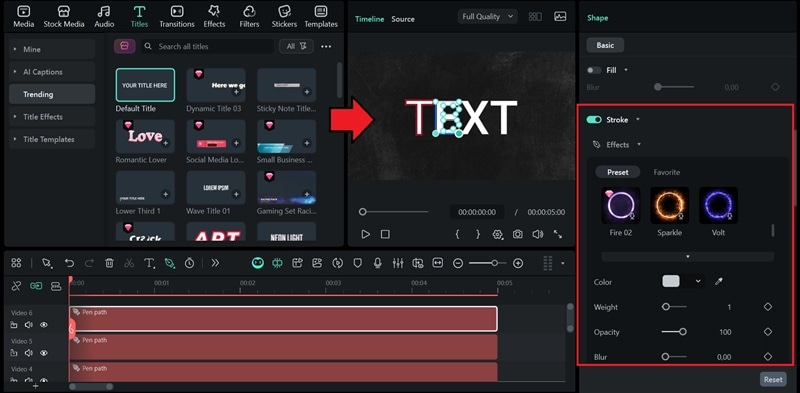
一切看起來都不錯後,您可以刪除原始文字軌道,只保留輪廓。
如果您想在路徑周圍新增像是霓虹燈和火焰的發光效果,可以從可用的預設中選擇。點擊您偏好的發光樣式以套用它。
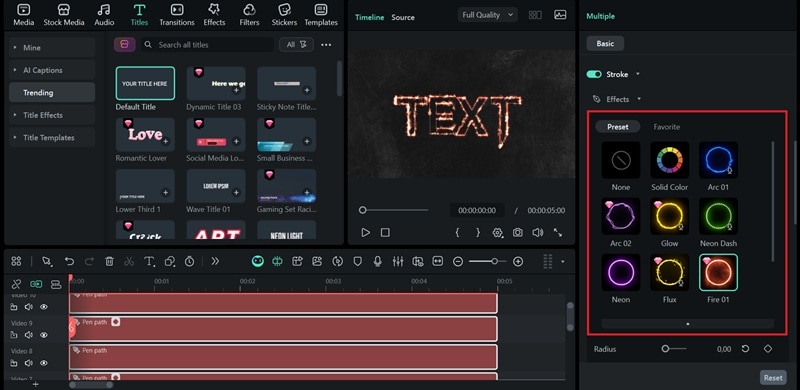
要開始讓輪廓移動,您需要使用修剪路徑。
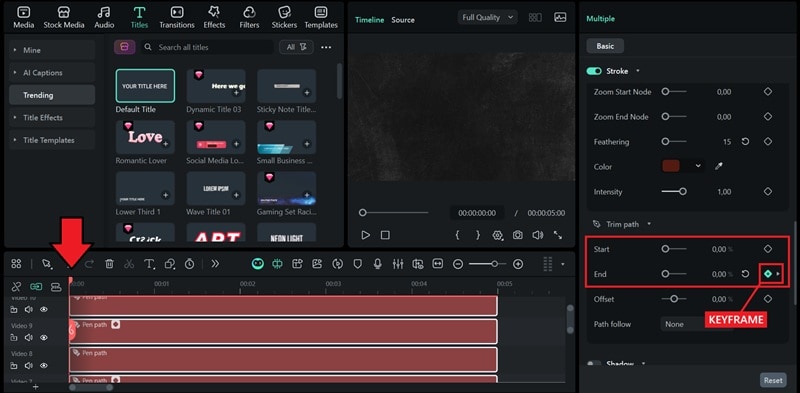
- 選取時間軸上您要編輯的所有鋼筆路徑軌道。
- 將播放頭移至時間軸的開始處。
- 設定開始 = 0%以及結束 = 0%,並點擊結束旁邊的關鍵影格圖示以建立第一個關鍵影格。
之後,將播放頭移動到您希望動畫結束的時間點。變更 結束 = 100%。第二個關鍵影格會自動加入。如果沒有,您可以手動加入。
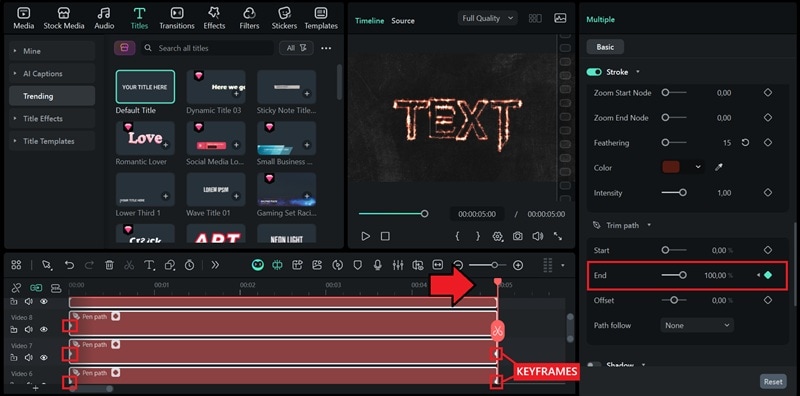
- 第一個在時間軸的開頭,結束值設定為 0%
- 第二個在您希望動畫結束的位置,結束值設定為 100%。
播放以查看從開始到結束繪製的線條。
To 加入移動物件 跟隨動畫路徑,開啟旁邊的選單 路徑跟隨.
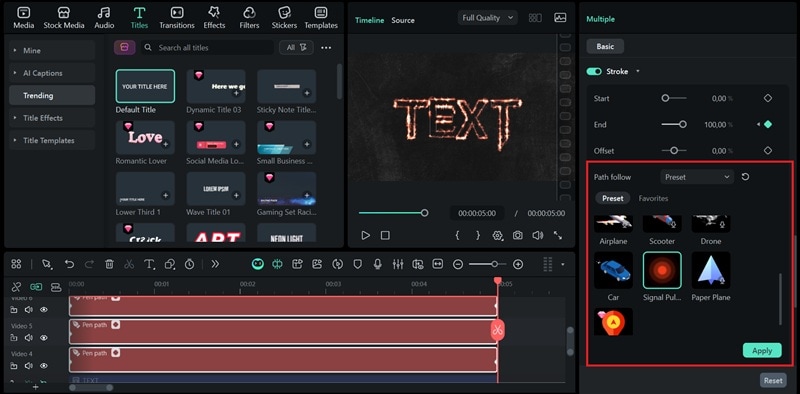
然後,選擇您想要如何將元素附加到路徑:
- 使用內建資料庫中的預設。
- 從您的電腦匯入您自己的物件或影像。
- 選擇已放置在時間軸中的現有元素。
選擇物件後,點擊 套用。所選元素將沿著路徑移動,跟隨您動畫的方向和速度。
結論
在 Photoshop 中為文字加上外框是一種簡單的技巧,可以完全改變您設計文字的方式。而要做到這一點,您不再有任何困難,因為我們已經介紹了幾種在 Photoshop 中為文字加入筆畫的方法。
如果您想更進一步,可以嘗試為您的外框文字加入一些動態效果。您可以在 Filmora 中完成所有操作,甚至可以匯入在 Photoshop 中製作的文字並在那裡製作動畫。這是讓您的設計在影片中移動並更具生命力的簡單方法。
