

 AI 摘要
AI 摘要
Figma 與 Canva 分別針對截然不同的設計意圖而開發,前者是專注於複雜數位產品介面的協作平台,後者則是為非專業人士提供快速視覺內容生成的直覺化工具。
● Figma 具備專業向量編輯、互動式原型製作與多使用者即時協作功能,並支援詳細的程式碼審查以利開發團隊無縫交接。
● Canva 採用學習曲線極低的拖放介面與龐大的庫存資源庫,最適合行銷人員或小企業主快速產出社群媒體素材與簡報,但無法執行線框圖等複雜設計。
● 兩款平台在動態圖形與進階動畫功能上皆存在局限性,若設計專案需要使用關鍵影格或豐富的動態特效,需依賴如 Wondershare Filmora 等工具來完成。
向 AI 詢問摘要
 ChatGPT
 Perplexity
 Gemini
 Claude
 Grok
Grok
設計師通常都有一個離不開的最愛工具。而最受歡迎的工具之一就是 Figma 和 Canva。如果您一直在權衡只選擇其中一個,當然,您需要了解每個工具的用途。
Figma 和 Canva 都可以用來創建視覺設計。然而,它們針對不同的目的。一旦您更了解它們,實際上很容易區分它們。
考慮到這一點,我們準備了詳細的比較:Figma vs Canva,指出每個工具的優缺點,幫助您決定哪個工具更適合您。
什麼是 Figma?
Figma 是一個廣泛被 UI/UX 和網頁設計師使用的平台,用於創建使用者介面、線框圖和互動式原型。如果您正在開發應用程式或網站等數位產品,Figma 提供您所需的所有工具來設計版面、建立元件和測試使用者流程。
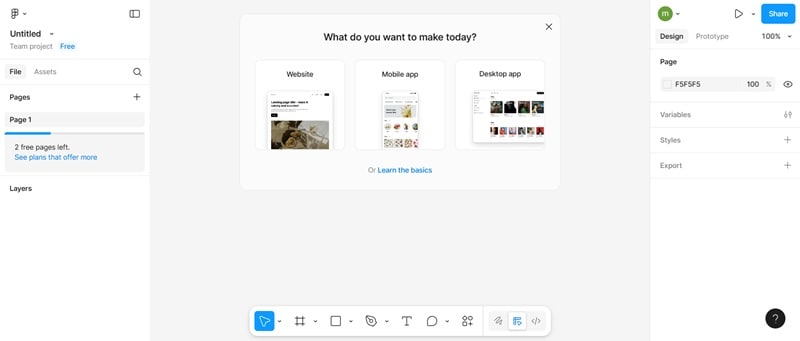
要使用 Figma,您可以在瀏覽器上線上使用,或者您可以將其下載為桌面應用程式(支援 Win 和 macOS),以及行動裝置(iOS 和 Android)。雖然您可以立即開始而無需太多設定,但了解一些基本的設計原則將幫助您比零知識更快上手。
由於此工具在雲端系統中運行,只要您有活躍的網路連線,就可以從任何地方存取您的專案。它還支援即時協作,因此您可以遠端協作,並與您的團隊即時提供或接收回饋。
什麼是 Canva?
Canva 與 Figma 有點不同。如果說 Figma 更專注於網頁和使用者介面設計,Canva 則偏向於不同用途的平面設計,例如促銷、行銷、社群媒體貼文、簡報等。
由於平台內可存取許多範本和預設,即使您沒有任何編輯技能,也可以輕鬆使用 Canva 進行設計。所有工具都採用簡單的拖放介面。與 Figma 相比,通常更快掌握這些工具。
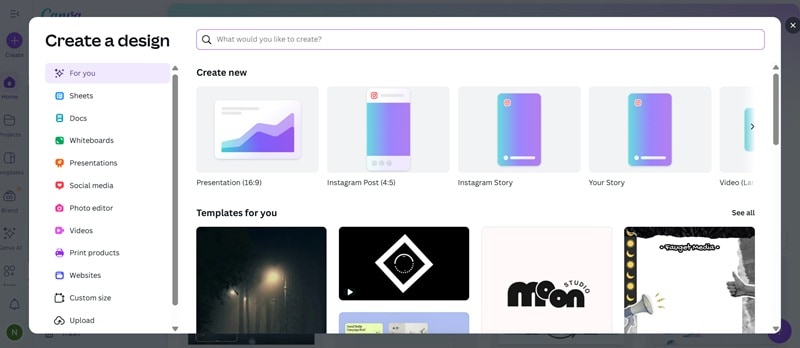
除了大量的範本集合外,Canva 還提供庫存圖片、影片、圖形以及不同字型的文字標題。當您需要它們時,您不必總是到其他地方尋找。
就像 Figma 一樣,Canva 也支援協作。您可以在同一個專案上一起設計,甚至留下評論以獲得回饋。Canva 也在您的網頁瀏覽器上線上運行,或者您可以在 iOS、iPadOS 和 Android 上下載其行動應用程式。
Figma vs Canva:功能逐項分析
到目前為止,您應該對每個工具的用途有了更好的了解。這次,讓我們逐項分析功能,看看 Figma 和 Canva 如何相互比較。
| 功能 | Figma | Canva |
| 主要用途 | UI/UX 設計、原型製作、產品開發 | 社群媒體貼文、簡報、行銷 |
| 易用性 | 學習曲線較陡,非常靈活 | 適合初學者,具有拖放工具 |
| 範本與資源 | 有限,專注於設計系統 | 大量的庫存資源和範本集合 |
| 協作工具 | 即時多使用者、進階評論、版本歷程記錄 | 支援團隊協作、評論和共享品牌套件 |
| 編輯工具 | 專業向量工具、原型製作和詳細的 UI 編輯 | 文字、圖片和版面的基本修改 |
| 匯出選項 | SVG、PNG、PDF、開發者交接 | PNG、JPG、MP4、PDF 用於分享 |
| 定價 | 免費 + 付費(進階協作與團隊功能) | 免費 + 付費(進階範本、品牌套件) |
| 整合 | 開發/設計平台,如 Google Workspace、Framer Web 和 UserTesting | 與社群媒體、雲端儲存和行銷工具整合 |
如需更詳細的比較分析,您可以查看下面的評論。
介面和學習曲線
- Figma: 雖然 Figma 中的工具和介面已經相當直觀,但如果您事先不熟悉原型製作和網頁設計的運作方式,一開始您很可能會對應該做什麼感到困惑。與 Canva 相比,Figma 對新手設計師來說學習曲線較陡。
- Canva: 與 Figma 不同,Canva 從一開始就非常直觀。任何人都可以在沒有設計或編輯背景的情況下使用它。瀏覽選單很簡單,可以使用仍然容易自訂的預設和範本。
原型製作和設計工具
- Figma: 憑藉向量工具和進階版面選項,Figma 實際上在原型製作和產生詳細的 UI 和 UX 設計方面表現更出色。但是,如果您願意,幾乎可以用它進行任何類型的設計,包括平面設計。
- Canva: Canva 更專注於快速設計輸出而非原型製作。其工具最適合編輯視覺效果和安排平面設計專案的版面。它無法像 Figma 一樣執行進階設計任務。
範本、資源和附加元件
- Canva: 在加速設計專案的額外資源方面,如範本和資源,Canva 提供許多高品質選項,包括庫存照片、字型、貼紙和其他設計元素。儘管它對外掛程式的支援有限。
- Figma: 與 Canva 相比,Figma 的內建範本可能較少,但它通過強大的外掛程式支援和活躍的社群來彌補這一點。Figma 使用者經常分享範本、UI 套件和資源,幫助其他設計師更輕鬆地建立專業專案。
使用 Canva vs Figma 的優缺點
與其他平台一樣,Canva 和 Figma 都有各自的優缺點。您可以透過考慮兩者的優缺點來選擇最適合您的平台。
Canva 的優缺點
- Canva 非常易於使用,特別是對於之前沒有設計經驗的人
- 您可以在 Canva 中找到各種版面、庫存照片、字型和圖形,您可以自訂。
- Canva 非常適合各種行銷目的,包括簡報、社群媒體貼文、海報、宣傳冊等
- 您可以使用行動裝置和網頁隨時隨地快速使用 Canva 進行編輯。
- 對於簡單的設計需求,Canva 提供免費版本。其付費方案的價格也很合理
- 透過 Canva 的內建發布功能,您可以直接在各種社群媒體平台上分享您完成的設計
- Canva 的專業設計功能比 Figma 少
- 您需要修改所使用的範本,因為外觀看起來會很普通
- 與 Figma 相比,協作工具較不進階
- 不建議用於複雜的設計,如產品設計、UI 或 UX
Figma 的優缺點
- Figma 是設計複雜專案(如 UI 和 UX)的專業工具,具有原型製作功能
- 推薦給尋求即時協作功能、回饋和共同編輯的團隊
- 以使用向量設計的精確編輯能力而聞名
- 透過詳細的程式碼審查和檔案匯出,無縫交接給開發團隊
- 與適合初學者的 Canva 相比,新的 Figma 使用者需要時間來理解它
- 更適合設計專業人士而非一般使用者
- 如果您是小型團隊或剛起步,他們的付費版本可能會感覺昂貴
Canva 或 Figma — 哪個設計工具最適合您?
您應該選擇哪一個Figma vs Canva?這將取決於您的目標和您的工作類型。雖然兩者都是很好的工具,但它們的目標受眾和目的是不同的。透過下面的目標使用者列表,您可以輕鬆找出哪些標準適合使用 Canva 或 Figma。
如果您是以下情況,請使用 Canva…
- 需要製作廣告、引人入勝的簡報或快速社群媒體貼文的行銷人員
- 在團體簡報、學校專案或海報上投入少量精力的學生
- 尋求利用預製範本進行品牌推廣和行銷產品的小企業主
- 需要為教學、課程計畫或課堂活動提供易於取得的視覺效果的教育工作者
- 尋找學習曲線最小的快速簡單工具的人
如果您是以下情況,請使用 Figma…
- 需要強大協作工具進行設計專案的公司團隊
- 專注於 UI、UX 或數位產品開發的專業設計師
- 需要精確工具和詳細設計規範的開發人員
- 創建互動式原型、網站或應用程式的產品或新創團隊
- 重視專家自訂和即時團隊合作勝過快速範本的任何人
額外福利:使用簡單的動畫工具為您的設計添加動態
對於許多平面設計師來說,靜態視覺效果並不總是足以吸引注意力。添加動態可以將普通設計變成更具動感和吸引眼球的東西。雖然 Canva 和 Figma 非常適合創建視覺效果,但它們在動畫方面有一定的限制。
如果您想進一步提升您的作品,Wondershare Filmora 是一個推薦的工具,可以幫助您為您的設計添加動畫效果。
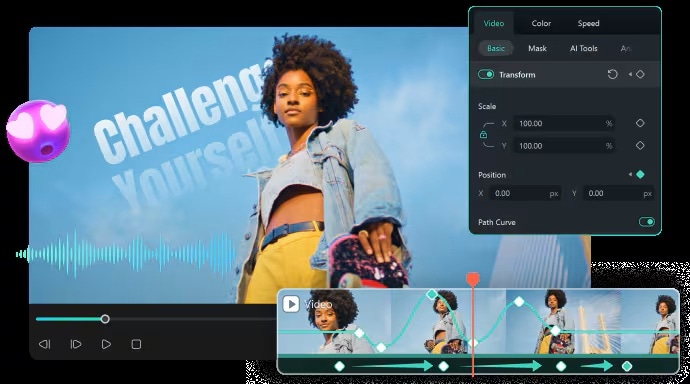
使用 Filmora,您可以:
- 使用簡易的關鍵影格功能.
- 立即使用 Filmora 中大量的動畫貼圖和動態圖形來增強您的視覺效果。
- 直接在編輯器中加入音樂和音效等素材來完善您的作品。
- 套用 Filmora 內建的轉場、濾鏡和視覺特效,讓您的內容看起來更專業。
- 直接將您的專案匯出至社群媒體,用於行銷需求、社群媒體貼文等,簡化您的工作流程。
從靜態設計到動態影片,您可以將一切交給 Filmora。無論您是在 Figma 或 Canva 中建立設計,都可以快速將您的設計轉換為有影響力的動畫內容。

 安全下載
安全下載結論
經過徹底比較Figma vs Canva後,最終選擇取決於您需要的設計工具類型。
如果您需要一個易於使用的設計工具,或者您是行銷人員、學生或新創企業,希望建立專業且快速的視覺設計,Canva 更適合您。同時,如果您專注於協作、精確度和進階功能來進行數位產品設計,特別是網頁設計方面的專業設計師,Figma 則更為理想。
常見問題
-
1. 我可以使用 Figma 為社群媒體和行銷建立平面設計嗎?
雖然使用 Figma 建立行銷圖形是可行的,但這並非該平台的主要優勢。對於社群媒體內容,Canva 通常更快速且更簡單,但 Figma 更適合複雜的介面設計和團隊合作。 -
2. 是否可以結合使用 Canva 和 Figma?
當然可以。許多創作者在 Figma 中設計結構化版面或原型後,會使用 Canva 進行快速內容建立或團隊協作。當您同時使用兩個平台時,就能獲得兩者的最佳優勢。 -
3. 我可以使用 Canva 或 Figma 製作動態圖形或動畫嗎?
儘管功能有限,但兩個平台都提供基本的動畫功能。由於具備關鍵影格、動畫貼圖和素材庫,像 Wondershare Filmora 這樣的編輯工具對於更複雜的動態圖形是更優越的選擇。 -
4. 是否可以像在 Figma 中一樣在 Canva 中建立線框圖?
並非完全可以。Figma 提供專門的線框圖和原型製作工具,而 Canva 是一個基於範本的視覺設計應用程式。如果線框圖是您的目標,Figma 是更理想的選擇。
