


 AI 摘要
AI 摘要
Canva 影片編輯器憑藉豐富的模板與直覺的拖放介面,適合新手快速製作社群短影音,但若需處理大型專案、進階特效或精細音訊控制,建議升級至效能更穩定且具備專業編輯套件的 Wondershare Filmora。
● 免費版 Canva 限制了高解析度匯出與進階素材存取,且依賴瀏覽器效能,在處理長時間專案、4K 檔案或疊加大量轉場時,容易產生預覽延遲與操作卡頓。
● Wondershare Filmora 支援離線編輯與 GPU 加速,並提供 Canva 缺乏的專業圖層功能,包含多軌時間軸、動態追蹤、關鍵影格動畫、3D LUT 色彩調整與色鍵技術。
● 針對跨平台發布與進階音訊需求,Filmora 內建自動重新構圖、多機位編輯,並具備包含降噪、等化器與節拍同步的專業混音工具,更適合追求長期創意成長的 YouTube 創作者與企業。
向 AI 詢問摘要
 ChatGPT
 Perplexity
 Gemini
 Claude
 Grok
Grok
Canva 不再只是用來做圖形設計的工具了。 多年來,它一直是人們用來製作海報、簡報和社群設計的工具。現在,它已大膽跨足影片領域,推出了Canva 影片編輯器。初學者喜愛它的範本、拖放式編輯功能,以及輕鬆製作影片的體驗。它讓你感受到創作自由就掌握在自己手中。
然而,許多人很快就會開始思考:「一款以設計為主的工具,能否承擔真實影片專案的重量,從 YouTube 到行銷活動?」本篇評測將深入探討Canva 影片編輯工具的不足之處,以及你是否應該考慮更進階的替代方案。
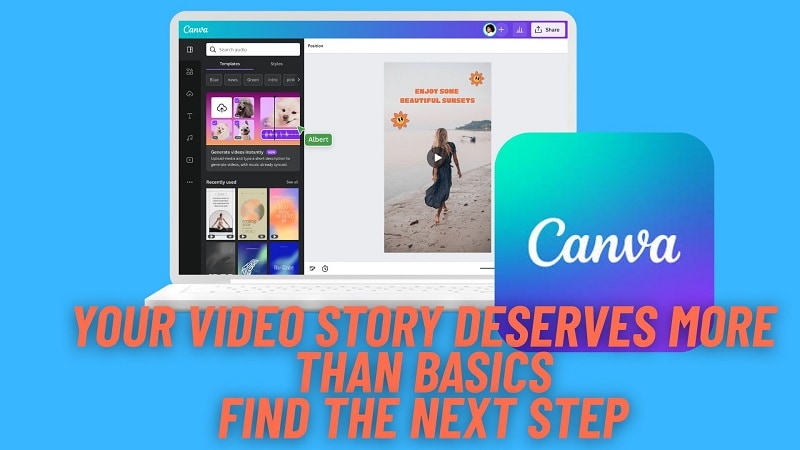
第一部分:什麼是 Canva 影片編輯器?一分鐘快速說明
Canva 最初以設計工具起家,此後逐漸發展成為一個也支援影片功能的平台。Canva 影片編輯器的運作方式與其圖形設計工具相同,操作簡便,支援拖放式編輯,讓新手也能輕鬆製作出具有專業感的影片,不會被一般編輯器的複雜操作所壓倒。
由於它是雲端工具,Canva 線上影片編輯器可在任何能連接網際網路的裝置上使用,專為快速、簡單的專案而設計,例如社群貼文、學校影片或品牌內容。
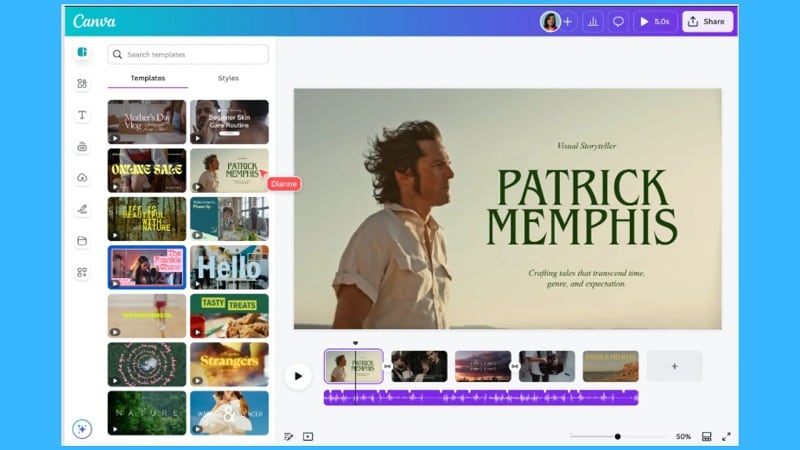
此外,Canva 影片製作工具內建 AI 功能,可協助你節省時間。你可以專注於真正重要的事,不受複雜編輯步驟的束縛,製作出高品質的內容。
如何存取並使用 Canva 影片編輯器:
使用Canva 影片編輯器.
- 在你的瀏覽器中開啟Canva 線上影片編輯器,適合處理快速專案。
- 下載應用程式至Windows 或 Mac,若你偏好在較大螢幕上作業。
- 安裝至iOSor Android ,隨時隨地編輯,並直接發布到社群媒體。
常見使用情境
Canva 影片編輯器適用於各類專案
- 社群媒體貼文:範本與自動字幕、動畫等功能,讓你輕鬆為 TikTok、Instagram 或 YouTube 製作簡短有趣的內容。

- 行銷與廣告:企業可透過混合範本、素材庫影片與品牌套件,快速製作促銷影片或產品示範,確保內容符合品牌風格。

- 專題與簡報:學生可製作精緻的片頭影片或轉場效果,甚至錄製旁白,以更清晰的方式闡述想法。

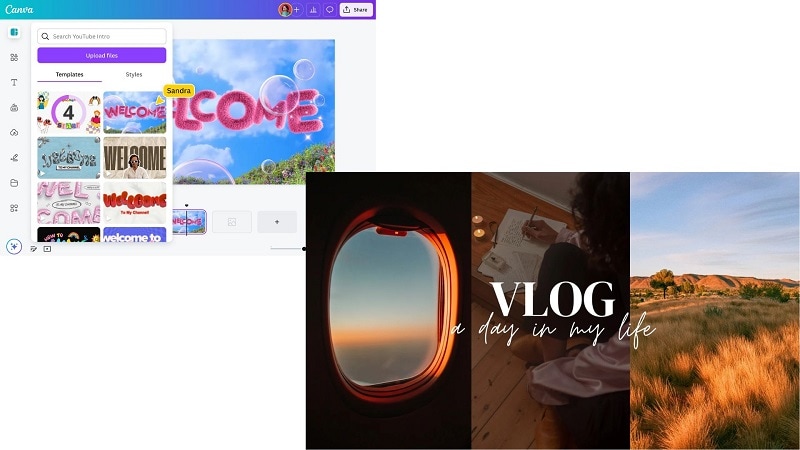
- YouTube 片頭與 Vlog:從簡單的頻道片頭到較長的影片片段,Canva 影片編輯工具幫助新手創作者在不具備進階技能的情況下,製作出具有專業感的影片。
第二部分:Canva 影片編輯亮點
Canva 影片編輯器之所以如此特別,在於它透過龐大的設計資源與功能集合,為使用者帶來極大的便利,幾乎滿足各種需求。
1. 範本與媒體素材庫
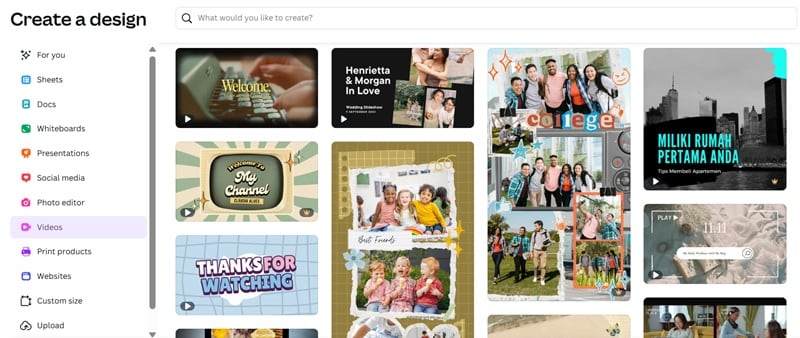
Canva 提供數千個影片範本、素材影片、圖片、字型及圖示,協助你製作出具有專業水準的內容。
2. 輕鬆編輯影片
透過簡單的拖放功能,即可修剪、裁切、分割、調整大小及編輯媒體播放速度。編輯器還內建時間軸,讓你能夠分層排列片段、添加特效,並精確管理音訊。
3. AI 智慧輔助
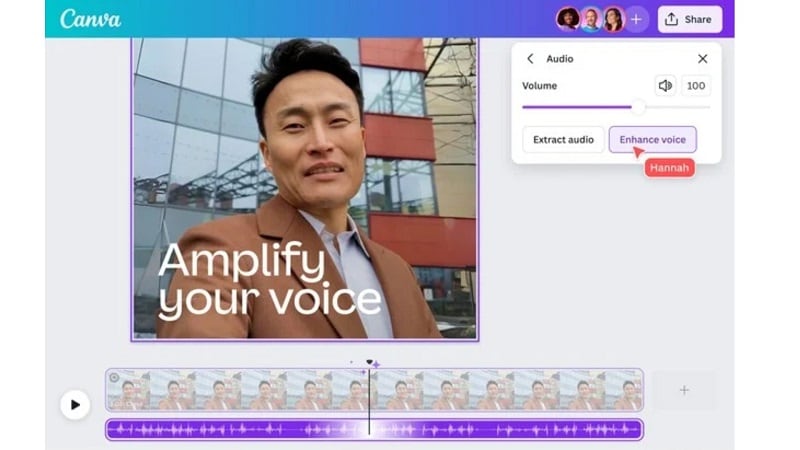
自動字幕、音訊增強與節拍同步等功能均由 AI 驅動,簡化編輯流程。你也可以前往 Magic Media,根據輸入的提示生成圖片、影片或圖形。
4. 應用程式內錄製
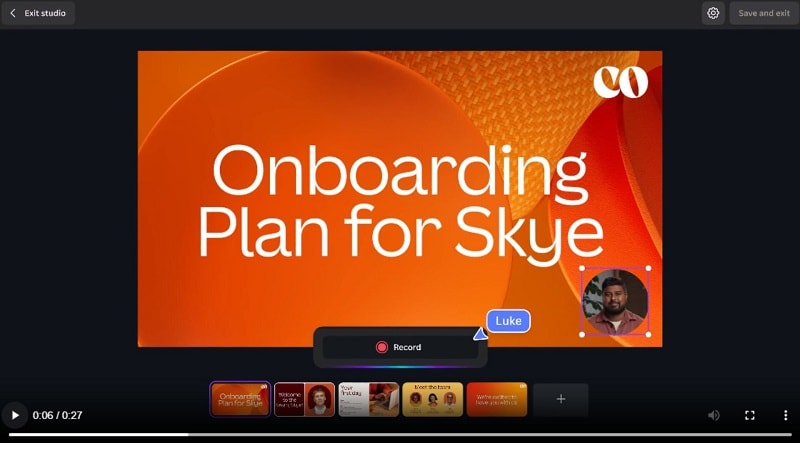
螢幕錄製、網路攝影機錄影及旁白錄製,全都無需離開平台即可完成。你可以在同一個地方製作教學影片、簡報或反應影片。
5. 協作工具
團隊成員可在 Canva 線上編輯器上即時編輯並提供回饋,透過即時分享功能讓專案持續推進。
6. 特效與動畫
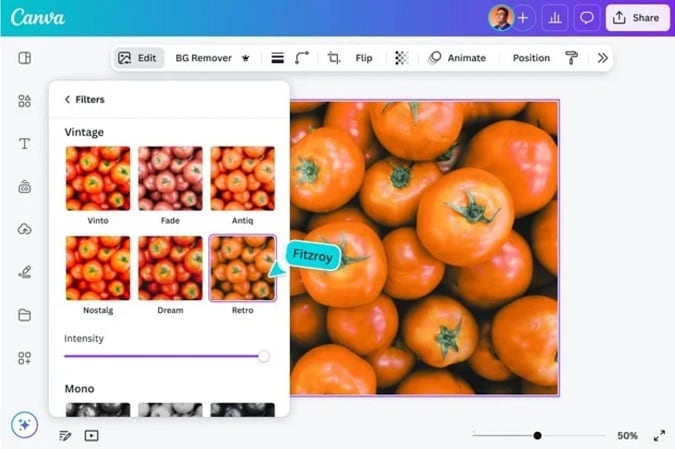
加入轉場效果、特效、貼圖與動畫,為你的影片增添趣味內容。透過一鍵套用且易於自訂的濾鏡,提升整體視覺效果。
7. 音訊
從 Canva 的素材庫中加入背景音樂或音效。你也可以控制音量,並添加淡入/淡出效果,讓影片的聲音呈現保持良好狀態。
第三部分:如何使用 Canva 進行影片編輯
Canva 影片編輯器對於剛開始製作影片的人來說,這是一個易於上手的優質平台。如果你需要快速入門指南,可以依照以下步驟進行。
步驟一:建立你的 Canva 帳號並開始新專案
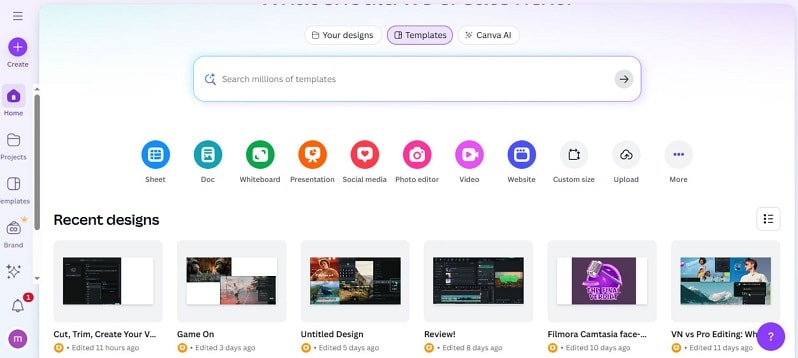
註冊 Canva,或若已有帳號則直接登入。在儀表板中,選擇符合你目標的版面配置:社群貼文、學校影片、YouTube 片頭或其他類型。接著,你可以從空白畫布開始,或使用影片範本快速上手。
免費範本直接可用,Pro 資源則以皇冠圖示標示。
步驟二:熟悉介面
- 頂部工具列:整個專案的全域設定。
- 底部時間軸:管理與排列片段。
- 側邊欄:上傳檔案、新增範本或選取設計元素。此設計延續了 Canva 一貫熟悉的風格,讓Canva 影片編輯專案易於理解與操作。
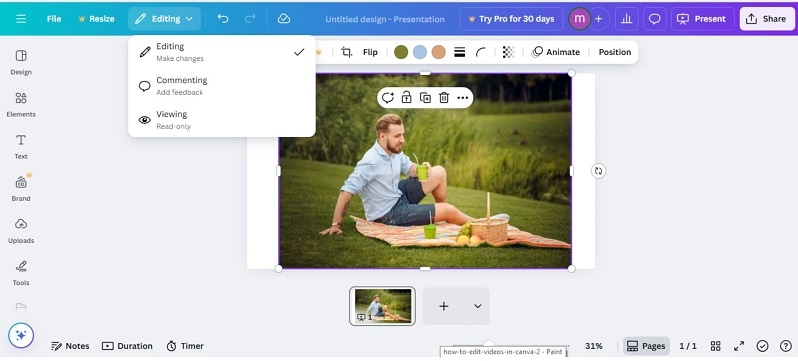
步驟三:新增素材,可選擇上傳或錄製
匯入你自己的素材,或直接在 Canva 中使用網路攝影機和螢幕錄製功能進行錄製。為提升效率,Canva 也支援批次匯入,讓你能一次帶入多個檔案。
步驟四:編輯你的片段
- 修剪與剪切:在時間軸上裁剪或分割片段。
- 重新排列素材:透過拖放方式重新排序。
- 疊加視覺元素:在片段上疊加額外的影片片段或圖形,營造層次感。
- 文字:輸入文字或字幕,可從超過一百種字型中選擇。
- 轉場效果:運用淡入淡出、溶解和縮放等轉場效果,使影片過渡更加流暢自然。
步驟五:添加音訊
上傳背景音樂,或從 Canva 內建音樂素材庫中選取。調整音量並套用淡入/淡出效果,平衡音訊讓聽眾不會感到不適。Pro 版使用者可透過 AI 音訊工具消除背景噪音並提升清晰度。
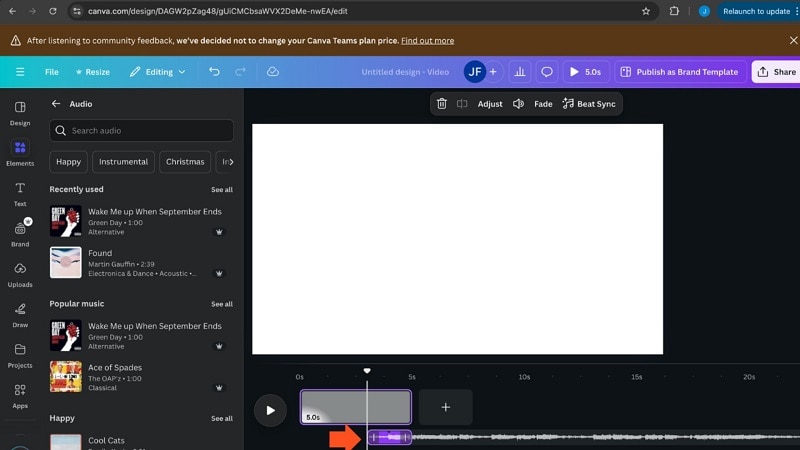
步驟六:添加特效與最後修飾
透過濾鏡、動畫或貼圖提升吸引力。加速或減慢影片,創造各種速度效果。確認轉場、文字與疊加元素確實能夠支撐影片的核心訊息。
步驟七:匯出你的影片
點擊「分享 > 下載」以進行匯出。免費使用者可儲存為 1080p;Canva Pro 使用者可存取更高解析度及自訂匯出選項。你可以直接發送至 YouTube、TikTok,或儲存以備日後使用。
第四部分:Canva 影片編輯器評測:值得喜愛的優點與需留意的缺點(整體總結)
您已經了解了Canva 影片編輯器的運作方式。但它在實際使用中表現如何?讓我們在全面評判之前,先權衡其真實的優缺點。
第 5 部分:使用者體驗與效能
真實使用者經常稱讚Canva 影片編輯器上手簡單容易。在 Capterra 等網站上,許多人表示因為所有編輯、素材庫和設計工具都集中在一個地方,因此節省了大量時間。
但「簡單」並不總是意味著「快速」或「強大」。TechRadar 發現,內容繁重或時間較長的影片專案會使 Canva 速度變慢,尤其是在瀏覽器模式下。即使在桌面或行動裝置上,當使用大量轉場效果或大型影片檔案時,預覽也會出現延遲。
突出優點:
使用者介面的簡潔性是一大優勢。即使是非設計師也能自信地使用 Canva 進行編輯。範本和素材資源非常適合快速完成作品。協作功能與雲端儲存增添了可靠性。
使用者常遇到的困難:
大型專案的效能表現、預覽延遲,以及對某些特效或音訊的控制能力有限。此外,免費使用者還面臨匯出解析度和檔案大小限制等諸多限制。
評分(滿分 5 分):
| 類別 | 評分(滿分 5 分) | 備註 |
| 易用性 | ★★★★☆ | 對初學者非常友善;介面直覺易懂 |
| 編輯功能 | ★★★☆☆ | 基礎功能涵蓋完善,但缺乏動態追蹤等進階特效。 |
| 影片品質 | ★★★★☆ | HD 匯出畫質清晰;Pro 版可支援 4K,但算圖速度較慢 |
| 音樂與音效 | ★★★☆☆ | 素材庫紮實;AI 音訊增強器有所幫助,但控制選項有限 |
| 濾鏡與特效 | ★★★★☆ | 範本與特效豐富;客製化程度可能感覺受限 |
| 匯出速度 | ★★★☆☆ | 短影片匯出迅速;較長的檔案則明顯需要更多時間 |
第 6 部分:當您的專案規模擴大時:Canva 影片編輯的進階替代方案
Canva 影片編輯器非常適合製作簡短的品牌短片,但它從未被設計來取代專業編輯器。它是一個更大型設計平台的一部分,這意味著其影片工具著重於易用性,而非深度功能。這對於快速廣告、社群媒體貼文或課堂專案來說效果不錯。但當創作者追求更高品質時,Canva 的限制就會變得顯而易見。
主要限制一覽:
- 編輯深度:Canva 可進行修剪、文字疊加和基本轉場,但不具備「專業」圖層功能,例如動態追蹤、色度鍵或詳細的轉場/動畫控制
- 音訊工具:雖然 Canva 提供基本的音量調整和 AI 音訊清理功能,但無法與提供多軌混音、降噪或節拍偵測的編輯器相媲美。
- 效能:瀏覽器編輯在較長的專案中速度會變慢,且 4K 匯出通常受到限制或不穩定
- 創作控制:動畫和特效均為一鍵預設。您無法精細調整時間點、緩動效果或進階色彩分級。
當專案規模擴大時,這些差距就顯得至關重要。YouTuber、教師和小型企業最終都將需要更多功能。他們需要專業級特效、更流暢的操作以及專業級匯出,才能脫穎而出。Canva 是一個良好的起點。但若要長期發展創作事業,您將需要轉向更強大的編輯器。
為何 Filmora 成為創作者所需的升級選擇
對於需要超越 Canva 所能提供之功能的專案,許多創作者依賴Wondershare Filmora。它擁有流暢的桌面體驗和出色的行動應用程式,無論您需要在家、在辦公室還是外出時進行編輯,都能靈活應對。
Filmora 還為您提供專業編輯套件,配備多功能多軌時間軸以進行進階編輯,並透過 AI 工具提供各種疊加效果和特效,簡化您的創作流程。
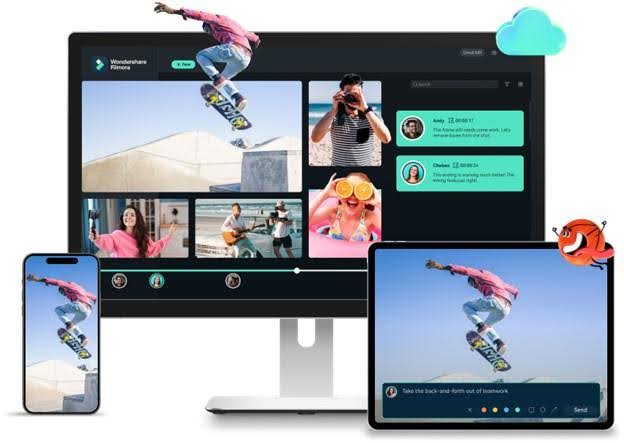
與 Canva 的網頁版編輯器不同,它可離線運作以獲得更快的效能,並提供雲端儲存以實現無縫分享。Filmora 的突出之處在於它對初學者易於上手,同時提供進階功能,能夠隨著時間的推移滿足使用者不斷成長的創作抱負。

 安全下載
安全下載讓 Filmora 脫穎而出的主要功能
- AI 驅動的編輯:透過以下功能自動化複雜任務,例如文字轉影片, AI 翻譯以及文字編輯。這些功能讓操作更簡便並節省時間。
- 多機位剪輯:從不同角度編輯您的素材,挑選最佳鏡頭,只需一鍵即可查看剪輯順序,輕鬆呈現精緻成果。
- 自動重新構圖:快速將片段從橫向切換為縱向(或反之亦然)。Filmora 保持主體對焦,完美適用於 Shorts、TikTok 和 Reels。
- 平面追蹤:將圖形、文字或廣告附加到平面上,使其自然地隨場景移動,無需大量手動操作。
- 進階壓縮:在不損失畫質的情況下縮小檔案大小。匯出內容仍然清晰,但更易於分享和儲存。
- 一鍵視覺升級:透過 AI 工具在數秒內提升品質,例如色彩調色盤、 影片降噪以及AI 增強器。
- 關鍵影格動畫:透過靈活的關鍵影格控制新增流暢的自訂動態效果,為編輯作品呈現專業質感。
- 豐富的特效資源庫:存取數千種範本、濾鏡和視覺特效,遠超Canva 影片創作工具目前所能提供的範疇。
功能比較:Canva vs. Filmora
為了突顯 Filmora 作為進階替代方案的優勢,以下是其功能與Canva 影片編輯器.
| 功能 | Canva 影片編輯器 | Filmora |
| 時間軸 | 簡化的場景式 | 專業的多軌時間軸 |
| 進階特效 | 基本濾鏡與動畫 | 動態追蹤、關鍵影格、綠幕等 |
| 音訊編輯 | 基本音量控制 | AI音訊降噪、均衡器、節拍同步 |
| 色彩分級 | 基本濾鏡 | 專業色彩示波器、HSL、3D LUT |
| AI功能 | 基本AI工具 | AI智慧摳圖、文字導向編輯、AI音樂 |
| 效能 | 依賴瀏覽器,處理4K時效能不佳 | GPU加速,支援流暢的4K以上剪輯 |
| 最適合 | 快速製作圖像化社群影片 | 高品質YouTube影片與創意專案 |
結論
Canva 影片編輯器 讓影片創作變得簡單易上手。其範本、素材庫與拖放式設計幫助初學者快速發布內容。無論是社群貼文、廣告或課堂專案,它都能勝任。但隨著專案規模擴大,其在編輯深度、音訊控制與效能上的限制便愈發難以忽視。
